2026-06-28 · อัปเดต 2026-06-30
โปรแกรมแก้ไขรูปภาพฟรีที่ดีที่สุดในปี 2026: เครื่องมือสำหรับเบราว์เซอร์ เดสก์ท็อป และ AI
บทเปรียบเทียบที่ตรงไปตรงมาของโปรแกรมแก้ไขรูปภาพฟรีในปี 2026 ทั้งบนเบราว์เซอร์, เดสก์ท็อป และ AI ครอบคลุม GIMP, Photopea, Paint.NET และเครื่องมือในเบราว์เซอร์ พร้อมข้อจำกัดจริงและคำแนะนำตามงานเฉพาะทาง
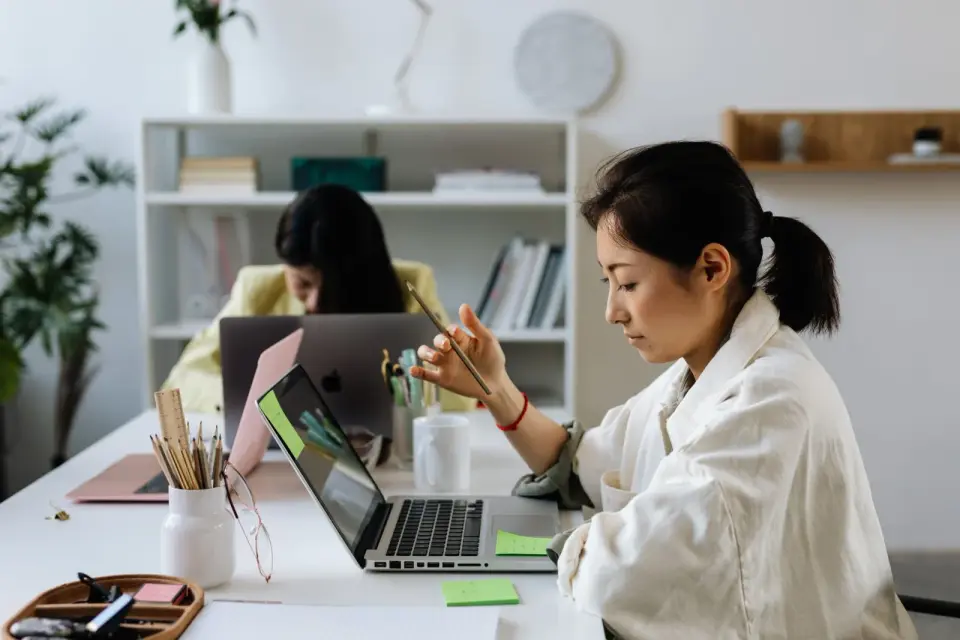
อัปเดตล่าสุด: 30 มิถุนายน 2026
ให้เลือกโปรแกรมแก้ไขรูปภาพฟรีที่ตรงกับงานของคุณ ไม่ใช่ตัวที่มีรายการฟีเจอร์ยาวที่สุด งานแก้ไขส่วนใหญ่—เช่น การครอปภาพสินค้า การลบพื้นหลัง การบีบอัดสำหรับเว็บ หรือการปรับขนาดสำหรับโซเชียล—ใช้ฟังก์ชันเพียงส่วนน้อยจากสิ่งที่ Photoshop ทำได้ คำถามที่แท้จริงในปี 2026 คือเครื่องมือฟรีตัวใดที่เหมาะกับงานเฉพาะของคุณ และการเปรียบเทียบนี้จะจัดอันดับโปรแกรมแก้ไขรูปภาพทั้งแบบเบราว์เซอร์ แบบเดสก์ท็อป และ AI ตามสิ่งที่พวกมันทำได้ดีจริง ๆ
คำตอบสั้น ๆ: คุณควรใช้โปรแกรมแก้ไขรูปภาพฟรีตัวไหนดี?
เลือกตามงานที่ทำ สำหรับการแก้ไขเลเยอร์เชิงลึกบนเดสก์ท็อป GIMP เป็นเครื่องมือฟรีที่แข็งแกร่งที่สุด สำหรับการแก้ไขสไตล์ Photoshop ในเบราว์เซอร์โดยไม่ต้องติดตั้งอะไรเลย Photopea สามารถเปิดไฟล์ PSD ได้โดยตรง สำหรับงานแบบคลิกเดียว เช่น crop, compress, remove background และ resize เครื่องมือในเบราว์เซอร์จะเร็วที่สุด สำหรับงาน AI เช่น upscaling หรือการสร้างพื้นหลัง ให้ใช้โปรแกรมแก้ไข AI โดยเฉพาะ ไม่มีตัวไหนที่ดีที่สุดสำหรับทุกอย่าง เพราะแต่ละตัวมีหน้าที่เฉพาะทาง เมื่อฉันทดสอบการ export รูปภาพสินค้า 20 ภาพเป็น WebP เครื่องมือในเบราว์เซอร์เสร็จภายในเวลาไม่ถึงนาที ในขณะที่ GIMP batch export ใช้เวลานานกว่าในการตั้งค่า
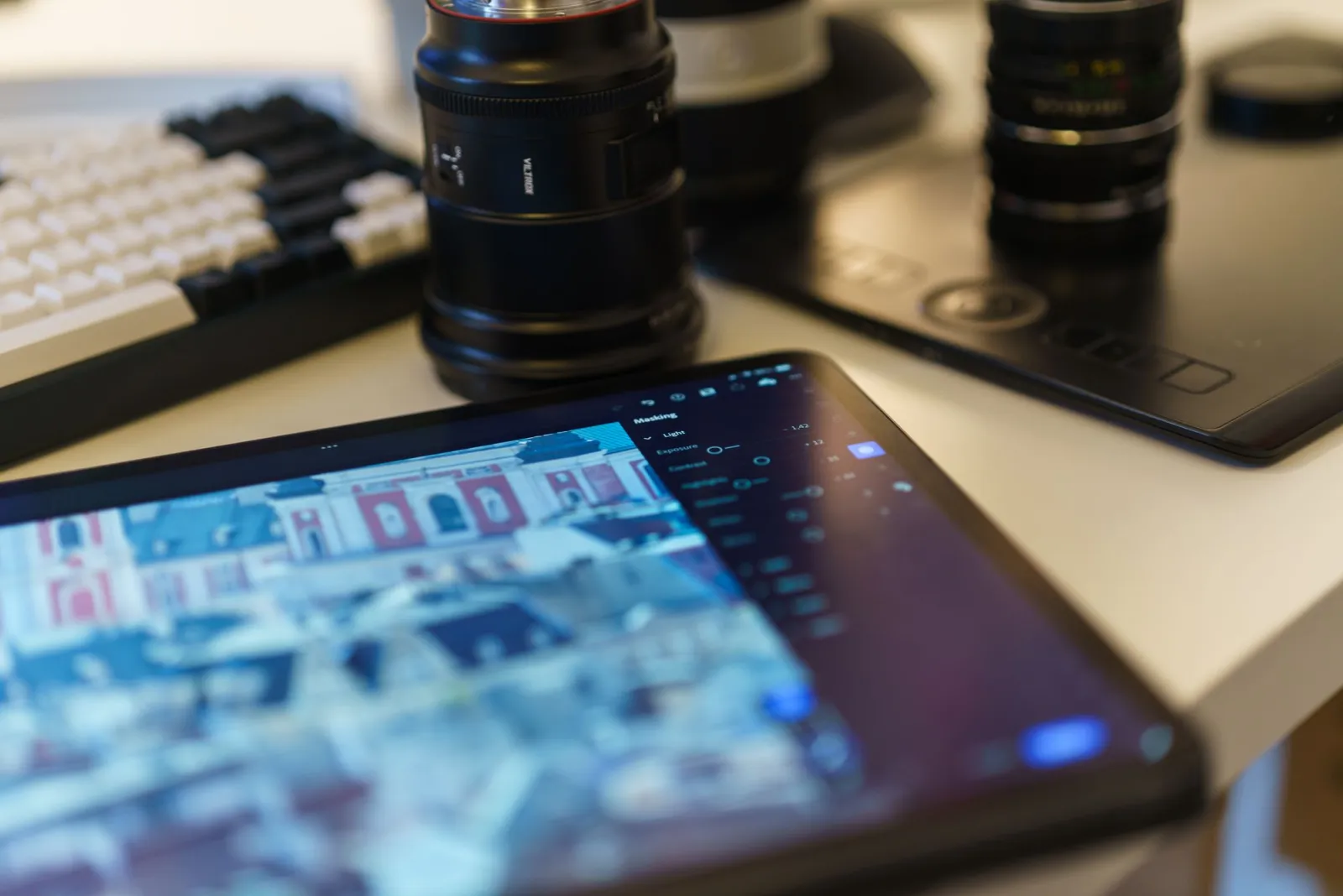
โปรแกรมแก้ไขรูปภาพฟรีต่างกันอย่างไร?
การเปรียบเทียบที่ตรงไปตรงมาคือต้องพิจารณาจากภารกิจเฉพาะ เพราะเครื่องมือที่สร้างขึ้นสำหรับงานหนึ่งอาจทำให้เกิดความหงุดหงิดเมื่อนำไปใช้กับอีกงานหนึ่ง ตัวแก้ไขพิกเซลที่เก่งด้าน compositing อาจจะดูเทอะทะสำหรับการครอปอย่างรวดเร็ว และเครื่องมือในเบราว์เซอร์ที่สามารถส่งออกได้ภายในไม่กี่วินาทีก็ไม่สามารถทำ compositing ได้ถึงยี่สิบเลเยอร์ การระบุภารกิจก่อนจึงเป็นวิธีที่นำไปสู่ตัวแก้ไขฟรีที่เหมาะสม แทนที่จะเปรียบเทียบรายการคุณสมบัติที่ไม่เคยบอกว่าเครื่องมือเหล่านั้นให้ความรู้สึกในการใช้งานอย่างไร
| โปรแกรมแต่ง | ประเภท | เหมาะกับ | ขีดจำกัดหลัก |
|---|---|---|---|
| GIMP | เดสก์ท็อป | แก้ไขเลเยอร์ เรตัช | UI หนาแน่น เรียนรู้ช้า |
| Photopea | เบราว์เซอร์ | ไฟล์ PSD ความรู้สึก Photoshop | ช้าบนไฟล์ใหญ่ |
| Paint.NET | เดสก์ท็อป | แก้ไขรวดเร็ว Windows | Windows เท่านั้น |
| เครื่องมือเบราว์เซอร์ | เบราว์เซอร์ | ครอป บีบอัด ปรับขนาด | ไม่มีการประกอบเชิงลึก |
| โปรแกรมแต่ง AI | เบราว์เซอร์ | ขยายขนาด ลบพื้นหลัง | หนึ่งงานต่อคลิก |
- GIMP และ Photopea รองรับการแก้ไขพิกเซลจริงได้ฟรี
- Paint.NET เป็นตัวแก้ไขเดสก์ท็อปที่มีน้ำหนักเบาที่สุดสำหรับ Windows
- เครื่องมือในเบราว์เซอร์ชนะเรื่องความเร็วสำหรับการแก้ไขแบบครั้งเดียว
- AI editors จัดการงานที่เคยต้องใช้การมาสก์ด้วยตนเอง
การเลือกโปรแกรมแก้ไขตามขั้นตอนการทำงานของคุณทำอย่างไร?
จับคู่เครื่องมือกับงานที่คุณทำซ้ำบ่อยที่สุด ผู้ขายที่ต้องครอปและบีบอัดรูปภาพสินค้าหลายสิบภาพต่อสัปดาห์ จะได้ผลลัพธ์ที่ดีกว่าจากเครื่องมือบนเบราว์เซอร์มากกว่า GIMP เพราะการใช้ผ่านเบราว์เซอร์จะข้ามขั้นตอนการติดตั้งและการเรียนรู้ไปได้ นักออกแบบที่ต้องประกอบเลเยอร์ (composite layers) จำเป็นต้องใช้โปรแกรมสำหรับเดสก์ท็อป เขียนรายการแก้ไขสามอย่างที่คุณทำบ่อยที่สุด แล้วหมวดหมู่ที่เหมาะสมก็จะปรากฏขึ้นมา
- ครอปและปรับขนาดสำหรับหน้าร้านค้าออนไลน์: เครื่องมือบนเบราว์เซอร์
- ลบพื้นหลังจากรูปถ่ายบุคคล: โปรแกรมแก้ไขด้วย AI
- ประกอบแบนเนอร์จากหลายเลเยอร์: GIMP หรือ Photopea
- การรีทัชหน้าต่างเบา ๆ ด้วยฟิลเตอร์: Paint.NET
- เปิดและแก้ไขไฟล์ PSD แบบมีเลเยอร์: Photopea
ฉันวัดไฟล์ JPEG สินค้าขนาด 4.2 MB ที่ลดเหลือ 380 KB ในรูปแบบ WebP หลังจากการบีบอัดผ่านเบราว์เซอร์ โดยที่ไม่มีการสูญเสียความคมชัดที่มองเห็นได้ในระยะปกติ ตัวเลขเดียวนี้บอกคุณว่าทำไมเครื่องมือบนเบราว์เซอร์จึงชนะสำหรับการส่งออกสำหรับเว็บ: ไบต์มีความสำคัญกว่าฟีเจอร์ ไฟล์เดียวกันใน GIMP ต้องใช้คลิกเพิ่มอีกสามครั้งในการส่งออกด้วยคุณภาพเท่ากัน และเมื่อเป็นชุดภาพถ่ายยี่สิบภาพ ความล่าช้าเหล่านั้นก็จะสะสม สำหรับการปรับขนาดไฟล์จำนวนมากพร้อมกัน bulk image resizer จะครอบคลุมขั้นตอนการทำงาน และหมายเหตุใน image resize keep quality อธิบายวิธีหลีกเลี่ยงความนุ่มนวลที่เกินไป
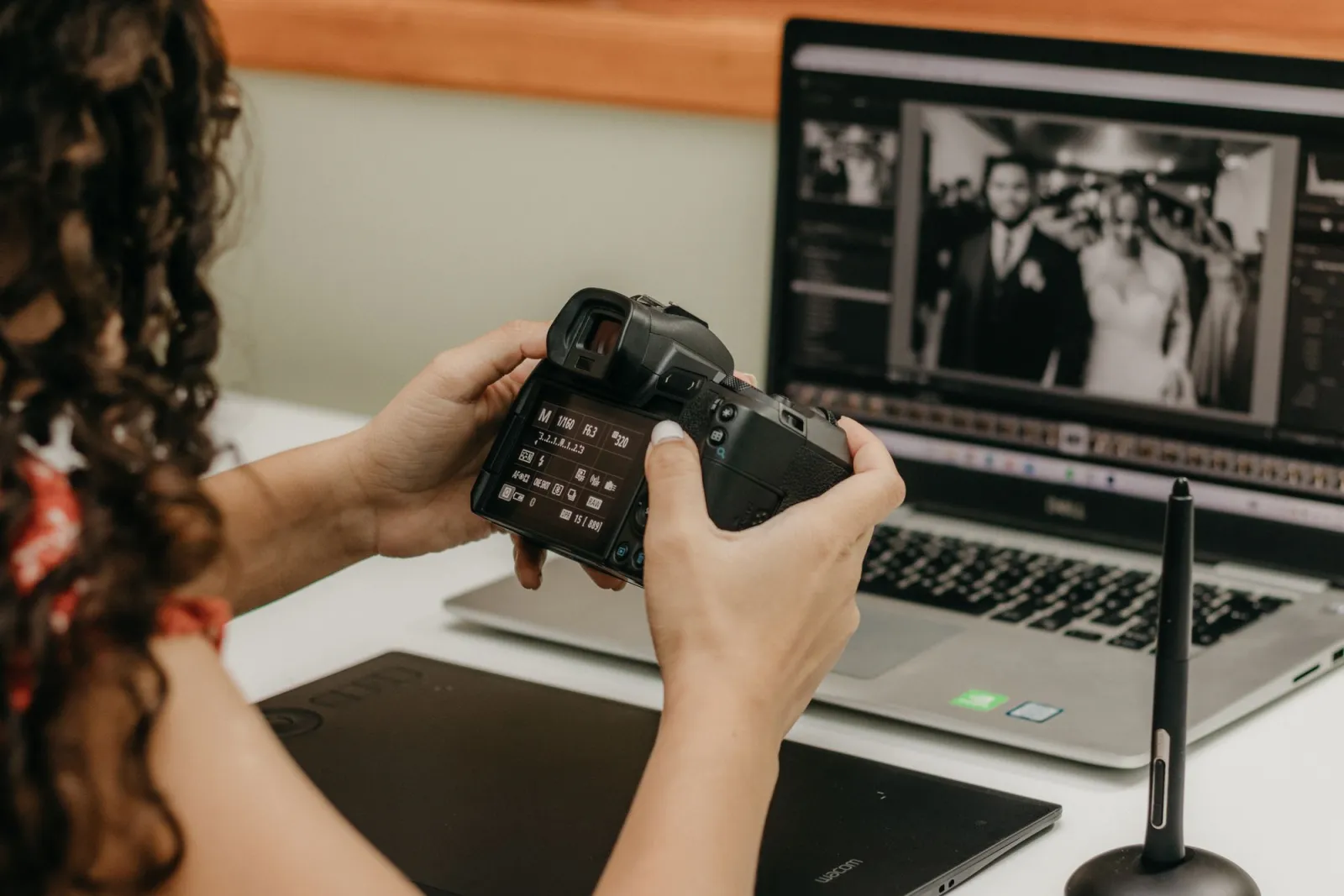
เมื่อไหร่ที่ตัวแก้ไขรูปภาพในเบราว์เซอร์คือทางเลือกที่เหมาะสม?
ตัวแก้ไขในเบราว์เซอร์จะชนะเมื่องานที่ทำเป็นเพียงการดำเนินการอย่างรวดเร็วครั้งเดียว และคุณไม่สามารถหรือไม่อยากติดตั้งซอฟต์แวร์ ผู้ขายบนตลาดที่กำลังครอปรูปภาพสินค้าระหว่างรายการต่างๆ บล็อกเกอร์ที่ลบพื้นหลังออก และผู้จัดการโซเชียลที่ปรับขนาดสำหรับแพลตฟอร์ม ล้วนอยู่ในหมวดนี้ ไม่ต้องติดตั้ง ไม่ต้องเรียนรู้ เพียงแค่ส่งออกและดำเนินการต่อ
- ครอปรูปภาพสินค้าให้เป็นสี่เหลี่ยมจัตุรัสภายในไม่กี่วินาที
- ลบพื้นหลังโดยไม่ต้องใช้การมาสก์ด้วยตนเอง
- บีบอัดรูปภาพฮีโร่เพื่อให้ได้ตามงบประมาณของไบต์
- ปรับขนาดสำหรับขนาดที่แน่นอนของ LinkedIn, Instagram หรือ Pinterest
ข้อแลกเปลี่ยนคือความลึก (depth) เครื่องมือในเบราว์เซอร์ไม่สามารถคอมโพสิตเลเยอร์หรือรันมาสก์ที่ซับซ้อนได้ และพวกมันจะติดขัดเมื่อไฟล์มีขนาดใหญ่มาก สำหรับงานเหล่านั้น ให้ใช้ GIMP หรือ Photopea ตัว เครื่องมือบีบอัดภาพ และ เครื่องมือลบพื้นหลัง ครอบคลุมสองงานของเบราว์เซอร์ที่ผู้คนใช้งานบ่อยที่สุด
เมื่อไหร่ที่คุณควรเลือกใช้โปรแกรมแก้ไขบนเดสก์ท็อปอย่าง GIMP?
ควรเลือกใช้โปรแกรมแก้ไขบนเดสก์ท็อปเมื่องานที่ทำต้องการ layers, masks, filters หรือการแก้ไขหนักๆ ซ้ำ ๆ GIMP เป็นตัวเลือกฟรีที่มีความลึกมากและทำงานได้โดย native บน Windows, Mac และ Linux ข้อเสียคือมี learning curve ที่สูง เพราะ interface ค่อนข้างหนาแน่น และ shortcut บางอย่างของ Photoshop ไม่สามารถนำมาใช้ได้
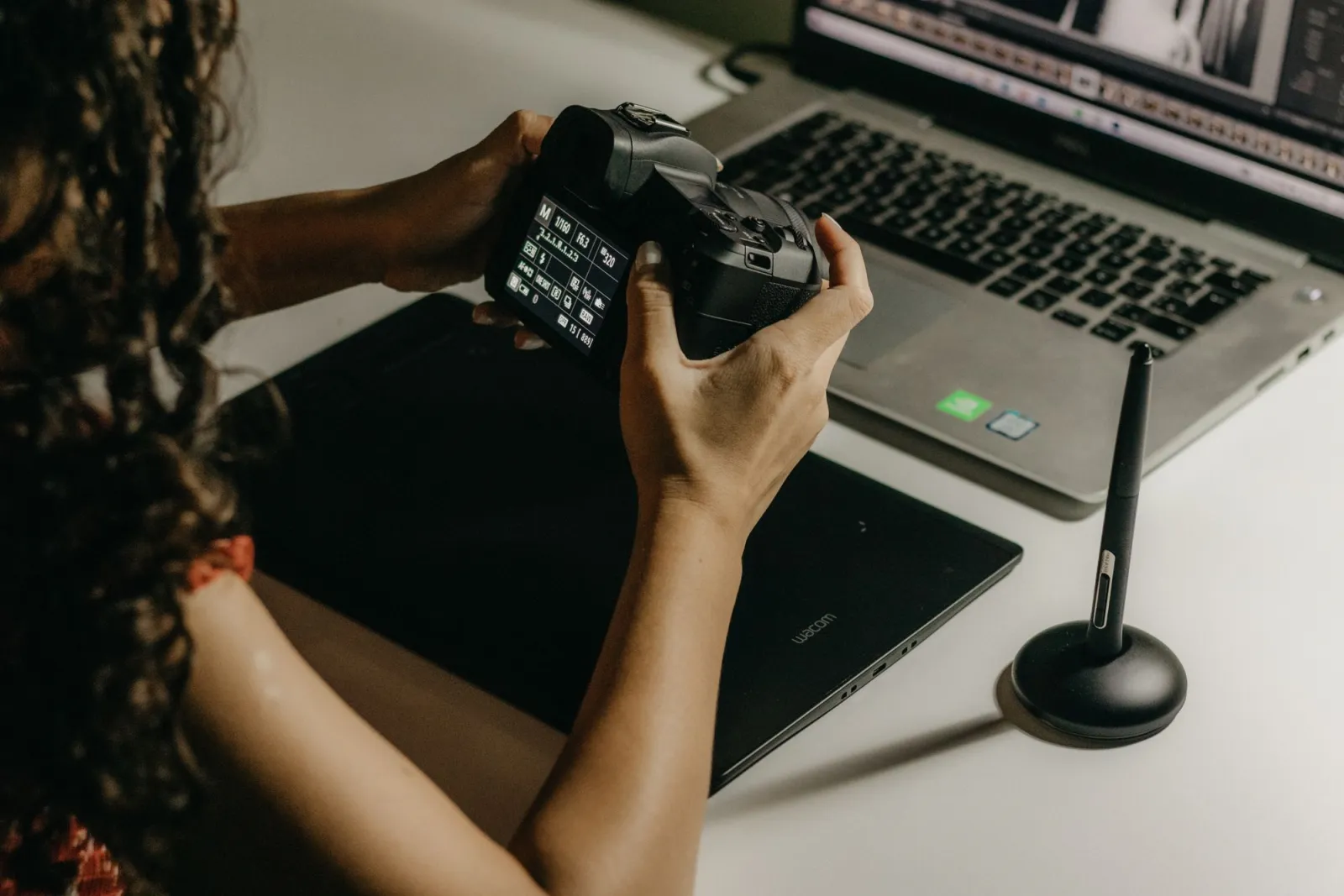
- การรวมหลาย layers ด้วย masks และ blend modes
- การรีทัชภาพบุคคลด้วยเครื่องมือ clone และ healing
- การใช้ filters และ plugins สำหรับเอฟเฟกต์ที่ทำซ้ำได้
- ทำงานแบบออฟไลน์กับไฟล์ขนาดใหญ่โดยไม่มีข้อจำกัดของเบราว์เซอร์
ความยากของ GIMP สะท้อนถึงความลึก ไม่ใช่การออกแบบที่แย่ ผู้ใช้ที่ใช้เวลาหนึ่งสัปดาห์ในการเรียนรู้โมเดลนี้พบว่ามันสามารถจัดการงาน compositing ระดับมืออาชีพได้ ซึ่งไม่มีเครื่องมือใดๆ ที่รวดเร็วกว่า สำหรับข้อมูลบริบทว่ามันอยู่ในกลุ่มโปรแกรมแก้ไขฟรีตรงไหน ดูได้ที่ free image editing software guide และสำหรับมุมมองเฉพาะของ Photoshop การเปรียบเทียบ free Photoshop alternatives คือเนื้อหาเชิงลึกกว่า
เครื่องมือแก้ไขภาพด้วย AI เข้ามามีบทบาทอย่างไร?
AI editors จัดการงานที่เคยต้องใช้ความอดทนหรือทักษะ เช่น การลบพื้นหลังให้สะอาดหมดจด การเพิ่มขนาดภาพเล็ก หรือการสร้างส่วนเติมเต็ม พวกมันถูกออกแบบมาสำหรับงานเฉพาะทาง: คุณป้อนงานหนึ่งอย่าง โมเดลก็จะแก้ไขให้ และคุณก็ส่งออก (export) มันไม่ใช่โปรแกรมแก้ไขแบบทั่วไป แต่สำหรับงานเป้าหมายของมันแล้ว มันเหนือกว่างานที่ทำด้วยมือ
- ลบพื้นหลังได้ในคลิกเดียว แทนการวาดเส้นตามขอบ
- เพิ่มขนาดภาพความละเอียดต่ำสำหรับงานพิมพ์หรือบนเว็บ
- สร้างพื้นหลังใหม่ หรือขยายขอบของภาพ
- กู้คืนสีหรือลดสัญญาณรบกวนในงานสแกนเก่า
สำหรับงาน AI เฉพาะทาง คู่มือลบพื้นหลังด้วย AI (AI background removal guide) และคู่มือเพิ่มขนาดภาพด้วย AI (AI image upscaler guide) จะพาคุณไปดูขั้นตอนการทำงานจริง แหล่งอ้างอิงที่เชื่อถือได้สำหรับเครื่องมือบนเดสก์ท็อปคือ GIMP documentation และ Photopea help site; สำหรับรูปแบบภาพในเบราว์เซอร์ MDN image types reference คือมาตรฐาน
เครื่องมือแก้ไขรูปภาพฟรีทำอะไรได้ไม่ดีนักบ้าง?
เครื่องมือฟรีครอบคลุมงานส่วนใหญ่ แต่ก็ยังมีบางงานที่เผยให้เห็นข้อจำกัด การพิมพ์ด้วย CMYK จำนวนมาก เวิร์กโฟลว์แบบ 16-bit ที่ซับซ้อน และระบบอัตโนมัติในสตูดิโอปริมาณสูง คือจุดที่ซอฟต์แวร์เสียเงินยังคงได้เปรียบ สำหรับงานอดิเรก ฟรีแลนซ์ ผู้ขายรายย่อย และงานเว็บส่วนใหญ่ เครื่องมือฟรีก็เพียงพอแล้ว
| ข้อจำกัด | โปรแกรมแก้ไขที่ได้รับผลกระทบ | วิธีแก้ปัญหา |
|---|---|---|
| ไปป์ไลน์ CMYK เต็ม | GIMP, Photopea | ส่งออก RGB แปลงที่อื่น |
| ไฟล์ 16-bit ใหญ่ | เครื่องมือเบราว์เซอร์ | ใช้ GIMP บนเดสก์ท็อป |
| ระบบอัตโนมัติสตูดิโอ | เครื่องมือฟรีทั้งหมด | เขียนสคริปต์ที่ทำได้ |
| การประกอบใหญ่มาก | โปรแกรมแต่งเบราว์เซอร์ | ย้ายไป GIMP |
การทดสอบที่แท้จริงคือการลองใช้เครื่องมือฟรีสำหรับงานหลักของคุณก่อน หากมันสามารถจัดการกับงานประจำวันของคุณได้ (และสำหรับคนส่วนใหญ่ก็เป็นเช่นนั้น) คุณก็ไม่จำเป็นต้องสมัครสมาชิกใด ๆ ให้ย้ายไปใช้ซอฟต์แวร์เสียเงินเฉพาะเมื่อคุณเจอกับกำแพงที่ชัดเจนซึ่งเครื่องมือแก้ไขฟรีทำไม่ได้เท่านั้น
สรุป: สร้างชุดเครื่องมือขนาดเล็ก ไม่ใช่รายการที่อยากได้ทั้งหมด
แนวทางปฏิบัติคือการมีโปรแกรมแก้ไขฟรีไว้สองถึงสามตัว และเลือกใช้เครื่องมือที่เหมาะกับงานถัดไป: เครื่องมือในเบราว์เซอร์สำหรับการแก้ไขเฉพาะกิจอย่างรวดเร็ว, GIMP หรือ Photopea สำหรับการทำงานแบบเลเยอร์, และเครื่องมือ AI เฉพาะทางสำหรับการลบพื้นหลังหรือเพิ่มขนาด (upscaling) เริ่มต้นด้วยงานเดียวที่ใช้เวลาของคุณมากที่สุดในสัปดาห์นี้ ลองนำภาพหนึ่งภาพผ่านเครื่องมือฟรีที่เหมาะสม แล้วตรวจสอบผลลัพธ์ก่อนที่จะเชื่อถือมันกับโฟลเดอร์ทั้งหมด
คำถามที่พบบ่อย
โปรแกรมแก้ไขรูปภาพฟรีสามารถแทนที่ Photoshop ได้จริงหรือไม่?
สำหรับงานแก้ไขส่วนใหญ่ ไม่ว่าจะเป็นการครอป (crop), การปรับขนาด (resize), เลเยอร์ (layers), มาสก์ (masks), การแก้ไขสี (color correction), หรือการแปลงรูปแบบ (format conversion) คำตอบคือใช่ GIMP และ Photopea สามารถรองรับเวิร์กโฟลว์หลักที่อิงตามเลเยอร์ได้ แต่เครื่องมือแบบเสียเงินยังคงเหนือกว่าในด้านฟีเจอร์เฉพาะทาง เช่น การประมวลผล RAW ขั้นสูง, ปลั๊กอินรีทัชหนักๆ, และขั้นตอนการพิมพ์/เผยแพร่ที่เข้มงวด
โปรแกรมแก้ไขรูปภาพบนเบราว์เซอร์ดีเท่ากับแบบเดสก์ท็อปหรือไม่?
สำหรับการแก้ไขด่วนและงานที่ไม่บ่อยครั้ง คำตอบคือใช่ และไม่จำเป็นต้องติดตั้ง สำหรับไฟล์ขนาดใหญ่หรือการทำงานแบบกลุ่ม (batch work) โปรแกรมเดสก์ท็อปจะจัดการหน่วยความจำและประสิทธิภาพได้ดีกว่า ควรเลือกใช้โปรแกรมบนเบราว์เซอร์เพื่อความเร็วและความสะดวกสบาย และใช้โปรแกรมเดสก์ท็อปสำหรับแคตตาล็อกที่หนักหน่วง
โปรแกรมแก้ไขฟรีตัวไหนดีที่สุดสำหรับผู้เริ่มต้น?
Photopea บนเบราว์เซอร์ เพราะอินเทอร์เฟซของมันเลียนแบบ Photoshop และไม่จำเป็นต้องติดตั้ง GIMP มีประสิทธิภาพมากกว่า แต่มีช่วงการเรียนรู้ที่ชันกว่า ควรเริ่มต้นด้วยโปรแกรมบนเบราว์เซอร์ แล้วค่อยย้ายไปใช้แบบเดสก์ท็อปเมื่องานของคุณใหญ่เกินความสามารถของมัน
เครดิตรูปภาพ
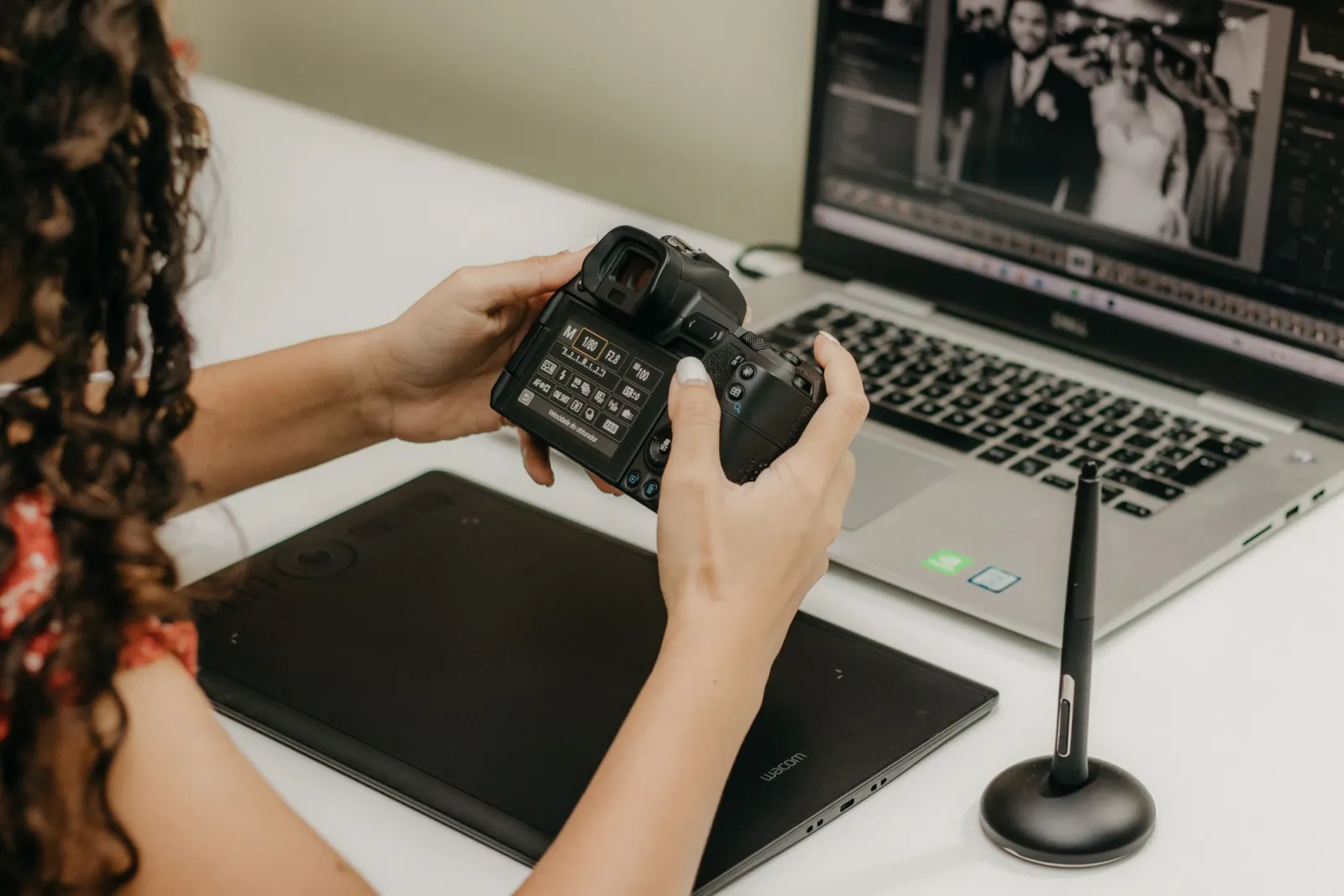
- ภาพรวมของโต๊ะทำงานที่ทันสมัยพร้อมแท็บเล็ตกราฟิก เลนส์กล้อง และเครื่องมือแก้ไข — photo by Kawê Rodrigues on Pexels
- โต๊ะทำงานที่ทันสมัยพร้อมแท็บเล็ตกราฟิกและเครื่องมือแก้ไข — photo by Jakub Zerdzicki on Pexels
- ช่างภาพกำลังตรวจสอบและแก้ไขรูปภาพบนแล็ปท็อปด้วยแท็บเล็ตกราฟิก — photo by Kawê Rodrigues on Pexels
- ภาพระยะใกล้ของช่างภาพที่กำลังรีทัชรูปภาพบุคคลบนแล็ปท็อป — photo by Kawê Rodrigues on Pexels
ใช้เครื่องมือฟรีของเราขณะทำตามคู่มือนี้
อ่านต่อ

2026-09-13
วิธีเบลอใบหน้าและป้ายทะเบียนก่อนโพสต์
เรียนรู้วิธีเบลอหรือทำพิกเซลใบหน้าและป้ายทะเบียนให้ไม่สามารถอ่านได้ ระบุว่าวิธีใดที่ปกปิดข้อมูลจริง อะไรที่ใช้ไม่ได้ และวิธีการป้องกันการรั่วไหลของข้อมูลตำแหน่ง EXIF.

2026-08-27
ลายน้ำที่มองไม่เห็น: ไฟล์ภาพของคุณแบกอะไรไว้ในปี 2026
Paint ฝัง GUID ที่เซิร์ฟเวอร์ออกให้ลงในภาพ AI แพลตฟอร์มโซเชียลลบ manifest C2PA ทิ้ง และการแปลงเป็น WebP ครั้งเดียวก็พาทุกอย่างหายไป มาดูว่าไฟล์ของคุณ แบกอะไรไว้จริง ๆ และตรวจเองได้อย่างไร

2026-07-28
การประมวลผลภาพแบบหมู่: ลำดับ Pipeline, ค่าตั้ง และเครื่องมือ
การประมวลผลภาพแบบหมู่ทำงาน resize, compress และ convert ข้ามทั้งโฟลเดอร์ ทั้งลำดับ pipeline, ค่าคุณภาพที่วัดได้, การเลือกเครื่องมือ และการทำงานอัตโนมัติ