2026-03-29 · อัปเดต 2026-07-11
การบีบอัดรูปภาพโดยไม่สูญเสียคุณภาพ: WebP Workflow
บีบอัดรูปภาพโดยไม่สูญเสียคุณภาพด้วยเวิร์กโฟลว์ WebP ที่เน้นการปรับขนาดก่อน, กฎรูปแบบ, การตรวจสอบด้วยสายตา, และรายการตรวจสอบการเผยแพร่บน CDN
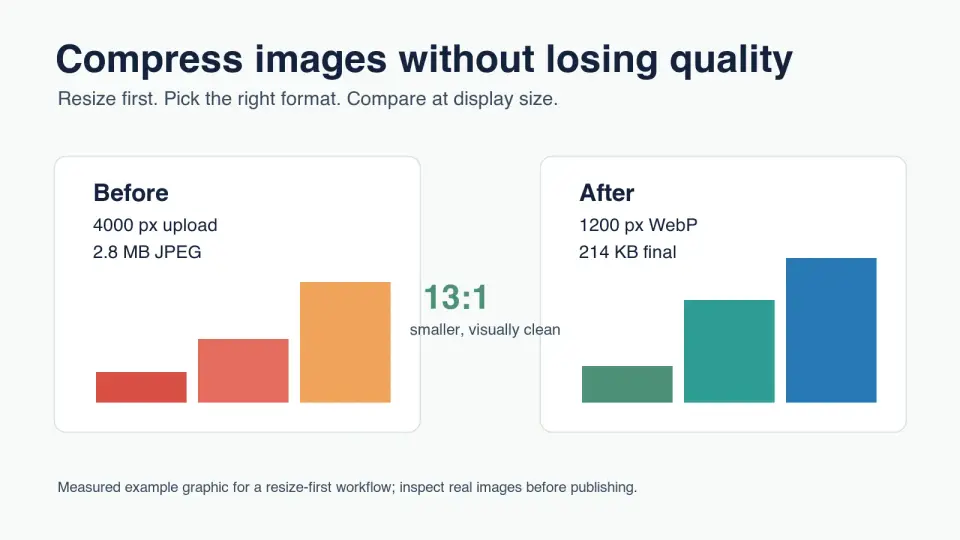
ปรับปรุงล่าสุด: 11 กรกฎาคม 2026
ปัญหาด้านคุณภาพส่วนใหญ่เริ่มต้นก่อนการบีบอัด ภาพถ่ายขนาด 4000 px ที่ถูกอัปโหลดไปยังช่องเนื้อหาขนาด 800 px นั้นเป็นการสูญเสีย bytes ไปแล้ว การจับภาพหน้าจอผลิตภัณฑ์ที่บันทึกเป็น JPEG คุณภาพต่ำก็พร้อมที่จะทำให้ข้อความเบลออยู่แล้ว การบีบอัดรูปภาพโดยไม่ให้สูญเสียคุณภาพที่มองเห็นได้นั้น ส่วนใหญ่เกี่ยวข้องกับการทำขั้นตอนต่างๆ ให้ถูกลำดับ
คู่มือนี้จะมอบขั้นตอนการทำงานที่ใช้งานได้จริงสำหรับรูปภาพ ภาพหน้าจอ รูปภาพผลิตภัณฑ์ และกราฟิกบล็อก มันให้ความสำคัญกับ WebP เพราะมีการรองรับอย่างกว้างขวางและสามารถเป็นแบบ lossy หรือ lossless ได้ แต่การตรวจสอบเดียวกันนี้ก็ใช้ได้เมื่อคุณทดสอบ AVIF หรือเก็บ PNG สำหรับการจับภาพ UI ที่คมชัด
คำตอบสั้นๆ: จะบีบอัดรูปภาพโดยไม่สูญเสียคุณภาพได้อย่างไร?
ให้ทำตามลำดับนี้: เก็บไฟล์ต้นฉบับไว้, ครอบตัดหากจำเป็น, ปรับขนาดให้เท่ากับขนาดที่ใหญ่ที่สุดที่หน้าเว็บแสดงผลจริง, เลือก format ที่เหมาะสม, ส่งออกตัวเลือกคุณภาพ 2-3 แบบ, จากนั้นเปรียบเทียบในขนาดการแสดงผลสุดท้าย ไฟล์ที่มีขนาดเล็กที่สุดแต่ยังผ่านการตรวจสอบด้วยสายตาได้ คือรูปภาพที่ถูกบีบอัดอย่างถูกต้อง
สำหรับภาพถ่ายบนเว็บส่วนใหญ่ ให้เริ่มต้นด้วย WebP ที่ระดับ q80 ถึง q85 สำหรับภาพหน้าจอ (screenshots), แดชบอร์ด, โลโก้ และรูปภาพที่มีตัวอักษรขนาดเล็ก ควรทดสอบ PNG หรือ lossless WebP ก่อน สำหรับเป้าหมายขนาดไฟล์ที่เข้มงวด ให้ลดคุณภาพลงทีละน้อยก็ต่อเมื่อการปรับขนาดได้ทำงานหลักเสร็จสิ้นแล้ว
อย่าตัดสินผลลัพธ์จากแถบเลื่อนการส่งออกเพียงอย่างเดียว ภาพถ่ายบุคคล (portrait), รูปภาพเครื่องประดับ, และภาพหน้าจอตารางราคา จะมีจุดที่ผิดพลาดแตกต่างกัน ตรวจสอบใบหน้า, ขอบผลิตภัณฑ์, ข้อความขนาดเล็ก, gradient, และเงา ก่อนที่จะแทนที่รูปภาพจริง
การปรับขนาดมีความสำคัญกว่าการตั้งค่าการบีบอัดอย่างไร?
มิติของพิกเซลมักจะช่วยประหยัดมากกว่าการเลื่อนแถบคุณภาพ หากรูปภาพแสดงผลที่ความกว้าง 900 px แต่คุณเสิร์ฟไฟล์ขนาด 4000 px จะบังคับให้เบราว์เซอร์ดาวน์โหลดพิกเซลที่ผู้อ่านไม่เคยเห็น การบีบอัดสามารถลดของเสียนั้นได้ แต่การปรับขนาดจะกำจัดมันตั้งแต่ต้นทาง
เบราว์เซอร์ยังคงต้องดึงและถอดรหัสไฟล์ที่คุณเสิร์ฟ คู่มือประสิทธิภาพรูปภาพของ web.dev ระบุว่ารูปแบบสมัยใหม่ เช่น WebP และ AVIF สามารถลดขนาดการดาวน์โหลด ซึ่งยังช่วย Largest Contentful Paint ได้ด้วยเมื่อรูปภาพนั้นสำคัญต่อ viewport แรก ดูได้ที่ web.dev's image performance guide
ควรกำหนดงบประมาณความกว้างก่อนเลือกการตั้งค่าคุณภาพ:
| กรณีใช้งาน | ความกว้างสูงสุดที่ใช้ได้จริง | จุดเริ่มต้นของรูปแบบ | การตรวจสอบคุณภาพ |
|---|---|---|---|
| ภาพหลักบล็อก | 1600-1920 px | WebP q80 | การไล่เฉดสี, ใบหน้า, การซ้อนทับข้อความ |
| ภาพในบทความ | 1000-1400 px | WebP q80-85 | ขอบ, ป้าย, texture ละเอียด |
| แกลเลอรีสินค้า | 1200-1800 px | WebP q82-88 | ผ้า, ความเปล่งปลั่ง, ข้อความบนบรรจุภัณฑ์ |
| ภาพขนาดย่อ | 300-600 px | WebP q70-78 | การครอป, ความชัดของใบหน้า |
| ภาพหน้าจอ UI | ความกว้างที่เรนเดอร์หรือ 2x | PNG หรือ WebP lossless | ข้อความเล็กและขอบบาง |
หากคุณเริ่มต้นจากชุดไฟล์ที่อัปโหลดเกินขนาด ให้จัดการมิติก่อน คู่มือการปรับขนาดแบบกลุ่ม (Batch Resize Guide) จะครอบคลุมขีดจำกัดความกว้างแบบกลุ่ม และ Resize Images Without Losing Quality อธิบายวิธีหลีกเลี่ยงขอบนุ่มระหว่างการปรับขนาด
ต้องใช้รูปแบบใดก่อนปรับคุณภาพ?
การเลือกรูปแบบช่วยปกป้องรายละเอียดที่ผู้ใช้สังเกตได้ JPEG และ WebP แบบสูญเสีย (lossy) เหมาะสำหรับรูปภาพเพราะการเปลี่ยนแปลงสีเล็กน้อยยากที่จะมองเห็น PNG และ WebP แบบไม่สูญเสีย (lossless) ปลอดภัยกว่าสำหรับภาพหน้าจอ เพราะสิ่งแปลกปลอมจากการบีบอัดรอบข้อความจะดูยุ่งเหยิงทันที
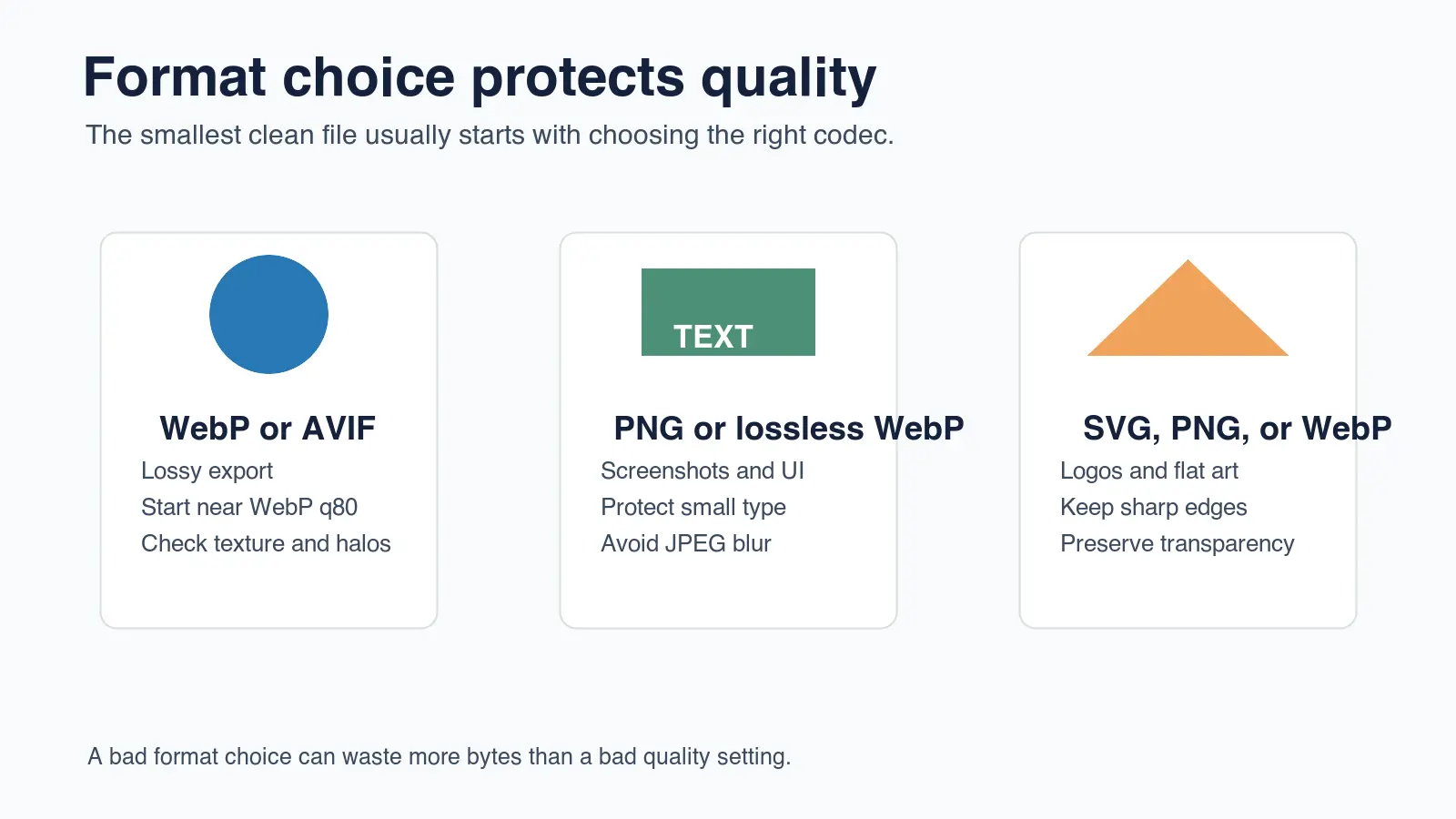
คู่มือรูปแบบรูปภาพของ MDN อธิบายว่า WebP รองรับทั้งการบีบอัดแบบสูญเสีย (lossy) และไม่สูญเสีย (lossless) โดยโหมดเหล่านี้จัดเก็บข้อมูลรูปภาพแตกต่างกัน นั่นคือเหตุผลที่ "save as WebP" ไม่ใช่คำแนะนำที่สมบูรณ์ WebP แบบสูญเสียอาจยอดเยี่ยมสำหรับภาพถ่ายผลิตภัณฑ์ แต่ผิดสำหรับภาพหน้าจอแดชบอร์ดที่มีรายละเอียดสูง ดูคู่มือ image file type and format guide ของ MDN
ใช้กฎเหล่านี้เมื่อรูปแบบไม่ชัดเจน:
- ใช้ WebP หรือ AVIF สำหรับรูปภาพถ่ายที่ขนาดไฟล์มีความสำคัญ
- ใช้ WebP แบบไม่สูญเสียหรือ PNG สำหรับภาพหน้าจอที่มีข้อความที่อ่านได้
- ใช้ SVG สำหรับโลโก้และไอคอนง่ายๆ เมื่อคุณมีงานศิลปะแบบเวกเตอร์ (vector)
- รักษาความโปร่งใสใน WebP, PNG หรือ SVG แทนการทำให้แบนลงบนพื้นหลังสุ่ม
- หลีกเลี่ยงการแปลง JPEG ที่คุณภาพต่ำให้เป็น WebP และคาดหวังว่ารายละเอียดจะกลับมา
- เก็บไฟล์ต้นฉบับ (master file) ไว้ เพื่อที่คุณจะได้ส่งออกใหม่ได้อย่างสะอาด
สำหรับการเปรียบเทียบรูปแบบที่ลึกขึ้น โปรดอ่าน AVIF vs WebP Comparison หากคุณต้องการกลไกการบีบอัดที่อยู่เบื้องหลังสิ่งแปลกปลอม (artifacts) ให้ใช้ How Image Compression Works
การตั้งค่าคุณภาพ WebP ใดที่ช่วยป้องกันการสูญเสียที่มองเห็นได้?
ไม่มีค่าที่ใช้ได้กับทุกกรณี แต่ WebP q80 ถึง q85 เป็นจุดเริ่มต้นที่ดีสำหรับการทดสอบรูปภาพบนเว็บหลายประเภท โดยทั่วไปแล้ว ค่าเหล่านี้จะลดขนาดไฟล์ได้อย่างมากในขณะที่ยังคงรักษาพื้นผิว ขอบ และการเปลี่ยนสีให้ดูสะอาดตาเมื่อแสดงผลตามขนาดปกติ ให้ลดค่าลงก็ต่อเมื่อรูปภาพยังดูดีอยู่เท่านั้น
สำหรับบทความนี้ ผมได้วัดผลลัพธ์ของอินโฟกราฟิก WebP ท้องถิ่น 4 รูปที่สร้างด้วย ImageMagick ไฟล์สุดท้ายมีขนาดตั้งแต่ 31 KB ถึง 41 KB เนื่องจากกราฟิกเหล่านี้ใช้สีพื้นเรียบและรูปทรงง่ายๆ ตัวเลขเหล่านั้นไม่ใช่คำรับรองสำหรับภาพถ่ายจากกล้อง แต่แสดงให้เห็นว่าประเภทของเนื้อหามีความสำคัญอย่างไร
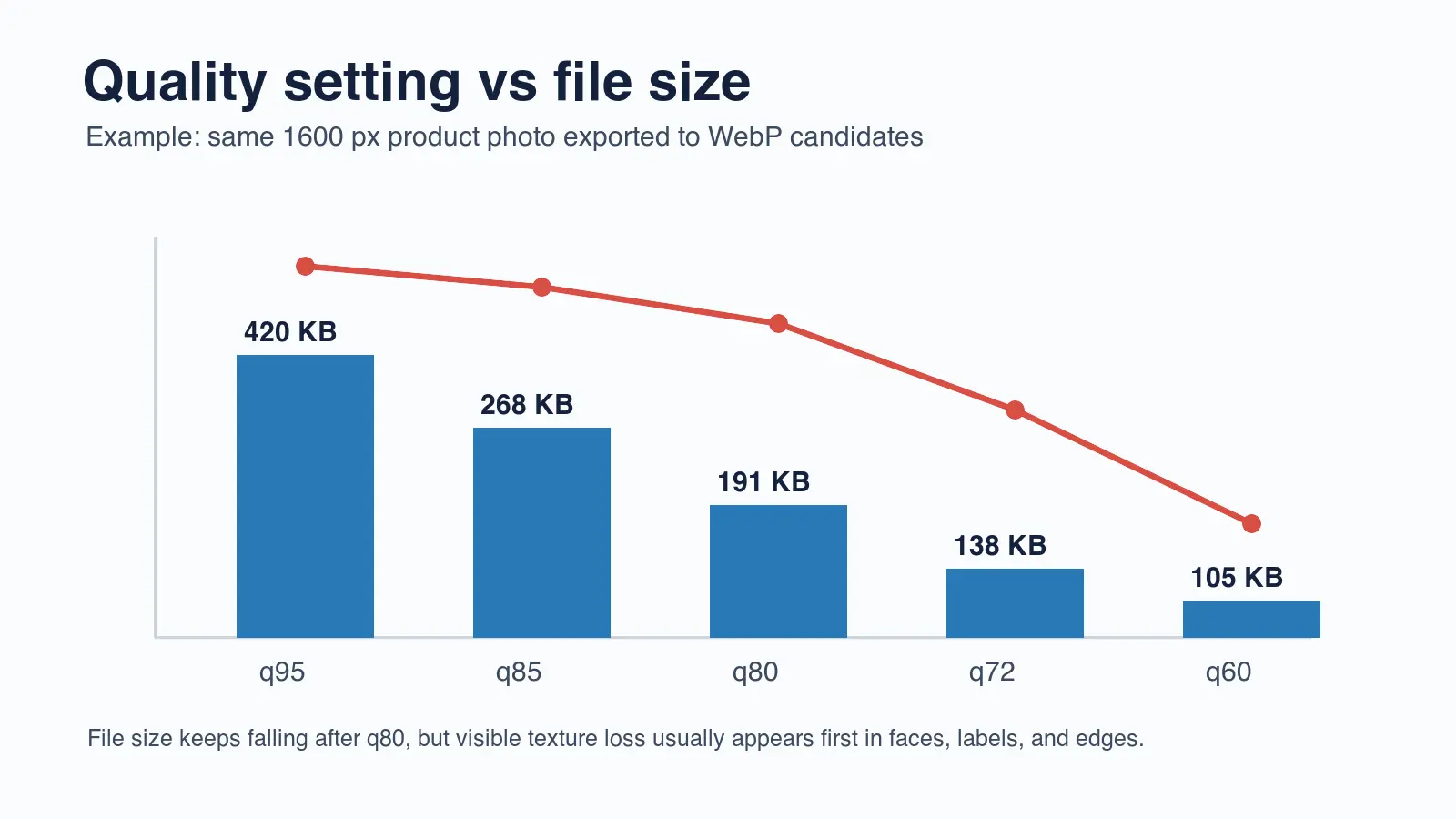
ใช้การตั้งค่าคุณภาพเป็นตัวเลือก ไม่ใช่กฎเกณฑ์:
| ประเภทเนื้อหา | ตัวเลือกแรก | ตัวเลือกที่สอง | ควรหลีกเลี่ยงเว้นแต่จะทดสอบ |
|---|---|---|---|
| รูปถ่ายสินค้า | WebP q85 | WebP q80 | ต่ำกว่า q72 |
| รูปภาพบล็อก | WebP q82 | WebP q76 | ต่ำกว่า q68 |
| ภาพบุคคล | WebP q85 | WebP q80 | การปรับให้เรียบมากเกินไป (Heavy smoothing) |
| ภาพหน้าจอ | Lossless WebP | PNG | JPEG แบบสูญเสียข้อมูล (Lossy JPEG) |
| ภาพประกอบแบบเรียบ | WebP q80 หรือ lossless WebP | SVG if vector | การบันทึกด้วย JPEG ซ้ำๆ |
ข้อผิดพลาดที่ง่ายที่สุดคือการเปรียบเทียบไฟล์โดยซูม 300 เปอร์เซ็นต์และปฏิเสธการตั้งค่าการบีบอัดทุกอย่าง ให้ตรวจสอบก่อนในขนาดที่ผู้อ่านจะเห็นจริง จากนั้นจึงซูมเข้าไปในบริเวณที่มีความเสี่ยง: ข้อความ, เครื่องประดับ, ผ้า, เส้นผม, เงา และเกรเดียนต์แบบเรียบ
หากคุณต้องการอัตราส่วนเป้าหมาย ให้ใช้ Image Compression Ratio: Quality and Size Guide ซึ่งอธิบายวิธีการคำนวณอัตราส่วนหลังการปรับขนาดและเหตุผลที่ว่าทำไมอัตราส่วนสูงจึงอาจใช้ได้สำหรับภาพพื้นหลัง แต่มีความเสี่ยงสำหรับป้ายกำกับหรือภาพหน้าจอ
ต้องตรวจสอบอย่างไรว่าคุณภาพยังคงอยู่จริงหรือไม่?
คุณภาพจะยังคงอยู่เมื่อรูปภาพที่ถูกบีบอัดแล้วยังสามารถทำงานได้เทียบเท่ากับต้นฉบับในขนาดการดูสุดท้าย ฟังดูเป็นเรื่องง่าย แต่สิ่งนี้ช่วยป้องกันข้อผิดพลาดทั่วไปสองประการ: การยอมรับไฟล์ที่ไม่สวยงามเพียงเพราะจำนวนไบต์ต่ำ และการปฏิเสธไฟล์ที่มีประโยชน์เพียงเพราะมันแตกต่างกันเมื่อซูมอย่างมาก
ใช้การตรวจสอบด้วยสายตาตามนี้:
- เปิดต้นฉบับและไฟล์ที่ใช้ทดสอบเคียงข้างกัน
- จับคู่ขนาดที่แสดงผล ไม่ใช่ขนาดของกล้อง
- ตรวจสอบขอบวัตถุที่คมชัดที่สุดก่อน
- ตรวจสอบข้อความเล็กๆ ป้ายกำกับ และขอบส่วนติดต่อผู้ใช้ (UI)
- มองหาการเกิดแถบสีในท้องฟ้า การไล่ระดับสี และเงา
- เปรียบเทียบพื้นผิวของผิวหนัง ผ้า อาหาร และผลิตภัณฑ์
- ทดสอบรูปภาพบนโทรศัพท์หากมันมีความสำคัญสำหรับอุปกรณ์เคลื่อนที่
- เก็บไฟล์ทดสอบที่มีขนาดเล็กที่สุดที่ผ่านการตรวจสอบ
สิ่งนี้มีความสำคัญอย่างยิ่งสำหรับอีคอมเมิร์ซ ภาพขนาดย่อหมวดหมู่ (category thumbnail) สามารถทนต่อการบีบอัดได้มากกว่าภาพรายละเอียดผลิตภัณฑ์ หากแหล่งข้อมูลหลักใช้สำหรับทั้งสองตำแหน่ง ควรส่งออกไฟล์แยกกันแทนที่จะบังคับให้ตั้งค่าคุณภาพเดียวทั่วทั้งเว็บไซต์
เอกสารด้าน SEO รูปภาพของ Google ยังแนะนำให้ใช้ alt text ที่มีประโยชน์และเหมาะสมกับบริบท รวมถึงการทำ image markup ที่สามารถถูกรวบรวมข้อมูลได้ สิ่งนี้มีความสำคัญหลังจากการบีบอัด เพราะรูปภาพขนาดเล็ก ไม่ชัดเจน และคำอธิบายไม่ดีจะไม่เป็นผลดีต่อการค้นหาหรือการเข้าถึง (accessibility) ดูที่ Google Images best practices
คุณควรใช้เวิร์กโฟลว์ใดสำหรับโฟลเดอร์ทั้งหมด?
การบีบอัดแบบกลุ่มจำเป็นต้องมีแนวทางป้องกัน หากคุณใช้การตั้งค่าที่รุนแรงเพียงอย่างเดียวกับทุกไฟล์ สิ่งแรกที่จะเสียหายคือภาพหน้าจอ โลโก้ และรูปถ่ายผลิตภัณฑ์ที่มีป้ายกำกับ ควรจัดกลุ่มรูปภาพตามเนื้อหาก่อนส่งออก
ใช้เวิร์กโฟลว์สำหรับโฟลเดอร์นี้:
- แยกรูปภาพ ภาพหน้าจอ กราฟิกโปร่งใส และโลโก้
- ลบไฟล์ซ้ำและส่วนที่ถูกตัดที่ไม่ใช้ก่อนดำเนินการ
- ปรับขนาดแต่ละกลุ่มให้เป็นความกว้างการแสดงผลสูงสุดจริง
- ส่งออกตัวเลือก WebP สำหรับรูปภาพและภาพประกอบ
- ส่งออกตัวเลือกแบบไม่สูญเสียข้อมูลสำหรับภาพหน้าจอที่มีข้อความ
- ลบ metadata ออกจากสำเนาบนเว็บสาธารณะ เว้นแต่ว่าจำเป็นต้องใช้ข้อมูลนั้น
- เปรียบเทียบตัวอย่างจากแต่ละกลุ่มก่อนประมวลผลโฟลเดอร์ทั้งหมด
- บันทึกความกว้าง รูปแบบ คุณภาพ และช่วงไบต์ที่เลือก
- เผยแพร่ไปยัง URL ที่เสถียรเพื่อไม่ให้หน้าเดิมเสียหาย
- ตรวจสอบว่าทุก URL สุดท้ายส่งคืนค่า HTTP 200
| ขั้นตอน | เงื่อนไขผ่าน | แก้ไขหากล้มเหลว |
|---|---|---|
| ต้นฉบับถูกเก็บไว้ | master ต้นฉบับยังคงพร้อมใช้งาน | กู้คืนจากสำรองก่อน export ใหม่ |
| ปรับขนาดเสร็จสิ้น | ความกว้างไฟล์ตรงกับความต้องการเลย์เอาต์จริง | ปรับขนาดก่อนแตะคุณภาพ |
| รูปแบบตรงกัน | ภาพถ่าย, ภาพหน้าจอ และโลโก้ใช้กฎต่างกัน | แบ่งตามกลุ่มเนื้อหา |
| ตรวจตัวอย่างภาพแล้ว | รายละเอียดที่เสี่ยงยังดูสะอาด | เพิ่มคุณภาพหรือใช้ lossless |
| ทดสอบ URL ที่เผยแพร่แล้ว | ภาพ CDN ส่งกลับ 200 | อัปโหลดใหม่หรือแก้ไขเส้นทาง |
สำหรับหน้าเว็บที่เน้นอุปกรณ์มือถือ ให้จับคู่เวิร์กโฟลว์นี้กับ Mobile Image Optimization Guide สำหรับรายการตรวจสอบการเปิดตัวที่ครอบคลุมยิ่งขึ้น ให้ใช้ Complete Image Optimization Checklist
เมื่อใดที่คุณควรยอมรับไฟล์ที่มีขนาดใหญ่กว่า?
ควรยอมรับไฟล์ที่มีขนาดใหญ่ขึ้นเมื่อรูปภาพนั้นสื่อถึงความน่าเชื่อถือ รายละเอียด หรือมูลค่าในการเปลี่ยนเป็นยอดขาย ผู้ขายไม่ควรเบลอพื้นผิวของเสื้อแจ็คเก็ตเพียงเพื่อประหยัด 30 KB ทีม SaaS ไม่ควรทำให้ภาพหน้าจอราคาอ่านยาก และผู้เผยแพร่ก็ไม่ควรบีบอัดแผนภูมิจนกระทั่งป้ายกำกับแกน (axis labels) เลือนหาย
ไฟล์ขนาดใหญ่ถือว่าสมเหตุสมผลเมื่อรูปภาพประกอบด้วย:
- ป้ายผลิตภัณฑ์, หมายเลขซีเรียล, ส่วนผสม, หรือตารางขนาด
- ภาพหน้าจอที่มีข้อความหรือโค้ดเล็กๆ
- ใบหน้า, พื้นผิวผิวหนัง, เส้นผม, เครื่องประดับ, หรืออาหาร
- การไล่ระดับสีที่ราบรื่น, ฉากกลางคืน, เงา, หรือนีออน
- โลโก้, ขอบโปร่งใส, หรือภาพวาดเส้นบาง
- รูปภาพที่ผู้ใช้ซูม ครอป หรือนำกลับมาใช้ใหม่ในโฆษณา
เป้าหมายที่ถูกต้องไม่ใช่ไฟล์ที่มีขนาดเล็กที่สุดเท่าที่จะเป็นไปได้ แต่มันคือไฟล์ที่เล็กที่สุดที่ยังคงให้ความรู้สึกน่าเชื่อถือในบริบทนั้นๆ หากเวอร์ชันที่บีบอัดทำให้ผู้อ่านลังเล ให้เพิ่มคุณภาพ ใช้รูปแบบที่ดีกว่า หรือส่งออกเวอร์ชันแยกต่างหากสำหรับตำแหน่งนั้น
รายการตรวจสอบก่อนเผยแพร่
ก่อนที่จะเปลี่ยนรูปภาพบนหน้าเว็บที่ใช้งานจริง ให้ทำการตรวจสอบครั้งสุดท้าย สิ่งนี้จะช่วยจับข้อผิดพลาดน่าเบื่อที่ก่อให้เกิดปัญหาเกี่ยวกับรูปภาพส่วนใหญ่: มิติที่ไม่ถูกต้อง, รูปแบบที่ไม่ถูกต้อง, URL ที่เสีย, alt text หายไป, และไฟล์ที่ดูดีบนเดสก์ท็อปแต่แย่บนมือถือ
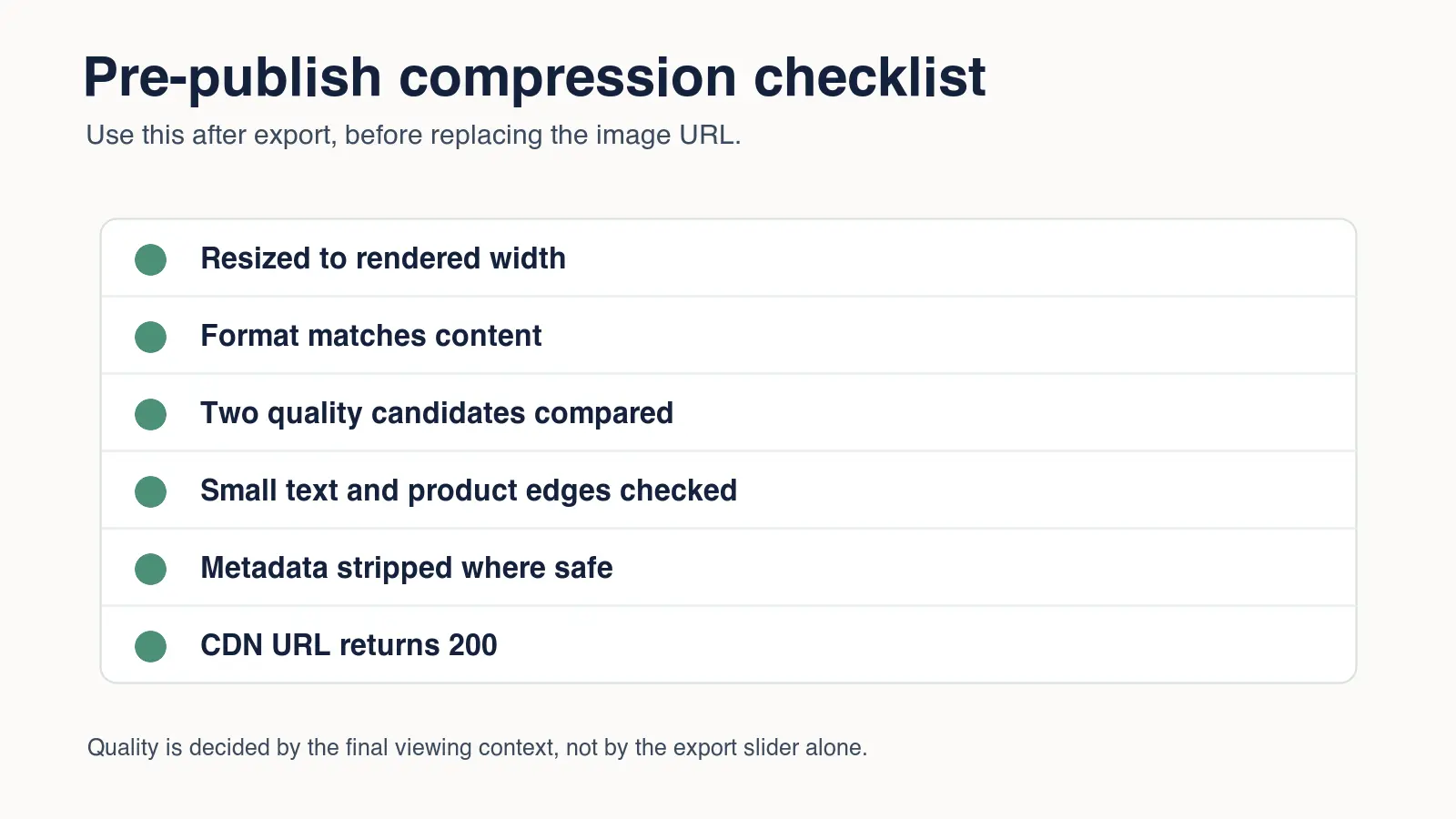
ใช้ขั้นตอนสุดท้ายนี้:
| การตรวจสอบ | ผลลัพธ์ที่ดี | ความสำคัญ |
|---|---|---|
| Display width | รูปภาพไม่กว้างกว่าช่องที่แสดงผลใหญ่ที่สุดมากนัก | ป้องกันการสูญเสียพิกเซลที่มองไม่เห็น |
| Format | ภาพถ่ายใช้ WebP หรือ AVIF; ภาพหน้าจอจะยังคง lossless เมื่อจำเป็น | ปกป้องรายละเอียด |
| Quality | ผู้สมัครที่มีขนาดเล็กที่สุดผ่านการตรวจสอบด้วยสายตา | หลีกเลี่ยงสิ่งแปลกปลอมที่มองเห็นได้ |
| Metadata | สำเนาสาธารณะมีการลบ EXIF ที่ไม่จำเป็นออกแล้ว | ประหยัดไบต์และจำกัดการรั่วไหลของข้อมูล |
| Alt text | อธิบายรูปภาพจริงในบริบทนั้นๆ | ช่วยเรื่องการเข้าถึง (accessibility) และการค้นหารูปภาพ |
| CDN | URL WebP สุดท้ายส่งคืน HTTP 200 | ป้องกันโพสต์และตัวอย่างที่เสีย |
บีบอัดครั้งเดียวจากแหล่งที่มาที่สะอาด เผยแพร่ WebP สุดท้าย และจดบันทึกการตั้งค่าไว้ ชุดถัดไปจะเร็วขึ้นเพราะคุณไม่ได้เดา คุณกำลังนำความกว้าง รูปแบบ และช่วงคุณภาพที่ผ่านการทดสอบกลับมาใช้สำหรับรูปภาพประเภทเดียวกัน
คำถามที่พบบ่อย
สามารถบีบอัดรูปภาพโดยไม่สูญเสียคุณภาพได้หรือไม่?
การบีบอัดแบบไร้การสูญเสีย (Lossless compression) จะรักษาสารข้อมูลพิกเซลไว้ ในขณะที่การบีบอัดแบบมีการสูญเสีย (lossy compression) สามารถรักษาคุณภาพที่รับรู้ได้ ณ ขนาดการดูสุดท้าย โดยไม่จำเป็นต้องเหมือนกันทางคณิตศาสตร์
ควรปรับขนาดก่อนบีบอัดหรือไม่?
ควรปรับขนาดก่อนเมื่อแหล่งที่มามีความกว้างกว่าช่องว่างที่ใหญ่ที่สุดที่จะแสดงผล
WebP เล็กกว่า JPEG เสมอไปหรือไม่?
ไม่เสมอไป ดังนั้นจึงควรส่งออกทั้งสองรูปแบบจากแหล่งที่มาเดียวกันและเปรียบเทียบไบต์กับรายละเอียดที่มองเห็นได้ แทนที่จะสันนิษฐานว่ารูปแบบใดจะชนะ
ควรใช้ WebP quality เท่าใด?
Quality 75–85 เป็นช่วงทดสอบที่มีประโยชน์สำหรับภาพถ่าย แต่ภาพหน้าจอ (screenshots) และการไล่ระดับสีที่ราบรื่นอาจต้องการการตั้งค่าที่สูงขึ้นหรือผลลัพธ์แบบไร้การสูญเสีย
การบีบอัดจะลบ metadata ของรูปภาพหรือไม่?
ตัวส่งออกบางตัวจะลบ metadata ออกและบางตัวจะเก็บไว้ ดังนั้นควรตรวจสอบไฟล์สุดท้ายหากการลบ EXIF มีความสำคัญต่อขนาดหรือความเป็นส่วนตัว
ทำไมรูปภาพที่ถูกบีบอัดจึงมีขนาดใหญ่ขึ้นในบางครั้ง?
แหล่งที่มาที่มีขนาดเล็กหรือได้รับการปรับให้เหมาะสมอยู่แล้ว อาจมีขนาดใหญ่ขึ้นเมื่อมีการเข้ารหัสใหม่ด้วยการตั้งค่าที่ไม่มีประสิทธิภาพหรือรูปแบบที่ไม่ตรงกัน
ควรเปรียบเทียบตัวเลือกที่ถูกบีบอัดอย่างไร?
ควรดูตัวเลือกเหล่านี้ข้างต้นฉบับเดิม ณ ขนาดที่แสดงผลสุดท้าย และตรวจสอบข้อความ ขอบ การไล่ระดับสี ผิวหนัง และรายละเอียดผลิตภัณฑ์
สามารถบีบอัดรูปภาพแบบกลุ่มได้อย่างปลอดภัยหรือไม่?
ได้ ให้จัดกลุ่มประเภทรูปภาพที่คล้ายกัน ทดสอบตัวอย่างหนึ่งจากแต่ละกลุ่ม และเก็บต้นฉบับไว้จนกว่าจะยืนยันชุดข้อมูลทั้งหมดแล้ว
ใช้เครื่องมือฟรีของเราขณะทำตามคู่มือนี้
อ่านต่อ

2026-09-10
ภาพเบลอหลังเอ็กซ์พอร์ต? 7 วิธีแก้ตรงต้นเหตุ
แก้ปัญหาภาพเบลอหลังเอ็กซ์พอร์ตด้วยการตรวจพิกเซล การบีบอัด และขั้นตอนอัปโหลด พร้อมตัวอย่างที่วัดจริง การเลือกระหว่าง PNG กับ JPEG และวิธีแก้เจ็ดข้อ

2026-08-01
การบีบอัดภาพ 2026: เปรียบเทียบ WebP, AVIF, JPEG XL และ JPEG AI
ฉันทดสอบ WebP, AVIF และ JPEG XL กับภาพถ่ายจริง 4 รูป WebP เล็กกว่า JPEG 32%, AVIF 65%, JPEG XL 30% พร้อมข้อมูล การรองรับเบราว์เซอร์ และรูปแบบที่ควรเลือกในปี 2026

2026-07-26
รายการตรวจสอบ Image Optimization: ทุกขั้นตอนสำหรับภาพเว็บที่รวดเร็ว
เช็คลิสต์ Image Optimization ที่สมบูรณ์แบบ: ครอบคลุมตั้งแต่การเลือก format, การปรับขนาด (resizing), compression, responsive delivery, lazy loading ไปจนถึงการตั้งค่า CDN ใช้คู่มือนี้ก่อนเผยแพร่ทุกครั้งเพื่อประสิทธิภาพสูงสุด