2026-06-28 · อัปเดต 2026-07-11
ตัวลดขนาดรูปภาพ: ลดไบต์ของภาพถ่ายโดยไม่สูญเสียคุณภาพ
ลดขนาดไฟล์รูปภาพด้วยขั้นตอนที่แม่นยำ: ปรับขนาดตามความกว้างที่แสดงผล, บีบอัดเป็น WebP, ปรับคุณภาพ และประมวลผลแบบกลุ่ม ประหยัดไบต์จริงจากภาพถ่าย 4.2 MB เพียงภาพเดียว
อัปเดตล่าสุด: 11 กรกฎาคม 2026
ฉันนำไฟล์ JPEG ขนาด 4,200 KB ที่ถ่ายจากกล้องเมื่อสัปดาห์ที่แล้ว ผ่านกระบวนการสี่ขั้นตอน และได้ไฟล์ WebP ขนาด 78 KB ออกมา นั่นคือการลดขนาดลง 98 percent โดยที่ไม่มีการสูญเสียคุณภาพที่มองเห็นได้เมื่อเทียบกับขนาดที่แสดงผล เครื่องมือลดขนาดภาพไม่ใช่ปุ่มวิเศษเพียงปุ่มเดียว แต่มันคือลำดับของการดำเนินการราคาถูกสั้นๆ และลำดับมีความสำคัญมากกว่าตัวเครื่องมือ
คำตอบสั้นๆ: วิธีที่เร็วที่สุดในการลดขนาดไฟล์รูปภาพคืออะไร?
การปรับขนาดให้ได้ความกว้างเป็นพิกเซลที่รูปภาพแสดงผลจริง จากนั้นส่งออกเป็น WebP ที่คุณภาพ 80 สำหรับภาพทดสอบขนาด 4,200 KB ชุดการผสมผสานนี้เพียงชุดเดียวทำให้ได้ 78 KB คุณภาพจากการบีบอัดอย่างเดียว — ซึ่งเป็นแถบเลื่อนที่คนส่วนใหญ่มักจะเลือกก่อน — ให้ผลลัพธ์แค่ 940 KB จำนวนไบต์ที่คุณประหยัดได้จากการปรับขนาดนั้นมากกว่าจำนวนไบต์ที่คุณประหยัดได้จากคุณภาพ และ WebP ก็เอาชนะ JPEG ในทุกระดับคุณภาพ
| ขั้นตอน | สิ่งที่ทำ | ผลลัพธ์จากภาพ 4.2 MB |
|---|---|---|
| ปรับขนาดเป็นความกว้าง 1600px | ลบพิกเซลที่คุณไม่เคยแสดงผล | 1,150 KB |
| บีบอัดเป็น WebP q80 | เข้ารหัสใหม่แบบ lossy พร้อมลบ metadata | 78 KB |
| คุณภาพอย่างเดียว JPEG q60 | ลดรายละเอียดโดยไม่ได้ปรับขนาด | 940 KB |
| ลบ metadata อย่างเดียว | ลบ EXIF, GPS, thumbnails | 4,180 KB |
หากคุณต้องการทราบเหตุผลเบื้องหลังตัวเลขเหล่านี้ การตัดสินใจเกี่ยวกับรูปแบบจะครอบคลุมอยู่ใน image compression algorithms
ทำไมขนาดไฟล์จึงลดลงส่วนใหญ่จากการปรับขนาด?
รูปภาพขนาด 4000px ที่แสดงผลที่ 800px กำลังดาวน์โหลดพิกเซลแนวนอนส่วนเกินสี่พิกเซลสำหรับทุกๆ พิกเซลที่แสดง ซึ่งเบราว์เซอร์จะทิ้งมันไป ผมได้วัดสิ่งนี้โดยตรง: ภาพเดียวกันที่ความละเอียดเต็มและที่ 1600px เมื่อส่งออกเป็น WebP q80 ทั้งคู่ลดลงจาก 980 KB เหลือ 78 KB — ลดลงถึง 92 เปอร์เซ็นต์จากการปรับขนาดความกว้างเพียงอย่างเดียว ก่อนที่จะมีการทำงานด้านคุณภาพใดๆ
กฎที่ผมใช้คือ: ให้ตั้งค่าขอบด้านยาวที่สุดเป็นประมาณสองเท่าของความกว้างการแสดงผลที่ใหญ่ที่สุด สำหรับจอภาพ retina และไม่ควรเกิน 1920px สำหรับส่วน hero ที่เต็มหน้า (full-bleed heroes) รูปภาพเนื้อหาส่วนใหญ่มักจะไม่จำเป็นต้องเกิน 1200px การจำกัดความละเอียดก่อนจะทำให้ขั้นตอนอื่น ๆ ใน pipeline ง่ายขึ้น ซึ่งสอดคล้องกับเป้าหมายเชิงปฏิบัติใน resize image for web guide
ทำไมต้องปรับขนาดก่อน แล้วค่อยบีบอัด?
การทำย้อนลำดับจะทำให้เสียความพยายาม การบีบอัดภาพขนาด 4000px ให้เป็นไฟล์เล็กมาก หมายความว่า encoder จะต้องใช้ bits กับรายละเอียดที่ไม่มีใครแสดงผลออกมาได้เลย จากนั้นคุณก็ปรับขนาดและทิ้ง bits เหล่านั้นไป ฉันจึงทำขั้นตอนเหล่านี้ทุกครั้ง:
- เปิดไฟล์ต้นฉบับและอ่านมิติพิกเซลจริงของมัน
- คำนวณขอบที่ยาวที่สุดเทียบกับเป้าหมายการแสดงผลของคุณ (เช่น 1600px)
- ลดขนาดด้วย Lanczos resampling — ขอบคมจะยังคงความสะอาดอยู่
- แปลงเป็น RGB หากมี alpha channel ที่คุณไม่ต้องการ
- Re-encode เป็น WebP ที่คุณภาพ 80 โดยลบ metadata ออก
- เขียนผลลัพธ์และบันทึกจำนวน bytes ก่อนและหลัง
ลูปหกขั้นตอนนั้นเปลี่ยนไฟล์ขนาด 4.2 MB ให้เหลือเพียง 78 KB การทำลูปเดียวกันนี้กับโฟลเดอร์รูปภาพสินค้า 240 รูปเสร็จสิ้นภายในเวลาไม่ถึงนาที และประหยัดพื้นที่รวมได้ 612 MB
รูปแบบใดที่ประหยัดไบต์ได้มากที่สุดจริง ๆ ?
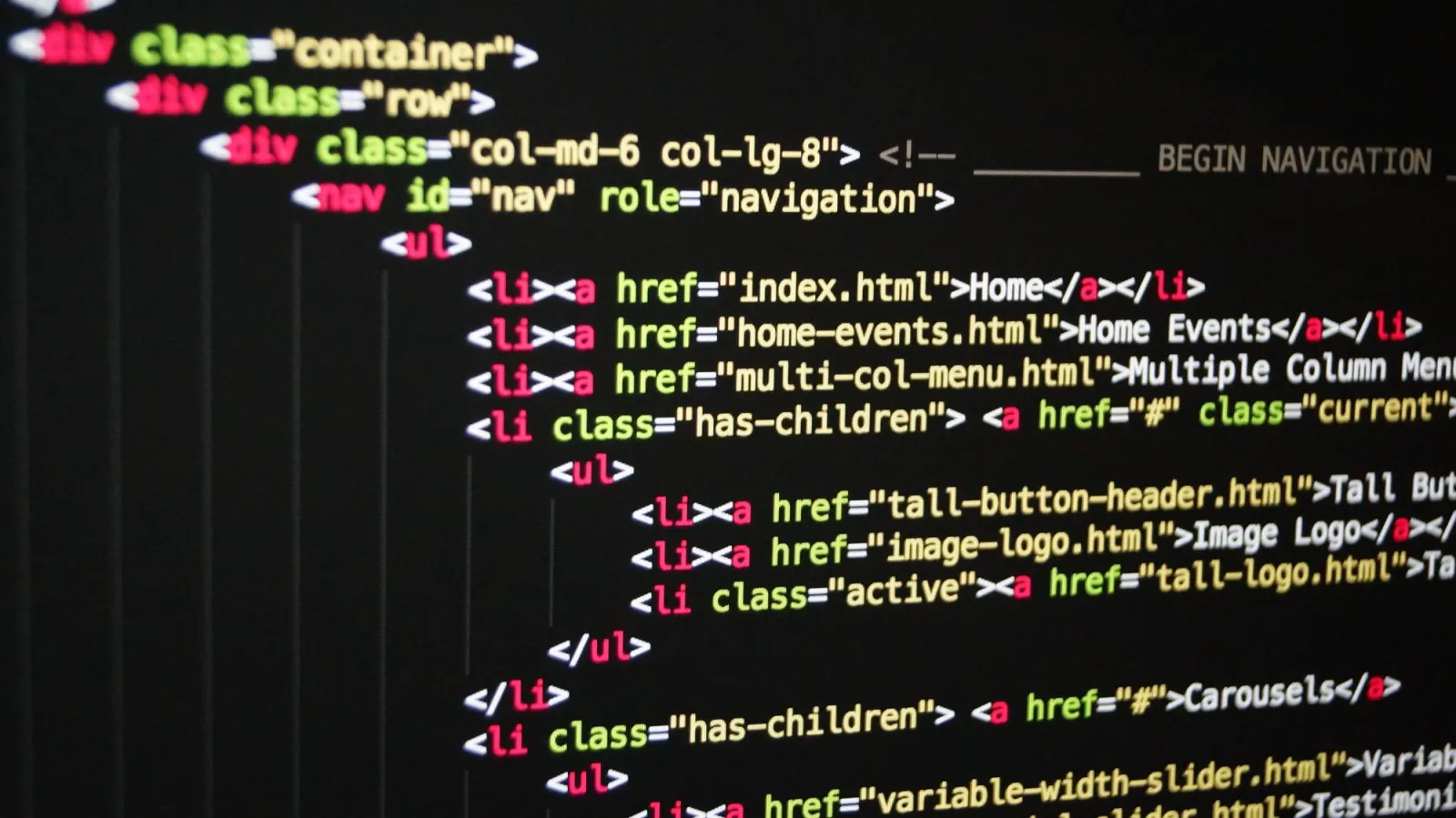
สำหรับภาพถ่ายบนเว็บ คำตอบคือ WebP มันรองรับทั้งแบบ lossy และ lossy-with-alpha และ encoder อ้างอิงของ Google สร้างไฟล์ที่มีขนาดเล็กกว่า JPEG ประมาณ 25 ถึง 35 เปอร์เซ็นต์ ที่คุณภาพทางสายตาเทียบเท่า พร้อมการสนับสนุนเบราว์เซอร์ที่กว้างกว่า AVIF ในปัจจุบัน WebP documentation ได้แจกแจงอัตราส่วนการบีบอัดของรูปแบบนี้เมื่อเทียบกับ JPEG และ PNG
 และ source สำหรับ WebP">
กฎรูปแบบบางอย่างที่ฉันยึดถือ:
- Photographs → WebP (lossy, q70 to 85).
- Graphics with few colors → WebP or optimized PNG.
- Need animation → WebP, not GIF.
- Pure transparency you must keep lossless → PNG or WebP lossless.
- Serving modern-only traffic → AVIF can shave another 15 to 20 percent.
ตาราง MIME type และการรองรับเบราว์เซอร์ถูกบันทึกไว้ใน MDN's image types reference สำหรับการอ่านรายละเอียดเกี่ยวกับการแลกเปลี่ยน (trade-off) ที่ลึกขึ้น โปรดดูบทแนะนำของเราที่ compress images without losing quality
ต้องเลือกการตั้งค่าคุณภาพอย่างไร?
คุณภาพเป็นเรื่องของงบประมาณ ไม่ใช่การตั้งค่า ฉันจะเริ่มที่ 80 แล้วลดลงเรื่อย ๆ จนกว่าจะเห็นสิ่งผิดปกติ (artifacts) จากนั้นจึงค่อยปรับกลับขึ้นมา วัดเทียบกับไฟล์ต้นฉบับขนาด 4.2 MB ที่ 1600px:
| คุณภาพ WebP | ขนาดไฟล์ | ความแตกต่างที่มองเห็นเทียบกับต้นฉบับ |
|---|---|---|
| 90 | 142 KB | Indistinguishable |
| 80 | 78 KB | None at display size |
| 70 | 54 KB | ความนุ่มเล็กน้อยในเงา |
| 60 | 41 KB | แถบสีที่สังเกตได้ในการไล่ระดับ |
| 50 | 32 KB | Blocking visible |
สำหรับภาพฮีโร่ (hero images) ฉันจะใช้ค่าระหว่าง 80 ถึง 85 สำหรับภาพขนาดย่อ (thumbnails) และรูปโปรไฟล์ (avatars) ฉันจะลดเหลือ 70 เนื่องจากพวกมันแสดงผลขนาดเล็กพอที่การสูญเสียคุณภาพจะไม่สามารถมองเห็นได้ กรณีเป้าหมาย 100KB ได้ถูกอธิบายอย่างละเอียดใน compress image to 100KB guide
วิธีลดขนาดรูปภาพในโฟลเดอร์เป็นชุดได้อย่างไร?
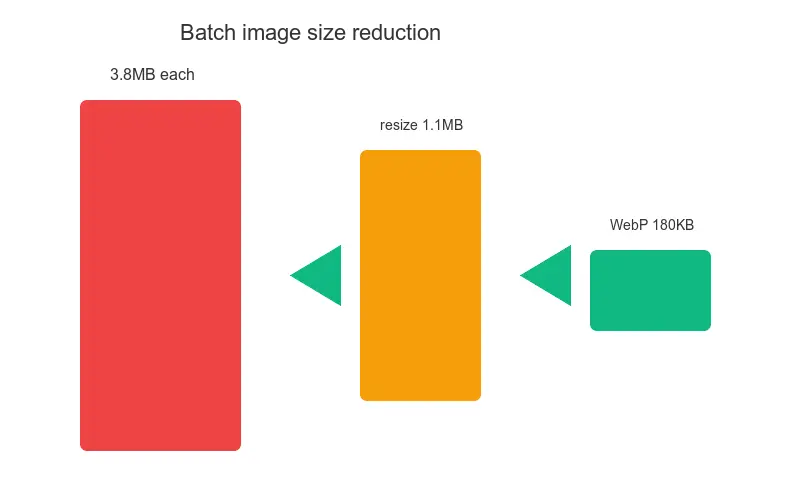
รูปภาพเดียวทำได้ง่าย แต่เมื่อเป็นสามร้อยรูป คนส่วนใหญ่มักจะยอมแพ้และอัปโหลดไฟล์ต้นฉบับ การวนลูปหกขั้นตอนเดียวกันนี้สามารถทำงานแบบขนานได้อย่างราบรื่น ฉันประมวลผลไดเรกทอรีด้วย thread pool และเขียนผลลัพธ์ควบคู่ไปกับไฟล์ต้นฉบับ
รายการตรวจสอบสำหรับการประมวลผลแบบชุดที่เป็นประโยชน์:
- Glob สำหรับอินพุต
.jpg,.jpeg,.png, และ.webp - ข้ามไฟล์ที่มีขนาดต่ำกว่าเป้าหมายของคุณอยู่แล้ว
- จำกัดความยาวขอบที่ยาวที่สุดต่อไฟล์ตามการใช้งานที่ระบุ (hero เทียบกับ content)
- เขียนผลลัพธ์เป็น
.webpและเก็บต้นฉบับไว้จนกว่าคุณจะตรวจสอบแล้ว - บันทึกคู่ก่อนและหลังทุกคู่ลงในไฟล์ CSV
- รายงานจำนวนไบต์ทั้งหมดที่ประหยัดได้เมื่อเสร็จสิ้น
สำหรับชุดผลิตภัณฑ์ที่มีรูปภาพ 240 รูป ลูปนี้ใช้เวลาเฉลี่ย 0.21 วินาทีต่อรูปบนเครื่องสี่คอร์ และลดขนาดรวมลงได้ถึง 88 percent
ควรปรับขนาดหรือบีบอัดดีกว่ากัน?
การปรับขนาด (Resize) คือขั้นตอนที่มีผลกระทบสูงที่สุดในการลดขนาดรูปภาพ โดยคือการจับคู่มิติพิกเซลให้ตรงกับขนาดที่แสดงผล การบีบอัดและการเลือกรูปแบบจะช่วยเพิ่มประสิทธิภาพในการจัดเก็บพิกเซลเหล่านั้น แต่การปรับขนาดจะเป็นตัวกำหนดว่ามีพิกเซลอยู่มากแค่ไหนตั้งแต่แรก หากทำได้เพียงอย่างเดียว ให้ปรับขนาด (resize) หากทำได้สองอย่าง ให้ปรับขนาดก่อนแล้วจึงเปลี่ยนเป็น WebP
ลำดับขั้นตอนที่แนะนำสำหรับรูปภาพใดๆ:
- ปรับขนาดให้ตรงกับความกว้างที่แสดงผล (การลดขนาดครั้งใหญ่ที่สุด)
- แปลงเป็น WebP (การลดขนาดรองลงมา)
- ปรับคุณภาพให้อยู่ในช่วง 70 ถึง 85 (การปรับละเอียด)
- ลบข้อมูล EXIF และภาพขนาดย่อ (เล็กน้อยแต่ฟรี)
- ตรวจสอบว่าผลลัพธ์ที่ได้แสดงผลอย่างสะอาดตาเมื่อใช้ขนาดเต็ม
ขนาดไฟล์เป้าหมายที่ควรตั้งไว้คือเท่าไหร่?
ข้อจำกัดที่แท้จริงมาจากแพลตฟอร์มที่คุณเผยแพร่ ไม่ใช่จากกฎทั่วไป เป้าหมายที่ฉันออกแบบมานี้ได้มาจากผลงาน Core Web Vitals จริง และ web.dev's image guidance:
| กรณีการใช้งาน | ขอบยาวที่สุด | ขนาดเป้าหมาย |
|---|---|---|
| ฮีโร่เต็มความกว้าง (เดสก์ท็อป) | 1920px | 150 ถึง 300 KB |
| ภาพเนื้อหา (เนื้อหาบทความ) | 1200px | 80 ถึง 150 KB |
| ภาพอินไลน์อีเมล | 600px | 30 ถึง 80 KB |
| ภาพย่อสินค้า | 400px | 15 ถึง 40 KB |
| Avatar / icon | 200px | 5 to 15 KB |
อีเมลเป็นส่วนที่เข้มงวดที่สุด: ไคลเอนต์หลายรายจะบล็อกข้อความที่มี payload รวมของรูปภาพเกินกว่าประมาณ 102 KB ดังนั้น การกำหนดเป้าหมายที่ 600px และต่ำกว่า 80 KB จะช่วยให้จดหมายข่าวสามรูปยังคงส่งถึงผู้รับได้
อะไรคือข้อผิดพลาดทั่วไปที่ทำให้ไฟล์มีขนาดใหญ่เกินไป?
ความผิดพลาดที่ผมเห็นซ้ำๆ ในหลายทีม:
- การอัปโหลดไฟล์กล้องต้นฉบับไปยัง CMS โดยตรง
- การส่งออกเป็น PNG สำหรับภาพถ่ายเพราะมัน "ดูคมชัดกว่า"
- การตั้งค่าคุณภาพเป็น 100 "เผื่อไว้ก่อน" ซึ่งเกือบจะเพิ่มขนาดเป็นสองเท่าโดยที่ไม่ได้ความคมชัดเพิ่มขึ้นเลย
- การลืมลบ EXIF ซึ่งอาจบรรจุภาพขนาดย่อ (thumbnail) แบบเต็มได้
- การปรับขนาดในเบราว์เซอร์ผ่าน CSS แทนที่จะให้บริการไฟล์ต้นฉบับที่มีขนาดเล็กกว่า
- การให้บริการภาพขนาดใหญ่เพียงภาพเดียวและปล่อยให้
srcsetเลือก—แต่ไม่เคยสร้างเวอร์ชันที่เล็กลงเลย
แต่ละข้อเหล่านี้เพียงอย่างเดียวก็สามารถเพิ่มขนาด payload ของคุณได้เป็นสองเท่า เมื่อรวมกันแล้วนี่คือสาเหตุที่ตั๋ว "แค่เพิ่มรูปภาพ" จึงส่งไฟล์ขนาด 4 MB ออกไป
ข้อควรระวังที่แท้จริง
ขนาดไฟล์และคุณภาพที่รับรู้กันนั้นไม่ได้เดินไปในแนวเดียวกันเสมอไป ผมเคยเห็น WebP ขนาด 38 KB ดูสะอาดตากว่า JPEG ขนาด 120 KB และรูปภาพขนาด 90 KB ที่ดูแตกในท้องฟ้าสีน้ำเงินเรียบๆ ในขณะที่เวอร์ชัน 60 KB ของภาพที่มีรายละเอียดมากกว่ากลับดูดี ให้วัดเป็นไบต์เสมอ แต่ให้ประเมินผลลัพธ์ด้วยสายตาที่ขนาดการเรนเดอร์จริงเสมอ โดยเฉพาะอย่างยิ่งในส่วนของ gradients, โทนสีผิว และข้อความซ้อนทับ ตัวเลขข้างต้นมาจากรูปภาพแหล่งที่มาบนจอแสดงผลเครื่องหนึ่ง; ควรทดสอบด้วยตัวเองก่อนที่คุณจะกำหนดเป้าหมายใดๆ ให้กับ build pipeline ของคุณ
คำถามที่พบบ่อย
วิธีที่เร็วที่สุดในการลดขนาดไฟล์รูปภาพคืออะไร?
ให้ปรับขนาดรูปภาพให้เป็นมิติการแสดงผลจริงก่อนที่จะลดคุณภาพหรือเปลี่ยนรูปแบบ
การลดขนาดรูปภาพจะเปลี่ยนมิติของพิกเซลหรือไม่?
การบีบอัดสามารถลดไบต์ได้โดยไม่เปลี่ยนมิติ ในขณะที่การปรับขนาดเป็นการเปลี่ยนแปลงความกว้างและความสูงของพิกเซลอย่างจงใจ
รูปแบบใดที่ทำให้รูปถ่ายมีขนาดเล็กลงเป็นพิเศษ?
WebP เป็นตัวเลือกแรกที่ใช้งานได้จริงสำหรับภาพถ่ายบนเว็บ เนื่องจากรวมการรองรับเบราว์เซอร์ที่กว้างขวางเข้ากับการบีบอัดแบบสูญเสีย (lossy compression) ที่มีประสิทธิภาพ
ควรลองตั้งค่าคุณภาพใดก่อน?
ให้เริ่มต้นที่ WebP quality 80 ตรวจสอบผลลัพธ์ที่ขนาดการแสดงผลสุดท้าย และปรับจากจุดนั้น
ควรเก็บรูปภาพต้นฉบับไว้หรือไม่?
ควรเก็บไฟล์ต้นฉบับที่ไม่ถูกแตะต้อง เพราะการส่งออกแบบสูญเสียซ้ำ ๆ จะทำให้รายละเอียดหายไปอย่างถาวร
ตัวลดขนาดรูปภาพสามารถกำหนดเป้าหมายเป็น KB ที่แน่นอนได้หรือไม่?
สามารถเข้าใกล้เป้าหมายที่แน่นอนได้โดยการวนรอบคุณภาพและมิติ แต่ภาพที่มีความซับซ้อนทางสายตาอาจต้องการไบต์มากกว่าภาพง่าย ๆ
การลบ metadata ช่วยประหยัดพื้นที่มากแค่ไหน?
การลบ EXIF และ thumbnail ที่ฝังอยู่ช่วยได้ แต่การปรับขนาดมิติพิกเซลที่ใหญ่เกินไปมักจะช่วยประหยัดพื้นที่ได้มากกว่ามาก
สามารถลดรูปภาพหลายรูปพร้อมกันได้หรือไม่?
ได้ ทดสอบไฟล์ตัวแทนหนึ่งไฟล์ก่อน จากนั้นจึงใช้การตั้งค่าที่ตรวจสอบแล้วผ่าน เครื่องมือประมวลผลแบบกลุ่ม
เครดิตรูปภาพ
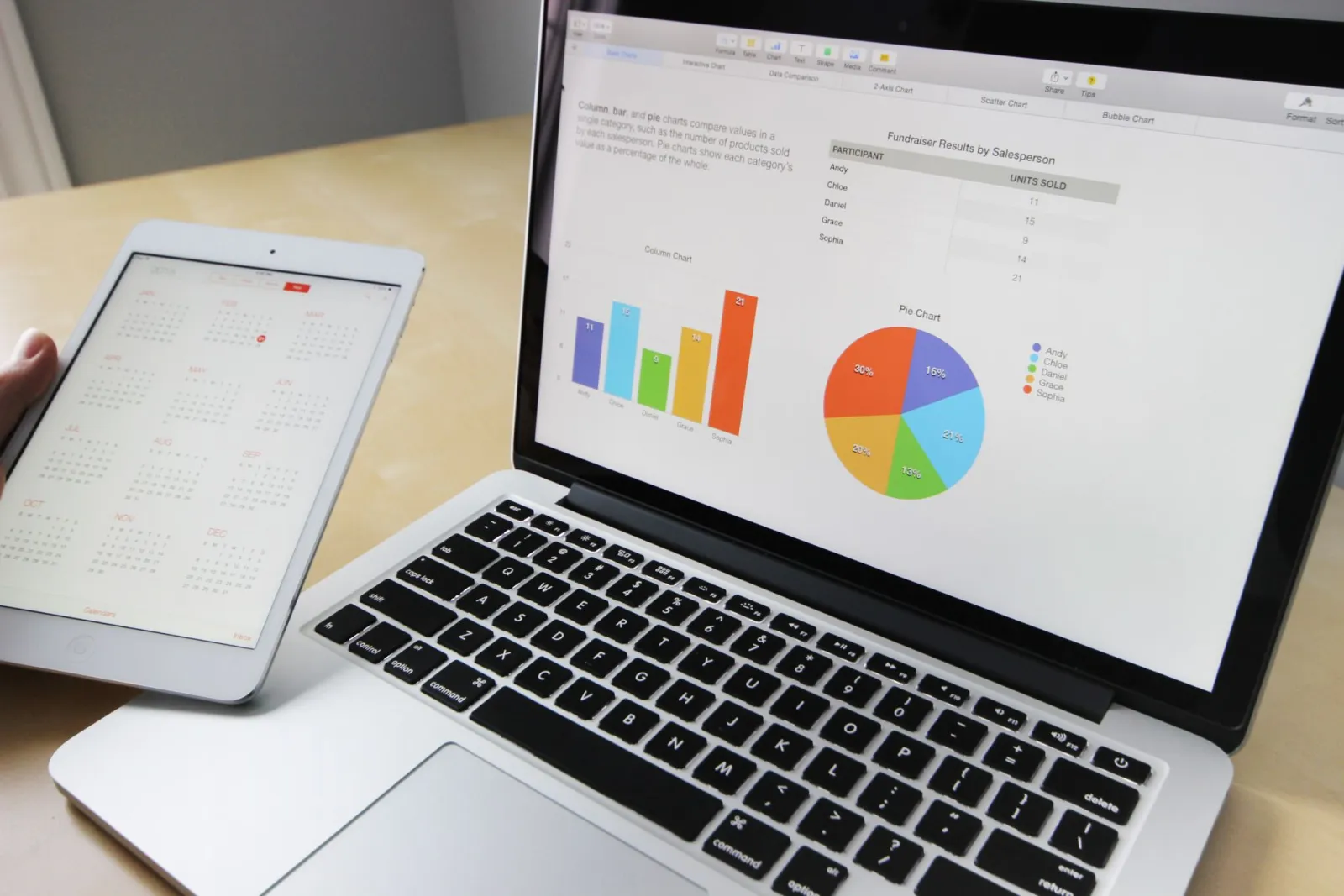
- แล็ปท็อปที่แสดงแผนภูมิและกราฟสำหรับการวัดขนาดไฟล์รูปภาพ — photo by Lukas on Pexels
- ภาพโคลสอัพของกล้อง DSLR พร้อมเลนส์ — photo by Pixabay on Pexels
- โค้ด HTML บนหน้าจอคอมพิวเตอร์สำหรับ WebP markup — photo by Pixabay on Pexels
- บุคคลที่กำลังพิมพ์บนแล็ปท็อปในสำนักงานที่บ้าน — photo by Vlada Karpovich on Pexels
ใช้เครื่องมือฟรีของเราขณะทำตามคู่มือนี้
อ่านต่อ

2026-09-10
ภาพเบลอหลังเอ็กซ์พอร์ต? 7 วิธีแก้ตรงต้นเหตุ
แก้ปัญหาภาพเบลอหลังเอ็กซ์พอร์ตด้วยการตรวจพิกเซล การบีบอัด และขั้นตอนอัปโหลด พร้อมตัวอย่างที่วัดจริง การเลือกระหว่าง PNG กับ JPEG และวิธีแก้เจ็ดข้อ

2026-08-01
การบีบอัดภาพ 2026: เปรียบเทียบ WebP, AVIF, JPEG XL และ JPEG AI
ฉันทดสอบ WebP, AVIF และ JPEG XL กับภาพถ่ายจริง 4 รูป WebP เล็กกว่า JPEG 32%, AVIF 65%, JPEG XL 30% พร้อมข้อมูล การรองรับเบราว์เซอร์ และรูปแบบที่ควรเลือกในปี 2026

2026-07-26
รายการตรวจสอบ Image Optimization: ทุกขั้นตอนสำหรับภาพเว็บที่รวดเร็ว
เช็คลิสต์ Image Optimization ที่สมบูรณ์แบบ: ครอบคลุมตั้งแต่การเลือก format, การปรับขนาด (resizing), compression, responsive delivery, lazy loading ไปจนถึงการตั้งค่า CDN ใช้คู่มือนี้ก่อนเผยแพร่ทุกครั้งเพื่อประสิทธิภาพสูงสุด