2026-06-28 · อัปเดต 2026-07-10
Panorama Stitching: รวมภาพถ่ายเป็นภาพพาโนรามามุมกว้าง
ต่อภาพที่ซ้อนทับกันให้เป็นพาโนรามาไร้รอยต่อ ด้วยการจัดแนวแบบ nodal-point และการเหลื่อมซ้อนของภาพจริง ซอฟต์แวร์จะแก้ไขปัญหาแนวตะเข็บ, ภาพหลอน, และขอบฟ้าบิดเบี้ยวได้อย่างสมบูรณ์
อัปเดตล่าสุด: 10 กรกฎาคม 2026
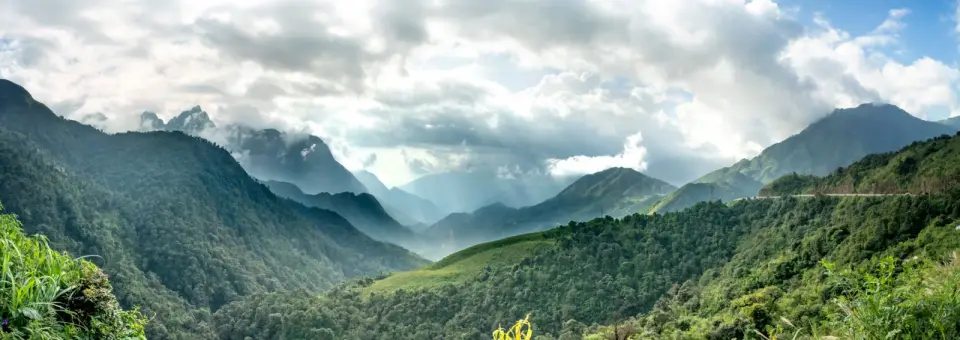
ภาพพาโนรามาคือภาพกว้างภาพเดียวที่สร้างขึ้นจากภาพถ่ายหลายรูปที่ซ้อนทับกัน เป็นวิธีการจับภาพวิวทิวทัศน์ที่เลนส์เดียวไม่สามารถเก็บได้ ไม่ว่าจะเป็นเทือกเขา ขอบฟ้าของเมือง หรือภายในห้อง ด้วยความละเอียดสูง ซอฟต์แวร์ต่อภาพพาโนรามาจะค้นหารายละเอียดที่ซ้อนทับกันระหว่างเฟรมและผสานรวมให้เป็นภาพเดียวที่ไร้รอยต่อ คู่มือนี้ครอบคลุมวิธีการถ่ายเฟรมที่สามารถต่อกันได้อย่างสะอาดตา ตัวเลือกการฉายภาพที่มีผลต่อผลลัพธ์ และปัญหาแนวตะเข็บทั่วไปพร้อมวิธีแก้ไข
คำตอบสั้นๆ: วิธีการต่อภาพพาโนรามาคืออะไร?
ถ่ายชุดรูปภาพที่ซ้อนทับกันทั่วฉาก โดยการหมุนระดับกล้อง ให้แต่ละเฟรมซ้อนทับกับเฟรมก่อนหน้าประมาณหนึ่งในสาม โหลดภาพเหล่านั้นลงในซอฟต์แวร์สำหรับต่อภาพ ปล่อยให้โปรแกรมค้นหาจุดควบคุมและจัดแนวเฟรม เลือกการฉายภาพ และส่งออก แก้ไขรอยต่อหรือส่วนที่ดูเหมือนภาพซ้อนด้วยตนเองก่อนที่จะส่งออกด้วยความละเอียดเต็ม ภาพพาโนรามาใช้ได้กับทิวทัศน์ ภายในอาคาร และสถาปัตยกรรม — ในทุกพื้นที่ที่ฉากกว้างกว่าที่เฟรมเดียวจะจับภาพได้ ทำการ เครื่องมือปรับขนาดภาพ และ เครื่องมือบีบอัดภาพ ภาพสุดท้ายสำหรับปลายทางของมัน
ต้องถ่ายภาพสำหรับการทำ Stitch อย่างไร?
คุณภาพของภาพ Stitch ขึ้นอยู่กับเฟรมต้นฉบับเป็นหลัก และปัญหาการทำ Stitch ส่วนใหญ่มักมีสาเหตุมาจากการถ่ายภาพ เป้าหมายคือการจัดองค์ประกอบที่สม่ำเสมอพร้อมกับการทับซ้อนกันเพียงพอเพื่อให้ซอฟต์แวร์ค้นหารายละเอียดที่ตรงกันได้
| ปัจจัยการถ่ายภาพ | คำแนะนำ | เหตุผล |
|---|---|---|
| Overlap | 25-30% per frame | มีจุดควบคุมเพียงพอในการจัดแนว |
| Camera level | ใช้ระดับน้ำ (bubble level) | ช่วยให้ขอบฟ้าตรง |
| Exposure | ล็อกไว้ (โหมด Manual) | ป้องกันการเปลี่ยนแปลงความสว่าง |
| Focus | ล็อกไว้ | ป้องกันโฟกัสลอย (focus drift) |
| Rotation | รอบจุดศูนย์กลางของเลนส์ (nodal point) | ลดปรากฏการณ์พารัลแล็กซ์ (parallax) |
- ถ่ายภาพในโหมด Manual Exposure เพื่อให้ความสว่างคงที่ตลอดทุกเฟรม
- ล็อกโฟกัสและไวท์บาลานซ์ด้วยเหตุผลเดียวกัน
- หมุนระดับ ไม่ใช่เอียง เพราะพาโนรามาที่เอียงจะสูญเสียความละเอียดเมื่อถูกครอปให้ตรง
- ให้มีการทับซ้อนกันประมาณหนึ่งในสาม เพื่อให้ซอฟต์แวร์มีรายละเอียดเพียงพอในการจับคู่
พารัลแล็กซ์คืออะไร และทำไมจึงทำให้ภาพพาโนรามาผิดเพี้ยน?
Parallax คือการที่วัตถุใกล้ดูเหมือนจะเคลื่อนที่แตกต่างจากวัตถุไกลเมื่อมีการเปลี่ยนมุมมอง เมื่อคุณหมุนกล้องรอบตัวของมัน เลนส์จะเคลื่อนที่เป็นส่วนโค้ง และวัตถุที่อยู่ห่างกันในระยะต่าง ๆ จะเลื่อนตำแหน่งสัมพัทธ์ระหว่างเฟรม ซอฟต์แวร์สำหรับเย็บภาพ (stitching software) จึงไม่สามารถจัดเรียงพวกมันได้เนื่องจากไม่ได้อยู่ในตำแหน่งเดียวกัน
วิธีแก้ไขคือการหมุนรอบจุดโหนด (nodal point) ของเลนส์ ซึ่งเป็นศูนย์กลางทางแสง เพื่อให้มุมมองไม่เปลี่ยนแปลงขณะที่กล้องหมุน หัวถ่ายภาพพาโนรามาจะยึดกล้องไว้ที่จุดนี้ สำหรับทิวทัศน์ที่มีทุกอย่างอยู่ไกล Parallax นั้นถือว่าน้อยมากและขาตั้งสามขาปกติก็ใช้ได้ แต่สำหรับภายในอาคารที่มีวัตถุในระยะต่างกัน การใช้หัวถ่ายภาพพาโนรามาหรือการหมุนด้วยมือรอบจุดโหนดอย่างระมัดระวังจะช่วยป้องกันปัญหานี้ คู่มือพารัลแล็กซ์ของ Panotools ได้บันทึกเรขาคณิตโดยละเอียด
การฉายภาพแบบทรงกระบอก ทรงกลม หรือระนาบ?
หลังจากจัดแนวแล้ว ซอฟต์แวร์จะฉายภาพที่ต่อเข้าด้วยกันลงบนพื้นผิวเรียบ และการเลือกรูปแบบการฉายภาพจะเปลี่ยนรูปทรงเรขาคณิต ไม่มีคำตอบที่ถูกต้องเพียงอย่างเดียว — การฉายภาพขึ้นอยู่กับมุมมอง (field of view).
- Planar (rectilinear) — รักษาเส้นตรงให้เป็นแนวตรง แต่จะยืดขอบภาพ เหมาะสำหรับมุมมองที่ต่ำกว่า 120 degrees
- Cylindrical — ห่อภาพรอบทรงกระบอก เหมาะสำหรับทิวทัศน์กว้างถึง 360 degrees แต่จะทำให้เส้นแนวนอนโค้ง
- Spherical (equirectangular) — ทำแผนที่ทรงกลมเต็มรูปแบบ ใช้สำหรับภาพพาโนรามา 360 degrees และ VR
ข้อผิดพลาดทั่วไปคือการใช้ planar projection สำหรับภาพพาโนรามาที่กว้างมาก ขอบภาพจะยืดออกและทำให้ภาพดูเหมือนถูกดึงแยกออกจากกัน หากเปลี่ยนไปใช้ cylindrical การยืดขยายนี้ก็จะหายไป แม้จะต้องแลกกับการมีเส้นขอบฟ้าที่โค้งเล็กน้อยก็ตาม
การแก้ไขรอยต่อและภาพหลอน
แม้จะถ่ายรูปได้ดีแค่ไหน การทำภาพ Stitch ก็ยังอาจแสดงปัญหาออกมา ปัญหาที่พบบ่อยที่สุดสองอย่างคือรอยต่อที่มองเห็นได้ (visible seams) และภาพหลอน (ghosting).
- รอยต่อที่มองเห็นได้ (Visible seams) จะปรากฏเมื่อค่า Exposure หรือ White Balance มีการแกว่งตัวระหว่างเฟรม วิธีแก้ไขคือการปรับ Normalize Exposure ในภาพต้นฉบับก่อนทำการ Stitch
- ภาพหลอน (Ghosting) จะปรากฏในบริเวณที่วัตถุมีการเคลื่อนไหวระหว่างเฟรม (เช่น ผู้คน รถยนต์ คลื่น) ซอฟต์แวร์ส่วนใหญ่มีโหมด deghosting ที่จะดึงพื้นที่ที่มีการเคลื่อนไหวจากเฟรมเดียว
- การจัดแนวผิดพลาด (Misalignment) จะแสดงเป็นขอบคู่ การเพิ่มจุดควบคุม (control points) หรือถ่ายภาพซ้ำโดยให้มีการทับซ้อนกันมากขึ้นจะช่วยแก้ไขได้
- เส้นขอบฟ้าบิดเบือน (Warped horizon) เกิดจากการหมุนที่ไม่ระนาบ ครั้งหน้าควรใช้ระดับน้ำ หรือแก้ไขรูปทรงเรขาคณิตในซอฟต์แวร์
ให้รันการ Stitch ตรวจสอบผลลัพธ์ที่ 100% ตามแนวรอยต่อ และแก้ไขปัญหาเหล่านั้นก่อนส่งออก ภาพพาโนรามาที่ดูดีเมื่อขนาดเป็นภาพย่อ (thumbnail) อาจเผยให้เห็นปัญหาของรอยต่อเมื่ออยู่ในความละเอียดเต็ม
การเลือกอุปกรณ์สำหรับภาพพาโนรามา
อุปกรณ์มีผลต่อความคมชัดของการต่อภาพ แต่คุณไม่จำเป็นต้องใช้อุปกรณ์เฉพาะทางสำหรับภาพพาโนรามาส่วนใหญ่—เทคนิคการถือด้วยมือหรือขาตั้งกล้องอย่างระมัดระวังก็ใช้ได้ดีกับทิวทัศน์
| Setup | Best for | Trade-off |
|---|---|---|
| ถือด้วยมือ | วิวกลางแจ้งรวดเร็ว | ความเสี่ยงพารัลแลกซ์กับวัตถุใกล้ |
| ขาตั้งกล้อง | การระดับที่สม่ำเสมอ | ช้ากว่า ยังมีพารัลแลกซ์บ้าง |
| หัวพาโนรามา | ภายในอาคาร สถาปัตยกรรม | กำจัดพารัลแลกซ์ ใหญ่ |
| พาโนรามาโทรศัพท์ | คาสual โซเชียล | คุณภาพต่ำกว่า ต่ออัตโนมัติ |
โหมดภาพพาโนรามาของโทรศัพท์ที่กล้องส่วนใหญ่มีให้คือการต่อภาพแบบอัตโนมัติในกระเป๋าของคุณ มันใช้ได้ดีสำหรับภาพมุมกว้างทั่วไป แต่จะประสบปัญหาเมื่อถ่ายวัตถุที่เคลื่อนไหวและมีการเปิดรับแสงที่แตกต่างกัน สำหรับสิ่งที่คุณตั้งใจจะพิมพ์หรือแสดงผลขนาดใหญ่ ให้ถ่ายเฟรมแยกด้วยกล้องจริงแล้วนำมาต่อในซอฟต์แวร์ที่คุณควบคุมการจัดแนว field-of-view and projection reference at Cambridge in Colour อธิบายว่าทางเลนส์และการฉายภาพมีปฏิสัมพันธ์กันอย่างไร ซึ่งเป็นรายละเอียดที่กำหนดว่าภาพพาโนรามาสุดท้ายของคุณดูเป็นธรรมชาติหรือบิดเบือน
การส่งออกและใช้งานภาพพาโนรามา
ภาพพาโนรามาที่ต่อขึ้นมาจะมีอัตราส่วนภาพขนาดใหญ่และไม่เป็นมาตรฐาน ซึ่งมีผลต่อวิธีการที่คุณต้องส่งออกและการแสดงผล
| กรณีใช้งาน | ขนาด | รูปแบบ |
|---|---|---|
| ฮีโร่เว็บไซต์ | ปรับขนาดเป็นความกว้างการแสดงผล | WebP |
| พิมพ์ | ความละเอียดเต็ม | PNG หรือ TIFF |
| ตัวดู 360 | 2:1 อีควิเรกตางกูลาร์ | JPEG |
| ครอปโซเชียล | ครอปเป็นสัดส่วนแพลตฟอร์ม | WebP |
- ภาพพาโนรามาสามารถบีบอัดได้ดีเนื่องจากมีส่วนของท้องฟ้าขนาดใหญ่และพื้นที่ที่คล้ายกัน — ดู คู่มือการบีบอัด
- สำหรับการแสดงผลบนเว็บ ควรให้บริการเวอร์ชันที่เล็กกว่าและให้ผู้ใช้ซูมได้ เนื่องจากไฟล์ที่มีความกว้าง 20000px มีน้ำหนักมากเกินกว่าจะโหลดได้โดยตรง
- คู่มือรูปภาพแบบ Responsive ครอบคลุมถึงการให้บริการขนาดที่แตกต่างกันสำหรับหน้าจอที่หลากหลาย
เมื่อไหร่ที่พาโนรามาไม่ใช่ตัวเลือกที่เหมาะสม?
พาโนรามาไม่ได้ใช้แทนเลนส์มุมกว้างได้ หากฉากสามารถถ่ายในเฟรมมุมกว้างเดียวได้ ให้ถ่ายแบบนั้นเลย—มันจะง่ายกว่าและหลีกเลี่ยงปัญหาภาพรอยต่อ (stitching artifacts) ได้ ควรใช้การทำ stitching เมื่อฉากนั้นเกินกว่าที่เลนส์เดียวจะจับภาพได้จริง ๆ หรือเมื่อคุณต้องการความละเอียดมากกว่าที่เฟรมเดียวให้มา สำหรับ HDR workflow คุณสามารถรวมทั้งสองเทคนิคเข้าด้วยกันโดยการทำ bracketing ในแต่ละเฟรมพาโนรามา แต่สิ่งนี้จะเพิ่มความซับซ้อนขึ้นหลายเท่า ให้เลือกวิธีการให้เข้ากับฉาก และพาโนรามาก็จะกลายเป็นเครื่องมือที่คุณใช้โดยเจตนา ไม่ใช่แค่การทำตามสัญชาตญาณ
คำถามที่พบบ่อย
วิธีการต่อภาพพาโนรามาทำอย่างไร?
ให้ถ่ายภาพที่ซ้อนทับกัน (ซ้อนทับ 25–30 เปอร์เซ็นต์) จากตำแหน่งเดิม จากนั้นปล่อยให้ซอฟต์แวร์สำหรับต่อภาพค้นหาคุณลักษณะที่ตรงกันในเฟรมที่อยู่ติดกันและผสมผสานพวกมันเข้าเป็นภาพกว้าง ภาพที่ทำให้รอยต่อหายไปคือการทับซ้อนและการเปิดรับแสงที่สม่ำเสมอทั่วทั้งเฟรม
วิธีถ่ายภาพสำหรับการต่อภาพ?
ใช้ขาตั้งกล้อง หมุนรอบจุดน็อดอล (เพื่อหลีกเลี่ยงพารัลแล็กซ์) ถ่ายในโหมด Manual exposure และ white balance เพื่อให้เฟรมมีความเข้ากัน และซ้อนทับแต่ละเฟรมด้วยอัตรา 25–30 เปอร์เซ็นต์ การเปิดรับแสงที่ไม่สม่ำเสมอหรือพารัลแล็กซ์จะทำให้การต่อภาพเสียหาย
พารัลแล็กซ์คืออะไร และทำไมมันจึงทำให้พาโนรามาเสีย?
พารัลแล็กซ์คือการเคลื่อนที่ปรากฏของวัตถุใกล้เมื่อเทียบกับวัตถุไกล เมื่อคุณขยับกล้อง หากกล้องไม่ได้หมุนรอบจุดน็อดอล วัตถุใกล้และไกลจะจัดเรียงตัวแตกต่างกันในแต่ละเฟรม และการต่อภาพจะไม่สามารถจับคู่พวกมันได้ ซึ่งทำให้เกิดเงาซ้อน (ghosts) และรอยต่อ
การฉายแบบ Cylindrical, spherical หรือ planar?
Cylindrical สำหรับพาโนรามาแนวนอนกว้าง (ช่วยให้เส้นแนวตั้งตรง) spherical สำหรับพาโนรามา 360° เต็มรูปแบบ และ planar สำหรับฉากที่แบนและแคบ เลือกตามมุมมองภาพ เพราะการฉายที่ไม่ถูกต้องจะทำให้ขอบภาพผิดรูป
ฉันสามารถต่อภาพพาโนรามาแบบถือด้วยมือได้ไหม?
ทำได้ไม่ดี การถ่ายภาพแบบถือด้วยมือจะนำการหมุนและพารัลแล็กซ์เข้ามา ซึ่งเครื่องมือต่อภาพจะไม่สามารถแก้ไขได้อย่างสมบูรณ์ ทำให้เกิดเงาซ้อนและรอยต่อที่ไม่ตรงกัน ขาตั้งกล้องที่หมุนรอบจุดน็อดอลคือสิ่งที่ทำให้ได้การต่อภาพที่สะอาด
ทำไมรอยต่อพาโนรามาของฉันถึงปรากฏ?
โดยทั่วไปเกิดจากพารัลแล็กซ์ (กล้องไม่ได้หมุนรอบจุดน็อดอล ทำให้วัตถุใกล้และไกลจัดเรียงตัวแตกต่างกันในแต่ละเฟรม) หรือการเปิดรับแสงที่ไม่สม่ำเสมอระหว่างเฟรม ควรถ่ายภาพจากขาตั้งกล้องที่หมุนรอบจุดน็อดอล ในโหมด Manual exposure และ white balance โดยมีการซ้อนทับ 25–30 เปอร์เซ็นต์ เครื่องมือต่อภาพต้องการคุณลักษณะที่ตรงกันและโทนสีที่สม่ำเสมอเพื่อซ่อนรอยต่อ
ใช้เครื่องมือฟรีของเราขณะทำตามคู่มือนี้
อ่านต่อ

2026-09-13
แผนที่ความลึก 16 บิต: แก้ปัญหา Banding และตรวจสอบไฟล์ PNG
แก้แผนที่ความลึกที่เป็นขั้นบันไดหรือกลับด้าน ด้วยการทดลอง PNG 8 บิตเทียบ 16 บิตที่ทำซ้ำได้ สคริปต์ตรวจสอบไฟล์ และเช็กลิสต์การนำเข้า Blender

2026-09-13
เครื่องมือสร้าง GIF จากรูปภาพ: สร้างแอนิเมชัน GIF ที่โหลดเร็ว
แปลงชุดรูปภาพให้เป็น animated GIF สำหรับเว็บไซต์และโซเชียลมีเดียได้อย่างง่ายดาย พร้อมการตั้งค่าเฟรมที่แม่นยำ ขีดจำกัดขนาดสำหรับแต่ละแพลตฟอร์ม และคำแนะนำว่าเมื่อใดควรใช้ GIF แทนวิดีโอ

2026-09-13
แปลงภาพหน้าจอเป็นรูปภาพ: บันทึก จัดรูปแบบ และปรับปรุงคุณภาพ
จับภาพหน้าจอจากทุกอุปกรณ์ บันทึกในรูปแบบที่เหมาะสม และบีบอัดสำหรับเว็บโดยไม่ทำให้ข้อความเบลอ เรียนรู้ขั้นตอนจริงสำหรับการจับภาพแบบ PNG, WebP, และเต็มหน้า (full-page).