2026-06-28 · อัปเดต 2026-06-30
วิธีลบพื้นหลังออกจากรูปภาพ: 2026 Methods
ตัดวัตถุออกจากภาพถ่ายใดก็ได้และส่งออกพื้นหลังแบบโปร่งใส ผมได้ทดสอบเครื่องมือ AI, Photoshop, GIMP และแอปเบราว์เซอร์ เพื่อดูว่าแต่ละวิธีไหนที่ใช้งานได้อย่างดีที่สุด
อัปเดตล่าสุด: 30 มิถุนายน 2026
การลบพื้นหลังหมายถึงการแยกวัตถุหลักออกจากทุกสิ่งที่อยู่ด้านหลังและส่งออกผลลัพธ์ด้วยความโปร่งใส โดยปกติจะเป็นไฟล์ PNG หรือ WebP วิธีที่เร็วที่สุดในปี 2026 คือเครื่องมือ AI แบบคลิกเดียว ส่วนวิธีที่ควบคุมได้มากที่สุดคือการเลือกด้วยตนเองใน Photoshop หรือ GIMP ผมได้ทดสอบทั้งสองวิธี รวมถึงแอปพลิเคชันในเบราว์เซอร์ฟรี และทางเลือกที่เหมาะสมขึ้นอยู่กับวัตถุหลักของคุณและความคมชัดของขอบที่ต้องการ
คำตอบสั้นๆ: คุณควรใช้วิธีใด?
สำหรับภาพถ่ายสินค้าส่วนใหญ่และภาพบุคคลที่พื้นหลังเรียบ ให้คุณอัปโหลดรูปภาพไปยัง AI background remover ปล่อยให้มันประมวลผลภายในสองถึงสามวินาที แล้วดาวน์โหลดไฟล์ PNG หากขอบดูหยาบ หรือตัวแบบมีส่วนที่เป็นเส้นผม ขนสัตว์ กระจก หรือพื้นที่โปร่งแสง ให้เปลี่ยนไปใช้เครื่องมือแบบแมนวล (manual tool) และปรับแต่งขอบด้วยตนเอง สำหรับการเปรียบเทียบบริการอัตโนมัติที่ลึกกว่านี้ โปรดดู AI background removal guide ของเรา
การลบพื้นหลังทำงานอย่างไรกันแน่?
การลบพื้นหลังจะสร้างมาสก์ที่ตัดสินใจในระดับพิกเซลว่าพิกเซลนั้นเป็นส่วนของวัตถุหลักหรือฉากหลัง พิกเซลที่เป็นวัตถุหลักจะถูกเก็บไว้ ส่วนพิกเซลฉากหลังจะกลายเป็นโปร่งใส ส่วนที่ยากที่สุดคือขอบ ซึ่งเป็นจุดที่วัตถุหลักและพื้นหลังเบลอรวมกัน ปัญหาเพียงข้อเดียวนี้สามารถอธิบายความแตกต่างของคุณภาพระหว่างเครื่องมือเกือบทั้งหมดได้
- ขอบที่สะอาดและมีคอนทราสต์สูงนั้นทำได้ง่ายและรวดเร็ว
- ขอบที่นุ่ม เช่น ผมและขน ต้องมีการปรับแต่งค่า alpha (alpha refinement)
- พื้นที่โปร่งแสง เช่น กระจก ต้องการความโปร่งใสบางส่วน ไม่ใช่การตัดแบบแข็งทื่อ
- ฉากหลังที่ยุ่งเหยิงซึ่งมีสีคล้ายกับวัตถุหลักสามารถหลอกเครื่องมืออัตโนมัติได้
ฉันได้ตัดแก้วเซรามิกสีขาวที่วางอยู่บนฉากหลังไร้รอยต่อสีเทา และเครื่องมือ AI ตัวหนึ่งก็จัดการมันเสร็จภายใน three seconds ด้วยขอบที่เกือบจะสมบูรณ์แบบ แต่เมื่อฉันลองใช้เครื่องมือตัวเดียวกันนี้กับผมหยิกที่มีผนังพื้นผิวเป็นลอน มันกลับทิ้งรัศมีจาง ๆ ไว้
วิธีที่ 1: ลบพื้นหลังด้วย AI ในไม่กี่วินาที
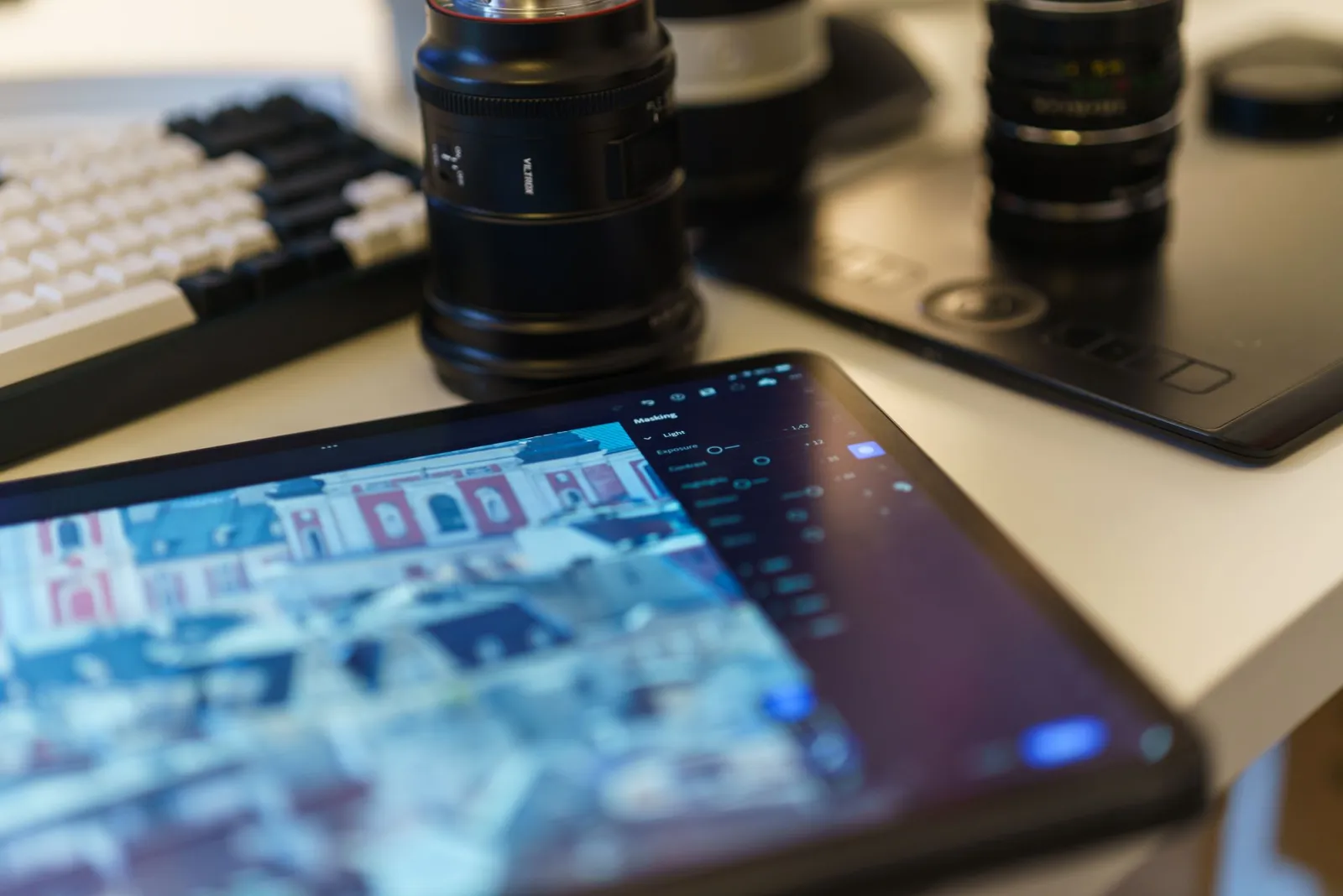
นี่คือค่าเริ่มต้นสำหรับงานของฉันถึง 90 เปอร์เซ็นต์ คุณอัปโหลดรูปภาพ, โมเดลจะทำงาน, และคุณดาวน์โหลดไฟล์ PNG ที่โปร่งใส เครื่องมือ AI ที่ดีในปัจจุบันสามารถตรวจจับเส้นผมที่ละเอียดและจัดการกับพื้นหลังสีทึบได้อย่างเกือบสมบูรณ์แบบ
ขั้นตอนที่ฉันทำ:
- ครอบตัดให้ชิดรอบวัตถุหลักก่อนเพื่อเร่งความเร็วในการประมวลผล
- อัปโหลดรูปภาพที่ครอบตัดแล้ว
- รอการสร้างมาสก์อัตโนมัติ
- ดาวน์โหลดไฟล์ PNG ที่มี alpha channel
- ซูมไปที่ 100 เปอร์เซ็นต์ และตรวจสอบขอบเทียบกับกระดานหมากรุก
เมื่อผลลัพธ์ดี คุณก็จะเสร็จภายในไม่ถึงนาที หากยังไม่ดี ให้เปลี่ยนไปใช้วิธีทำด้วยตนเอง แนวทางปฏิบัติที่ดีที่สุดในการลบพื้นหลังของเรา background removal best practices จะแนะนำวิธีการปรับปรุงผลลัพธ์เหล่านี้
วิธีที่ 2: การลบพื้นหลังใน Photoshop
Photoshop ให้การควบคุมมาสก์ได้อย่างเต็มที่ เวิร์กโฟลว์สมัยใหม่ใช้ Select Subject ร่วมกับ Refine Edge brush ซึ่งเป็นฟีเจอร์ที่มีประโยชน์ที่สุดสำหรับการจัดการขอบที่ยากลำบาก Adobe ได้จัดทำเอกสารเครื่องมือปัจจุบันไว้บน Photoshop product page
ขั้นตอน:
- เปิดรูปภาพและทำสำเนาเลเยอร์
- เลือก Select แล้วเลือก Subject เพื่อสร้างมาสก์เริ่มต้น
- เปิด Select and Mask เพื่อปรับแต่ง
- ระบายทับบริเวณเส้นผมและขอบที่อ่อนนุ่มด้วย Refine Edge brush
- ส่งออกเป็น Layer Mask เพื่อให้การแก้ไขไม่ทำลายต้นฉบับ (non-destructive)
- Export เป็น PNG
ฉันได้ทดสอบวิธีนี้กับภาพถ่ายบุคคลที่มีผมที่ปลิวไสว และสามารถได้เส้นผมที่สะอาดตาในจุดที่เครื่องมือ AI ทิ้งวงแหวนแบบบล็อกไว้ ข้อแลกเปลี่ยนคือเวลา เพราะการทำงานอย่างพิถีพิถันอาจใช้เวลาตั้งแต่ 5 ถึง 30 นาทีต่อรูป
วิธีที่ 3: การลบพื้นหลังใน GIMP (ฟรี)
GIMP เป็นตัวเลือกฟรีที่มีประสิทธิภาพที่สุดสำหรับการทำงานด้วยตนเอง มันไม่มีแปรง Refine Edge ของ Photoshop ดังนั้นคุณจึงต้องใช้เครื่องมือ Fuzzy Select และ Select by Color จากนั้นค่อยๆ ทำให้ขอบนุ่มขึ้น ทีมงาน GIMP ได้จัดทำ คู่มืออ้างอิง ที่ครอบคลุมเครื่องมือทุกชนิดไว้แล้ว
ขั้นตอนมีดังนี้:
- เปิดรูปภาพและเพิ่ม alpha channel ให้กับเลเยอร์
- ใช้เครื่องมือ Fuzzy Select และคลิกที่พื้นหลัง
- ขยายหรือย่อการเลือก (selection) และปรับค่า threshold
- ทำให้ขอบของการเลือกนุ่มขึ้นโดยใช้หนึ่งถึงสอง px เพื่อให้ขอบดูละมุน
- กด Delete เพื่อล้างพื้นหลัง
- ส่งออกเป็น PNG
GIMP จะทำงานช้ากว่าสำหรับรูปภาพที่มีผมเยอะ แต่สำหรับผลิตภัณฑ์ที่มีขอบคมบนพื้นหลังเรียบ มันจะให้ผลลัพธ์ที่สะอาดและคาดเดาได้โดยไม่มีค่าใช้จ่ายใดๆ
วิธีที่ 4: เครื่องมือบนเบราว์เซอร์ฟรี
เครื่องมือที่ทำงานบนเบราว์เซอร์เหมาะอย่างยิ่งเมื่อคุณต้องการทำภาพให้เสร็จอย่างรวดเร็วและไม่ต้องการติดตั้งซอฟต์แวร์ พวกมันใช้โมเดล AI ประเภทเดียวกับบริการอัปโหลดแล้วใช้งานได้ทันที ซึ่งมักจะมีระดับฟรีให้ใช้
- อัปโหลดโดยตรงจากโทรศัพท์หรือเดสก์ท็อปของคุณ
- ดูตัวอย่างภาพที่ตัดออกมาบนพื้นหลังสีต่างๆ
- ส่งออกเป็น PNG หรือบางครั้งก็เป็น WebP
- ระวังข้อจำกัดด้านความละเอียดและลายน้ำในแผนบริการฟรี
สำหรับงานที่ต่อเนื่องกัน เครื่องมือเหล่านี้จะสะสมปัญหา หากคุณประมวลผลแคตตาล็อกสินค้าเป็นประจำ การมีเวิร์กโฟลว์เฉพาะทางจะเร็วกว่า
คุณควรใช้วิธีใด?
เลือกตามประเภทของภาพและปริมาณงานของคุณ
| วิธีการ | เหมาะกับ | เวลาทั่วไป | การควบคุม |
|---|---|---|---|
| AI tool | สินค้าที่สะอาด, ภาพบุคคล, ปริมาณมาก | 2 to 3 seconds | Low |
| Photoshop | เส้นผม, ขนสัตว์, ขอบที่ซับซ้อน | 5 to 30 minutes | High |
| GIMP | ผลิตภัณฑ์ที่มีขอบคม, ฟรี | 10 to 30 minutes | Medium |
| Browser tool | งานด่วนแบบครั้งเดียว | Under a minute | Low |
สำหรับรายการสินค้าอีคอมเมิร์ซส่วนใหญ่, AI จะจัดการงานหลัก และ Photoshop จะทำความสะอาดรายละเอียดที่ยากลำบาก ส่วน background removal use cases ของเรา อธิบายว่าหัวข้อใดเหมาะกับแนวทางใด
กรณีที่ซับซ้อน: เส้นผม, แก้ว, และวัตถุโปร่งใส
เหล่านี้คือกรณีที่เครื่องมืออัตโนมัติทำงานไม่ได้ และเป็นส่วนที่ต้องอาศัยการปรับแต่งด้วยมือ
- Hair and fur: ต้องการการปรับแต่ง alpha. AI มักจะทิ้งส่วนที่เป็นก้อนทึบ; แปรง Refine Edge ใน Photoshop จะช่วยสร้างเส้นผมทีละเส้นได้อย่างแม่นยำ
- Glass: ต้องใช้ความโปร่งใสบางส่วน การใช้ hard mask จะทำให้แก้วดูเป็นรูปร่างที่ทึบเกินไป; ควรลดค่า opacity ของ mask ในบริเวณที่มีปัญหา
- Translucent plastic and sheer fabric: คล้ายกับแก้ว ควรคงคุณสมบัติที่ดูโปร่งแทนการตัดเป็นเส้นขอบที่ชัดเจน
- Shadows on the backdrop: ตัดสินใจว่าจะเก็บ contact shadow หรือไม่ การคงเงาไว้จะช่วยให้ผลิตภัณฑ์ดูสมจริงบนพื้นหลังใหม่; ส่วนการลบเงาออกอาจทำให้ดูเหมือนวัตถุลอยอยู่
วิธีบันทึกภาพที่มีพื้นหลังโปร่งใสได้อย่างไร?
เมื่อแยกวัตถุออกมาแล้ว รูปแบบเอาต์พุตมีความสำคัญพอ ๆ กับมาสก์ มีเพียงบางรูปแบบเท่านั้นที่จัดเก็บ alpha channel และ JPEG ก็ไม่ใช่หนึ่งในนั้น MDN image type reference ยืนยันว่ารูปแบบใดบ้างที่รองรับความโปร่งใส
| รูปแบบ | ความโปร่งใส | การใช้งานที่ดีที่สุด | ขนาดไฟล์ |
|---|---|---|---|
| PNG | ใช่ ไม่สูญเสีย | ไฟล์มาสเตอร์ ขอบคม | ใหญ่ |
| WebP | ใช่ สูญเสียหรือไม่สูญเสีย | การส่งมอบเว็บ | เล็ก |
| JPEG | ไม่ | ภาพถ่ายเท่านั้น | เล็ก |
| GIF | ใช่ 256 สี | กราฟิกง่าย ๆ | ปานกลาง |
สำหรับภาพผลิตภัณฑ์ที่เตรียมสำหรับตลาดออนไลน์ ควรเก็บไฟล์ต้นฉบับเป็น PNG และให้บริการ WebP แก่เว็บไซต์ คู่มือรูปภาพโปร่งใสของเรา transparent images guide จะครอบคลุมเรื่อง alpha channels ในรายละเอียดมากขึ้น
เมื่อไหร่ที่คุณควรถ่ายใหม่แทน?
บางครั้งไม่มีเครื่องมือใดๆ ที่จะช่วยกู้ภาพได้ หากพื้นหลังมีสีเดียวกับวัตถุ หรือต้นฉบับมีความละเอียดต่ำ การลบพื้นหลังก็จะดูหยาบเสมอ
- ถ่ายใหม่โดยใช้ฉากหลังทึบที่มีสีตัดกัน
- จัดแสงพื้นหลังแยกจากวัตถุหลัก
- ถ่ายภาพที่ความละเอียดสูงสุดที่กล้องของคุณทำได้
- เก็บเงาสัมผัสไว้ หากคุณจะนำไปประกอบภาพใหม่ในภายหลัง
ต้นฉบับที่สะอาดกว่าดีกว่ามาสก์ที่สมบูรณ์แบบบนรูปถ่ายที่ไม่ดีเสมอ สำหรับการนำไปใช้ในรายการสินค้า ผลิตภัณฑ์ลบพื้นหลังรูปภาพของเรา product photo background remover จะเข้ากันได้ดีกับการถ่ายภาพที่ดี
สรุป
ใช้ AI สำหรับวัตถุที่สะอาดและมีปริมาณมาก; ใช้ Photoshop เมื่อผม แก้ว หรือวัตถุโปร่งแสงต้องการการทำงาน alpha จริง; ใช้ GIMP หรือเครื่องมือในเบราว์เซอร์เมื่อคุณต้องการความฟรีและความเร็ว บันทึก PNG master และให้บริการ WebP ข้อควรระวังที่ตรงไปตรงมาคือ: แม้แต่ AI ที่ดีที่สุดก็ยังทิ้งรัศมี (halos) ไว้ที่ขอบนุ่มเมื่ออยู่บนพื้นหลังที่ยุ่งเหยิง และสำหรับรูปภาพเหล่านั้น การปรับแต่งด้วยตนเองเท่านั้นที่จะให้ผลลัพธ์ที่คุณสามารถนำไปใช้งานได้โดยไม่มีข้อบกพร่อง
คำถามที่พบบ่อย
วิธีการลบพื้นหลังแบบใดที่เร็วที่สุด?
AI background removal — การอัปโหลดครั้งเดียวก็ได้ภาพที่ตัดออกในไม่กี่วินาที วิธีนี้เร็วที่สุดสำหรับวัตถุที่ชัดเจนบนฉากหลังเรียบๆ การมาสก์ด้วยตนเองใน Photoshop หรือ GIMP นั้นช้ากว่า แต่มีความแม่นยำมากกว่าบริเวณขอบยากๆ เช่น ผมและขน
ฉันจะทำขอบรอบเส้นผมให้สะอาดได้อย่างไร?
เริ่มต้นด้วยการลบพื้นหลังด้วย AI จากนั้นจึงปรับแต่งขอบด้วยตนเอง: ใช้ยางลบแบบนุ่มหรือ layer mask บนบริเวณ halo และกำจัดสีที่เล็ดลอดมาจากพื้นหลังเดิม AI จะจัดการส่วนใหญ่; แต่ 5 percent สุดท้ายของคุณภาพขอบยังคงต้องใช้มือทำอยู่ดี
การลบพื้นหลังทำให้คุณภาพของภาพลดลงหรือไม่?
ไม่ใช่—มันเปลี่ยนแค่ alpha channel เท่านั้น ไม่ได้เปลี่ยน pixel การสูญเสียคุณภาพมาจากรูปแบบการส่งออกและการบีบอัดหลังจากนั้น ไม่ใช่จากการลบเอง ให้ export เป็น PNG เพื่อคงความโปร่งใสแบบ lossless หรือ WebP สำหรับไฟล์เว็บที่มีขนาดเล็กกว่า
เครดิตรูปภาพ
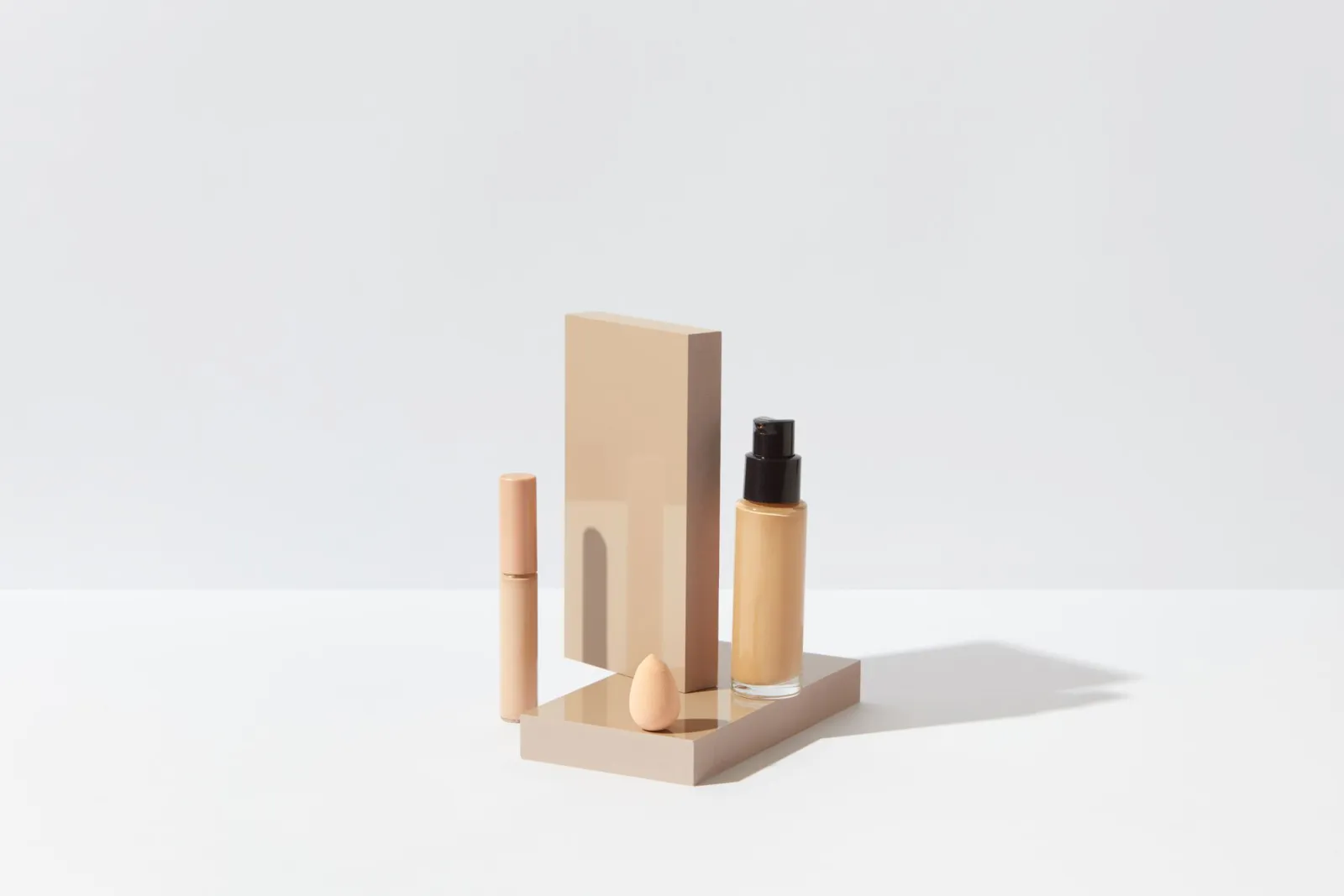
- ขวดเครื่องสำอางบนพื้นผิวสีขาวสะอาดที่พร้อมสำหรับการลบพื้นหลัง — photo by Marty on Pexels
- พื้นที่ทำงานพร้อมแท็บเล็ตกราฟิก เลนส์กล้อง และซอฟต์แวร์แก้ไข — photo by Jakub Zerdzicki on Pexels
- สตูดิโอถ่ายภาพผลิตภัณฑ์ระดับมืออาชีพพร้อมแสงที่ควบคุมได้ — photo by Tim Douglas on Pexels
- มือที่ถือกระดาษตัดสีสันสดใสกับพื้นหลังทึบ — photo by Monstera on Pexels
ใช้เครื่องมือฟรีของเราขณะทำตามคู่มือนี้
อ่านต่อ

2026-10-07
ตัดพื้นหลังกินส่วนของตัวแบบไปด้วย? วิธีแก้
เครื่องมือตัดพื้นหลัง AI ลบแขนและเสื้อผ้าสีอ่อน ราวแขวนสีขาว แสงสะท้อนบนแก้ว และเงา ผมวัดสาเหตุจากภาพจริง พร้อมวิธีกู้ส่วนที่หายไปกลับมา

2026-10-07
เปรียบเทียบตัวลบพื้นหลังเป็นชุด 2026: สำหรับอีคอมเมิร์ซ
เปรียบเทียบ PhotoRoom, remove.bg และ Pixelcut สำหรับการลบพื้นหลังเป็นชุดสำหรับอีคอมเมิร์ซ ปี 2026: ราคา ขีดจำกัด คุณภาพขอบ และเครื่องมือที่เหมาะกับแคตตาล็อกของคุณ

2026-10-07
remove.bg ปิดตัว 1 ธันวาคม: ใช้อะไรแทนดี?
remove.bg ปิดให้บริการวันที่ 1 ธันวาคม 2026 และเครดิตที่ยังไม่ได้ใช้จะหมดอายุในวันเดียวกัน มีอะไรเปลี่ยน ต้องทำอะไรก่อน และทางเลือกฟรีแทนเว็บไซต์และ API