2026-03-09 · อัปเดต 2026-07-26
TIFF to JPG: แปลงไฟล์สแกนและพิมพ์ขนาดใหญ่เป็น Web JPG
แปลงไฟล์สแกนและงานพิมพ์ขนาดใหญ่จาก TIFF ให้เป็น JPG สำหรับใช้งานบนเว็บ พร้อมข้อมูลขนาดจริง (เนื่องจาก TIFF มีขนาดใหญ่กว่า 8-19 เท่า) รวมถึงคำสั่ง magick และ Pillow และกรณีที่ควรเก็บไฟล์เป็น TIFF แทน
อัปเดตล่าสุด: 26 กรกฎาคม 2026
TIFF คือรูปแบบไฟล์ที่ใช้ในเครื่องสแกน โรงพิมพ์ และงานเก็บถาวร ซึ่งช่วยรักษาคุณภาพสูงสุด แต่ไฟล์มีขนาดใหญ่มากและไม่สะดวกในการแชร์ การแปลง TIFF เป็น JPG จะทำให้ไฟล์เล็กลงอย่างมาก (บ่อยครั้ง 8–19×) สำหรับการส่งบนเว็บ อีเมล และการแชร์ โดยยังคงคุณภาพไว้ในระดับที่สูญเสียไปนั้นมองไม่เห็นเมื่อดูในขนาดปกติ คู่มือนี้จะครอบคลุมถึงเวลาที่ควรแปลง ความแตกต่างของขนาดจริง และวิธีการทำ
คำตอบสั้นๆ: ควรแปลง TIFF เป็น JPG หรือไม่?
แปลงเป็น JPG สำหรับการใช้งาน (เว็บ, อีเมล, การแชร์); และเก็บ TIFF ไว้เป็นไฟล์ต้นฉบับหลัก ปรับให้เข้ากับเป้าหมายตามวัตถุประสงค์:
| เป้าหมาย | รูปแบบเป้าหมาย | เหตุผล |
|---|---|---|
| Web / email / share | JPG | ขนาดเล็ก, ใช้ได้ทั่วไป |
| Web photograph (smallest) | WebP | เล็กกว่า JPG ด้วยซ้ำ |
| Lossless web (sharp graphics) | PNG | ไม่สูญเสียข้อมูล, รองรับ alpha |
| Edit / archive / print master | Keep TIFF | คุณภาพสูงสุด |
สำหรับรูปภาพเดียว ให้ใช้ เครื่องมือแปลงไฟล์; สำหรับหลายไฟล์ ให้ใช้ตัว magick CLI ดูคู่มือ convert image format guide.
JPG เล็กกว่า TIFF มากแค่ไหน?
TIFF มีขนาดใหญ่กว่าอย่างมากเนื่องจากมันจัดเก็บข้อมูลแบบไม่มีการสูญเสีย (losslessly) (มักจะไม่ได้บีบอัด หรือมีการบีบอัด LZW เพียงเล็กน้อย) เมื่อวัดจากภาพถ่าย 2000px ภาพเดียว:
| Format | Size | Type |
|---|---|---|
| JPEG q85 | 416 KB | Lossy |
| PNG | 2.8 MB | Lossless |
| TIFF (LZW) | 3.3 MB | ไม่สูญเสีย |
| TIFF (ไม่บีบอัด) | 8.0 MB | ไม่สูญเสีย |
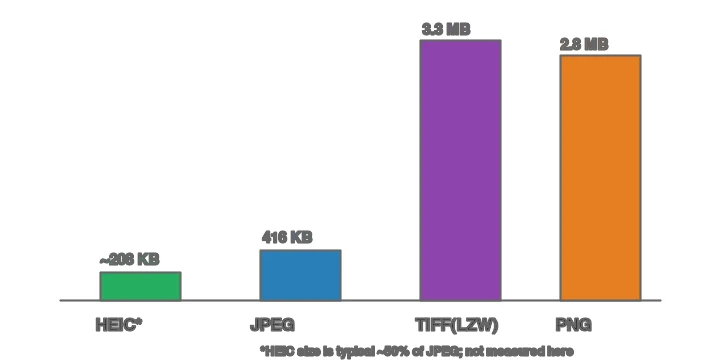
TIFF ที่ไม่ได้บีบอัดมีขนาดใหญ่กว่า JPEG ประมาณ 19 เท่า; แม้แต่ TIFF ที่บีบอัดด้วย LZW ก็ยังใหญ่กว่าประมาณ ~8 เท่า นั่นคือเหตุผลที่ว่าทำไม TIFF ถึงไม่เหมาะสำหรับการส่งมอบบนเว็บ — TIFF เพียงไฟล์เดียวอาจมีขนาดใหญ่กว่าหน้าเว็บทั้งหมดควรจะเป็น
ทำไม TIFF ถึงมีขนาดใหญ่มาก?
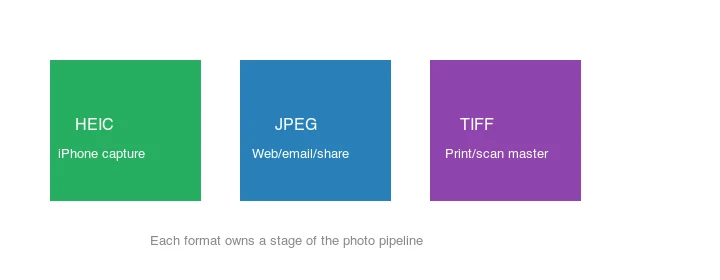
TIFF เก็บข้อมูลภาพด้วยการบีบอัดน้อยมากหรือไม่เลย โดยให้ความสำคัญกับความเที่ยงตรงมากกว่าขนาด Uncompressed TIFF รักษา bit depth เต็มของทุกพิกเซลโดยไม่มีการสูญเสีย; LZW-compressed TIFF ใช้การบีบอัดแบบ lossless อ่อนๆ ที่ช่วยในพื้นที่เรียบ แต่แทบไม่ลดสัญญาณรบกวนทางภาพถ่าย ทำให้ TIFF เหมาะสมอย่างยิ่งสำหรับ master งานสแกนหรืองานพิมพ์ — ไม่มีสิ่งแปลกปลอม รายละเอียดเต็ม แก้ไขได้ — และแย่มากสำหรับรูปแบบเว็บ แต่ละรูปแบบเป็นเจ้าของขั้นตอนหนึ่งในกระบวนการ:
วิธีที่ 1: ตัวแปลงบนเว็บ
สำหรับรูปภาพหนึ่งรูป ให้ใช้ เครื่องมือแปลงไฟล์: อัปโหลดไฟล์ TIFF, เลือก JPG, ตั้งค่าคุณภาพที่ ~85 และดาวน์โหลด ไฟล์ TIFF จะยังคงเป็นต้นฉบับหลักของคุณ ส่วน JPG คือไฟล์ที่จะนำไปใช้งาน
วิธีที่ 2: บรรทัดคำสั่ง
## Single image, JPEG q85
magick input.tif -quality 85 output.jpg

## A folder
mkdir -p out
for f in *.tif *.tiff; do [ -f "$f" ] && magick "$f" -quality 85 "out/${f%.*}.jpg"; done

## Resize while converting (TIFFs are often huge — resize to web size first)
magick input.tif -resize 1920x -quality 85 output.jpg
ขั้นตอนการปรับขนาดมีความสำคัญ: ไฟล์ TIFF จากเครื่องสแกนบ่อยครั้งมีขนาด 4000px+ การปรับขนาดให้ได้ตามขนาดแสดงผลก่อนเข้ารหัสเป็น JPEG จะช่วยประหยัดไบต์ได้มากกว่าที่การตั้งค่าคุณภาพจะทำได้ การข้ามขั้นตอนนี้คือข้อผิดพลาดที่ใหญ่ที่สุดในขั้นตอนการทำงานจาก TIFF ไปสู่เว็บอย่างแท้จริง ดูคู่มือการปรับขนาดแบบกลุ่มได้ที่ batch resize guide.
วิธีที่ 3: Python (Pillow)
from PIL import Image
from pathlib import Path

def tiff_to_jpg(src: Path, dest: Path, quality: int = 85, max_width: int = 1920):
    with Image.open(src) as img:
        if img.mode != "RGB":
            img = img.convert("RGB")   # TIFFs can be CMYK or 16-bit; JPG needs 8-bit RGB
        if img.width > max_width:
            ratio = max_width / img.width
            img = img.resize((max_width, int(img.height * ratio)), Image.LANCZOS)
        img.save(dest, "JPEG", quality=quality, optimize=True, progressive=True)

for f in Path("tiffs").glob("*.tif*"):
    tiff_to_jpg(f, Path("out") / f"{f.stem}.jpg")
ขั้นตอน convert("RGB") มีความสำคัญ: ไฟล์ TIFF จากเครื่องสแกนส่วนใหญ่มักเป็น CMYK หรือ 16-bit และ JPEG ต้องการรูปแบบ 8-bit RGB Pillow จะจัดการการแปลงให้ แต่ควรตรวจสอบสีของผลลัพธ์ว่าถูกต้องหรือไม่หลังจากนั้น
CMYK และ bit depth มีผลต่อการแปลงอย่างไร?
เครื่อง TIFF สำหรับสแกนและงานพิมพ์มักจะเป็น CMYK (ช่องหมึกสี่สี) หรือ 16-bit ต่อช่อง ในขณะที่ JPEG ต้องการ RGB แบบ 8-bit ความไม่ตรงกันนี้เป็นสาเหตุหลักที่สุดที่ทำให้การแปลงจาก TIFF→JPG ดูผิดพลาด — สีอาจเปลี่ยนไปหรือการส่งออกล้มเหลวโดยสิ้นเชิง วิธีแก้ไขคือการแปลงโหมดสีให้เป็น RGB และลดเหลือ 8-bit ในระหว่างการส่งออก ใน ImageMagick สิ่งนี้จะเกิดขึ้นโดยอัตโนมัติด้วย -colorspace sRGB; ส่วนใน Pillow จะใช้ img.convert("RGB") ลิงก์ Adobe Photoshop color modes reference อธิบายความแตกต่างระหว่าง CMYK กับ RGB และเหตุผลที่การแปลงมีความสำคัญสำหรับไฟล์ที่มีต้นทางจากการพิมพ์
หลังจากแปลงแล้ว ควรตรวจสอบโทนผิวและสีอิ่มตัวเสมอ: การแปลง CMYK→RGB อาจทำให้สีสดใสเปลี่ยนไปเล็กน้อย และการลดจาก 16-bit→8-bit อาจทำให้เกิดแถบสี (banding) ในท้องฟ้าที่เรียบเนียน หากพบแถบสี ให้เพิ่มสัญญาณรบกวนเล็กน้อย (dithering) หรือคงความลึกของ bit ไว้มากขึ้นโดยการส่งออกเป็น PNG แทน JPG สำหรับรูปภาพนั้นๆ สำหรับภาพถ่ายบนเว็บส่วนใหญ่แล้ว JPG sRGB แบบ 8-bit นั้นถูกต้องและไม่เห็นการเปลี่ยนแปลงใดๆ
ควรเก็บไฟล์ TIFF ไว้เมื่อไหร่?
ควรเก็บไฟล์ TIFF (ห้ามแปลง) เมื่อ:
- เป็นไฟล์ต้นฉบับที่คุณจะนำไปแก้ไขหรือพิมพ์ซ้ำ การเข้ารหัสใหม่เป็น JPG จะเพิ่ม artifact แบบสูญเสีย (lossy) ทุกครั้ง
- ส่งให้โรงพิมพ์ที่ต้องการไฟล์ TIFF เครื่องพิมพ์บางแห่งกำหนดให้ใช้ TIFF เพื่อคุณภาพ
- คุณต้องการความเที่ยงแท้ในการเก็บถาวร JPG เป็นแบบสูญเสีย (lossy); ไฟล์ต้นฉบับ TIFF จะรักษาทุกอย่างไว้
กฎคือ: TIFF คือแหล่งข้อมูลความจริง (source of truth), ส่วน JPG คือไฟล์ที่ได้มาจากการแปลง (derived deliverable) ห้ามลบ TIFF หลังจากแปลงเด็ดขาด — เพราะคุณจะสูญเสียไฟล์ต้นฉบับแบบไม่สูญเสีย (lossless master)
ข้อผิดพลาดที่พบบ่อย
- การใช้ TIFF บนเว็บ. เบราว์เซอร์รองรับได้ไม่ดีและไฟล์มีขนาดใหญ่มาก ควรแปลงเป็น JPG/WebP
- การแปลงไฟล์ TIFF แบบ CMYK/16-bit โดยไม่ได้แปลงเป็น RGB. JPG ต้องการ 8-bit RGB; ควรตรวจสอบสีหลังจากส่งออก
- การลบ TIFF หลังจากแปลงแล้ว. ควรเก็บไฟล์ต้นฉบับแบบ lossless ไว้
- การข้ามขั้นตอนการปรับขนาด. TIFF ขนาด 6000px → JPG ที่ q85 ยังคงเป็นไฟล์ดาวน์โหลดขนาด 6000px ควรปรับขนาดให้เท่ากับขนาดที่แสดงผล
- การบีบอัดซ้ำหลายครั้ง. แก้ไขไฟล์ TIFF และส่งออกเป็น JPG เพียงครั้งเดียว ห้ามทำการ re-encode ไฟล์ JPG
รายการตรวจสอบการแปลงไฟล์ขั้นสุดท้าย
- เก็บไฟล์ต้นฉบับ TIFF สำหรับการเก็บถาวรและการพิมพ์
- แปลงเป็นสำเนา ไม่ใช่ไฟล์แหล่งที่มาเพียงไฟล์เดียว
- ปรับขนาดให้ได้มิติสำหรับเว็บก่อนส่งออกเป็น JPG
- แปลงไฟล์ CMYK หรือ 16-bit อย่างระมัดระวังและตรวจสอบสี
- บันทึกเป็น JPG ที่คุณภาพประมาณ 85 เว้นแต่ปลายทางต้องการไฟล์ที่เล็กกว่า
คำถามที่พบบ่อย
TIFF มีคุณภาพดีกว่า JPG หรือไม่?
TIFF เป็นแบบ lossless จึงไม่มี artifacts — แต่ JPG คุณภาพสูง (q85+) ดูเหมือนกันเมื่อดูในขนาดปกติและมีขนาดเล็กกว่า 8–19× TIFF จะชนะเฉพาะสำหรับงานมาสเตอร์และการพิมพ์เท่านั้น
การแปลง TIFF เป็น JPG ทำให้คุณภาพลดลงหรือไม่?
ใช่, JPG เป็น lossy ที่ระดับคุณภาพ 85+ การสูญเสียนั้นมองไม่เห็นด้วยตาเปล่าเมื่อดูในระยะปกติ ซึ่งเป็นเหตุผลที่ว่าทำไมมันจึงเป็นมาตรฐานสำหรับการส่งมอบ ให้เก็บ TIFF ไว้เป็น master
เบราว์เซอร์สามารถแสดงผล TIFF ได้หรือไม่?
ได้ไม่ดีและไม่สม่ำเสมอ ควรแปลงเป็น JPG, PNG หรือ WebP สำหรับการใช้งานบนเว็บทุกประเภท ดู คำอธิบายรูปแบบรูปภาพ
ฉันควรแปลง TIFF เป็น JPG หรือ PNG ดี?
ใช้ JPG สำหรับภาพถ่าย (ขนาดเล็กกว่า); ใช้ PNG หาก TIFF นั้นเป็นกราฟิกที่ต้องการการส่งมอบแบบ lossless บนเว็บ สำหรับผลลัพธ์บนเว็บที่เล็กที่สุด ให้ใช้ WebP ดู คำอธิบายรูปแบบรูปภาพ
คุณควรแปลง TIFF เป็น JPG หรือไม่?
สำหรับการส่งมอบบนเว็บ ใช่ — JPG มีขนาดเล็กกว่ามากและรองรับในทุกแพลตฟอร์ม ในขณะที่ TIFF นั้นมีขนาดใหญ่มากและได้รับการสนับสนุนจากเบราว์เซอร์ได้ไม่ดี ให้เก็บ TIFF ไว้เป็น master แบบ lossless; และ export เป็น JPG สำหรับการส่งมอบ ห้ามลบ TIFF หลังจากแปลง เพราะคุณจะสูญเสีย master แบบ lossless
JPG มีขนาดเล็กกว่า TIFF เท่าไหร่?
มักจะมีขนาดเล็กกว่า 8 ถึง 19 เท่า เนื่องจาก TIFF เป็นแบบ lossless และมักไม่ได้ถูกบีบอัด ในขณะที่ JPG เป็น lossy TIFF ขนาด 50 MB จะกลายเป็น JPG ขนาด 3 MB ที่คุณภาพ 85 โดยไม่มีการสูญเสียที่มองเห็นได้เมื่อดูในขนาด การต่างของขนาดคือเหตุผลทั้งหมดที่คุณต้องแปลงเพื่อส่งมอบ
ฉันสามารถ batch convert TIFF เป็น JPG ได้หรือไม่?
ได้ — ImageMagick (magick mogrify), สคริปต์ Python (Pillow), หรือเครื่องมือ batch บนเดสก์ท็อป สามารถจัดการโฟลเดอร์ของไฟล์ TIFF สำหรับคลังข้อมูลขนาดใหญ่ เส้นทางที่ปฏิบัติได้จริงคือการใช้ command line ให้แปลง CMYK หรือ 16-bit TIFF เป็น 8-bit RGB ก่อน export เป็น JPG
ทำไม TIFF ถึงมีขนาดใหญ่มาก?
เพราะมันเป็นแบบ lossless และมักไม่ได้ถูกบีบอัด โดยเก็บทุกพิกเซลไว้อย่างแม่นยำ นั่นทำให้เหมาะสำหรับงานมาสเตอร์และการพิมพ์ แต่สิ้นเปลืองสำหรับการส่งมอบบนเว็บ TIFF คือแหล่งความจริง (source of truth); JPG คือสิ่งที่นำไปใช้ได้ (deliverable) ห้ามลบ TIFF หลังจากแปลงเป็น JPG — เพราะคุณจะสูญเสีย master แบบ lossless และความสามารถในการ export ใหม่
ไฟล์ TIFF ใช้ทำอะไร?
ใช้เป็น master แบบ lossless สำหรับงานภาพคุณภาพสูง — เช่น การสแกน, ผลลัพธ์สำหรับการพิมพ์, หรือการจัดเก็บแบบเก็บถาวร — ซึ่งจำเป็นต้องรักษาทุกพิกเซลไว้อย่างแม่นยำ TIFF มีขนาดใหญ่เพราะมันเป็นแบบ lossless (มักไม่ได้ถูกบีบอัด) ซึ่งทำให้เหมาะมากในฐานะแหล่งความจริง แต่สิ้นเปลืองสำหรับการส่งมอบบนเว็บ ให้แปลงเป็น JPG หรือ WebP สำหรับการส่งมอบ; และเก็บ TIFF ไว้เป็น master
ฉันควรลบ TIFF หลังจากแปลงหรือไม่?
ห้ามเด็ดขาด TIFF คือ master แบบ lossless; ส่วน JPG คือ derivative แบบ lossy เมื่อคุณลบ TIFF คุณจะสูญเสียความสามารถในการ export ใหม่ด้วยคุณภาพหรือขนาดที่แตกต่างกันโดยไม่มีการสะสม artifacts ให้เก็บ TIFF ไว้เป็นแหล่งความจริง และ export เป็น JPG หรือ WebP สำหรับการส่งมอบ การจัดเก็บนั้นราคาถูก แต่การสูญเสีย master นั้นไม่ใช่
เครดิตรูปภาพ
- การเปรียบเทียบระหว่าง JPEG กับ TIFF, การเปรียบเทียบขนาดฟอร์แมต, และแผนภาพที่แสดงว่าฟอร์แมตใดควรอยู่ตรงไหน — สร้างโดยผู้เขียนจากภาพถ่ายทิวทัศน์ (Pexels #1287145, photo by eberhard grossgasteiger) เพื่อแสดงขนาด TIFF เทียบกับ JPEG ที่วัดจริง
ใช้เครื่องมือฟรีของเราขณะทำตามคู่มือนี้
อ่านต่อ

2026-09-13
แผนที่ความลึก 16 บิต: แก้ปัญหา Banding และตรวจสอบไฟล์ PNG
แก้แผนที่ความลึกที่เป็นขั้นบันไดหรือกลับด้าน ด้วยการทดลอง PNG 8 บิตเทียบ 16 บิตที่ทำซ้ำได้ สคริปต์ตรวจสอบไฟล์ และเช็กลิสต์การนำเข้า Blender

2026-09-13
เครื่องมือสร้าง GIF จากรูปภาพ: สร้างแอนิเมชัน GIF ที่โหลดเร็ว
แปลงชุดรูปภาพให้เป็น animated GIF สำหรับเว็บไซต์และโซเชียลมีเดียได้อย่างง่ายดาย พร้อมการตั้งค่าเฟรมที่แม่นยำ ขีดจำกัดขนาดสำหรับแต่ละแพลตฟอร์ม และคำแนะนำว่าเมื่อใดควรใช้ GIF แทนวิดีโอ

2026-09-13
แปลงภาพหน้าจอเป็นรูปภาพ: บันทึก จัดรูปแบบ และปรับปรุงคุณภาพ
จับภาพหน้าจอจากทุกอุปกรณ์ บันทึกในรูปแบบที่เหมาะสม และบีบอัดสำหรับเว็บโดยไม่ทำให้ข้อความเบลอ เรียนรู้ขั้นตอนจริงสำหรับการจับภาพแบบ PNG, WebP, และเต็มหน้า (full-page).