2026-03-01 · Cập nhật 2026-07-12
5 cách miễn phí xóa nền ảnh năm 2026
So sánh năm phương pháp miễn phí để xóa nền ảnh: biết khi nào nên dùng từng cách, cách tránh hiện tượng viền sáng (halos), và định dạng xuất file trong suốt nào là tốt nhất.
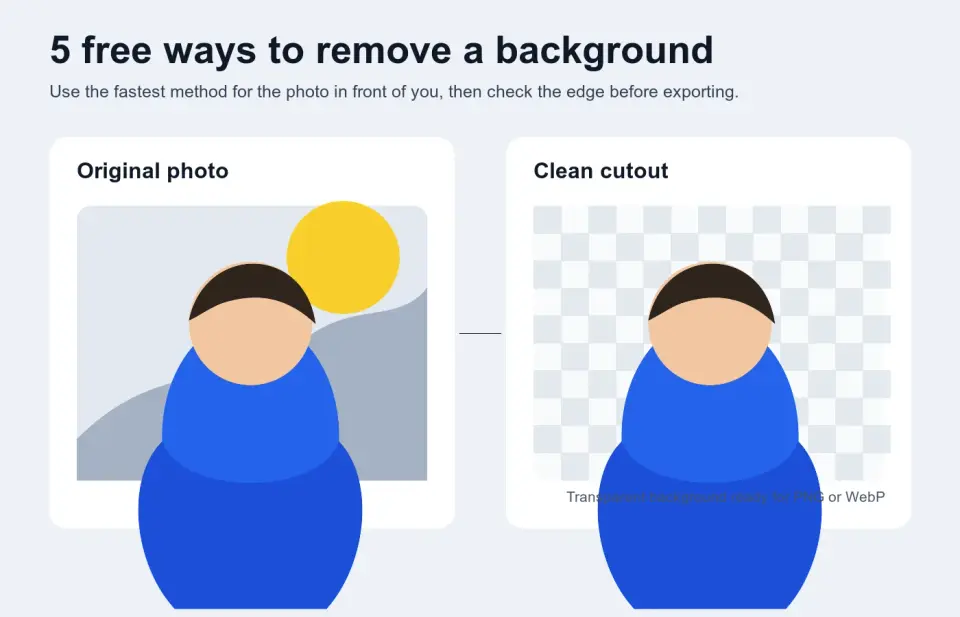
Cập nhật lần cuối: ngày 12 tháng 7 năm 2026
Bạn cần một ảnh sản phẩm có nền trong suốt, ảnh đại diện, ảnh cắt cho thị trường trực tuyến, hoặc bài đăng mạng xã hội mà không muốn trả tiền cho ứng dụng thiết kế? Bạn có nhiều lựa chọn miễn phí, nhưng phương pháp phù hợp phụ thuộc vào hình ảnh. Một đôi giày sạch trên bức tường trơn khác với việc xử lý tóc xoăn, thủy tinh, hay phông nền nhà bếp bừa bộn.
Hướng dẫn này so sánh năm phương pháp miễn phí thực tế, sau đó chỉ ra các kiểm tra cần thiết để đảm bảo kết quả không bị trông như được dán ghép.
Câu trả lời nhanh: cách miễn phí tốt nhất để xóa nền là gì?
Hãy sử dụng công cụ AI xóa nền trực tuyến trước khi bạn cần một ảnh cắt trong suốt nhanh chóng. Đây là điểm khởi đầu tốt nhất cho ảnh sản phẩm, chân dung, hình ảnh thị trường và hầu hết các đồ họa mạng xã hội vì nó tự động tìm chủ thể và thường trả về tệp trong suốt chỉ trong vài giây. Hãy thử Công cụ xóa nền để có quy trình làm việc trên trình duyệt mà không cần cài đặt.
Hãy sử dụng GIMP, Photopea, Photoshop, hoặc một trình chỉnh sửa thủ công khác khi kết quả tự động bỏ sót tóc, thủy tinh, đồ trang sức, bóng đổ, hoặc các màu tương tự. Để biết quy trình dọn dẹp hoàn toàn sau lần cắt đầu tiên, hãy đọc background removal best practices.
Việc xuất file quan trọng không kém việc xóa nền. PNG và WebP có thể giữ được độ trong suốt; JPEG thì không. image format guide của MDN lưu ý rằng PNG là lựa chọn thực tế khi cần độ trong suốt và WebP là định dạng web mạnh mẽ với hỗ trợ độ trong suốt.
Bạn nên chọn phương pháp miễn phí nào?
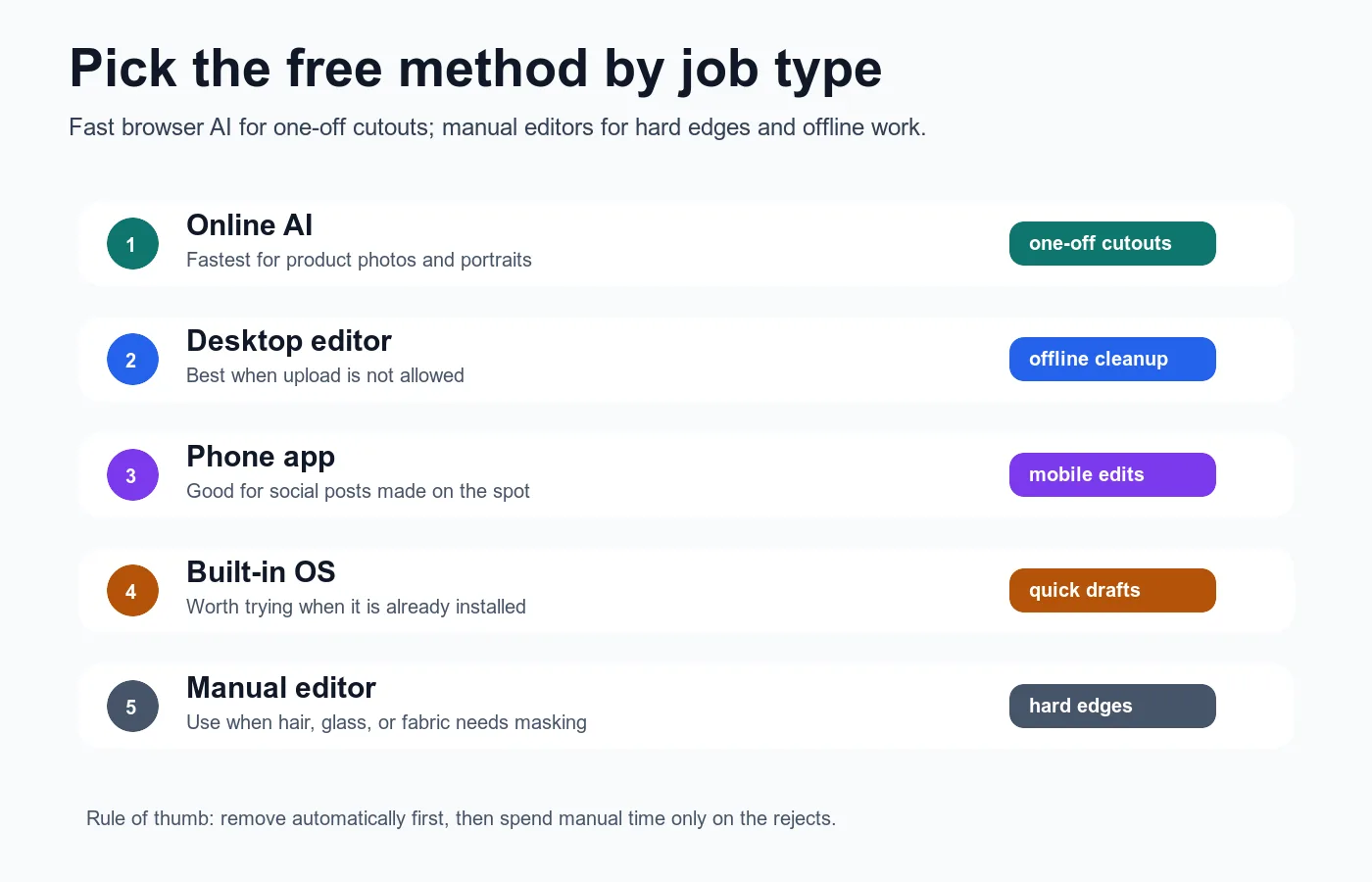
Hãy bắt đầu bằng loại ảnh bạn đang có, chứ không phải tên thương hiệu của công cụ. Tôi đã thử nghiệm quy trình làm việc này với bốn trường hợp phổ biến: cắt sản phẩm đơn giản, chân dung, hình ảnh mạng xã hội chụp bằng điện thoại, và các cạnh khó bị mất pixel. Mô hình vẫn giữ nguyên: tự động hóa lần xử lý đầu tiên, sau đó dành thời gian thủ công chỉ ở những nơi mà cạnh cần thiết.
| Công việc | Phương pháp miễn phí tốt nhất | Lý do phù hợp | Lưu ý kiểm tra |
|---|---|---|---|
| Ảnh sản phẩm trên nền trơn | AI remover trực tuyến | Nhanh, phát hiện chủ thể sạch sẽ | Vòng sáng nhỏ trên các cạnh trắng |
| Chân dung hoặc ảnh đại diện | AI trực tuyến, sau đó kiểm tra cạnh thủ công | Xử lý vai và tóc tốt hơn các công cụ magic-wand | Khoảng trống tóc, cạnh cứng |
| Công việc ngoại tuyến hoặc khách hàng riêng tư | GIMP, Photopea, hoặc ứng dụng cục bộ | Không cần tải lên | Cần nhiều thao tác chọn thủ công hơn |
| Bài đăng mạng xã hội chỉ bằng điện thoại | Ứng dụng di động hoặc trình duyệt remover | Đủ nhanh cho Stories, Reels, danh sách thị trường | Lỗi cạnh trên màn hình nhỏ |
| Tóc khó, thủy tinh, khói, ren, đồ trang sức | Trình chỉnh sửa thủ công | Cần vẽ mặt nạ và tinh chỉnh | Chậm, nhưng sạch hơn |
Phương pháp 1: sử dụng AI remover nền trực tuyến
Đây là cách miễn phí nhanh nhất cho hầu hết người đọc. Tải ảnh lên, để mô hình tách chủ thể khỏi nền, sau đó tải xuống kết quả trong suốt. Nó đặc biệt tốt cho:
- Ảnh sản phẩm chụp trên nền trắng, xám hoặc tường trơn.
- Chân dung nơi người được tách rõ ràng khỏi nền.
- Danh sách thị trường cần vật thể bị cô lập.
- Đồ họa mạng xã hội nơi tốc độ quan trọng hơn việc che mặt nạ ở cấp pixel.
Quy trình làm rất ngắn:
- Mở Công cụ xóa nền.
- Tải lên phiên bản ảnh sạch nhất mà bạn có.
- Tải xuống kết quả trong suốt.
- Đặt nó trên nền tối, sáng và màu sắc để kiểm tra cạnh.
- Xuất PNG hoặc WebP nếu độ trong suốt sạch sẽ.
Đừng đánh giá kết quả chỉ dựa vào chế độ xem ô bàn cờ (checkerboard). Một vòng sáng trắng mờ có thể biến mất trên ô bàn cờ trắng và trở nên rõ ràng trên nền quảng cáo màu xanh lam. Nếu bạn có kế hoạch bán sản phẩm, hướng dẫn hình ảnh của Google Merchant Center chấp nhận các định dạng phổ biến bao gồm JPEG, WebP, PNG, GIF, BMP, và TIFF, nhưng cũng cảnh báo về các hình ảnh sản phẩm bị nhòe, méo mó, có watermark, hoặc không liên quan trong product image requirements. Một ảnh cắt sạch vẫn phải trông giống một bức ảnh sản phẩm sạch.
Phương pháp 2: xóa nền bằng GIMP hoặc Photopea
Sử dụng trình chỉnh sửa miễn phí khi bạn cần kiểm soát hoặc không thể tải lên hình ảnh. GIMP là ứng dụng máy tính để bàn; Photopea chạy trên trình duyệt và có cảm giác gần với Photoshop hơn. Cả hai đều chậm hơn AI một cú nhấp chuột, nhưng chúng cho phép bạn sửa các pixel chính xác đã bị lỗi.
Hãy sử dụng thứ tự này cho sản phẩm hoặc vật thể:
- Nhân bản layer gốc để bạn có thể khôi phục pixel.
- Thêm kênh alpha hoặc giữ layer trong suốt.
- Sử dụng công cụ chọn chủ thể, fuzzy select, hoặc lasso để tạo mặt nạ đầu tiên.
- Xóa hoặc che nền.
- Phóng to đến 200% và kiểm tra đường viền.
- Vẽ lại các pixel vật thể bị mất.
- Chỉ làm mềm (feather) những phần lẽ ra phải mềm mại.
- Xuất PNG hoặc WebP với độ trong suốt.
Chỉnh sửa thủ công rất đáng giá thời gian cho ảnh chủ đạo, bao bì, tóc và đồ trang sức. Nó thường là quá mức cần thiết cho một lô catalog 30 ảnh. Đối với khối lượng lớn, hãy sử dụng AI trước và chỉ gửi những cái bị lỗi vào dọn dẹp thủ công.
Phương pháp 3: sử dụng ứng dụng di động hoặc trình duyệt điện thoại
Xóa nền trên thiết bị di động tốt khi hình ảnh được tạo bằng điện thoại và sẽ được xuất bản từ điện thoại đó. Điều này bao gồm ảnh đại diện, danh sách thị trường, áp phích sự kiện nhanh, và bài đăng mạng xã hội.
Điểm yếu là việc kiểm tra. Một ảnh cắt có thể trông ổn ở kích thước điện thoại nhưng vẫn có các khiếm khuyết rõ ràng trên máy tính để bàn. Trước khi đăng một danh sách sản phẩm, hãy phóng to vào:
- Cạnh trên của chủ thể.
- Tóc, lông hoặc vải.
- Vật thể trong suốt.
- Bóng đổ cần phải gắn với sản phẩm.
- Các cạnh trắng hoặc sáng nơi vòng sáng hòa vào bản xem trước.
Nếu ứng dụng di động chỉ xuất JPEG, hãy sử dụng công cụ khác. JPEG thay thế các pixel trong suốt bằng một màu phẳng. Để tìm hiểu sâu hơn về alpha và lựa chọn định dạng, hãy xem how to make transparent images.
Phương pháp 4: thử các công cụ hệ điều hành tích hợp
Các công cụ tích hợp đáng để thử vì chúng đã được cài đặt sẵn, nhưng hãy coi chúng là bản nháp nhanh. Các phiên bản gần đây của các ứng dụng ảnh phổ biến có thể phát hiện chủ thể, sao chép chủ thể, hoặc cung cấp hành động xóa nền tùy thuộc vào nền tảng và phiên bản ứng dụng.
Sử dụng công cụ tích hợp khi:
- Bạn cần một ảnh cắt copy-paste nhanh cho tài liệu.
- Chủ thể đơn giản và độ tương phản cao.
- Bạn đang tạo một mockup nội bộ thô.
- Bạn không muốn cài đặt bất cứ thứ gì.
Tránh sử dụng chúng khi đầu ra dành cho khách hàng và cạnh phức tạp. Các công cụ tích hợp hiếm khi cung cấp cho bạn các điều khiển mặt nạ giống như trình chỉnh sửa thực thụ. Nếu kết quả có khoảng trống, hãy chuyển sang GIMP, Photopea, hoặc một remover chuyên dụng thay vì lặp lại hành động tương tự.
Phương pháp 5: sử dụng Photoshop nếu bạn đã truy cập
Photoshop không miễn phí như một công cụ dài hạn, vì vậy nó không thuộc bộ công cụ hoàn toàn miễn phí. Nó vẫn có liên quan nếu trường học, nơi làm việc, bản dùng thử, hoặc gói Creative Cloud của bạn đã bao gồm nó. Phần hữu ích không chỉ là nút xóa một cú nhấp chuột; đó là việc tinh chỉnh mặt nạ sau lần chọn đầu tiên.
Photoshop phù hợp với các công việc này:
- Tóc và lông có cạnh bán trong suốt.
- Thủy tinh, khói, ren, mạng che mặt, hoặc đồ trang sức.
- Ảnh chủ đạo thương mại điện tử giá trị cao.
- Tài sản in ấn nơi khiếm khuyết cạnh sẽ hiển thị.
- Composite nơi chủ thể phải nằm tự nhiên trên nền mới.
Quy tắc vẫn áp dụng: sử dụng lựa chọn tự động làm bản nháp đầu tiên, sau đó tinh chỉnh mặt nạ. Nếu bạn đang phân vân giữa các công cụ, background remover tools comparison là tài liệu đọc tiếp theo tốt hơn một danh sách ứng dụng chung chung.
Làm thế nào để ngăn ảnh cắt trông như được dán ghép?
Kiểm tra cạnh là sự khác biệt giữa "đã xóa nền" và "ảnh có thể sử dụng." Hãy tìm ba khiếm khuyết: vòng sáng (halo), pixel bị thiếu, và các cạnh cứng nơi chủ thể lẽ ra phải mềm mại.
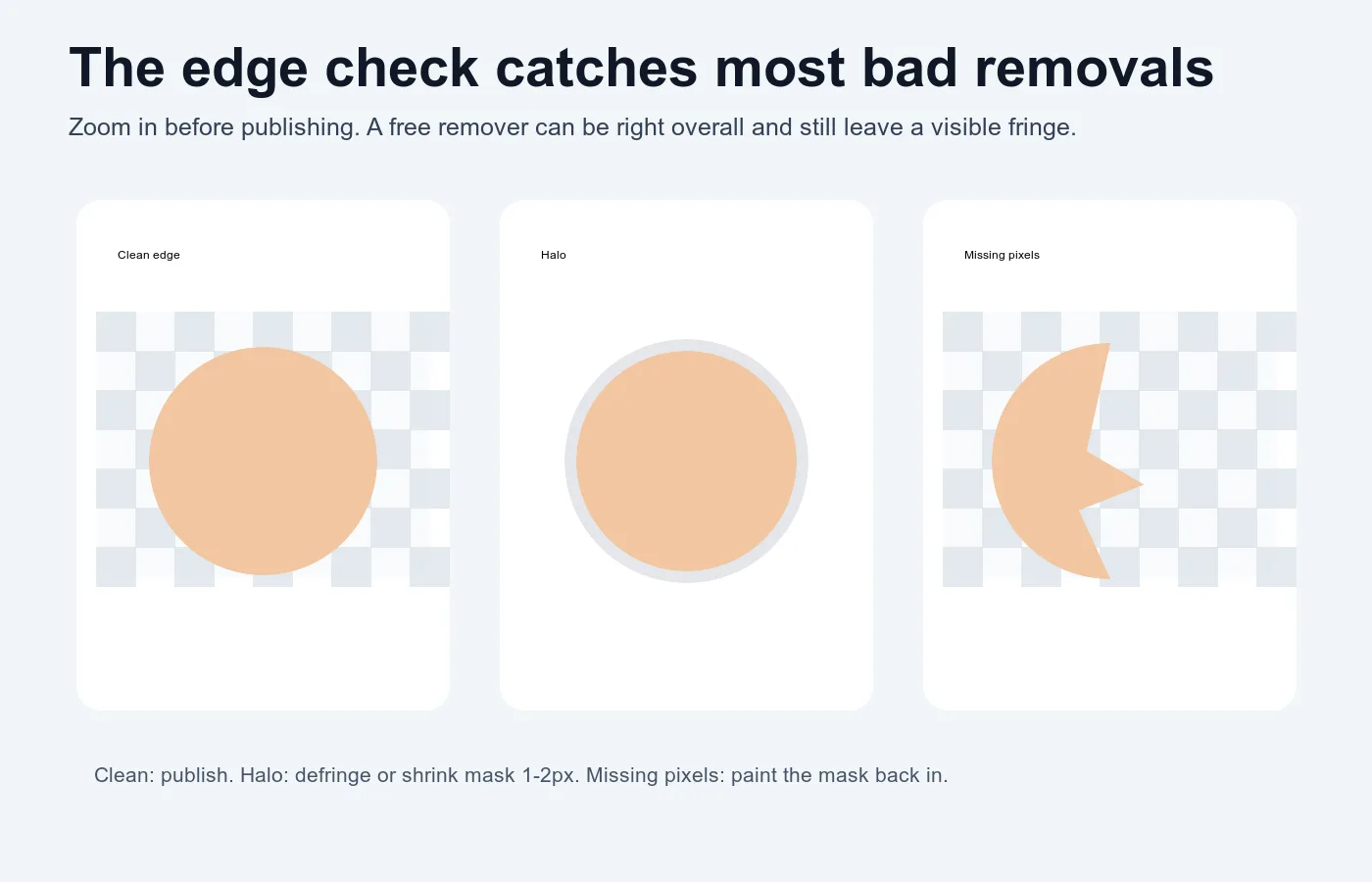
| Khiếm khuyết | Trông như thế nào | Cách khắc phục nhanh |
|---|---|---|
| Halo (Vòng sáng) | Vành mờ của màu nền cũ | Giảm vòng sáng, thu nhỏ mặt nạ 1-2px, hoặc làm sạch cạnh thủ công |
| Missing pixels (Pixel thiếu) | Chủ thể bị răng cưa hoặc có khoảng trống | Vẽ lại mặt nạ trên một layer nhân bản |
| Hard hair/fur edge (Cạnh tóc/lông cứng) | Chi tiết mềm trông như cắt bằng kéo | Chỉ làm mềm cái cạnh đó; không làm nhòe toàn bộ vật thể |
| Floating subject (Chủ thể nổi) | Bóng đổ đã bị xóa cùng với nền | Thêm bóng tiếp xúc tinh tế hoặc giữ lại bóng gốc nếu nó sạch sẽ |
Kiểm tra ảnh cắt trên ít nhất hai nền: một nền sáng và một nền tối. Một viền trắng ẩn đi trên nền trắng và hiển thị ngay lập tức trên bố cục màu đen, xanh navy, hoặc màu thương hiệu. Đối với ảnh thương mại điện tử, hãy xem xét cả thiết lập chụp của bạn trong product photography guide; một nguồn ảnh gốc đơn giản, được chiếu sáng đều sẽ loại bỏ một nửa công việc dọn dẹp trước khi phần mềm tham gia.
Bạn nên xuất định dạng nào sau khi xóa nền?
Xuất PNG trong suốt khi khả năng tương thích là quan trọng. Xuất WebP trong suốt khi hình ảnh sẽ nằm trên trang web và bạn quan tâm đến kích thước tệp. Chỉ giữ JPEG cho hình ảnh cuối cùng đã làm phẳng sau khi bạn cố ý đặt chủ thể lên một nền màu đặc.
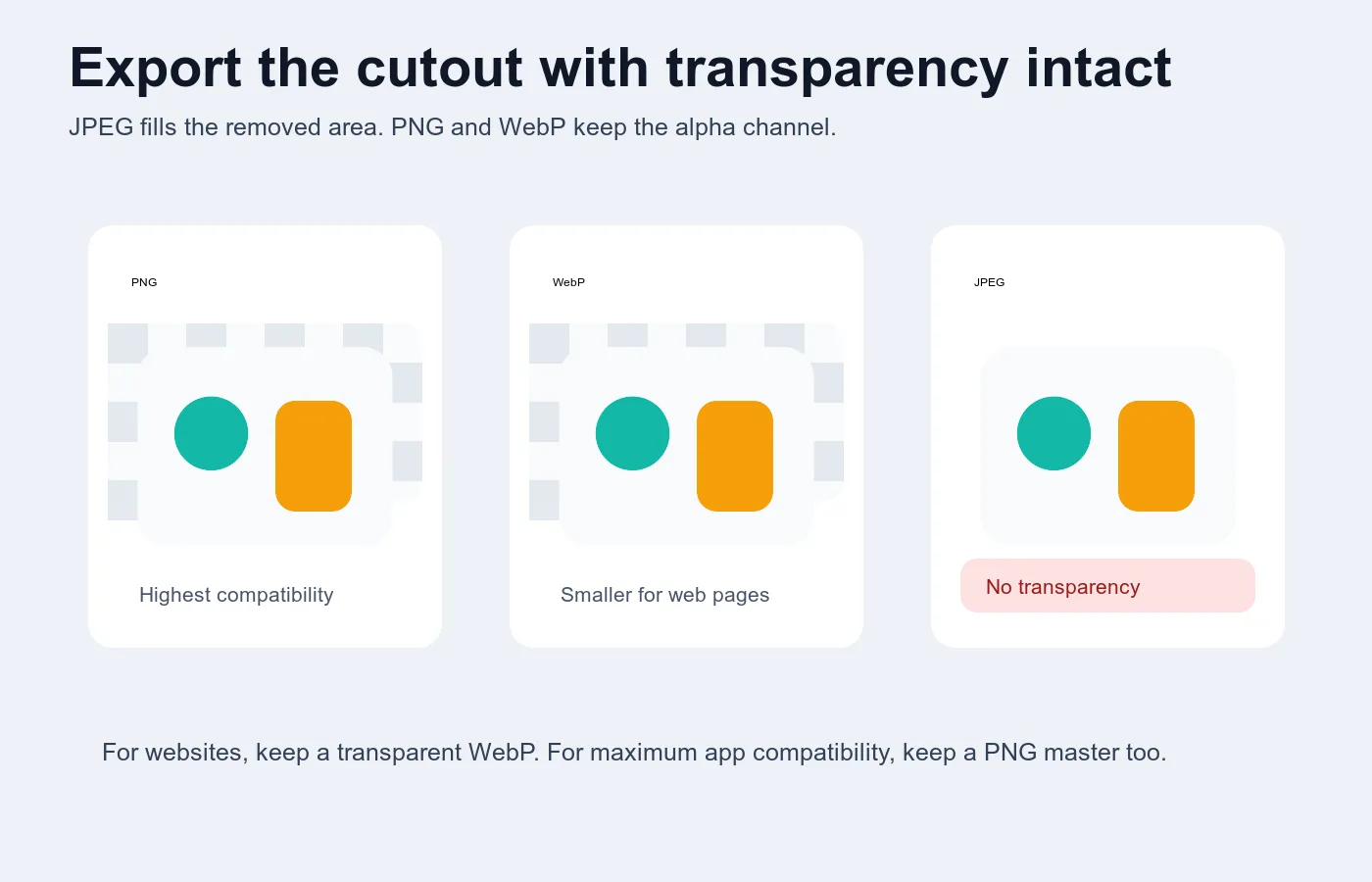
| Xuất | Giữ độ trong suốt? | Sử dụng cho | Tránh khi |
|---|---|---|---|
| PNG | Có | Bàn giao thiết kế, thị trường trực tuyến, email, tương thích tối đa | Kích thước tệp quá lớn đối với trang web |
| WebP | Có | Hình ảnh website, landing page, lưới sản phẩm | Nền tảng nhận từ chối WebP |
| JPEG | Không | Ảnh cuối cùng đã làm phẳng trên nền trắng hoặc màu sắc | Bạn vẫn cần một ảnh cắt trong suốt |
WebP FAQ của Google tài liệu về hỗ trợ WebP cho độ trong suốt, và MDN mô tả WebP là định dạng hình ảnh web với khả năng nén tốt hơn PNG hoặc JPEG cộng thêm hỗ trợ độ trong suốt. Nếu bạn đang so sánh các định dạng để tối ưu hiệu suất trang web, hãy đọc AVIF vs WebP comparison sau khi hoàn thành việc cắt nền.
Các lỗi thường gặp cần tránh
- Tải lên ảnh chụp màn hình nhỏ thay vì ảnh gốc.
- Cắt quá sát trước khi xóa và làm mất tóc, bóng đổ hoặc tay cầm.
- Chấp nhận kết quả AI đầu tiên mà không kiểm tra nó trên một nền khác.
- Xuất dưới dạng JPEG và tự hỏi tại sao khu vực trong suốt lại chuyển thành màu trắng.
- Làm nhòe toàn bộ mặt nạ thay vì sửa cạnh chính xác.
- Xóa bóng đổ tự nhiên của sản phẩm khi hình ảnh cuối cùng cần cảm giác vững chắc.
- Sử dụng ảnh nguồn bận rộn cho ảnh chính trên thị trường trực tuyến.
- Lặp lại công cụ một cú nhấp chuột tương tự trên cạnh bị lỗi thay vì chuyển sang dọn dẹp thủ công.
Quy trình làm việc miễn phí thực tế nhất rất đơn giản: AI trước, kiểm tra cạnh sau, sửa thủ công khi cần thiết, xuất trong suốt cuối cùng. Điều đó giúp các công việc nhanh vẫn nhanh và tiết kiệm thời gian chỉnh sửa của bạn cho những hình ảnh thực sự cần nó.
Sử dụng các công cụ miễn phí trong khi bạn theo dõi hướng dẫn.
Đọc tiếp

2026-10-07
Xóa nền làm mất một phần chủ thể? Cách sửa ngay
Công cụ xóa nền AI xóa mất tay và quần áo màu nhạt, giá treo trắng, vệt sáng thủy tinh và bóng đổ. Tôi đã đo nguyên nhân trên ảnh thật và cách lấy lại phần bị mất.

2026-10-07
So Sánh Công Cụ Xóa Nền Hàng Loạt 2026: E-commerce
So sánh PhotoRoom, remove.bg và Pixelcut năm 2026: giá, giới hạn batch, chất lượng viền và công cụ phù hợp với danh mục e-commerce của bạn.

2026-10-07
remove.bg đóng cửa ngày 1/12: nên dùng gì thay thế?
remove.bg đóng cửa ngày 1/12/2026 và tín dụng chưa dùng hết hạn cùng ngày. Điều gì thay đổi, cần làm gì trước, và các lựa chọn miễn phí thay cho trang web và API.