2026-10-07
Xóa nền làm mất một phần chủ thể? Cách sửa ngay
Công cụ xóa nền AI xóa mất tay và quần áo màu nhạt, giá treo trắng, vệt sáng thủy tinh và bóng đổ. Tôi đã đo nguyên nhân trên ảnh thật và cách lấy lại phần bị mất.

Cập nhật lần cuối: 7 tháng 10 năm 2026. Số liệu đo bằng hai mô hình trong rembg 2.0.76 mã nguồn mở trên bốn ảnh: u2net, mô hình mặc định kinh điển, và isnet-general-use, mô hình mà công cụ xóa nền của Imagic AI đang chạy. Chúng cho thấy cơ chế, không phải một bài benchmark.
Bạn đưa một bức ảnh qua công cụ xóa nền. Nền đã biến mất, nhưng cẳng tay của người mẫu, chiếc quần màu be, giá treo quần áo màu trắng, vệt sáng trên chai thủy tinh hay bóng đổ của sản phẩm cũng mất theo. Công cụ không chỉ cắt nền mà còn xóa luôn một phần của chính chủ thể, và giờ ảnh tách nền bị thủng lỗ hoặc thiếu chi tiết.
Có ba cách sửa, từ nhanh nhất đến triệt để nhất: thử lại một cú nhấp cho nền sáng khi mất phần màu nhạt, cọ khôi phục tô lại điểm ảnh gốc, và chụp lại để lỗi không lặp lại. Trong đa số trường hợp, bạn không cần chụp lại.
Trả lời nhanh: vì sao công cụ xóa nền xóa mất một phần chủ thể của tôi?
Mô hình dự đoán, cho từng điểm ảnh, mức độ nó thuộc về chủ thể. Khi một phần chủ thể trông giống nền, dự đoán đó bị lật ngược. Chiếc quần màu be trước bức tường trắng, giá treo trắng trước bức tường trắng, hay vệt phản chiếu sáng trên thủy tinh cạnh chiếc bàn trắng, đều bị xuất ra thành trong suốt. Bóng đổ là trường hợp riêng: các mô hình đối tượng nổi bật được tạo ra để tách vật thể, nên chúng bỏ bóng đổ của vật ngay cả khi bóng tối hơn nền rõ rệt.
Tôi đã đo cả hai hiệu ứng trên bốn ảnh thật:
-
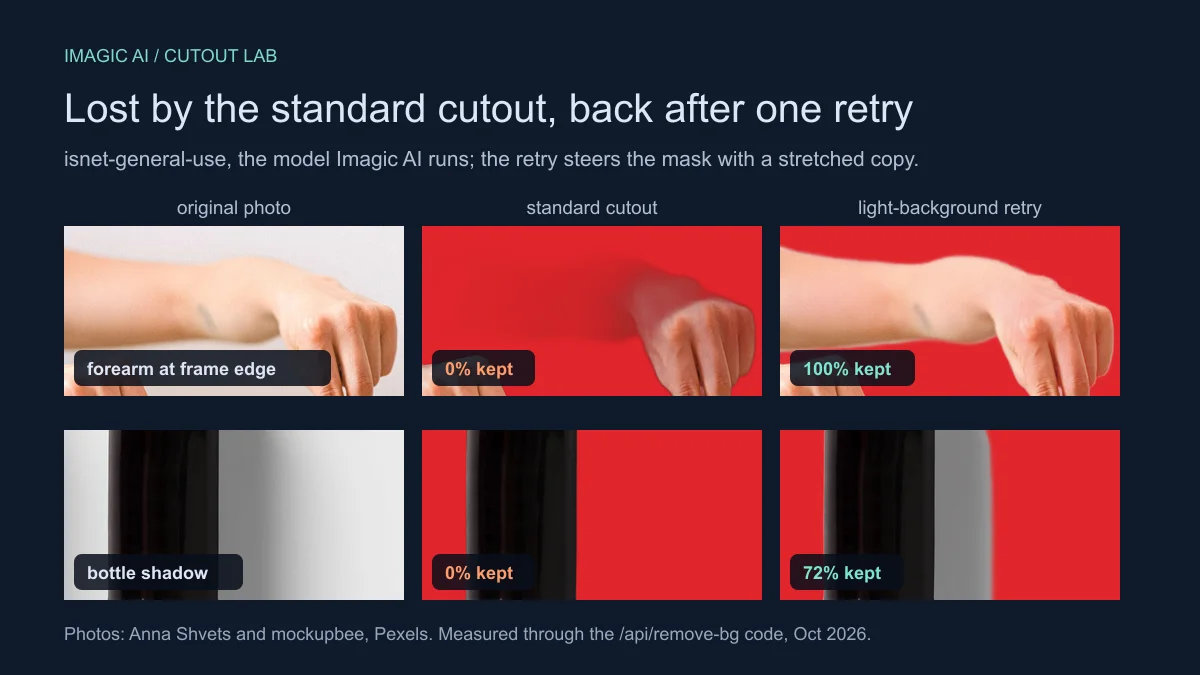
Quần áo và tay chân màu nhạt: với u2net, chỉ 45% chiếc quần màu be trước tường trắng còn lại sau khi tách nền (isnet-general-use giữ nguyên vẹn). Một cẳng tay màu nhạt đi vào từ mép khung hình còn lại 0% với cả hai mô hình.
-
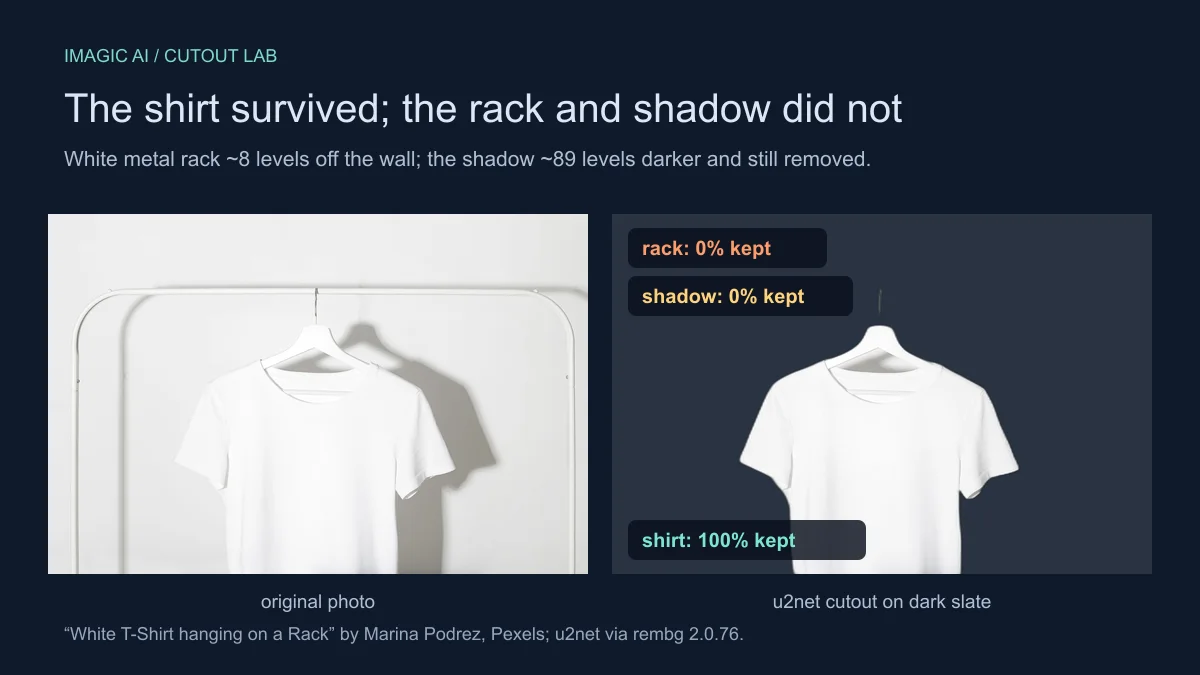
Giá treo trắng trước tường trắng: vùng sáng của giá chỉ cách bức tường bên cạnh khoảng 8 mức độ sáng (trên 255), và không phần nào của giá còn lại sau khi tách nền. Chiếc áo thun trắng treo trên chính giá đó được giữ nguyên 100%, không có lỗ nào.
-
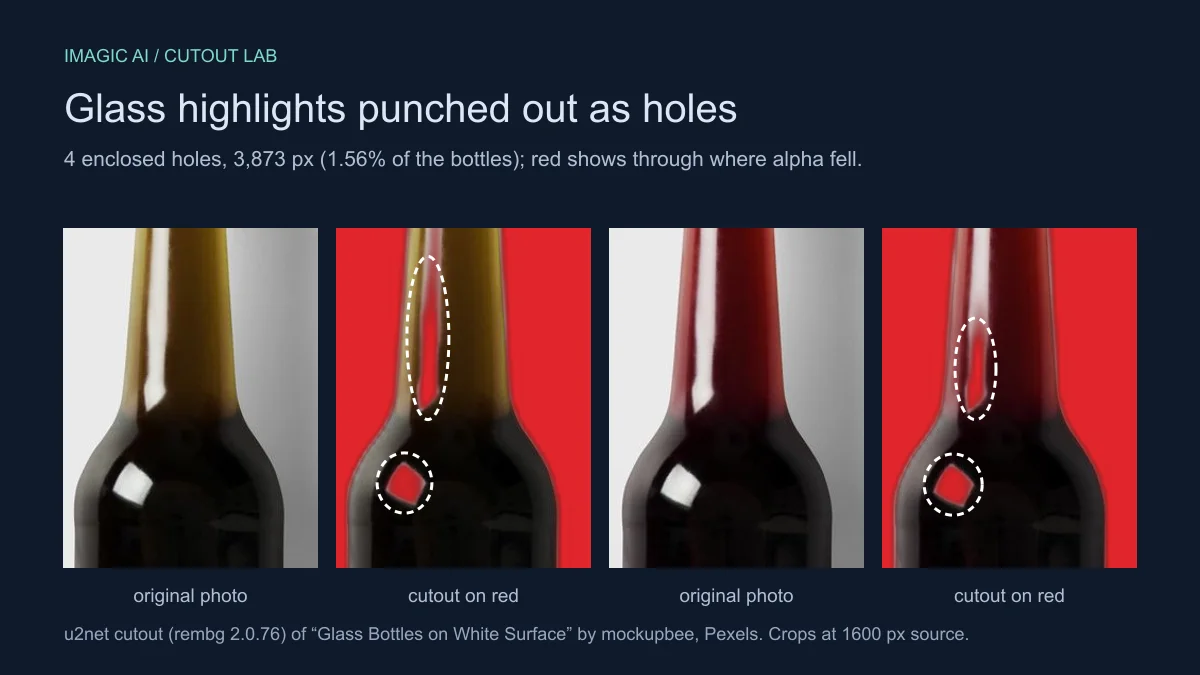
Chai thủy tinh tối màu: mô hình đục bốn lỗ kín, tổng cộng 3.873 px (1,56% diện tích chai), đúng tại chỗ các vệt sáng chỉ cách mặt phẳng trắng khoảng 19 mức.
-
Bóng đổ: cả hai ảnh đều mất hoàn toàn bóng đổ, dù bóng tối hơn nền 89 và 98 mức.
| Bạn thấy gì trong ảnh tách nền | Thực chất là gì | Cách sửa nhanh |
|---|---|---|
| Mất tay chân hoặc quần áo màu nhạt (quần màu be, cẳng tay, tay áo trắng) | Chủ thể nhạt có tông gần với nền sáng | Thử lại cho nền sáng, rồi dùng cọ khôi phục |
| Lỗ bên trong chủ thể (thủy tinh, crôm, vệt bóng) | Điểm ảnh sáng của chủ thể có giá trị gần với nền, bị dự đoán là nền | Cọ khôi phục, giữ trong lòng lỗ |
| Mất cả một bộ phận (giá treo trắng, dây móc áo, quai) | Bộ phận quá mảnh hoặc có tông quá gần với nền | Cọ khôi phục, hoặc chụp lại trên nền tương phản |
| Mất bóng đổ | Mô hình tách vật thể, không tách bóng của nó | Thêm lại bóng trong công cụ thiết kế |
| Viền nhạt quanh chủ thể | Lỗi ngược lại: điểm ảnh nền còn sót ở mép | Cọ xóa. Xem hướng dẫn viền tóc |
Chọn thử lại cho nền sáng trong công cụ xóa nền trước tiên khi mất phần màu nhạt. Chỉ một cú nhấp, và trên mô hình công cụ đang chạy, nó đưa một cẳng tay bị mất từ 0% trở lại 100%. Dùng cọ khôi phục cho vài lỗ còn sót. Chỉ chụp lại khi vẫn còn thiếu những phần lớn, vì kết cấu khôi phục bằng tay trông kém hơn một ảnh gốc tốt hơn.
Vì sao công cụ xóa nền xóa phần màu trắng, vệt sáng thủy tinh và bóng đổ?
Ảnh tách nền không phải là một đường viền, mà là một con số cho mỗi điểm ảnh. U²-Net là mô hình đối tượng nổi bật kinh điển trong thư viện mã nguồn mở rembg, còn công cụ xóa nền của Imagic AI chạy IS-Net, một mô hình mới hơn của cùng nhóm nghiên cứu. Cả hai đều xuất ra giá trị alpha từ 0 (trong suốt) đến 255 (đục) cho mỗi điểm ảnh. Với chiếc cốc trước bức tường đỏ, lựa chọn rất dễ. Với những điểm ảnh bài này nói đến, nó thực sự mơ hồ, và số liệu cho thấy ba nguyên nhân khác nhau.
Độ tương phản tông thấp khiến mô hình phải đoán. Công thức ghép ảnh cho biết màu của một điểm ảnh ở mép là C = α·subject + (1−α)·background. Khi chủ thể và nền chỉ chênh nhau 8 mức, như giá treo và bức tường, mọi giá trị alpha đều cho ra gần như cùng một màu. Mô hình hầu như không có gì để phân biệt, nên nó đoán, và trong ảnh này nó đoán "nền" cho toàn bộ giá treo. Thân thủy tinh tối cách mặt phẳng 205 mức, và mô hình giữ lại toàn bộ.
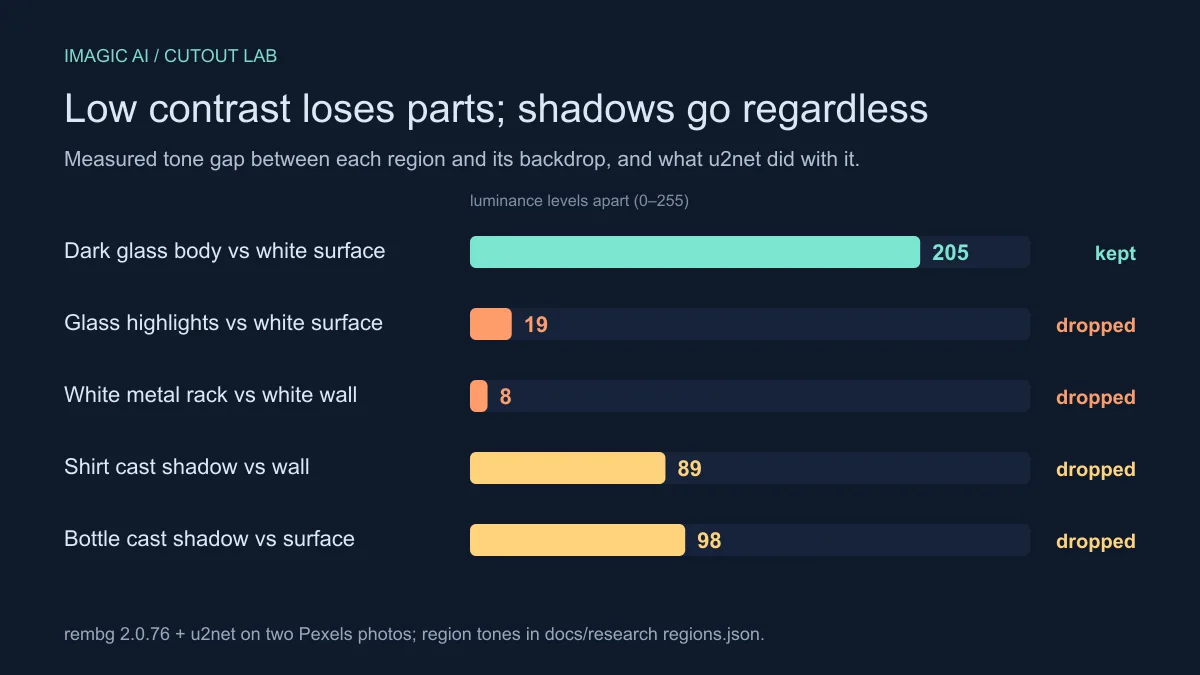
Vệt sáng trên thủy tinh tối hòa vào bối cảnh trắng. Tôi chạy rembg 2.0.76 với u2net trên ảnh hai chai thủy tinh tối đặt trên mặt phẳng trắng. Ảnh tách nền có bốn lỗ kín. Điểm ảnh bên trong có độ sáng trung bình 215, so với 234 của mặt phẳng, trong khi phần thủy tinh xung quanh chỉ từ 29 đến 100. Xét theo tông, các vệt sáng thuộc về bối cảnh trắng chứ không phải về chai. isnet-general-use, mô hình mà công cụ xóa nền của chúng tôi chạy, cũng đục bốn lỗ ở cùng vị trí, còn lớn hơn: 7.939 px. Bất kỳ vệt phản chiếu sáng nào trên thủy tinh tối, crôm hay nhựa bóng chụp trên nền trắng đều có nguy cơ bị đục lỗ tương tự.
Bóng đổ không phải là "vật thể", nên bị xóa. Các mô hình đối tượng nổi bật như U²-Net và IS-Net được huấn luyện để phân đoạn vật thể chính, và bóng đổ không thuộc về vật thể. Trong ảnh áo thun, bóng tối hơn bức tường 89 mức; trong ảnh chai, bóng tối hơn mặt phẳng 98 mức. Cả hai đều bị xóa hoàn toàn. Trong ảnh tách nền thương mại điện tử, bóng đổ bị mất là "bộ phận" thiếu phổ biến nhất, và cũng là thứ người bán nhận ra sau cùng.
Viền trắng, lỗ thủng và mất bóng: khác nhau thế nào?
Cả ba đều là lỗi alpha, nhưng cách sửa ngược nhau, nên hãy chẩn đoán trước khi đụng tới cọ. Lỗ thủng là vùng trong suốt được chủ thể bao kín, ví dụ nền lộ ra qua vai chai. Bộ phận bị mất là phần hình dạng của chủ thể biến mất khỏi đường bao: giá kim loại trắng quanh chiếc áo trong ảnh thử của tôi đơn giản là không còn nữa. Viền là lỗi ngược lại, màu nền còn sót dọc đường biên, chính là vấn đề quầng sáng mà hướng dẫn viền tóc của chúng tôi phân tích chi tiết.
Phân biệt quan trọng vì khôi phục viền sẽ làm ảnh tệ hơn, do bạn đang tô nền trở lại. Còn xóa mép lỗ có thể ăn mất chủ thể thật. Hãy kiểm tra ảnh tách nền trên nền tối hoặc nền màu đậm, không phải trên ô caro sáng, xác định bạn gặp trường hợp nào trong ba, rồi chọn chế độ cọ tương ứng.
Làm sao sửa ảnh tách nền bị thiếu một phần chủ thể?
Làm theo thứ tự này, cách rẻ nhất trước:
-
Thử lại cho nền sáng, một cú nhấp. Khi mất phần màu nhạt, nhấn "Mất phần màu nhạt? Thử lại cho nền sáng" bên dưới kết quả trong công cụ xóa nền. Nó chạy cùng mô hình trên một bản sao ảnh đã giãn các tông sáng, rồi áp mặt nạ thu được lên ảnh gốc chưa chỉnh sửa, nên màu sắc không đổi. Đo trên isnet-general-use, mô hình công cụ đang chạy: cẳng tay từ 0% lên 100%, bóng chai từ 0% lên 72%, lỗ trên thủy tinh từ 4 xuống 1 (7.939 → 1.119 px). Nó không lấy lại được giá treo trắng.
Có hai đánh đổi: nó có xu hướng giữ lại bóng mềm (tốt cho đa số ảnh sản phẩm, và có thể xóa bằng cọ xóa), và nó không dành cho nền tối, vì nó nén bẹp các tông tối. Một cú nhấp vào "Quay lại tách nền tiêu chuẩn" sẽ hoàn tác.
-
Cọ khôi phục, một lượt. Trong công cụ xóa nền, nhấn Chỉnh tay, chuyển cọ sang Khôi phục, phóng to và tô lên từng lỗ. Khôi phục sao chép lại điểm ảnh của ảnh gốc với độ đục tối đa. Hãy giữ cọ trong lòng lỗ, vì phần nền nằm dưới cọ cũng sẽ quay lại. Hoàn tác được 15 nét gần nhất. Đây là cách sửa một phút cho vài lỗ và cho các chi tiết mảnh như dây móc áo.
-
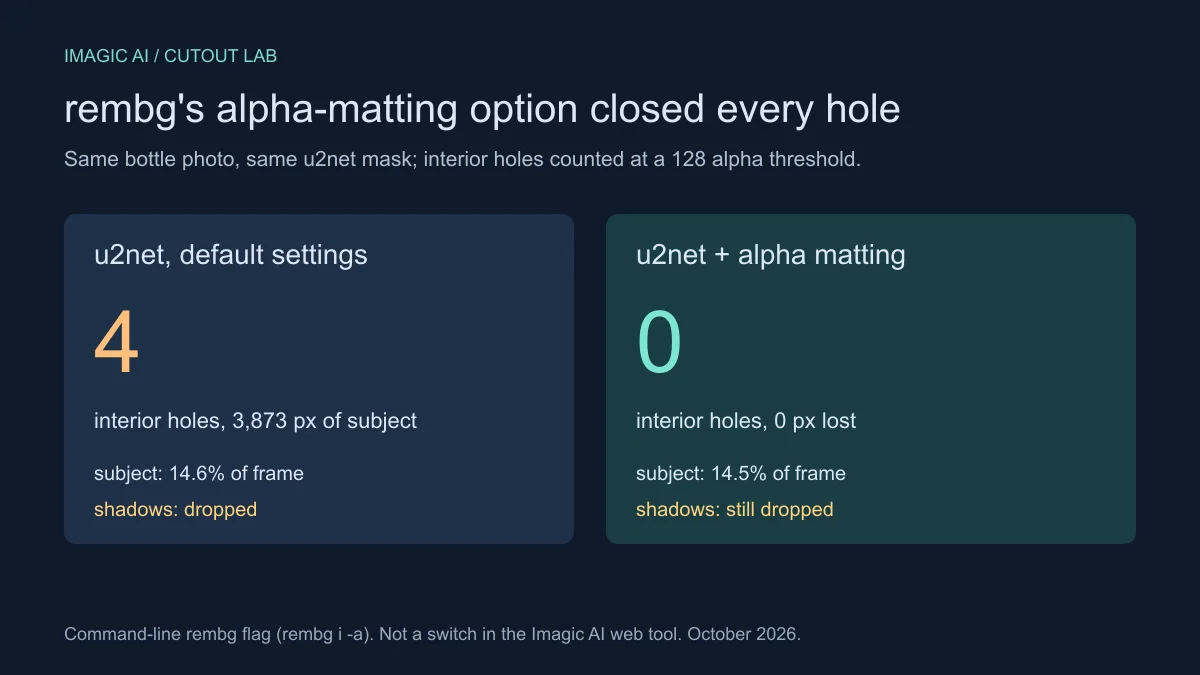
Nếu bạn tự chạy rembg, hãy thử alpha matting. Dòng lệnh của thư viện mã nguồn mở rembg có tùy chọn alpha matting (
rembg i -a input.jpg output.png) giúp ước lượng lại alpha mềm từ ảnh gốc. Trên ảnh chai, số lỗ bên trong giảm từ 4 (3.873 px) xuống 0, còn diện tích chủ thể gần như không đổi, từ 14,6% khung hình xuống 14,5%. Nó không lấy lại được giá treo trắng hay bóng đổ nào. Công cụ web của Imagic AI không có công tắc này; lựa chọn thay thế trên trình duyệt là thử lại cho nền sáng. -
Khử nhiễm màu viền trong phần mềm máy tính. Với lỗi vòng sáng nhạt, không gian làm việc Select and Mask của Photoshop có tùy chọn Decontaminate Colors, thay màu viền bằng màu chủ thể gần đó. Nó chỉ sửa viền và không lấy lại được lỗ.
-
Chụp lại khi chính chủ thể đã mơ hồ. Theo kinh nghiệm, khi sản phẩm mất khoảng một phần mười, khôi phục đồng nghĩa với vẽ lại sản phẩm theo trí nhớ. Một tấm phông có tông tương phản chỉ tốn một tờ giấy màu và loại bỏ sự mơ hồ ngay từ gốc.
Làm sao để lần chụp sau công cụ không xóa mất chi tiết?
-
Chụp sản phẩm trắng hoặc màu nhạt trên phông xám trung tính hoặc phông màu. Giá treo bị mất chỉ cách tường 8 mức, còn thân thủy tinh được giữ lại cách 205 mức. Quy tắc làm việc: nhắm tới mức chênh 50 trở lên.
-
Chiếu sáng phông nền tách riêng với chủ thể, để "sản phẩm trắng" và "tường trắng" không còn cùng giá trị.
-
Lên kế hoạch cho bóng đổ thay vì hy vọng nó còn lại. Hãy mặc định ảnh tách nền sẽ xóa bóng, rồi thêm một bóng mềm trong bố cục hoặc công cụ thiết kế.
-
Với thủy tinh và crôm, dùng kính lọc phân cực hoặc tản sáng để chế ngự vệt phản chiếu, hoặc dành thời gian cho một lượt khôi phục.
-
Để các chi tiết mảnh như quai, dây, móc treo chồng lên chủ thể chính, hoặc chuẩn bị khôi phục chúng bằng tay.
-
Kiểm tra ảnh tách nền trên nền tối, nơi lỗ thủng trên chủ thể sáng không thể bị bỏ sót. Công cụ hàng loạt (cần đăng nhập) trả về cả bộ ảnh trong một file ZIP, nên hãy kiểm tra từng file trước khi đưa lên cửa hàng.
Nếu công cụ xóa mất bàn tay, cánh tay hoặc cả người thì sao?
Ảnh người hỏng ở cùng những chỗ như ảnh sản phẩm, chỉ là trên bộ phận khác. Ba kiểu sau bao quát hầu hết các phàn nàn:
-
Da hoặc quần áo màu nhạt trên tường sáng. Với u2net, chiếc quần màu be còn 45%, trong khi áo sơ mi xanh phía trên được giữ trọn vẹn; isnet-general-use giữ cả hai. Đây lại là vấn đề của giá treo trắng: độ tương phản tông thấp, và mô hình đoán là "nền".
-
Tay chân bị mép khung hình cắt ngang. Cẳng tay đi vào từ cạnh khung không có kết nối nhìn thấy được với phần còn lại của người, nên mô hình coi nó là vật thừa. Trong thử nghiệm của tôi, nó còn lại 0%.
-
Nhiều hơn một chủ thể ứng viên. Các mô hình đối tượng nổi bật tìm vật thể nổi bật nhất. Người thứ hai, món đồ đang cầm hay thú cưng có thể bị bỏ, và đôi khi mô hình còn giữ nền và làm mất người.
Với hai kiểu đầu, hãy dùng thử lại cho nền sáng rồi khôi phục phần còn lại bằng tay. Với kiểu thứ ba, cắt ảnh quanh người hoặc vật bạn muốn giữ trước khi xóa nền, để mô hình có ít lựa chọn hơn. Nếu bạn cầm sản phẩm để chụp ảnh đăng bán, hãy để cả bàn tay nằm trọn trong khung, đừng để nó đi vào từ mép.
Mẹo này cũng dùng được trong các phần mềm khác. Nhân đôi ảnh, giãn vùng sáng của bản sao bằng Levels (điểm đen đầu vào khoảng 150), xóa nền trên bản sao, rồi chuyển mặt nạ thu được sang lớp ảnh gốc. Đó chính là việc mà nút thử lại một cú nhấp làm thay bạn.
Khi nào lỗ thủng không phải là lỗi?
Một số vùng trong suốt là đúng. Ly rượu vang nên để lộ nền qua thân ly ở vài chỗ, ren và lưới có lỗ thật, và khoảng trống bên trong quai cầm hay giữa các chân ghế nên giữ trong suốt. Nếu "lỗ" trùng với một khe hở thật trên sản phẩm, mô hình đã làm đúng, và khôi phục nó sẽ trông như dán vào. Chỉ khôi phục những điểm ảnh thực sự thuộc về sản phẩm trong ảnh gốc. Đó là lý do bạn đối chiếu với ảnh gốc trước khi dùng cọ.
Nên chọn cách sửa nào? Bảng quyết định trong 10 giây
| Tình huống | Chọn | Lý do |
|---|---|---|
| Mất quần áo, da hoặc tay chân màu nhạt trên nền sáng | Thử lại cho nền sáng trong công cụ xóa nền | Đo được 0% → 100% với cẳng tay ở mép khung |
| Vài lỗ, phần còn lại của chủ thể sạch | Cọ khôi phục trong công cụ xóa nền | Nhanh nhất, điểm ảnh gốc quay lại |
| Nhiều lỗ trên thủy tinh hoặc crôm, và bạn chạy rembg trên máy | rembg i -a (alpha matting), rồi khôi phục phần còn lại |
Đo được: từ 4 xuống 0 lỗ trên ảnh chai |
| Quầng sáng nhạt quanh chủ thể | Cọ xóa, hoặc Decontaminate Colors trong Photoshop | Viền là nền còn sót, không phải chủ thể bị mất |
| Ảnh cuối cùng bắt buộc có bóng | Thử lại cho nền sáng, hoặc thêm bóng trong công cụ thiết kế | Thử lại giữ 72% bóng của chai, chế độ tiêu chuẩn không giữ gì |
| Mất một phần lớn của sản phẩm | Chụp lại trên phông tương phản | Khôi phục sẽ biến thành bịa đặt |
Câu hỏi thường gặp
Vì sao công cụ xóa nền xóa mất một phần sản phẩm màu trắng của tôi?
Khi sản phẩm trắng đặt trên nền trắng, hai thứ có thể chỉ chênh nhau vài mức độ sáng. Trong thử nghiệm của tôi, một giá treo trắng chỉ cách tường 8 mức, và mô hình xóa sạch nó. Bản thân chiếc áo được giữ lại vì nó sáng hơn và có bóng khác với bức tường phía sau.
Vì sao công cụ xóa nền xóa mất bàn tay hoặc cánh tay của tôi?
Thường là vì một trong hai lý do: da sáng trên tường sáng có độ tương phản thấp, hoặc cánh tay đi vào từ mép khung và trông như tách rời khỏi người. Trong thử nghiệm của tôi, cẳng tay ở mép khung được giữ 0% ở chế độ mặc định và 100% sau khi thử lại cho nền sáng.
Làm sao lấy lại phần bị mất?
Nếu mất phần màu nhạt, trước hết hãy nhấn "Mất phần màu nhạt? Thử lại cho nền sáng". Với phần còn lại, nhấn Chỉnh tay, chuyển cọ sang Khôi phục và tô lên lỗ. Cọ sao chép lại điểm ảnh của ảnh gốc với độ đục tối đa, nên hãy giữ cọ trong lòng lỗ.
Vì sao công cụ xóa mất bóng của sản phẩm?
Các mô hình đối tượng nổi bật như U²-Net phân đoạn vật thể, không phân đoạn bóng của nó. Trong hai ảnh thử của tôi, bóng tối hơn nền 89 và 98 mức nhưng vẫn bị xóa hoàn toàn. Thử lại cho nền sáng đã giữ được 72% bóng của chai; bạn cũng có thể thêm bóng trong công cụ thiết kế.
Sản phẩm thủy tinh và phản chiếu có hay gặp lỗi này hơn không?
Có. Vệt sáng trên thủy tinh tối có thể gần với tông của bối cảnh trắng hơn là với phần thủy tinh xung quanh. Tôi đo được bốn lỗ như vậy, chiếm 1,56% diện tích chai, chỉ trong một ảnh.
Ảnh độ phân giải cao hơn có ngăn được không?
Thường là không. Cả hai mô hình dự đoán mặt nạ trên một bản sao ảnh có kích thước cố định, 320 × 320 với u2net và 1024 × 1024 với isnet-general-use, rồi phóng mặt nạ trở lại. Điểm ảnh thêm vào hầu như không thay đổi dự đoán. Điều có ích là tăng độ tương phản giữa chủ thể và nền.
Alpha matting là gì và có sửa được lỗ không?
Đó là bước tinh chỉnh ước lượng lại alpha mềm từ ảnh gốc thay vì tin vào mặt nạ thô. Trên ảnh chai của tôi, tùy chọn alpha matting của rembg đã lấp kín cả bốn lỗ mà diện tích chủ thể gần như không đổi. Đây là tùy chọn dòng lệnh, không phải thiết lập trong công cụ web của Imagic AI.
Tôi dùng Canva hoặc Adobe Express. Điều này có áp dụng không?
Có. Nguyên nhân giống nhau, và cả hai công cụ đều có cọ khôi phục. Trong Canva, chọn lại BG remover và chọn cọ Restore (Trung tâm trợ giúp Canva). Trong Adobe Express, mở Edit Cutout và dùng Restore. Nếu mất phần màu nhạt, mẹo Levels ở trên dùng được trong bất kỳ phần mềm nào có mặt nạ lớp.
Xử lý hàng loạt có làm lỗ xuất hiện nhiều hơn không?
Không. Mọi ảnh đều đi qua cùng một mô hình. Nhưng các lô không được kiểm tra chính là nơi lỗ thủng lọt ra ngoài, nên hãy kiểm tra từng bộ trên nền tối trước khi tải lên.
Ảnh của tôi có bị lưu lại khi sửa ảnh tách nền không?
Việc xóa nền chạy trên máy chủ của chúng tôi, ảnh được xử lý rồi hủy chứ không lưu trữ, như mô tả trong tổng quan công cụ. Bản thân cọ chỉnh tay chạy trong trình duyệt của bạn.
Tóm tắt
Công cụ xóa nền xóa mất một phần chủ thể không phải bị hỏng. Nó đang cho bạn thấy chỗ nào trong ảnh đã buộc nó phải đoán. Quần áo và tay chân màu nhạt, chi tiết trắng trên nền trắng và vệt sáng trên sản phẩm tối là những vùng tương phản thấp. Tay chân ở mép khung trông như vật thừa, còn bóng đổ bị xóa theo thiết kế.
Cách sửa là thử lại cho nền sáng với phần màu nhạt, một lượt cọ khôi phục cho lỗi nhỏ, tùy chọn alpha matting của rembg cho thủy tinh nhiều lỗ nếu bạn chạy trên máy, thêm bóng trong khâu thiết kế, và dùng phông tương phản cho lần chụp sau. Hãy bắt đầu với công cụ xóa nền cho từng ảnh và công cụ hàng loạt cho cả danh mục. Để tìm hiểu sâu hơn, hãy đọc mô hình tách nền hoạt động thế nào hoặc thực hành tốt xóa nền.
Nguồn ảnh
Ảnh thử nghiệm: Marina Podrez (White T-Shirt hanging on a Rack), mockupbee (Glass Bottles on White Surface), Polina Tankilevitch (người đàn ông nhắn tin trước bức tường trắng) và Anna Shvets (chú chó bulldog Pháp con được đôi tay nâng tai), đều từ Pexels theo giấy phép Pexels. Ảnh tách nền và biểu đồ được tạo cho bài viết này bằng rembg 2.0.76, với u2net hoặc isnet-general-use như ghi trên từng hình. Mọi con số đều có thể tái tạo bằng các script đo và được lấy trực tiếp từ những lần chạy đó.
Sử dụng các công cụ miễn phí trong khi bạn theo dõi hướng dẫn.
Đọc tiếp

2026-10-07
So Sánh Công Cụ Xóa Nền Hàng Loạt 2026: E-commerce
So sánh PhotoRoom, remove.bg và Pixelcut năm 2026: giá, giới hạn batch, chất lượng viền và công cụ phù hợp với danh mục e-commerce của bạn.

2026-10-07
remove.bg đóng cửa ngày 1/12: nên dùng gì thay thế?
remove.bg đóng cửa ngày 1/12/2026 và tín dụng chưa dùng hết hạn cùng ngày. Điều gì thay đổi, cần làm gì trước, và các lựa chọn miễn phí thay cho trang web và API.
2026-08-02
Xóa Nền Hàng Loạt: Xử Lý Hàng Trăm Ảnh Cùng Lúc
Xóa nền hàng loạt theo công cụ và chi phí: rembg CLI miễn phí xử lý cục bộ, API remove.bg và Photoroom cho danh mục, và lựa chọn phù hợp với quy trình ảnh sản phẩm.