2026-06-27 · Cập nhật 2026-07-12
Adobe Firefly: Cách hoạt động của Generative Fill và Credits
Tổng quan thực tế về Adobe Firefly: tìm hiểu về Generative Fill trong Photoshop, tính năng text to image, mô hình an toàn thương mại, cách thức hoạt động của hệ thống Credits và so sánh chi tiết.
Cập nhật lần cuối: ngày 12 tháng 7 năm 2026
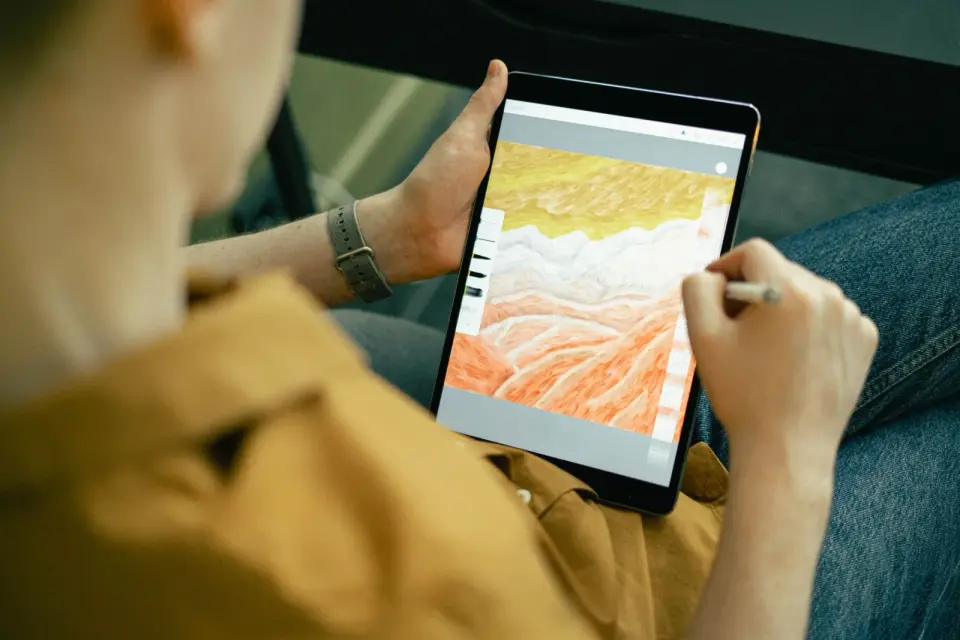
Bạn mở một ảnh sản phẩm trong Photoshop, khách hàng muốn người mẫu được căn giữa với nhiều không gian phía trên đầu cô ấy hơn, và buổi chụp đã kết thúc. Vấn đề kéo dài canvas này là khoảnh khắc hầu hết mọi người tìm đến Adobe Firefly. Đây là công cụ tạo sinh (generative engine) mà Adobe tích hợp vào Photoshop, Lightroom, Illustrator, và Express, cùng với một ứng dụng web độc lập.
Trả lời nhanh: Adobe Firefly là gì và dành cho ai?
Adobe Firefly là dòng mô hình AI tạo sinh của Adobe. Nó cung cấp sức mạnh cho các tính năng tạo hoặc thay đổi pixel từ một câu lệnh văn bản (text prompt), chẳng hạn như Generative Fill, Generative Expand, và Text to Image. Theo Adobe, Adobe đã giới thiệu nó vào tháng 3 năm 2023 và hiện cung cấp nó trên các ứng dụng Creative Cloud cũng như một ứng dụng web tại firefly.adobe.com.
Nó phù hợp với ba loại công việc:
- Một retoucher cần xóa một khách du lịch khỏi ảnh khách sạn hoặc mở rộng nền để có bố cục rộng hơn.
- Một marketer cần mười biến thể quảng cáo trước thứ Sáu và không thể yêu cầu nhiếp ảnh gia chụp thêm.
- Một nhà thiết kế bao bì hoặc mạng xã hội muốn các tùy chọn màu sắc và vector đúng thương hiệu mà không cần rời Illustrator hay Express.
Điểm thu hút đối với các đội ngũ thương mại là dữ liệu huấn luyện (training data). Adobe cho biết Firefly được huấn luyện trên nội dung Adobe Stock, nội dung có giấy phép mở, và tài liệu thuộc phạm vi công cộng, đó là lý do tại sao họ quảng bá đầu ra là an toàn về mặt thương mại. Chi tiết hơn ở dưới đây.
Adobe Firefly thực sự làm được gì?
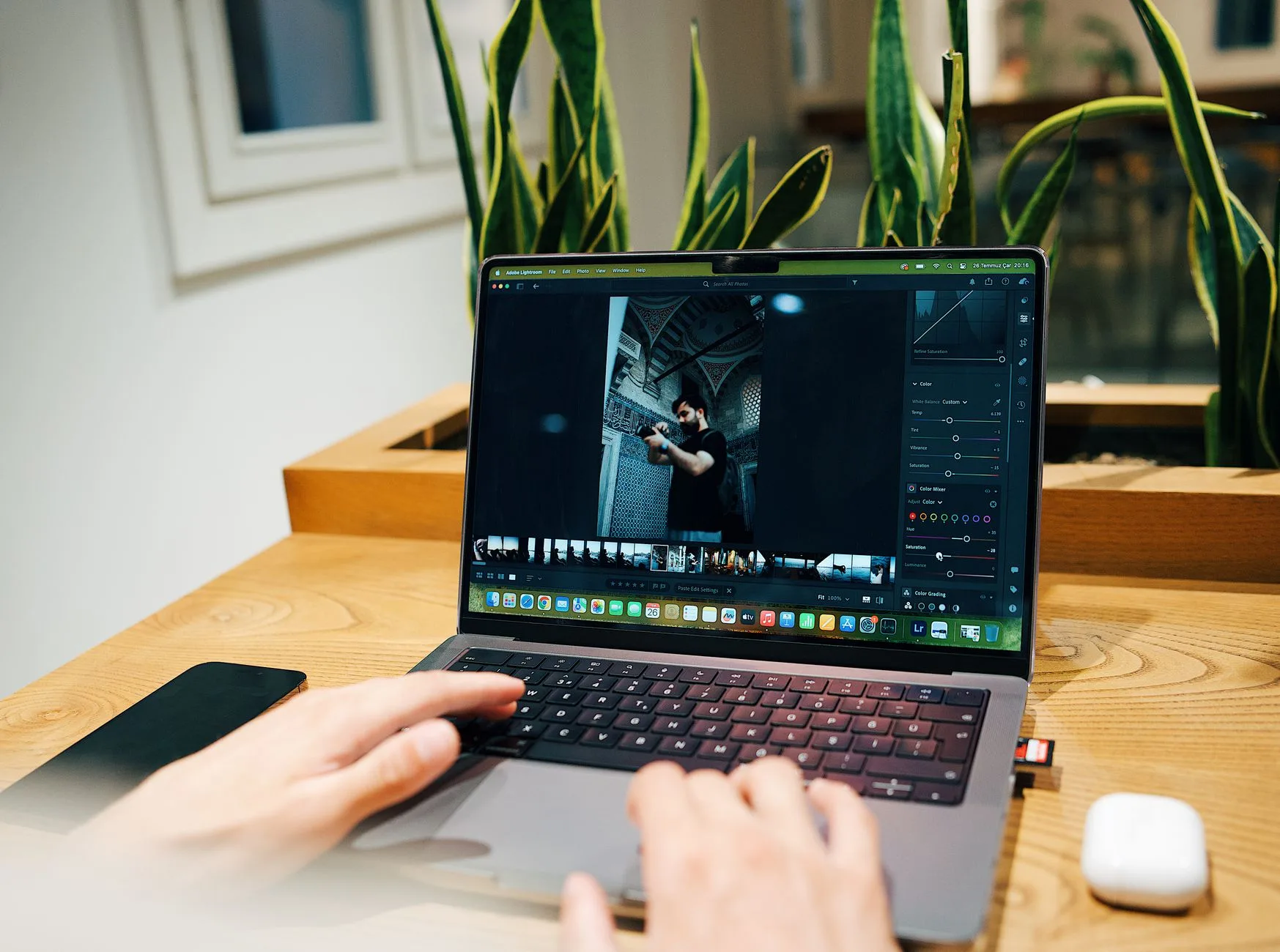
Firefly không phải là một nút bấm duy nhất. Nó là một bộ khả năng mô hình (set of model capabilities), và mỗi ứng dụng Adobe sẽ phơi bày những tính năng phù hợp với quy trình làm việc của nó. Tính năng được sử dụng nhiều nhất là Generative Fill trong Photoshop: chọn một khu vực, nhập một prompt hoặc để trống, và Firefly sẽ vẽ vào hoặc xóa nội dung khớp với ánh sáng và phối cảnh xung quanh.
| Tính năng | Nơi nằm | Vấn đề giải quyết |
|---|---|---|
| Generative Fill | Photoshop | Thêm, xóa hoặc thay thế các vật thể bên trong vùng chọn |
| Generative Expand | Photoshop | Mở rộng canvas vượt ra ngoài khung hình gốc |
| Text to Image | Firefly web, Express | Tạo ảnh mới từ một prompt bằng văn bản |
| Generative Remove | Lightroom | Xóa bỏ những yếu tố gây mất tập trung mà không cần nhân bản thủ công |
| Text to Vector / Recolor | Illustrator | Tạo vector có thể chỉnh sửa hoặc đổi màu tác phẩm nghệ thuật |
| Text Effects | Firefly web, Express | Tạo kiểu chữ với kết cấu được mô tả |
Một vài thói quen giúp các tính năng này hoạt động tốt:
- Chọn lỏng lẻo, không quá chặt, để Firefly có ngữ cảnh để hòa trộn các cạnh.
- Prompt bằng danh từ và ánh sáng, chứ không chỉ dùng tính từ: "nhựa đường ướt lúc hoàng hôn" hiệu quả hơn "nền đẹp."
- Tạo ba biến thể và giữ lại cái cần ít chỉnh sửa nhất.
- Làm phẳng (Flatten) và kiểm tra ở mức 100% trước khi xuất bản.
Đối với công việc thuần túy từ prompt sang ảnh mà không mở ứng dụng Creative Cloud nào, bài viết text to image AI của chúng tôi bao gồm logic prompting tương tự, và bạn có thể thử một Trình tạo ảnh AI miễn phí để so sánh đầu ra song song.
Tại sao Adobe gọi Firefly là "an toàn về mặt thương mại"?
Đây là điểm quan trọng đối với các agency, thương hiệu, và bất kỳ ai xuất bản công việc có tính phí. Tuyên bố của Adobe dựa trên hai yếu tố.
Thứ nhất, bộ dữ liệu huấn luyện (training set). Adobe tuyên bố rằng các mô hình ảnh Firefly được huấn luyện trên nội dung Adobe Stock có giấy phép, tác phẩm có giấy phép mở và nội dung thuộc phạm vi công cộng mà bản quyền đã hết hạn. Vấn đề là tránh việc cào dữ liệu từ portfolio của nghệ sĩ mà không có sự cho phép, vốn là mối lo ngại pháp lý bao trùm nhiều generator đối thủ theo Adobe Firefly entry on Wikipedia.
Thứ hai, bồi thường (indemnification). Đối với các khách hàng doanh nghiệp đủ điều kiện, Adobe cung cấp bồi thường IP (IP indemnity) bao gồm đầu ra do Firefly tạo, vì vậy thương hiệu có một sự bảo đảm hợp đồng nếu phát sinh khiếu nại. Một freelancer độc lập trên gói cá nhân sẽ không nhận được hợp đồng doanh nghiệp tương tự, vì vậy hãy đọc các điều khoản gói dịch vụ của bạn trước khi giả định rằng mình được bảo hiểm.
Firefly cũng đính kèm Content Credentials vào đầu ra của nó. Đây là các thẻ nguồn gốc (provenance tags) chống giả mạo đánh dấu tài sản là do AI tạo và ghi lại cách thức nó được tạo ra. Nếu khách hàng hoặc nền tảng của bạn yêu cầu công bố về AI, siêu dữ liệu đó sẽ đi cùng với file.
- Phù hợp: các sản phẩm bàn giao cho khách hàng, hình ảnh kiểu stock, quảng cáo sáng tạo, mockup nội bộ.
- Cần cẩn thận: người thật dễ nhận biết, logo được đăng ký thương hiệu, và ngoại hình mà bạn không có quyền sở hữu.
- Vẫn là công việc của bạn: xác nhận rằng bạn có quyền đối với bất kỳ ảnh tham khảo nào bạn tải lên làm điểm khởi đầu.
Tín dụng tạo sinh (generative credits) Firefly hoạt động như thế nào?
Mỗi hành động tạo sinh đều tiêu tốn một tín dụng tạo sinh. Nhập một prompt Generative Fill, nhận một lô kết quả, và Adobe sẽ khấu trừ tín dụng từ hạn mức hàng tháng của bạn. Mỗi gói Creative Cloud và Firefly bao gồm một số lượng tín dụng khác nhau mỗi tháng, và cấp miễn phí bao gồm một lượng nhỏ hàng tháng, như được ghi lại trong Adobe's generative credits FAQ.

Tín dụng được đặt lại hàng tháng và không tích lũy. Điều gì xảy ra khi bạn hết phụ thuộc vào gói dịch vụ của bạn: một số gói sẽ làm chậm tốc độ tạo sinh, và một số cho phép bạn mua thêm. Vì số lượng tín dụng và giá cả chính xác thay đổi, hãy kiểm tra trang giá hiện tại của Adobe thay vì tin vào con số bạn đọc trên blog.
| Loại gói | Vị thế credit | Phù hợp với ai |
|---|---|---|
| Free | Lượng nhỏ hàng tháng để dùng thử tính năng | Người đang thử Firefly trước khi trả phí |
| Single-app or Firefly plan | Tín dụng trung bình hàng tháng | Freelancer và sử dụng hàng ngày nhẹ nhàng |
| All-apps Creative Cloud | Gói lớn hơn trên Photoshop và các ứng dụng khác | Studio chạy fill và expand cả ngày |
| Enterprise | Tín dụng khối lượng cộng với bồi thường IP | Thương hiệu cần bảo vệ pháp lý |
Các cách thực tế để ngừng đốt tín dụng:
- Phác thảo prompt trong đầu trước khi bạn nhấp; mỗi lần generate đều tốn tín dụng ngay cả khi bạn từ chối nó.
- Sử dụng Generative Fill cho 10% khó của một bức ảnh và thực hiện dọn dẹp đơn giản bằng các công cụ không phải AI.
- Thay đổi kích thước và cắt (crop) bằng Công cụ thay đổi kích thước ảnh thông thường thay vì tạo sinh lại toàn bộ khung hình.
- Xóa nền đơn giản bằng Công cụ xóa nền chuyên dụng thay vì dùng prompt tạo sinh.
Adobe Firefly so với các AI image generator khác như thế nào?
Firefly cạnh tranh với Midjourney, DALL-E và một loạt các mô hình mở. Tóm tắt trung thực: Firefly đánh đổi một chút sự bay bổng nghệ thuật thô sơ để lấy khả năng tích hợp và câu chuyện cấp phép sạch hơn.
| Công cụ | Điểm mạnh | Cần lưu ý | Phù hợp nhất |
|---|---|---|---|
| Adobe Firefly | Sống bên trong Photoshop và Express; tập trung vào giấy phép thương mại | Ít phong cách hóa hơn một số đối thủ | Chỉnh sửa ảnh thật và công việc khách hàng |
| Midjourney | Thẩm mỹ mạnh mẽ, có quan điểm rõ ràng | Quy trình làm việc kiểu Discord, ứng dụng riêng biệt | Nghệ thuật concept và khám phá tâm trạng (mood exploration) |
| DALL-E | Prompt trò chuyện, chỉnh sửa dễ dàng | Nền tảng riêng biệt so với trình chỉnh sửa của bạn | Ý tưởng nhanh bên trong công cụ chat |
Nếu thẩm mỹ là yếu tố quyết định, hãy đọc bài phân tích của chúng tôi về Midjourney v7 và tổng hợp các DALL-E 3 alternatives. Để có cái nhìn bao quát hơn về danh mục này, bản tổng quan AI art generator sẽ chỉ ra vị trí của từng mô hình.
Yếu tố quyết định hiếm khi chỉ là chất lượng ảnh. Đó là nơi bức ảnh phải đi tiếp theo. Nếu đầu ra của bạn chảy thẳng vào một lớp (layer stack) Photoshop, Firefly loại bỏ sự xáo trộn xuất-nhập mà một generator riêng biệt buộc bạn phải trải qua.
Khi nào nên sử dụng Firefly, và khi nào nên bỏ qua nó?
Sử dụng Firefly khi nhiệm vụ thực sự là tạo sinh: phát minh ra các pixel chưa từng được chụp, mở rộng một cảnh, hoặc thay thế bầu trời. Nó kiếm tín dụng của mình ở đó.

Bỏ qua nó cho những chỉnh sửa cơ học có con đường nhanh hơn, miễn phí:
- Thu nhỏ một hero 4000px xuống kích thước web nên được thực hiện bằng Công cụ thay đổi kích thước ảnh, chứ không phải prompt.
- Cắt sản phẩm ra khỏi nền là thao tác chỉ với một cú nhấp chuột trong Công cụ xóa nền.
- Chuyển đổi lô PNG sang WebP là công việc của Công cụ chuyển đổi định dạng.
- Làm sắc nét một bức ảnh nhỏ, mềm mại thì nhanh hơn bằng Công cụ phóng to ảnh.
Một quy tắc ngắn gọn: nếu bạn có thể mô tả chỉnh sửa là "làm cái này lớn hơn, nhỏ hơn, sáng hơn, hoặc định dạng khác," hãy sử dụng công cụ đơn giản. Nếu bạn phải mô tả nội dung mới cần xuất hiện, đó là công việc của Firefly.
Cách bắt đầu với Firefly chiều nay
Bạn không cần một studio đầy đủ để thử nó.
- Mở ứng dụng web Firefly hoặc cập nhật Photoshop lên phiên bản mới nhất.
- Chọn một nhiệm vụ thực tế, chẳng hạn như mở rộng nền của bức chân dung, thay vì một prompt ngẫu nhiên.
- Thực hiện chọn lỏng lẻo và chạy Generative Fill không kèm prompt để xem kết quả nhận biết ngữ cảnh trước.
- Thêm một prompt ngắn, tạo ba biến thể, và so sánh chúng.
- Kiểm tra Content Credentials khi xuất bản để bạn biết loại công bố nào đi cùng với file.
- Ghi chú số tín dụng mà một hình ảnh hoàn chỉnh tốn của bạn, sau đó lên kế hoạch ngân sách tháng từ con số đó.
Nếu bạn vẫn đang phân vân liệu các công cụ tạo sinh có phù hợp với quy trình làm việc của mình hay không, bài FAQ của chúng tôi trả lời các câu hỏi thường gặp về cấp phép và định dạng file, và trang chủ tools homepage liệt kê các trình chỉnh sửa không dùng AI xử lý nửa phần công việc hình ảnh mang tính thường xuyên.
Phiên bản ngắn gọn
Adobe Firefly có giá trị nhất là lớp tạo sinh bên trong các công cụ bạn đã sử dụng, chứ không phải là một món đồ chơi độc lập. Generative Fill và Generative Expand giải quyết các vấn đề chỉnh sửa thực tế, vị thế huấn luyện an toàn về mặt thương mại giảm rủi ro pháp lý cho công việc khách hàng, và tín dụng giúp đo lường mức độ sử dụng. Hãy khớp tính năng với nhiệm vụ, theo dõi đồng hồ tín dụng, và giao các chỉnh sửa cơ học cho các công cụ đơn giản hơn.
Tín dụng hình ảnh
Các hình ảnh bài viết được lấy từ Pexels và lưu trữ cục bộ để hiển thị trang ổn định.
Các câu hỏi thường gặp
Adobe Firefly là gì?
Adobe Firefly là họ mô hình AI tạo sinh của Adobe, vận hành Generative Fill, Generative Expand và Text to Image bên trong Photoshop, Lightroom, Illustrator, Express và ứng dụng web độc lập.
Adobe Firefly có an toàn để dùng thương mại không?
Adobe định vị Firefly là an toàn về mặt thương mại vì các mô hình ảnh của nó huấn luyện trên nội dung Adobe Stock có bản quyền, tài liệu giấy phép mở và thuộc phạm vi công cộng; các gói doanh nghiệp đủ điều kiện còn bổ sung bảo đảm về sở hữu trí tuệ.
Tín dụng tạo sinh của Firefly hoạt động thế nào?
Mỗi thao tác tạo sinh, chẳng hạn một câu lệnh Generative Fill, trừ đi một tín dụng từ hạn mức hằng tháng của gói, và tín dụng chưa dùng không được cộng dồn.
Generative Fill trong Photoshop là gì?
Generative Fill cho phép bạn chọn một vùng, nhập câu lệnh hoặc để trống, rồi Firefly vẽ thêm hoặc xóa nội dung sao cho khớp với ánh sáng và phối cảnh xung quanh.
Adobe Firefly có dùng được ngoài Photoshop không?
Có, Firefly cũng vận hành Generative Expand và Text to Image trong Lightroom, Illustrator, Express và ứng dụng web firefly.adobe.com.
Adobe Firefly so với Midjourney và DALL-E thế nào?
Firefly đánh đổi một phần nét phong cách hóa của Midjourney để lấy sự tích hợp chặt hơn với Creative Cloud và một câu chuyện cấp phép thương mại rõ ràng hơn cả Midjourney lẫn DALL-E.
Ảnh Firefly có kèm siêu dữ liệu công bố AI không?
Có. Firefly gắn Content Credentials — nhãn nguồn gốc chống giả mạo, đánh dấu tệp là do AI tạo và ghi lại cách nó được tạo ra.
Khi nào nên bỏ qua Firefly và dùng công cụ ảnh thường?
Bỏ qua Firefly với các chỉnh sửa cơ học như đổi kích thước, xóa nền hay chuyển định dạng, và để dành nó cho những việc thực sự mang tính tạo sinh như bịa ra hoặc mở rộng pixel.
Sử dụng các công cụ miễn phí trong khi bạn theo dõi hướng dẫn.
Đọc tiếp

2026-07-28
Xu hướng Action Figure AI: Cách chuẩn bị ảnh để có bức chân dung đồ chơi chất lượng studio
Xu hướng action figure AI biến mọi bức ảnh thành bức chân dung đồ chơi sưu tầm. Tìm hiểu cách viết prompt hiệu quả và các bước cắt xén, nền, độ phân giải chính xác giúp tạo ra hình tượng thuyết phục thay vì giả mạo rõ ràng.

2026-07-26
Hướng dẫn AI Anime Generator: Prompt, Phong cách và Xuất file An toàn
Quy trình làm việc thực tế với công cụ AI anime generator để tạo chân dung, avatar, banner và bài đăng mạng xã hội. Bao gồm mẫu prompt, kiểm tra phong cách và quy tắc xuất file chi tiết.

2026-07-26
Text-to-Image AI năm 2026: Cách thức hoạt động của việc tạo prompt
Text-to-image AI biến một prompt viết thành bức ảnh hoàn chỉnh. Bài viết này sẽ giải thích cách các model, prompts và cài đặt đằng sau quá trình image generation hoạt động cùng nhau vào năm 2026.