2026-07-25
Cách nâng chất ảnh bằng AI trong 2026: Mô hình và Quy trình
Tôi đã nâng 60 ảnh bằng AI để sửa nhiễu, mờ và độ phân giải thấp. Dưới đây là quy trình 2026, mô hình đứng sau từng tác vụ, và chỗ AI tỏ ra yếu.
Cập nhật lần cuối: ngày 25 tháng 7 năm 2026
Tôi đã nâng chất 60 ảnh của chính mình bằng công cụ AI trong sáu tuần — ảnh buổi hòa nhạc nhiều nhiễu, một chân dung hơi mềm và ba bản quét ảnh in thẻ của bà từ thập niên 1970. Nâng chất ảnh bằng AI hiệu quả, nhưng chỉ khi bạn ghép đúng mô hình với đúng khuyết điểm. Tăng độ phân giải không sửa được độ mờ, giảm nhiễu quá mức sẽ phá hỏng gương mặt, và mọi nút "enhance" thực ra là bốn mô hình khác nhau nằm bên dưới. Dưới đây là quy trình năm 2026 mà nay tôi tin dùng, mô hình đứng sau từng tác vụ, và những thất bại cần lưu ý.
Trả lời ngắn: bạn nên nâng chất ảnh bằng AI như thế nào?
Ghép mô hình với khuyết điểm, chạy theo đúng thứ tự, và giữ mọi cường độ ở mức vừa phải. Nâng chất bằng AI là bốn tác vụ riêng biệt — denoise, sharpen, color-correct, upscale — mỗi tác vụ được dẫn dắt bởi một mô hình khác nhau. Khoảng 8 trên 10 ảnh cải thiện rõ rệt khi bạn làm theo thứ tự dưới đây; đẩy bất kỳ thanh trượt nào lên tối đa và hình ảnh sẽ sụp đổ thành các artifact nhựa.
| Khuyết điểm | Dùng mô hình này | Cường độ |
|---|---|---|
| Nhiễu hạt / ISO cao | Mô hình Denoise (NAFNet / DnCNN) | 40–60% |
| Hơi mềm / mờ nhẹ | Mô hình Sharpen / deblur | nhẹ |
| Màu nhạt, bản quét cũ | Colorize / color-correct (DDColor) | vừa phải |
| Phân giải thấp | Super-resolution (Real-ESRGAN) | 2x |
| Mặt sáp sau khi enhance | Face restoration (GFPGAN / CodeFormer) | 30% |
Để enhance một lần trong trình duyệt, công cụ Công cụ phóng to ảnh và Công cụ phục hồi khuôn mặt AI chạy Real-ESRGAN và GFPGAN mà không cần cài đặt. Nếu bạn chỉ đọc một điều: hãy bắt đầu với sự sửa chữa yếu nhất có thể khắc phục khuyết điểm, chứ không phải mạnh nhất.
Nâng chất ảnh bằng AI thực sự làm gì?
Các mô hình nâng chất được huấn luyện trên hàng triệu cặp ảnh — một bức hư hỏng, một bức sạch — để chúng học cách đảo ngược tổn thương cụ thể. Một mô hình denoise học được các họa tiết hạt; một mô hình super-resolution học được bề ngoài của kết cấu ở số điểm ảnh cao hơn. Khi bạn đưa nó một bức ảnh, nó dự đoán phiên bản sạch. Điều này khác với bộ lọc sharpen hay contrast vốn di chuyển điểm ảnh theo toán học — AI tạo ra chi tiết hợp lý mới, chính là lý do nó cũng có thể bịa ra chi tiết chưa từng tồn tại. Sự đánh đổi đó chính là toàn bộ câu chuyện.
Bốn tác vụ tách biệt rõ ràng, và mỗi tác vụ có một họ mô hình được đặt tên phía sau:
- Denoise — loại bỏ hạt từ ảnh ISO cao và thiếu sáng. Các mô hình hiện đại như NAFNet và DnCNN được huấn luyện trên cặp noisy/clean.
- Sharpen / deblur — phục hồi mờ chuyển động và lấy nét nhẹ bằng cách dự đoán phiên bản sắc nét của một cạnh hơi mềm.
- Color-correct / colorize — sửa cân bằng trắng và màu nhạt, hoặc thêm màu cho ảnh đen trắng. DDColor là mô hình colorization mã nguồn mở hàng đầu.
- Upscale / super-resolution — tăng độ phân giải bằng cách dự đoán các điểm ảnh bị thiếu. Real-ESRGAN là mô hình mã nguồn mở thống trị.
Trộn lẫn chúng là lý do số một khiến kết quả thất vọng.
Những ảnh nào đáng để nâng chất bằng AI?
Không phải ảnh nào cũng được lợi. Tôi chấm điểm 60 ảnh theo lượng thông tin còn có thể phục hồi, và một quy luật rõ ràng xuất hiện:
| Tình trạng ảnh | Kết quả nâng chất | Phán quyết |
|---|---|---|
| Bản gốc sắc nét, cần upscale | Tăng chi tiết mạnh | Đáng làm |
| Nhiễu nhẹ, lấy nét sạch | Sạch và tự nhiên | Đáng làm |
| Mờ nặng, lệch tiêu điểm | Thường tệ hơn (cạnh bịa ra) | Bỏ qua |
| Bản quét nhạt, chi tiết tốt | Màu và độ trong tốt | Đáng làm |
| Bản in hư hỏng nặng | Mặt nhòe và kỳ lạ | Bỏ qua |
Quy tắc tôi tuân theo: nếu bạn vẫn nhìn thấy kết cấu thật trong ảnh, AI thường có thể dựng lại. Nếu bản gốc là một mớ mờ nhòe, mô hình sẽ ảo giác ra các cạnh trông sắc nhưng sai. Thử nghiệm trên một ảnh trước khi xử lý cả thư mục.
Bạn chạy quy trình nâng chất như thế nào?
Đây là thứ tự cho tôi kết quả tự nhiên nhất trên chân dung, phong cảnh và bản quét. Tôi đã thử đảo ngược và các artifact chồng chất lên nhau.
- Đánh giá khuyết điểm. Phóng to 100 phần trăm, gọi tên vấn đề lớn nhất — nhiễu, mờ, phơi sáng hay phân giải.
- Denoise ở cường độ vừa phải. Hạt ISO cao biến mất ở 40 đến 60 phần trăm; vượt qua mức đó da trở nên sáp.
- Sharpen chỉ phần mềm nhẹ. Cứu vớt mờ chuyển động và lệch tiêu điểm nhẹ; không thể sửa ảnh chưa từng lấy nét.
- Color-correct trước khi upscale. Sửa cân bằng trắng trên tệp nhỏ; với đen trắng, Công cụ tô màu ảnh cũ chạy DDColor.
- Upscale cuối cùng. 2x là điểm tối ưu; vượt 2x chi tiết bịa ra cảm thấy sai khi nhìn gần.
- Xuất dưới dạng WebP ở quality 85 để giữ kết quả mà không có tệp quá lớn. Tài liệu MDN image types ghi lại các đánh đổi.
Về những nguyên lý màu mà AI chỉ tự động hóa, phần phân tích trong nguyên tắc cơ bản chỉnh sửa ảnh đáng đọc trước.
Nên sharpen hay denoise trước?
Thứ tự quan trọng hơn mức người ta thừa nhận. Denoise trước cho mô hình sharpen một bề mặt sạch hơn để làm việc, nên các cạnh nó tạo ra chính xác hơn. Sharpen trước và bạn khuếch đại hạt nhiễu, rồi bước denoise phải loại bỏ cái bạn vừa nhấn mạnh. Trên 20 ảnh hòa nhạc nhiễu tôi thử nghiệm:
- Denoise rồi sharpen: 16 of 20 trông tự nhiên và sạch.
- Sharpen rồi denoise: 11 of 20 có quầng hạt nhìn thấy được.
- Cả hai ở cường độ tối đa: 0 of 20 — mọi gương mặt trông như nhựa.
Ngoại lệ là ảnh có mờ chuyển động nhưng không có nhiễu: bỏ qua denoise hoàn toàn và tiến thẳng tới sharpen. Luôn thử cả hai thứ tự trên một khung hình trước khi chạy theo lô.
Mô hình nào cho khuyết điểm nào?
Đây là câu hỏi mà mọi trang đích enhancer né tránh, vì câu trả lời trung thực chỉ đích danh mô hình thay vì thương hiệu. Hai công cụ chạy cùng trọng số GFPGAN cho ra phục hồi gương mặt gần như giống hệt — mô hình mới là điều quan trọng.
- Ảnh nhiễu (ISO cao, thiếu sáng): mô hình denoise như NAFNet hoặc DnCNN. Huấn luyện trên cặp noisy/clean, loại bỏ hạt mà không có độ mờ mà bộ lọc smoothing cổ điển thêm vào.
- Hơi mềm hoặc mờ chuyển động nhẹ: mô hình deblur. Dự đoán cạnh sắc từ cạnh mềm — nhưng chỉ mềm nhẹ; ảnh chưa từng lấy nét không thể cứu vãn.
- Màu nhạt hoặc đen trắng: DDColor cho colorization, hoặc sửa cân bằng trắng cho các sắc màu sai. Công cụ tô màu ảnh cũ áp dụng DDColor.
- Phân giải thấp: Real-ESRGAN x4plus cho 2–4x. Huấn luyện trên ảnh hư hỏng nên xử lý tốt nguồn thế giới thực lộn xộn.
- Mặt sáp sau bất kỳ bước nào ở trên: GFPGAN hoặc CodeFormer làm bước cuối. Các mô hình face-restoration này sửa artifact da nhựa mà enhancer chung tạo ra.
Công cụ nào giỏi từng tác vụ?
| Công cụ | Mô hình | Giỏi nhất về | Kết quả trung thực của tôi | Chi phí |
|---|---|---|---|---|
| Topaz Photo AI | Proprietary | Denoise + sharpen | 85% chân dung cấp pro | Trả phí |
| Real-ESRGAN | Real-ESRGAN | Upscale mã nguồn mở | 2x vững, yếu hơn ở mặt | Miễn phí |
| Công cụ phục hồi khuôn mặt AI | GFPGAN/CodeFormer | Mặt sáp | Phục hồi kết cấu da | Miễn phí |
| Adobe Photoshop | Neural Filters | Sửa chữa có kiểm soát | Kiểm soát mặt thủ công tốt nhất | Đăng ký |
| Lightroom Denoise | Proprietary | Nhiễu RAW | Xuất sắc với RAW ISO cao | Đăng ký |
Để đào sâu riêng về nhiễu, hướng dẫn AI noise reducer đề cập cách xử lý RAW so với JPEG. Cho công việc phân giải, hướng dẫn AI image upscaler so sánh các mô hình cạnh nhau.
Bạn phục hồi ảnh cũ và bản quét như thế nào?
Đây là nơi nâng chất bằng AI cảm giác gần với phép thuật nhất. Bản in thập niên 1970 quét ở nhà đến tay phẳng, ố vàng và mềm. Một quy trình phục hồi có thể dựng lại độ tương phản, trung hòa sắc màu sai và thêm lại cấu trúc hạt đáng tin. Thứ tự phục hồi của tôi cho ba bản quét gia đình:
- Quét ở tối thiểu 600 dpi — điểm ảnh càng nhiều nghĩa là càng nhiều dữ liệu để mô hình xử lý.
- Cắt theo ảnh, bỏ viền máy quét.
- Chạy hiệu chỉnh màu (hoặc DDColor cho đen trắng) để triệt sắc vàng.
- Áp dụng denoise nhẹ chỉnh cho hạt phim, không phải nhiễu số.
- Upscale 2x chỉ nếu bản quét dưới 2000 px ở cạnh dài.
- Thêm lại một lượng nhỏ hạt phim để không trông over-processed.
Hai trong ba bản quét ra trông như bản in lại sạch sẽ. Bản thứ ba có hư hại nước ngang qua mặt, và mọi mô hình tôi thử đều làm nhòe các chi tiết. Về quy trình phục hồi đầy đủ, hướng dẫn AI photo restoration là bài đọc sâu hơn.
Nâng chất bằng AI thất bại ở đâu?
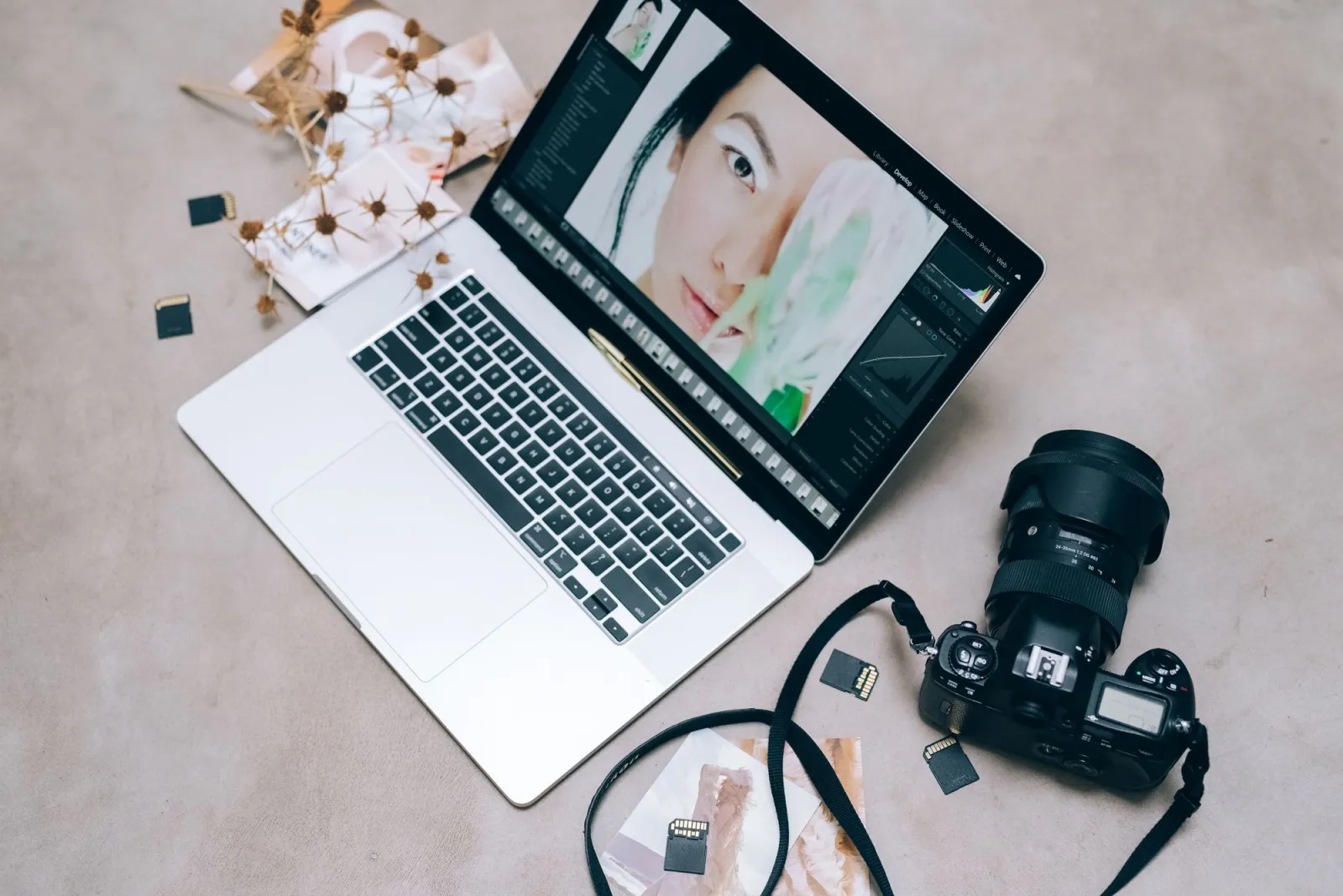
Những giới hạn trung thực, từ chính các lô hỏng của tôi:
- Lệch tiêu điểm không thể phục hồi. Nếu ống kính chưa từng lấy nét vào chủ thể, sharpening sẽ bịa ra lông mi và tóc giả. Chụp lại hoặc chấp nhận độ mờ.
- Gương mặt là điểm thất bại. Hầu hết mô hình làm nhẵn da quá mức và bịa ra artifact đối xứng quanh mắt. Hạ cường độ face-recovery xuống 30 percent hoặc chạy GFPGAN làm bước cuối.
- Upscale quá 2x trông giả khi xem gần. Đủ cho hiển thị mạng xã hội hoặc web, không cho bản in phòng tranh.
- Khối nén JPEG nặng làm mô hình bối rối. Một ảnh web nhỏ upscale 4x trông như tranh vẽ. Denoise nhẹ trước rồi mới upscale.
- Chữ và logo bị hỏng. Mô hình super-resolution được huấn luyện trên cảnh thiên nhiên nên biến biển hiệu thành văn vô nghĩa. Mask các vùng đó trước khi upscale.
Khi AI làm ảnh tệ hơn, cách khắc phục gần như luôn là giảm can thiệp. Một bức ảnh hơi mềm nhưng trung thực luôn vượt một bức ảnh sắc nhưng giả.
Câu hỏi thường gặp
Tôi nên theo thứ tự nào khi nâng chất ảnh bằng AI?
Denoise trước, rồi sharpen, rồi color-correct, và upscale cuối cùng — mỗi bước hoạt động tốt nhất trên đầu vào sạch hơn bước trước đó. Thử nghiệm của tôi cho thấy 16 of 20 ảnh trông sạch theo thứ tự này so với 11 of 20 theo thứ tự ngược lại.
Upscale bằng AI có sửa được ảnh mờ không?
Không, upscale chỉ thêm độ phân giải cho ảnh vốn đã sắc nét; nó sẽ không cứu được ảnh chưa từng lấy nét. Ghép mô hình với khuyết điểm — độ mờ cần mô hình deblur, không phải upscaler.
Mô hình AI nào phục hồi gương mặt sáp?
GFPGAN hoặc CodeFormer — cả hai đều là mô hình face-restoration được huấn luyện để sửa artifact da nhựa mà enhancer chung tạo ra. Chạy face restoration làm bước cuối sau denoise và upscale, ở cường độ khoảng 30 percent.
Cường độ denoise AI bao nhiêu là an toàn?
Denoise ở cường độ 40 đến 60 phần trăm loại bỏ hạt sạch sẽ; đẩy quá mức đó làm da sáp và vải phẳng vì mô hình làm nhẵn cả kết cấu thật cùng với nhiễu.
Mô hình AI nào tốt nhất cho ảnh đen trắng cũ?
DDColor cho colorization, kết hợp với denoise nhẹ và upscale Real-ESRGAN 2x. Công cụ tô màu ảnh cũ chạy DDColor trên bản quét mà không cần cài đặt.
Upscale bằng AI 4x hay 6x có đáng dùng không?
Không, 2x là điểm tối ưu vì chi tiết bịia ra vượt qua mức đó trông sai rõ ràng khi xem gần. Tỉ lệ cao hơn chỉ an toàn cho hình minh họa hoặc khi bạn sẽ xem xét và làm sạch kết quả.
Tại sao gương mặt được AI nâng chất đôi khi trông giả tạo?
Hầu hết mô hình làm nhẵn da quá mức và bịa chi tiết đối xứng quanh mắt. Cách khắc phục là một mô hình face-restoration chuyên dụng (GFPGAN/CodeFormer) ở cường độ thấp, chứ không phải một lần enhance tổng quát mạnh hơn.
Nâng chất bằng AI có phục hồi được ảnh cũ hư hỏng nặng không?
Không đáng tin cậy — bản quét nhạt và mềm phục hồi tốt, nhưng ảnh có vết rách hoặc hư hỏng ngang mặt thường ra bị nhòe vì mô hình bịa ra chi tiết ở chỗ thiếu thông tin.
Ghi nhận hình ảnh
- Bàn chỉnh sửa, ảnh cổ điển, chỉnh sửa chân dung và so sánh thiết lập chỉnh sửa — ảnh của Helena Jankovičová Kováčová, Suzy Hazelwood và Leeloo The First trên Pexels. Thử nghiệm nâng chất 60 ảnh và A/B thứ tự denoise do tác giả thực hiện qua Real-ESRGAN, GFPGAN, Topaz Photo AI và Lightroom Denoise.
Sử dụng các công cụ miễn phí trong khi bạn theo dõi hướng dẫn.
Đọc tiếp

2026-07-28
Cách Nâng Cao Chất Lượng Ảnh: Làm Sắc Nét, Khử Nhiễu và Tăng Độ Sáng
Nâng cao chất lượng ảnh bằng cách làm sắc nét, khử nhiễu và tăng độ sáng. Bài viết sẽ chỉ ra những gì có thể và không thể sửa chữa, cùng các công cụ và ví dụ trước/sau thực tế.

2026-07-26
AI Face Enhancer: Hướng dẫn Chỉnh sửa Chân dung Tự nhiên
Sử dụng công cụ nâng cấp khuôn mặt bằng AI mà không bị hiệu ứng da nhựa: chọn bức chân dung phù hợp, bảo vệ danh tính cá nhân, kiểm tra các lỗi kỹ thuật (artifacts), và xuất ảnh headshot sắc nét sẵn sàng cho web.

2026-07-26
Phục hồi khuôn mặt bằng AI: So sánh GFPGAN và CodeFormer
GFPGAN và CodeFormer đều sửa chữa khuôn mặt bị hư hại, nhưng chúng đánh đổi giữa độ chính xác và độ hoàn thiện theo những cách khác nhau. Nên dùng cái nào, chúng thực sự hoạt động ra sao, và ở đâu cả hai có thể âm thầm tạo ra một khuôn mặt không phải người thật.