2026-03-28 · Cập nhật 2026-07-12
AI Image Giảm Nhiễu: Hạt Sạch Không Bị Mờ
None
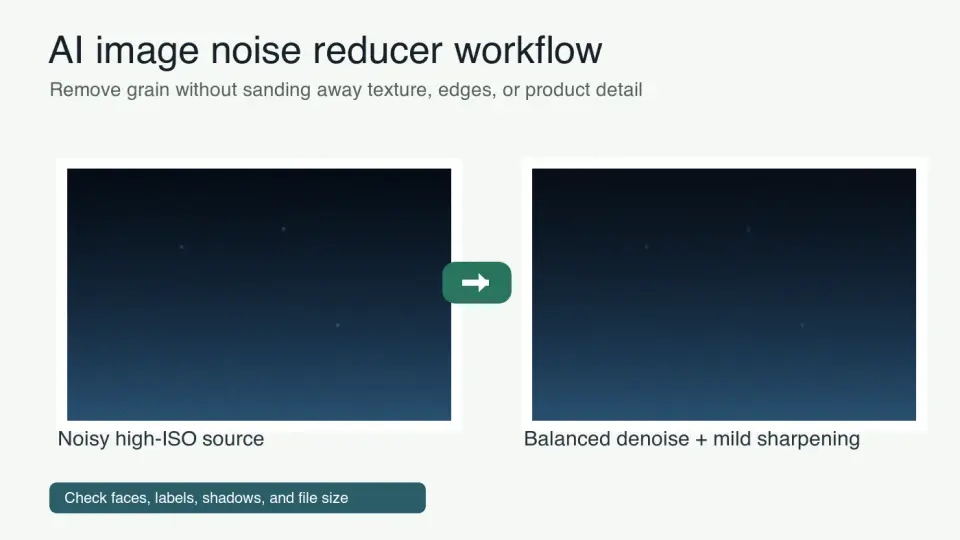
Cập nhật lần cuối: Ngày 28 tháng 6 năm 2026
Tính năng giảm nhiễu bằng AI rất hữu ích khi ảnh chụp trong điều kiện ánh sáng yếu, ảnh cắt điện thoại, ảnh chụp sản phẩm hoặc ảnh quét có hạt nhìn thấy được làm mất tập trung vào chủ thể. Nó cũng dễ dàng để làm quá mức. Đường khử nhiễu quá nhiều có thể làm cho da trông như sáp, vải trông như bị sơn và văn bản nhãn nhỏ trông không đáng tin cậy.
Sử dụng hướng dẫn này khi bạn cần hình ảnh rõ ràng hơn cho trang sản phẩm, bài đăng blog, danh sách thị trường hoặc trang xã hội và bạn vẫn quan tâm đến kết cấu thực.
Câu trả lời nhanh: làm cách nào để giảm nhiễu hình ảnh bằng AI?
Sử dụng tệp gốc lớn nhất, áp dụng khử nhiễu AI một lần và chọn cường độ thấp nhất để làm sạch bóng mà không làm phẳng đối tượng. Kiểm tra kết quả ở kích thước hiển thị cuối cùng và ở mức thu phóng 100% trước khi xuất.
Bắt đầu bằng cách loại bỏ các đốm màu vì chúng gây mất tập trung và thường dễ sửa hơn. Sau đó chỉ giảm độ chói ở mức cần thiết. Nếu bạn nhấn mạnh cả hai thanh trượt, hình ảnh có thể trông rõ ràng trong bản xem trước nhỏ nhưng là giả trên trang sản phẩm hoặc bản in thử.
Xuất bản sao web đã được phê duyệt dưới dạng WebP hoặc AVIF, không phải dưới dạng tệp không nén khổng lồ. Nếu bạn cũng cần thu nhỏ nội dung cuối cùng, hãy sử dụng hướng dẫn tỷ lệ nén hình ảnh sau khi khử nhiễu để bạn có thể đo mức tiết kiệm byte mà không ẩn hiện tượng mờ mới.
Nhiễu ảnh trông như thế nào?
Nhiễu là sự thay đổi ngẫu nhiên không mong muốn về độ sáng hoặc màu sắc. Nó thường xuất hiện trong những bức ảnh chụp ở ISO cao, những bức ảnh thiếu sáng được làm sáng khi chỉnh sửa, những bản quét cũ, những bức ảnh nén tải lên và những bức ảnh điện thoại từ những căn phòng tối.
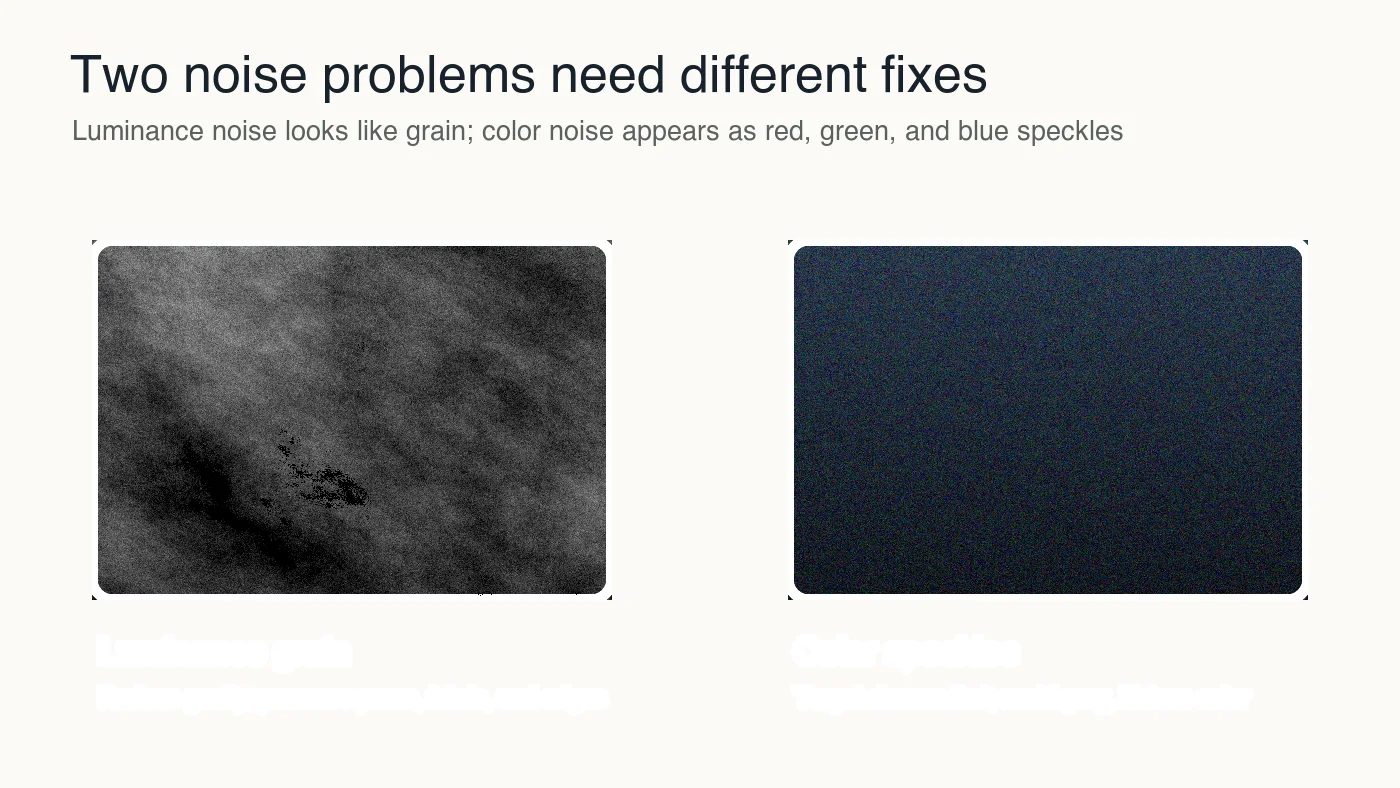
Có hai vấn đề phổ biến:
| Loại tiếng ồn | Nó trông như thế nào | Cách khắc phục đầu tiên để thử | Những gì cần bảo vệ |
|---|---|---|---|
| Độ ồn độ chói | Hạt xám, bóng thô, da sần sùi | Giảm nhiễu độ sáng vừa phải | Lỗ chân lông, tóc, vải, kết cấu sản phẩm |
| Nhiễu màu | Đốm đỏ, xanh lá cây hoặc xanh dương | Chroma hoặc khử nhiễu màu | Màu sắc tự nhiên và độ tương phản cạnh |
| Tiếng ồn nén | Khối, đồ tạo tác muỗi gần các cạnh | Dùng nguồn tốt hơn rồi khử nhiễu nhẹ | Văn bản, logo, cạnh cứng |
| Quét tiếng ồn | Bụi, trầy xước, hạt không đều | Sửa chữa tại chỗ trước khi khử nhiễu AI | Khuôn mặt, kết cấu giấy, dấu viết tay |
Các mô hình khử nhiễu AI thường làm được nhiều việc hơn là làm mờ các pixel. Họ ước tính phiên bản sạch sẽ trông như thế nào từ chi tiết gần đó và các mẫu hình ảnh đã học. Đó là lý do tại sao đầu ra có thể tốt hơn nhiều so với bộ lọc làm mờ cơ bản, nhưng đó cũng là lý do tại sao việc kiểm tra lại quan trọng.
Tài liệu khử nhiễu của OpenCV mô tả các phương tiện phi cục bộ như một cách tiếp cận so sánh các bản vá tương tự trên một hình ảnh thay vì chỉ các pixel gần đó. Các công cụ AI hiện đại có phần khác biệt nhưng ý tưởng thực tế thì tương tự nhau: duy trì cấu trúc thực lặp lại trong khi giảm sự biến đổi ngẫu nhiên. Xem [tài liệu khử nhiễu hình ảnh] của OpenCV (https://docs.opencv.org/4.x/d5/d69/tutorial_py_non_local_means.html) để biết đường cơ sở cổ điển.
Khi nào bạn nên sử dụng tính năng giảm nhiễu hình ảnh AI?
Sử dụng tính năng khử nhiễu bằng AI khi tiếng ồn làm ảnh hưởng đến khả năng kiểm tra đối tượng của người xem và bạn không thể chụp lại hoặc khôi phục bản gốc sạch hơn. Chủ cửa hàng có thể cần cứu ảnh nhà cung cấp. Một nhà thiết kế có thể cần một biên tập rõ ràng hơn. Nhiếp ảnh gia có thể cần cung cấp hình ảnh sự kiện mờ mà không thể sử dụng đèn flash.
Các ứng cử viên tốt bao gồm:
- Ảnh trong nhà có ISO cao với bóng nhiễu.
- Ảnh sản phẩm chụp trên điện thoại trong điều kiện ánh sáng yếu.
- Quét với hạt có thể nhìn thấy sau khi điều chỉnh độ sáng.
- Hình ảnh xã hội được cắt từ khung hình nhiễu lớn hơn.
- Ảnh sự kiện trong đó khuôn mặt quan trọng hơn kết cấu nền.
- Hình ảnh trên thị trường không có sẵn tệp camera gốc.
Các ứng cử viên kém bao gồm:
- Logo, ảnh chụp màn hình và hình ảnh giao diện người dùng có văn bản nhỏ.
- Tài liệu kỹ thuật trong đó chữ chính xác đóng vai trò quan trọng.
- Ảnh studio đã sạch sẽ chỉ cần nén.
- Nhãn sản phẩm nơi AI có thể thay đổi chi tiết in.
- Hình ảnh bị mờ do lấy nét hoặc chuyển động chứ không phải do nhiễu.
Nếu hình ảnh chủ yếu quá nhỏ, hãy bắt đầu với Hướng dẫn nâng cấp hình ảnh AI. Nâng cấp và khử nhiễu có liên quan với nhau nhưng thứ tự và tiêu chí đánh giá lại khác nhau.
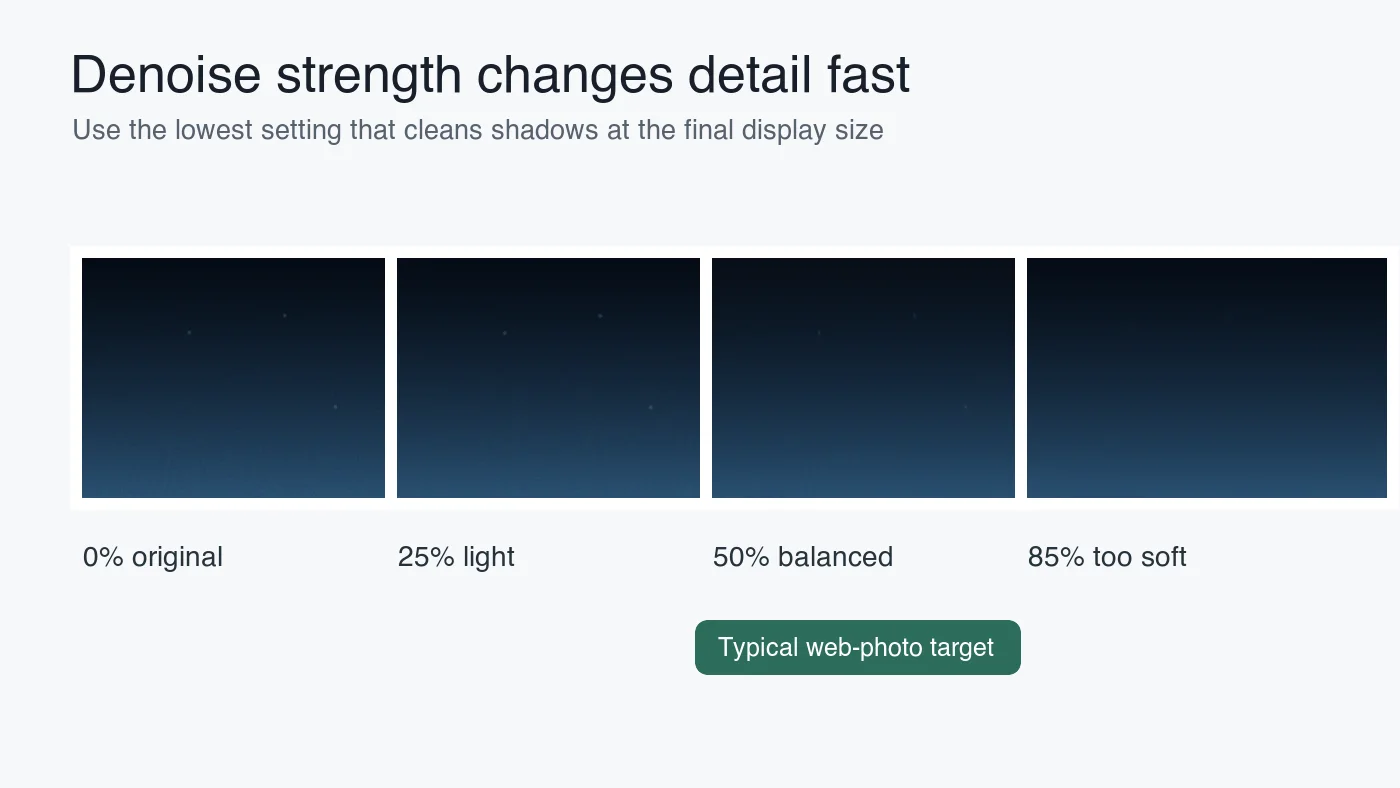
Bạn nên áp dụng cường độ khử nhiễu bao nhiêu?
Sử dụng cài đặt yếu nhất để giải quyết vấn đề có thể nhìn thấy. Một hình ảnh nhiễu với kết cấu đáng tin cậy thường tốt hơn một hình ảnh không tì vết với lớp vỏ nhựa hoặc các cạnh sản phẩm bị lem.
| Mức độ sức mạnh | Sử dụng nó khi | Kết quả điển hình | Từ chối nó nếu |
|---|---|---|---|
| Ánh sáng | Tiếng ồn chỉ hiển thị trong bóng tối hoặc nền | Hạt mềm đi trong khi chi tiết vẫn còn | Các đốm màu luôn gây mất tập trung |
| Trung bình | Hạt ISO cao cạnh tranh với chủ thể | Dọn dẹp cân bằng cho hình ảnh trên web | Tóc, vải hoặc nhãn bắt đầu nhòe |
| Nặng | Hình ảnh dành cho hình thu nhỏ hoặc nền ồn ào | Xem trước rất rõ ràng | Khuôn mặt trông như sáp hoặc các chi tiết nhỏ biến mất |
| chọn lọc | Tiếng ồn chủ yếu tập trung ở các khu vực bầu trời, tường hoặc bóng tối | Chủ thể vẫn sắc nét hơn | Mặt nạ tạo quầng sáng xung quanh các cạnh |
Đối với thương mại điện tử, hãy kiểm tra nhãn sản phẩm, đường khâu, cạnh trong suốt và độ chuyển màu của bóng. Đối với ảnh chân dung, hãy kiểm tra mắt, đường chân tóc, răng và kết cấu da. Đối với thực phẩm, hãy kiểm tra các mảnh vụn, hơi nước, mép nước sốt và các điểm nổi bật. Những chi tiết đó cho bạn biết liệu mô hình có lưu giữ thông tin hữu ích hay đoán quá mạnh mẽ hay không.
Được đo trong khi chuẩn bị bài viết này, bốn đồ họa WebP cục bộ 1400 px được xuất có kích thước từ 26 KB đến 137 KB. Infographics phẳng nén tốt. Một bức ảnh thực tế đã được khử nhiễu ở cùng kích thước có thể lớn hơn nhiều vì kết cấu được khôi phục bằng AI sẽ thêm chi tiết trở lại vào tệp.
Quy trình làm việc an toàn nhất cho ảnh bị nhiễu là gì?
Làm việc từ nguồn tới tệp phân phối cuối cùng. Đừng liên tục lưu các bản sao bị mất và sau đó yêu cầu AI dọn dẹp thiệt hại. Mỗi lần lưu có thể thêm các tạo phẩm trở nên khó tách khỏi chi tiết thực.
Sử dụng thứ tự này:
- Tìm tệp gốc lớn nhất, lý tưởng nhất là RAW, TIFF, PNG hoặc JPEG tốt nhất hiện có.
- Độ phơi sáng vừa đủ để thấy được vấn đề nhiễu nhưng tránh hiện tượng bóng tăng quá mức.
- Loại bỏ bụi rõ ràng hoặc quét các khuyết tật trước khi khử nhiễu toàn cầu.
- Trước tiên hãy áp dụng tính năng giảm nhiễu màu nếu nhìn thấy các đốm màu.
- Thêm độ chói để giảm nhiễu từ từ trong khi xem kết cấu thực.
- So sánh trước và sau ở kích thước được hiển thị cuối cùng.
- Kiểm tra cắt xén 100% chi tiết quan trọng nhất.
- Chỉ thêm độ sắc nét nhẹ sau khi đã kiểm soát được độ nhiễu.
- Thay đổi kích thước cho trang, vùng sản phẩm hoặc nền tảng xã hội.
- Xuất bản sao phân phối WebP hoặc AVIF và giữ nguyên bản gốc.
Nếu bạn không chắc chắn liệu hình ảnh có đủ lớn hay không trước khi bắt đầu, trước tiên hãy kiểm tra kích thước. Hướng dẫn kiểm tra kích thước và kích thước hình ảnh giải thích cách xác minh kích thước pixel trước khi chỉnh sửa.
Bạn kiểm tra các thành phần khử nhiễu của AI bằng cách nào?
Kiểm tra hình ảnh nơi người xem sẽ đưa ra quyết định. Người mua ở chợ nghiên cứu nhãn hiệu và chất liệu. Một người đọc blog quét hình ảnh anh hùng một cách nhanh chóng. Người quản lý mạng xã hội chủ yếu quan tâm đến độ rõ nét và độ nén của hình thu nhỏ sau khi tải lên.
Sử dụng bảng đánh giá này trước khi xuất bản:
| Sử dụng hình ảnh | Kiểm tra đầu tiên | Tạo tác khử nhiễu AI phổ biến | Sửa chữa |
|---|---|---|---|
| Ảnh sản phẩm | Logo, nhãn in, kết cấu bề mặt | Văn bản bị biến dạng hoặc hạt vật liệu giả | Giảm cường độ hoặc che nhãn |
| Chân dung | Mắt, răng, tóc, da | Da sáp và tóc giòn | Giảm độ chói, giảm độ sắc nét |
| Ảnh món ăn | Vụn, hơi nước, nổi bật bóng | Kết cấu nhựa hoặc bóng mờ | Sử dụng khử nhiễu trung bình và làm sắc nét cục bộ |
| Ảnh bất động sản | Tường, cửa sổ, đường sàn | Các cạnh bị nhòe hoặc cửa sổ bị quầng sáng | Áp dụng khử nhiễu có chọn lọc cho bóng |
| Ảnh quét | Khuôn mặt, bàn tay, ghi chú viết tay | Chi tiết khuôn mặt được phát minh hoặc chữ viết bị mất | Sửa chữa thủ công và khử nhiễu nhẹ |
Kiểm tra ba chế độ xem: kích thước trang cuối cùng, thu phóng 100% và bản xem trước nhỏ. Kích thước cuối cùng tiết lộ những gì người đọc nhìn thấy. Cây trồng 100% sẽ nhận được sát thương tiềm ẩn. Bản xem trước nhỏ cho biết liệu độ sắc nét và khử nhiễu có kết hợp thành một hình thu nhỏ thô hay không.
Hướng dẫn SEO hình ảnh của Google đề xuất văn bản thay thế mang tính mô tả, bản sao xung quanh có liên quan và URL hình ảnh có thể thu thập dữ liệu trong các phương pháp hay nhất về Google Hình ảnh. Hình ảnh đã được khử nhiễu vẫn cần những điều cơ bản đó để hoạt động tốt trong tìm kiếm và xem trước.
Bạn nên xuất định dạng nào sau khi giảm nhiễu?
Giữ một bản gốc và tạo một bản sao web riêng. Bản gốc có thể ở dạng RAW, TIFF, PNG hoặc JPEG chất lượng cao tùy thuộc vào quy trình làm việc của bạn. Hình ảnh trang thường phải là WebP hoặc AVIF vì cả hai định dạng đều có thể cung cấp hình ảnh chụp ảnh một cách hiệu quả.
Hướng dẫn định dạng hình ảnh của MDN lưu ý rằng WebP hỗ trợ nén có mất dữ liệu và không mất dữ liệu, cùng với độ trong suốt và hoạt ảnh. Nó cũng đề cập đến sự cân bằng giữa AVIF, JPEG, PNG và trình duyệt trong hướng dẫn định dạng và loại tệp hình ảnh.
Sử dụng bảng xuất này:
| Sử dụng cuối cùng | Xuất đề xuất | Tại sao |
|---|---|---|
| Hình ảnh blog | WebP xung quanh q78-q86 | Cân bằng tốt về chi tiết và kích thước tệp |
| Anh hùng sản phẩm | WebP q82-q90 cộng với bản chính được giữ lại | Bảo quản kết cấu cho người mua |
| Cắt sản phẩm trong suốt | WebP lossless hoặc PNG | Bảo vệ các cạnh alpha |
| In bàn giao | Bản gốc TIFF hoặc PNG | Tránh nén bị mất thêm |
| Hình thu nhỏ trên mạng xã hội | WebP đã thay đổi kích thước theo vị trí nền tảng | Ngăn chặn tải lên quá khổ |
Không xuất bản bản gốc đã chỉnh sửa đầy đủ nếu trang chỉ hiển thị hình ảnh 1200 px. Thay đổi kích thước bố cục, sau đó nén. So sánh AVIF và WebP rất hữu ích khi bạn cần chọn định dạng phân phối hiện đại.
Việc khử nhiễu ảnh hưởng như thế nào đến SEO và chất lượng trang?
Việc giảm nhiễu chỉ giúp ích cho SEO khi nó làm cho hình ảnh rõ ràng hơn mà không làm trang bị chậm hơn. Một anh hùng sạch sẽ nhưng quá khổ có thể làm tổn hại đến chính trang mà nó được cho là cần cải thiện.
Trước khi xuất bản, hãy xác nhận các mục sau:
- URL cuối cùng ổn định và trả về HTTP 200.
- File là định dạng web hiện đại, thường là WebP hoặc AVIF.
- Kích thước phù hợp với bố cục thay vì camera gốc.
- Văn bản thay thế mô tả những gì hình ảnh hiển thị.
- Bản sao xung quanh giải thích tại sao hình ảnh lại hữu ích.
- Hình ảnh không phải là sự thay thế chung chung có thể phù hợp với bất kỳ bài viết nào.
- Kích thước tập tin hợp lý cho vai trò trực quan của nó.
- Bản gốc được lưu riêng biệt với việc xuất web.
Để có công việc tìm kiếm hình ảnh rộng hơn, hãy kết hợp tính năng khử nhiễu với hướng dẫn tối ưu hóa hình ảnh cho SEO. Nếu kích thước tệp trở thành vấn đề lớn hơn sau khi dọn dẹp, hãy sử dụng giảm kích thước hình ảnh mà không làm giảm chất lượng làm bước tiếp theo.
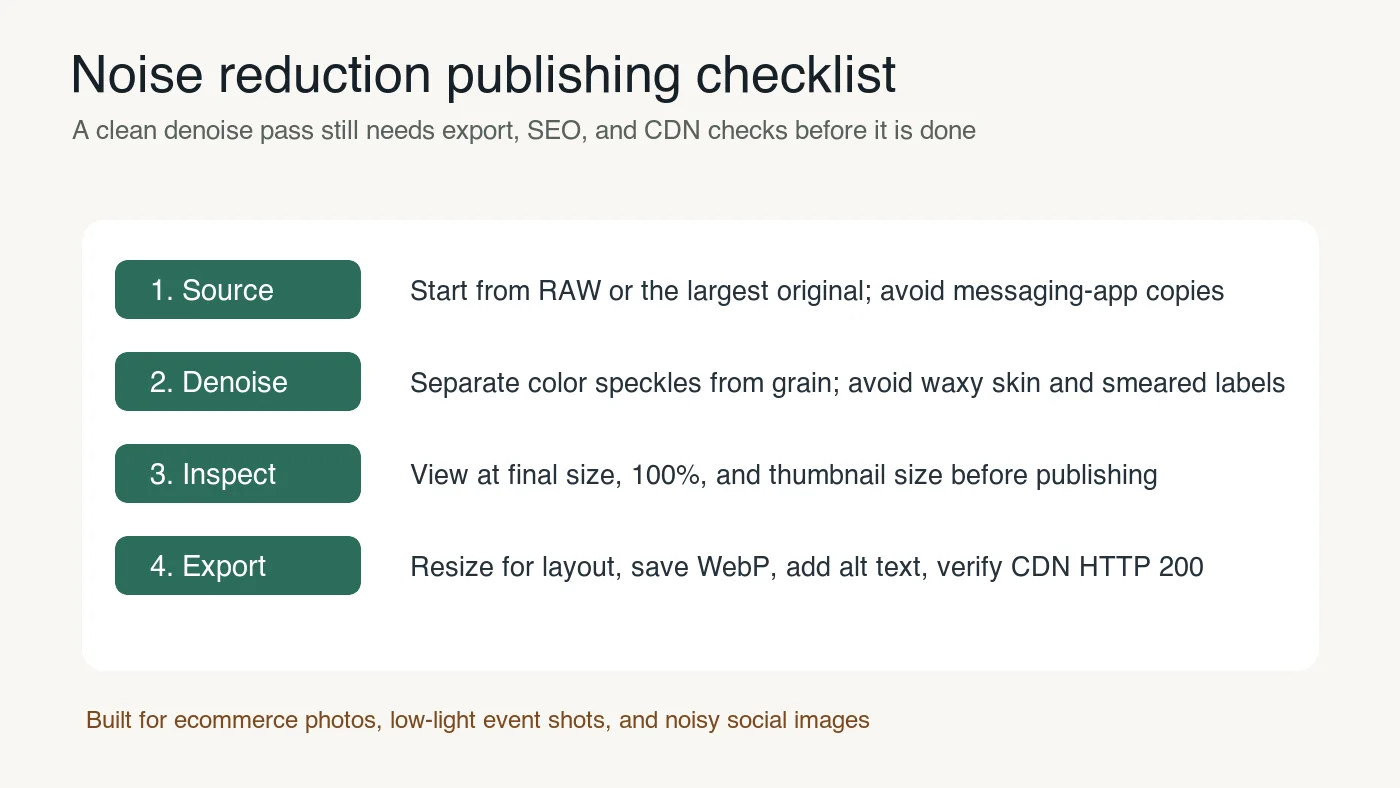
Danh sách kiểm tra giảm nhiễu hình ảnh AI
Thực hiện bước kiểm tra cuối cùng này trước khi bạn xuất bản hoặc phân phối tệp:
| Kiểm tra | Điều kiện đạt | Sửa chữa nếu thất bại |
|---|---|---|
| Nguồn | Bản gốc lớn nhất hiện có đã được sử dụng | Tìm bản gốc hoặc chụp lại nếu có thể |
| Loại tiếng ồn | Nhiễu màu và nhiễu độ sáng được xử lý riêng biệt | Bắt đầu với việc làm sạch sắc độ, sau đó điều chỉnh độ hạt |
| Sức mạnh | Chi tiết vẫn tồn tại ở kích thước cuối cùng và thu phóng 100% | Giảm nhiễu hoặc sử dụng mặt nạ chọn lọc |
| Sự chính xác | Văn bản, logo, khuôn mặt và nhãn không bị thay đổi | Sử dụng sửa chữa thủ công hoặc nguồn sạch hơn |
| Xuất khẩu | Bản sao web được thay đổi kích thước và lưu dưới dạng WebP hoặc AVIF | Xuất tệp phân phối từ bản gốc |
| SEO | URL CDN, văn bản thay thế và bản sao xung quanh đã sẵn sàng | Viết lại văn bản thay thế hoặc xuất bản lại hình ảnh |
Khả năng khử nhiễu của AI mạnh nhất khi nó được coi như một bước sửa chữa chứ không phải một bộ lọc làm đẹp. Làm sạch sự phân tâm, bảo vệ chi tiết, sau đó xuất hình ảnh có kích thước phù hợp cho trang nơi nó thực sự sẽ được xem.
Sử dụng các công cụ miễn phí trong khi bạn theo dõi hướng dẫn.
Đọc tiếp

2026-07-28
Cách Nâng Cao Chất Lượng Ảnh: Làm Sắc Nét, Khử Nhiễu và Tăng Độ Sáng
Nâng cao chất lượng ảnh bằng cách làm sắc nét, khử nhiễu và tăng độ sáng. Bài viết sẽ chỉ ra những gì có thể và không thể sửa chữa, cùng các công cụ và ví dụ trước/sau thực tế.

2026-07-26
AI Face Enhancer: Hướng dẫn Chỉnh sửa Chân dung Tự nhiên
Sử dụng công cụ nâng cấp khuôn mặt bằng AI mà không bị hiệu ứng da nhựa: chọn bức chân dung phù hợp, bảo vệ danh tính cá nhân, kiểm tra các lỗi kỹ thuật (artifacts), và xuất ảnh headshot sắc nét sẵn sàng cho web.

2026-07-26
Phục hồi khuôn mặt bằng AI: So sánh GFPGAN và CodeFormer
GFPGAN và CodeFormer đều sửa chữa khuôn mặt bị hư hại, nhưng chúng đánh đổi giữa độ chính xác và độ hoàn thiện theo những cách khác nhau. Nên dùng cái nào, chúng thực sự hoạt động ra sao, và ở đâu cả hai có thể âm thầm tạo ra một khuôn mặt không phải người thật.