2026-06-28 · Cập nhật 2026-07-12
Nguyên Tắc Cơ Bản Chỉnh Sửa Ảnh: Các Điều Chỉnh Thiết Yếu Cho Mọi Bức Ảnh
Các nguyên tắc cơ bản về chỉnh sửa ảnh cho người mới bắt đầu: bao gồm exposure, contrast, white balance, màu sắc, cropping, layers và non-destructive editing. Bài viết cung cấp các giá trị thực tế để bạn áp dụng ngay lập tức.
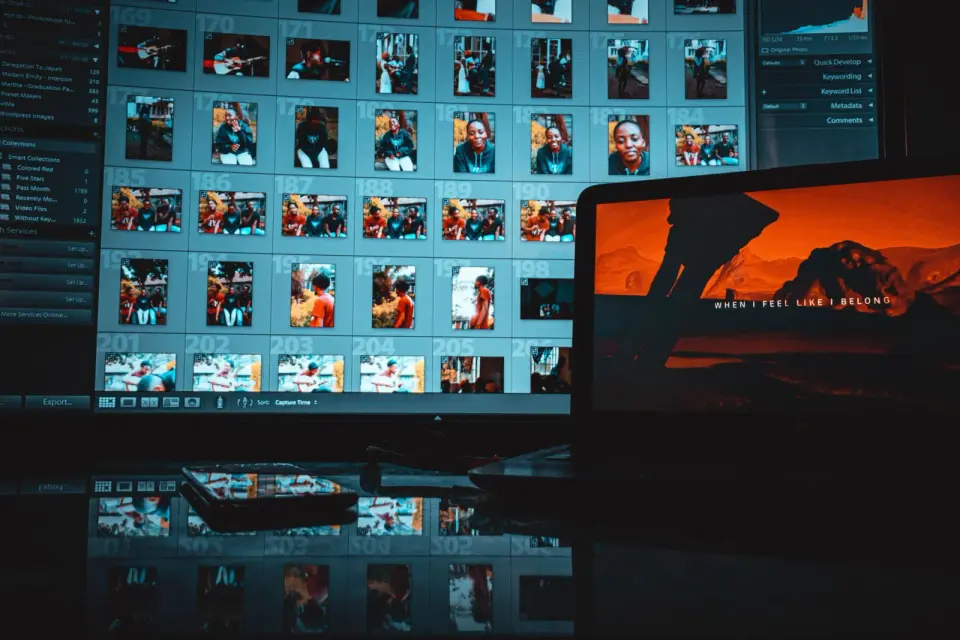
Cập nhật lần cuối: ngày 12 tháng 7 năm 2026
Các nguyên tắc cơ bản về chỉnh sửa ảnh là bộ các điều chỉnh nhỏ giúp khắc phục hầu hết mọi bức ảnh: phơi sáng (exposure), độ tương phản (contrast), cân bằng trắng (white balance), màu sắc (color), cắt xén (cropping), và lớp (layers). Tôi đã chỉnh sửa hàng chục nghìn bức ảnh trong nhiều thể loại khác nhau như sản phẩm, du lịch và chân dung, và khoảng 90% công việc của tôi đều quy về sáu ý tưởng này được áp dụng theo thứ tự. Khi tôi điều chỉnh quy trình làm việc bằng cách ưu tiên phơi sáng và cân bằng trắng trước mọi thứ khác, tỷ lệ giữ lại ảnh (keep-rate) của tôi đã tăng đáng kể và thời gian chỉnh sửa cũng giảm đi. Hướng dẫn này sẽ đi sâu vào từng nguyên tắc cơ bản, thứ tự áp dụng chúng, và cách giữ an toàn cho các tệp gốc của bạn trong quá trình làm việc.
Trả lời nhanh: Nguyên tắc cơ bản của chỉnh sửa ảnh là gì?
Các nguyên tắc cơ bản là những điều chỉnh thay đổi thông tin ánh sáng và màu sắc trong một bức ảnh chứ không phải thêm hiệu ứng. Theo thứ tự làm việc, chúng bao gồm:
- Exposure (Phơi sáng) giúp khắc phục độ sáng tổng thể.
- Contrast (Độ tương phản) kiểm soát sự phân tán giữa các tông tối và sáng.
- White balance (Cân bằng trắng) điều chỉnh nhiệt độ màu và sắc thái.
- Color (saturation and vibrance) (Màu sắc - độ bão hòa và sức sống) tinh chỉnh mức độ mạnh mẽ của màu sắc.
- Cropping (Cắt xén) thiết lập bố cục và loại bỏ các yếu tố gây mất tập trung.
- Layers (Lớp) cho phép bạn chỉnh sửa mà không làm hỏng bản gốc.
Nếu thực hiện sáu bước này theo đúng thứ tự, một cách không phá hủy (non-destructively), bạn sẽ xử lý được phần lớn ảnh chụp trong thế giới thực. Để xem cái nhìn rộng hơn về các trình chỉnh sửa nào phơi bày những điều khiển này một cách rõ ràng, hãy xem hướng dẫn phần mềm chỉnh sửa ảnh của chúng tôi.
Exposure là gì và tại sao phải khắc phục nó đầu tiên?
Exposure là tổng lượng ánh sáng trong bức ảnh của bạn. Nếu quá ít, vùng tối sẽ chuyển thành bùn; nếu quá nhiều, các điểm sáng sẽ bị cháy trắng hoàn toàn mà không còn chi tiết nào có thể khôi phục được. Tôi luôn sửa exposure trước mọi thứ khác bởi vì mọi điều chỉnh sau này, từ contrast đến color, đều phụ thuộc vào một nền tảng đủ độ sáng hợp lý.
Về mặt thực tế, tôi tăng exposure lên khoảng +0.3 đến +1.0 EV đối với các bức ảnh thiếu sáng và giảm xuống -0.3 đến -1.0 EV đối với các bức ảnh quá sáng. Hầu hết các trình chỉnh sửa cũng chia exposure thành highlights (các khu vực sáng nhất) và shadows (các khu vực tối nhất), điều này cho phép bạn khôi phục một bầu trời bị cháy mà không cần làm sáng toàn bộ khung hình. Tháng trước, tôi đã thử chụp chân dung ngược sáng, nơi việc giảm highlights đi -40 và nâng shadows lên +25 đã cứu được chi tiết mà thanh trượt exposure đơn lẻ có thể phá hủy.
Lý do thứ tự quan trọng là về mặt toán học. Contrast và saturation đọc dựa trên dải tông màu bạn thiết lập ở đây. Nếu tăng contrast trên một bức ảnh vốn đã quá tối, các vùng shadow sẽ bị nén; hãy sửa exposure trước để contrast có không gian hoạt động.
Contrast thay đổi bức ảnh như thế nào?
Contrast là khoảng cách giữa các tông tối nhất và sáng nhất. Một bức ảnh low-contrast trông phẳng và xám; một bức ảnh high-contrast trông ấn tượng nhưng có thể làm mất chi tiết ở vùng shadow và highlights. Hầu hết các file raw được máy ảnh xuất ra vốn đã hơi phẳng có chủ đích, vì vậy việc tăng contrast một chút thường là thứ tôi tìm đến thứ hai.
Tôi áp dụng contrast bằng những bước nhỏ. Một phong cảnh phẳng cần khoảng +10 đến +25; một bức ảnh giữa trưa khắc nghiệt có thể cần -10 để kéo lại chi tiết. Cạm bẫy mà người mới bắt đầu mắc phải là tăng contrast quá mức, khiến da trông như da thuộc và làm các vùng shadow bị tắc nghẽn. Hãy phóng to 100% và kiểm tra khu vực tối nhất trước khi bạn thực hiện điều gì đó.
Bảng dưới đây lập bản đồ các vùng tông mà hầu hết các trình chỉnh sửa phơi bày, và mục tiêu của từng vùng là gì.
| Vùng tông màu | Mục tiêu nhắm | Sửa chữa điển hình |
|---|---|---|
| Exposure (phơi sáng) | Độ sáng tổng thể của toàn ảnh | +/- 0.3 đến 1.0 EV |
| Highlights (vùng sáng) | Vùng sáng nhất (bầu trời, phản chiếu) | -20 đến -50 để khôi phục |
| Shadows (vùng tối) | Vùng tối nhất (dưới mũ, trong tán lá) | +20 đến +50 để nâng |
| Whites (điểm trắng) | Điểm trắng, gần cắt | nhỏ +/- 5 đến 15 |
| Blacks (điểm đen) | Điểm đen, gần cắt | nhỏ +/- 5 đến 15 |
Mỗi hàng là một cần gạt độc lập. Học cách tìm đến highlights thay vì exposure khi bầu trời bị cháy là bước lớn nhất từ người mới bắt đầu thành trình chỉnh sửa có năng lực.
White balance là gì và tại sao nó quan trọng?
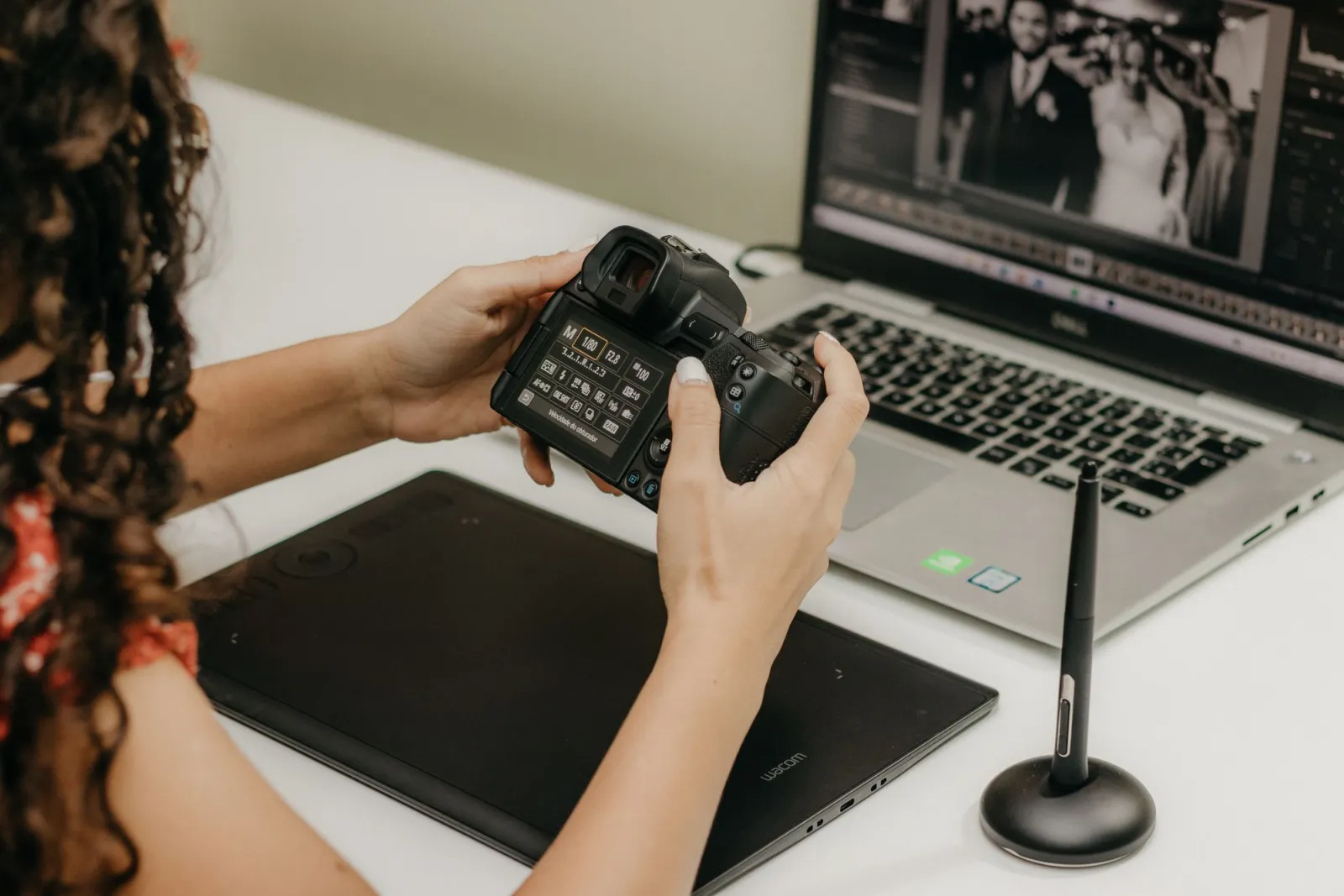
White balance (WB) là nhiệt độ màu của bức ảnh, được đo bằng Kelvin. Nếu bạn làm sai, các vùng trắng sẽ trông màu cam (quá ấm) hoặc xanh lam (quá lạnh). Tôi coi white balance là nguyên tắc cơ bản thứ ba bởi vì mắt người dễ dàng bỏ qua lỗi exposure hơn nhiều so với việc bị lệch màu (color casts), vốn khiến người xem cảm thấy "có gì đó không ổn" ngay cả khi họ không thể gọi tên được.
Hầu hết các máy ảnh đều cung cấp auto white balance, điều này đúng hầu hết thời gian nhưng lại thất bại trong môi trường ánh sáng hỗn hợp, ví dụ như cửa sổ kết hợp với đèn tungsten. Trong các trình chỉnh sửa, tôi sử dụng ba phương pháp theo thứ tự độ tin cậy:
- Gray-point picker: nhấp vào một vật thể màu xám hoặc trắng trung tính và trình chỉnh sửa sẽ tính toán lại toàn bộ bức ảnh.
- Kelvin slider: điều chỉnh 5500K cho ánh sáng ban ngày, 3200K cho đèn tungsten, và tinh chỉnh từ đó.
- Temperature and tint: tinh chỉnh độ ấm/lạnh (temperature) và xanh lá/magenta (tint).
Để tìm hiểu sâu hơn về các lệch màu, tông da và phương pháp gray-point, hãy đọc hướng dẫn sửa màu ảnh của chúng tôi. Phiên bản ngắn gọn: trung hòa vùng trắng trước, sau đó đánh giá tông da, rồi tinh chỉnh tint nếu khuôn mặt trông xanh lá hoặc magenta.
Saturation và Color hoạt động thế nào?
Sau khi đã thiết lập exposure, contrast và white balance, màu sắc chủ yếu vẫn còn nguyên vẹn và bạn chỉ cần điều chỉnh nó chứ không phải xây dựng lại từ đầu. Hai thanh trượt thực hiện hầu hết công việc:
- Saturation (Độ bão hòa) tăng cường độ đậm của màu trên toàn bộ bức ảnh như nhau, bao gồm cả những màu đã mạnh mẽ. Dễ bị lạm dụng.
- Vibrance (Sức sống) chỉ tăng cường độ đậm cho các màu nhạt và bảo vệ tông da. Tôi tìm đến vibrance trước vì nó khó làm hỏng hơn.
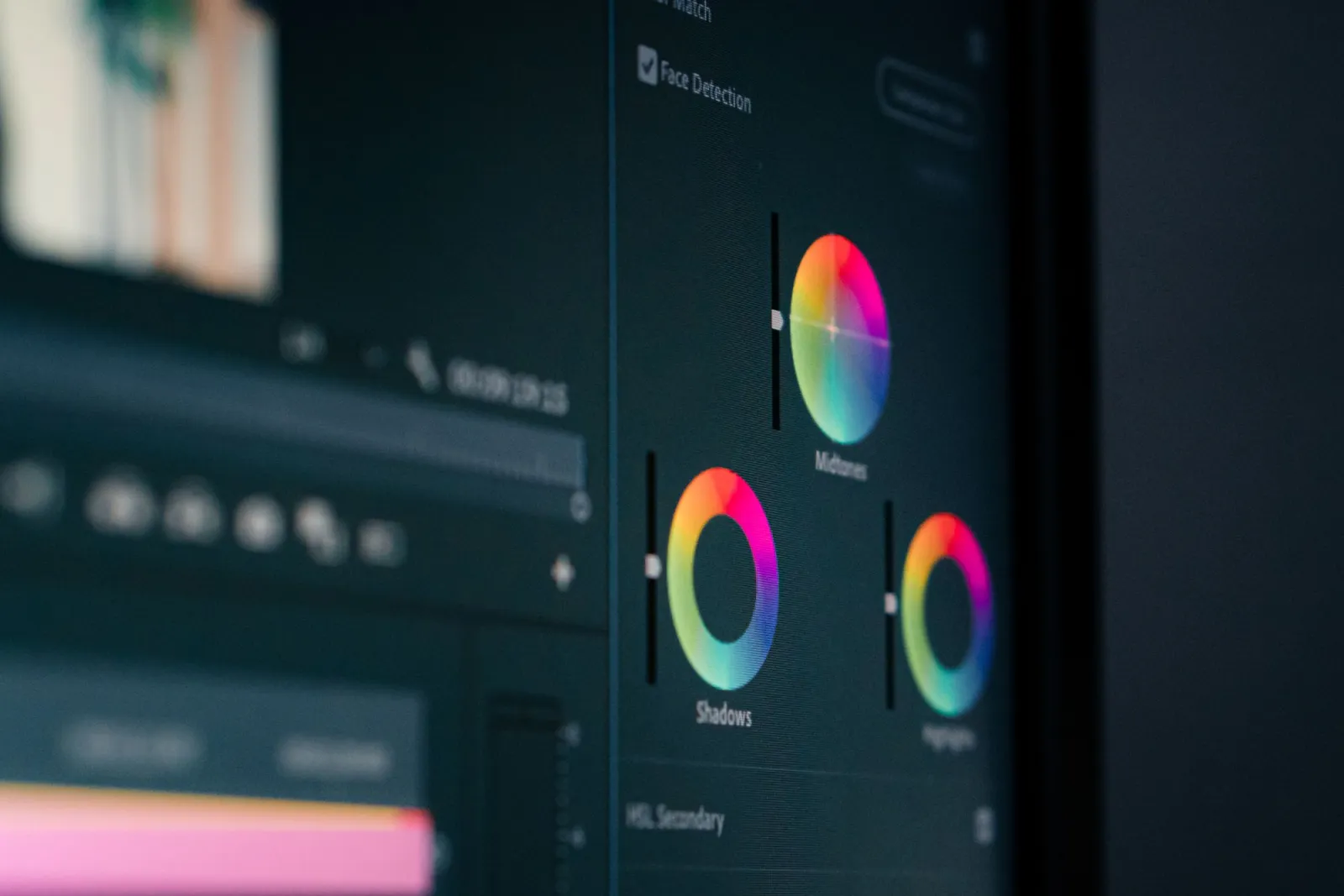
Một lỗi phổ biến của người mới bắt đầu là vặn saturation quá mức để khiến bức ảnh "nổi bật," điều này biến cỏ thành neon và da thành màu cam. Tôi giữ saturation dưới +15 và vibrance dưới +25 trên hầu hết các bức ảnh, sau đó sử dụng bảng HSL (hue, saturation, luminance) để nhắm mục tiêu vào một màu duy nhất nếu, chẳng hạn, bầu trời cần thêm màu xanh mà không ảnh hưởng đến mọi thứ khác.
Chỉnh sửa màu sắc phải được xây dựng trên nền tảng white balance chính xác. Nếu vùng trắng của bạn bị ám màu, mọi thao tác saturation đều khuếch đại lỗi đó. Hãy sửa temperature trước.
Tại sao cropping là một nguyên tắc cơ bản, chứ không phải thứ nghĩ đến sau?
Cropping chính là bố cục (composition), và bố cục quyết định nơi người xem nhìn vào. Một bức ảnh về mặt kỹ thuật hoàn hảo nhưng có crop yếu vẫn khiến bạn cảm thấy sai. Tôi coi cropping là một nguyên tắc cơ bản vì nó thường là thay đổi quan trọng nhất đối với cách một hình ảnh được đọc, và nó không tốn chi phí gì.
Danh sách kiểm tra cropping của tôi trước khi xuất:
- Loại bỏ các vật thể gây mất tập trung ở rìa khiến mắt người xem bị lệch khỏi khung hình.
- Đặt chủ thể theo đường hoặc giao điểm quy tắc một phần ba (rule-of-thirds).
- Khớp tỷ lệ khung hình với đích đến (3:2 cho in ấn, 16:9 cho tiêu đề web, 1:1 cho ảnh vuông mạng xã hội).
- Kiểm tra xem đường chân trời có bằng phẳng không.
- Để lại "không gian nhìn" phía trước khuôn mặt hoặc chủ thể đang di chuyển.
Cropping cũng có thể hoàn tác nếu bạn làm việc theo cách non-destructive, đó là lý do tại sao nó kết hợp tự nhiên với layers. Đối với các chi tiết về tỷ lệ khung hình trên nhiều nền tảng, hãy xem hướng dẫn crop ảnh online của chúng tôi, và đối với công cụ thực hành, hãy xem hướng dẫn trình chỉnh sửa ảnh miễn phí.
| Đích đến | Tỷ lệ khung hình phổ biến | Ghi chú |
|---|---|---|
| Feed Instagram (vuông) | 1:1 | Căn giữa chủ thể |
| Hero / banner web | 16:9 hoặc 21:9 | Để khoảng trống cho văn bản |
| In (tiêu chuẩn) | 3:2 hoặc 4:3 | Khớp tỷ lệ cảm biến để tránh cắt |
| Story / video dọc | 9:16 | Giữ chủ thể ở phần ba trên |
Layers là gì và tại sao người mới bắt đầu nên quan tâm?
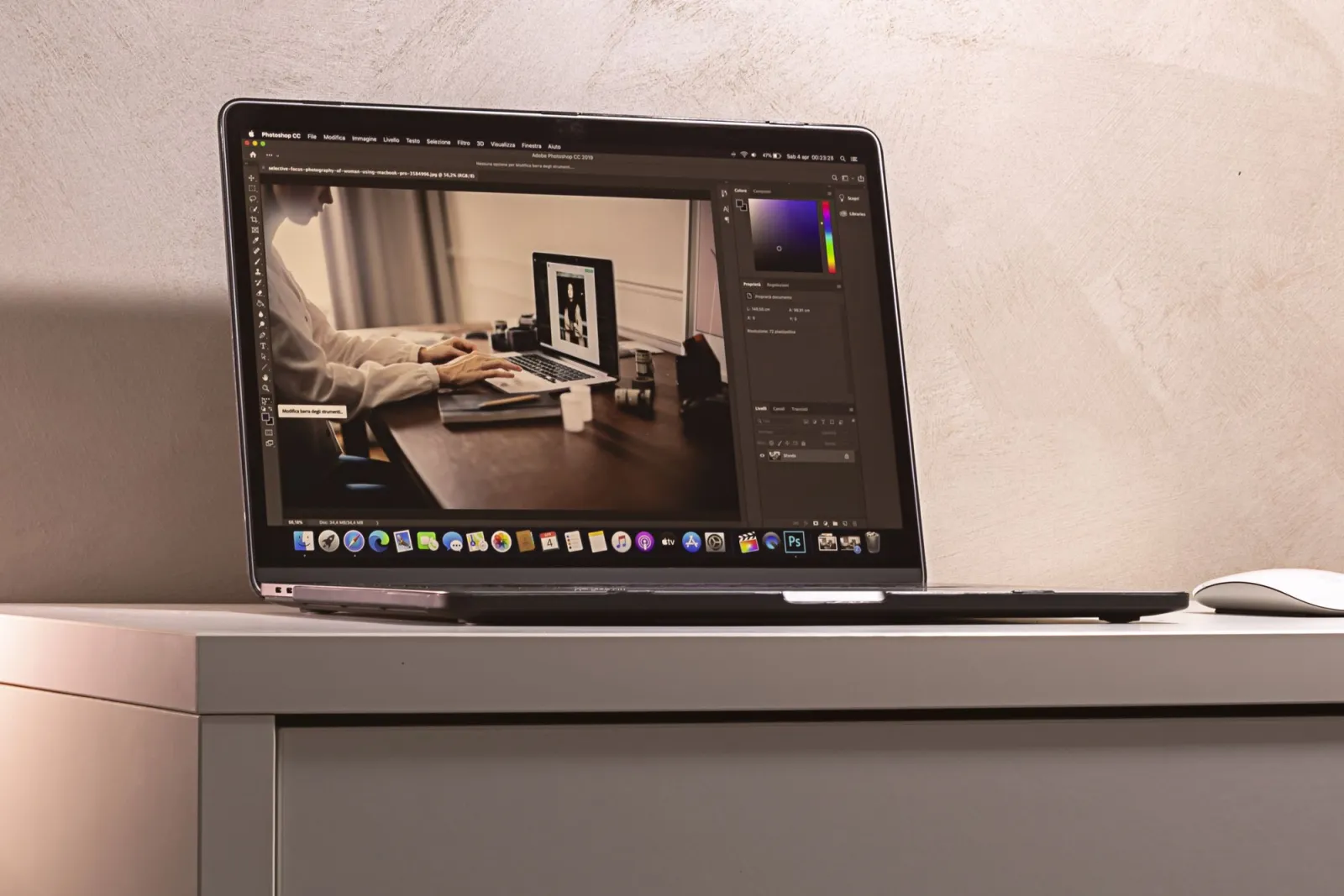
Layers xếp chồng các lần chỉnh sửa để mỗi lớp đều độc lập và có thể hoàn tác. Hãy nghĩ về chúng như những tấm phim trong suốt: một cái chứa exposure, cái khác chứa crop, cái khác chứa dodge-and-burn cục bộ. Bạn có thể thay đổi hoặc xóa bất kỳ lớp nào mà không chạm vào các lớp khác. Layers là nền tảng của việc chỉnh sửa non-destructive, và chúng là thứ phân biệt giữa một "bản nháp vứt đi" với một quy trình làm việc bạn có thể xem lại.
Người mới bắt đầu thường tránh layers vì chúng có vẻ phức tạp, nhưng bốn loại layer mà bạn thực sự cần thì đơn giản:
- Adjustment layers (Lớp điều chỉnh): áp dụng các chỉnh sửa exposure, contrast hoặc color mà không thay đổi pixel.
- Mask layers (Lớp mặt nạ): giới hạn một lần chỉnh sửa vào một khu vực, như chỉ làm sáng khuôn mặt.
- Raster layers (Lớp raster): chứa các thay đổi ở cấp độ pixel như cloning hoặc healing.
- Smart objects (Đối tượng thông minh) (trong một số trình chỉnh sửa): bảo toàn các phép biến đổi để bạn có thể thay đổi kích thước mà không bị mất chất lượng.
Lợi ích là rất lớn. Khi khách hàng yêu cầu crop khác sau sáu tháng, hoặc bạn nhận ra white balance đã hơi sai, bạn chỉ cần điều chỉnh một layer thay vì phải chỉnh sửa lại từ đầu.
Non-destructive editing là gì?
Non-destructive editing nghĩa là các pixel gốc không bao giờ bị ghi đè. Mọi thay đổi đều được lưu dưới dạng hướng dẫn, một lớp, hoặc tệp sidecar, để bạn có thể hoàn tác hoặc tinh chỉnh vô thời hạn. Tôi coi nó là một nguyên tắc cơ bản hơn là một "mẹo chuyên nghiệp" bởi vì đó là thói quen duy nhất bảo vệ công việc của bạn theo thời gian.
Cụ thể, non-destructive editing trông như thế này:
- Chỉnh sửa file RAW và giữ nguyên bản gốc.
- Sử dụng adjustment layers thay vì chỉnh sửa trực tiếp trên menu.
- Lưu ở định dạng bảo toàn layers (PSD, TIFF, XCF, hoặc định dạng native của trình chỉnh sửa).
- Chỉ xuất một bản sao đã làm phẳng (JPEG, PNG, hoặc WebP) cho mục đích giao hàng.
- Giữ một quy tắc đặt tên rõ ràng:
DSC_0421(gốc),DSC_0421_edit(làm việc),DSC_0421_web(xuất).
Quy trình làm việc này có nghĩa là các chỉnh sửa của bạn có thể kiểm tra và xem lại. Nếu bạn muốn biết lý do kỹ thuật đằng sau các định dạng xuất như WebP, tài liệu tham khảo loại ảnh của MDN là nguồn chuẩn về những gì mỗi định dạng bảo toàn. Đối với sự khác biệt giữa RAW thực tế và JPEG, tài liệu tham khảo nhiếp ảnh của Adobe bao gồm chi tiết phía chụp.
Nên chỉnh sửa bằng RAW hay JPEG?
Nếu máy ảnh của bạn có thể chụp RAW, hãy làm điều đó, đặc biệt khi bạn đang học. Các file RAW lưu trữ nhiều dữ liệu tông màu và màu sắc hơn nhiều so với JPEG, điều này cho phép các nguyên tắc cơ bản hoạt động. Tôi có thể khôi phục hai đến ba stop highlight bị cháy từ một file RAW mà trong JPEG thì đơn giản là mất đi.
Những đánh đổi này là có thật nhưng không đáng kể:
- RAW lớn hơn, vì vậy bạn cần nhiều dung lượng lưu trữ hơn.
- RAW yêu cầu xử lý, vì nó chưa phải là hình ảnh hoàn chỉnh cho đến khi bạn xuất.
- JPEG nhanh hơn đối với các bức ảnh chụp nhanh mà bạn muốn chia sẻ ngay lập tức.
Để học các nguyên tắc cơ bản, RAW đáng giá với chi phí vận hành cao hơn vì bạn có thể thấy một cách ấn tượng rằng exposure và white balance thực sự có nhiều biên độ đến mức nào.
Người mới bắt đầu nên chỉnh sửa theo thứ tự nào?
Một thứ tự lặp lại là thứ biến sáu điều chỉnh thành một quy trình làm việc mà bạn có thể chạy tự động. Sau nhiều năm thử và sai, đây là chuỗi tôi sử dụng trên hầu hết mọi bức ảnh:
- Crop and level (Cắt xén và căn chỉnh) trước tiên, để bạn đánh giá bố cục cuối cùng.
- White balance thứ hai, để các quyết định về màu sắc dựa trên vùng trắng trung tính.
- Exposure thứ ba, để thiết lập độ sáng tổng thể.
- Highlights and shadows thứ tư, để khôi phục chi tiết.
- Contrast thứ năm, để thiết lập sự phân tán tông màu.
- Saturation or vibrance cuối cùng, vì màu sắc đọc dựa trên tất cả các bước trên.
Chạy nó một lần và toàn bộ quá trình chỉ mất chưa đầy một phút cho mỗi bức ảnh. Chạy nó theo lô (batch) và việc chỉnh sửa của bạn sẽ nhất quán, điều này quan trọng hơn đối với portfolio so với bất kỳ điều chỉnh nổi bật nào đơn lẻ.
Tóm tắt
Các nguyên tắc cơ bản là exposure, contrast, white balance, color, cropping, và layers, được áp dụng theo thứ tự tương đối đó, một cách non-destructive. Tôi đã chỉnh sửa theo cách này trên các tác phẩm sản phẩm, du lịch và chân dung, và nó có thể mở rộng từ ảnh chụp nhanh bằng điện thoại đến buổi chụp chuyên nghiệp trả phí. Hãy học sáu cần gạt, chạy chúng theo trình tự, giữ lại bản gốc của bạn, và phần còn lại của việc chỉnh sửa, từ retouching đến các phong cách nghệ thuật, sẽ trở nên dễ học hơn nhiều trên nền tảng đó.
Một lưu ý trung thực: mọi điều chỉnh ở đây đều giả định màn hình được hiệu chuẩn hợp lý. Nếu màn hình của bạn quá sáng hoặc bị ám màu, bạn sẽ tinh chỉnh một bức ảnh trông đúng trên bàn làm việc của mình và sai ở nơi khác. Hãy hiệu chuẩn trước khi đánh giá công việc màu sắc tinh tế, và kiểm tra lại các chỉnh sửa của bạn trên thiết bị thứ hai trước khi xuất bản.
Image credits (Tín dụng hình ảnh)
- Modern creative workspace with a monitor showing photo editing software — photo by iam hogir on Pexels
- Hand using a stylus on a graphics tablet while editing photos in Lightroom — photo by Kawê Rodrigues on Pexels
- Close-up of color grading and color correction wheels on a monitor — photo by Tima Miroshnichenko on Pexels
- Laptop displaying photo editing software interface on a clean modern desk — photo by Anete Lusina on Pexels
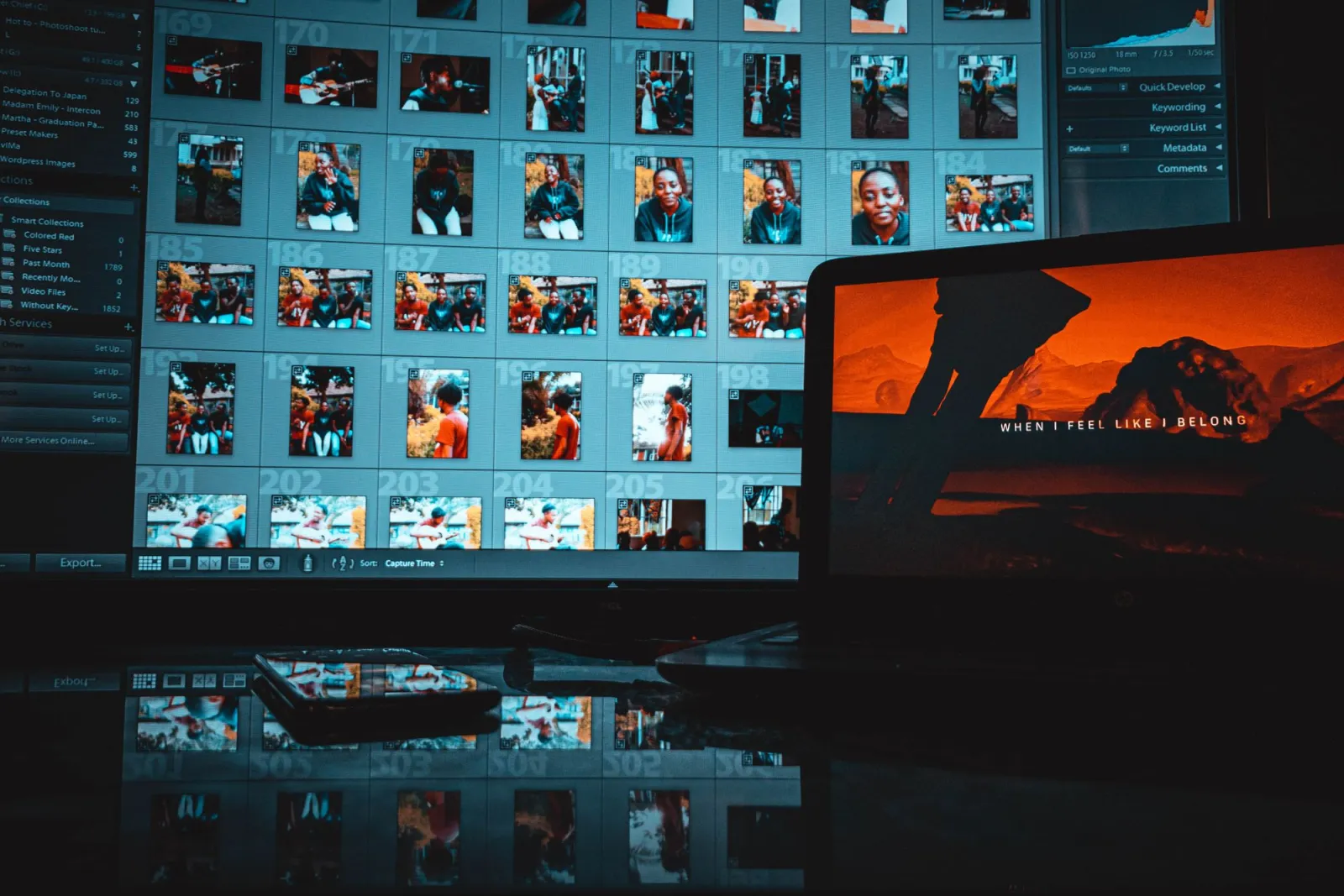
Sử dụng các công cụ miễn phí trong khi bạn theo dõi hướng dẫn.
Đọc tiếp

2026-09-13
Cách làm mờ khuôn mặt và biển số xe trước khi đăng tải
Làm mờ hoặc pixel hóa khuôn mặt, biển số xe để không thể đọc được: cách nào thật sự ẩn danh, cách nào thất bại và cách tránh lộ vị trí qua EXIF.

2026-08-27
Thủy vân vô hình: file ảnh của bạn mang gì trong năm 2026
Paint nhúng GUID do máy chủ cấp vào ảnh AI, mạng xã hội xóa sạch manifest C2PA, còn một lần chuyển sang WebP thì cuốn đi tất cả. File của bạn thực sự mang những gì.

2026-07-28
Xử lý hàng loạt hình ảnh: Thứ tự pipeline, cài đặt và công cụ
Xử lý hàng loạt hình ảnh chạy các tác vụ resize, nén và chuyển đổi trên toàn bộ thư mục. Thứ tự pipeline, cài đặt chất lượng được đo đạc, lựa chọn công cụ và tự động hóa.