2026-06-28 · Cập nhật 2026-07-26
Chuyển đổi JPG sang PDF: Các phương pháp miễn phí và khi nào bạn cần nó
Biến ảnh JPG thành file PDF để làm mẫu đơn, portfolio và in ấn. Hướng dẫn chi tiết cho mọi thiết bị, cách chọn độ phân giải, cùng các công cụ miễn phí giữ nguyên chất lượng gốc.
Cập nhật lần cuối: June 28, 2026
Việc chuyển đổi một JPG thành PDF là một trong những tác vụ tài liệu phổ biến nhất và nó miễn phí trên mọi thiết bị bạn sở hữu. Phần khó không phải là việc chuyển đổi — mà là quyết định khi nào PDF là container phù hợp và chuẩn bị hình ảnh để kết quả trông sắc nét thay vì bị phình to. Hướng dẫn này bao gồm các bước thực tế cho Windows, macOS, iOS và công cụ trình duyệt, cùng với cài đặt độ phân giải và nén giúp giữ tệp nhỏ mà không làm mất tính dễ đọc của văn bản.
Trả lời nhanh: Làm thế nào để chuyển JPG sang PDF miễn phí?
Để chuyển JPG thành PDF miễn phí, hãy mở hình ảnh trên thiết bị của bạn và "in" nó ra PDF: trên Windows chọn Microsoft Print to PDF, trên macOS sử dụng Preview > File > Export as PDF, và trên iOS dùng thao tác chụm (pinch) bản xem trước khi in, sau đó lưu. Đối với nhiều ảnh cùng lúc, hãy thả chúng vào một công cụ trình duyệt miễn phí và xuất thành một tệp duy nhất. Hãy chuẩn bị hình ảnh trước bằng Công cụ cắt ảnh và Công cụ thay đổi kích thước ảnh để PDF giữ được độ sắc nét mà không phình to lên hàng trăm megabytes.
Khi nào bạn nên chuyển đổi hình ảnh sang PDF?
Không phải bức ảnh nào cũng cần trở thành PDF. Nó phát huy tác dụng khi bên kia mong đợi một tài liệu, chứ không phải một bức ảnh.
- Tải lên của Chính phủ và pháp lý — các cổng thông tin yêu cầu visa, hồ sơ bảo hiểm và nộp tòa án từ chối tệp đính kèm JPG và yêu cầu PDF.
- Hồ sơ học tập và việc làm — bảng điểm, chứng chỉ và portfolio thường được nộp dưới dạng một PDF duy nhất.
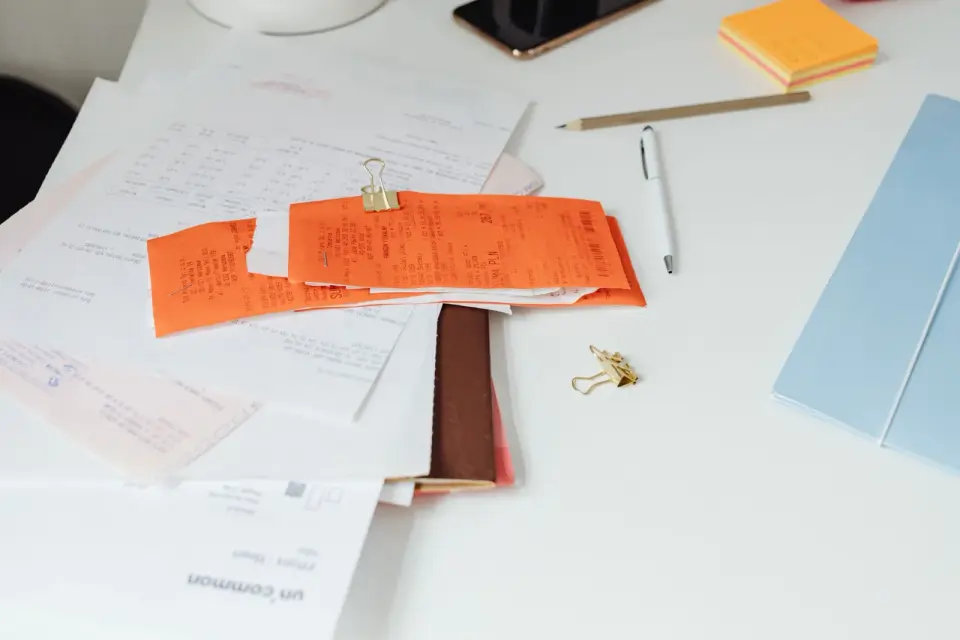
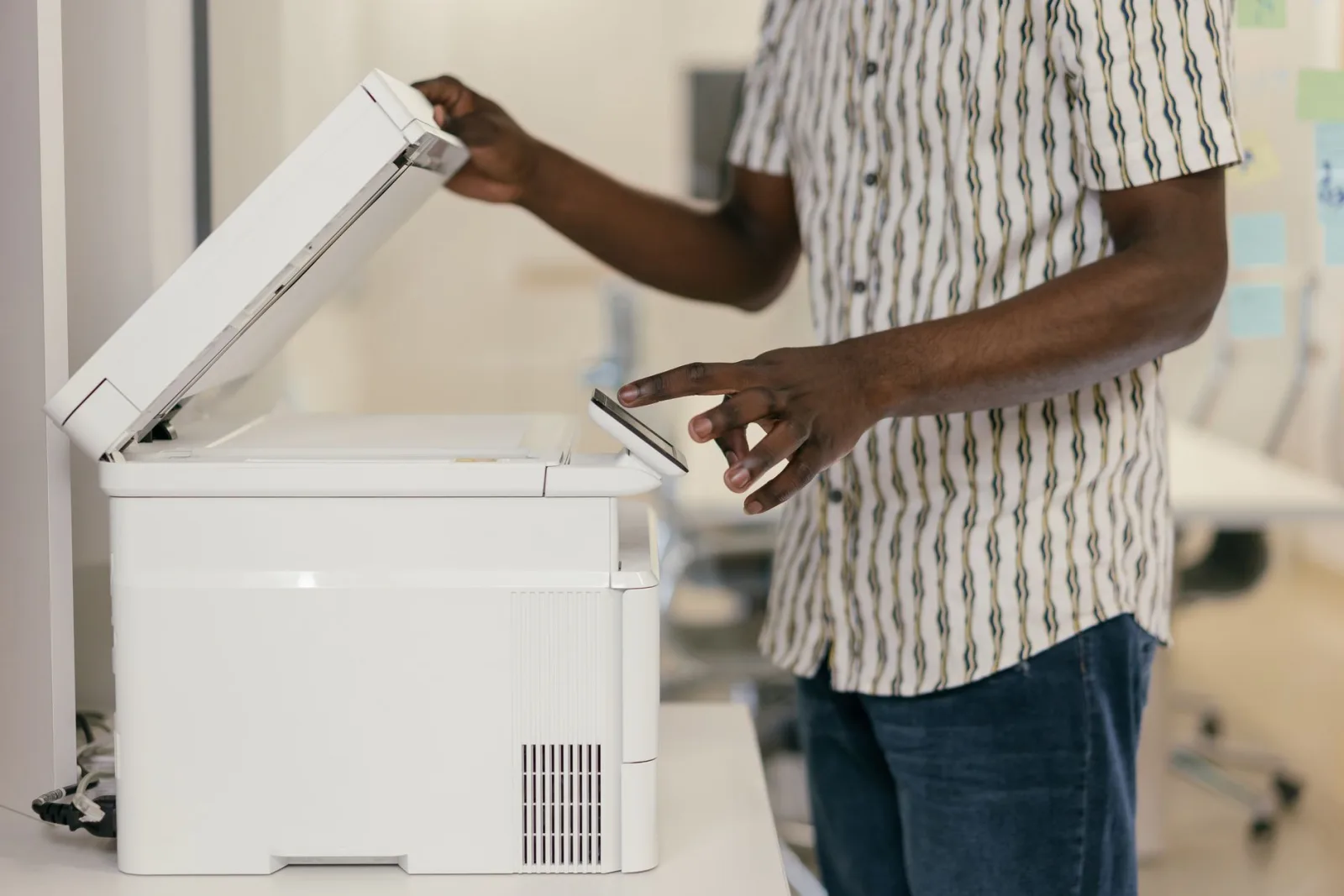
- Biên lai và hợp đồng quét — một chồng bản quét dễ lưu trữ và tìm kiếm hơn dưới dạng một PDF duy nhất so với các JPG rời rạc.
- Email có nhiều ảnh — một PDF tốt hơn mười tệp đính kèm đối với người nhận xem trên điện thoại.
- Bàn giao cho tiệm in — máy in thích PDF vì nó khóa kích thước, hồ sơ màu và thứ tự trang.
Tại sao nên dùng PDF thay vì JPG cho tài liệu?
JPG là một hình ảnh raster phẳng. Nó không có khái niệm về các trang, không có kích thước vật lý cố định và không có sự bảo vệ chống chỉnh sửa. PDF, được định nghĩa bởi tiêu chuẩn ISO 32000, được xây dựng để nắm bắt một bố cục cố định hiển thị nhất quán ở mọi nơi (ISO 32000-2).
Điều này rất quan trọng đối với tài liệu. Chủ nhà muốn một hợp đồng thuê không thể bị thay đổi một cách lặng lẽ. Một cơ quan đăng ký cần bảng điểm có kích thước trang dự đoán được. Adobe tóm tắt ý định của định dạng xung quanh việc trao đổi tài liệu nhất quán, đáng tin cậy (Adobe, "What is PDF?"). Khi mục tiêu là "trông đúng và giữ nguyên vị trí," PDF là container chính xác.
Chuẩn bị hình ảnh trước khi chuyển đổi
Bước chuyển đổi chỉ mất vài giây; bước chuẩn bị quyết định chất lượng. Hãy sắp xếp những việc này trước.
- Cắt xén viền và độ nghiêng — cắt bỏ lề máy quét và các cạnh trắng bằng Công cụ cắt ảnh để trang trông có chủ đích.
- Thiết lập kích thước mục tiêu — thay đổi kích thước thành trang bạn muốn (xem bảng dưới đây) bằng Công cụ thay đổi kích thước ảnh.
- Nén để giảm dung lượng — chạy ảnh qua Công cụ nén ảnh ở khoảng 85% chất lượng; mức giảm này là vô hình trong PDF nhưng tệp sẽ nhỏ đi đáng kể.
- Khớp định dạng — bắt đầu từ JPEG cho ảnh hoặc PNG cho bản quét chứa nhiều văn bản. Sử dụng Công cụ chuyển đổi định dạng nếu nguồn của bạn là HEIC, WebP, hoặc BMP.
Đối với trang US Letter ở 300 DPI, các mục tiêu pixel hữu ích là:
| Bố cục trang | Kích thước (px) | Tốt cho |
|---|---|---|
| Trang Letter đầy đủ | 2550 x 3300 | Một ảnh hoặc bản quét mỗi trang |
| Nửa trang | 2550 x 1650 | Hai ảnh trên một trang |
| Trang A4 đầy đủ | 2480 x 3508 | Nộp tại Châu Âu |
| Xem trên màn hình | 1240 x 1754 | Email hoặc bản xem web |
Chọn một mục tiêu và áp dụng nó cho mọi hình ảnh để các trang luôn nhất quán.
Công cụ chuyển JPG sang PDF miễn phí
Không có công cụ nào là tốt nhất ở mọi nơi. Hãy chọn công cụ phù hợp với thiết bị và công việc.
| Phương pháp | Tốt nhất cho | Hạn chế |
|---|---|---|
| Windows Print to PDF | Ảnh đơn lẻ, không cần cài đặt | Một ảnh mỗi lần chuyển đổi |
| macOS Preview | Nhanh chóng, ngoại tuyến | Sắp xếp lại thủ công |
| iOS Print > Save | Ảnh trên điện thoại | Rắc rối trên màn hình nhỏ |
| PDF24 (trình duyệt) | Nhiều ảnh, không cần đăng ký | Tải lên máy chủ |
| iLovePDF (trình duyệt) | Sắp xếp và hợp nhất | Giới hạn dung lượng gói miễn phí |
Các cách tích hợp sẵn, không cần công cụ:
- Windows: mở ảnh > Print > chọn Microsoft Print to PDF.
- macOS: mở trong Preview > File > Export as PDF.
- iOS: mở ảnh > Share > Print > chụm bản xem trước > Share as PDF.
- Chrome: mở ảnh > Ctrl+P / Cmd+P > Save as PDF.
Làm thế nào để kết hợp nhiều JPG thành một PDF?
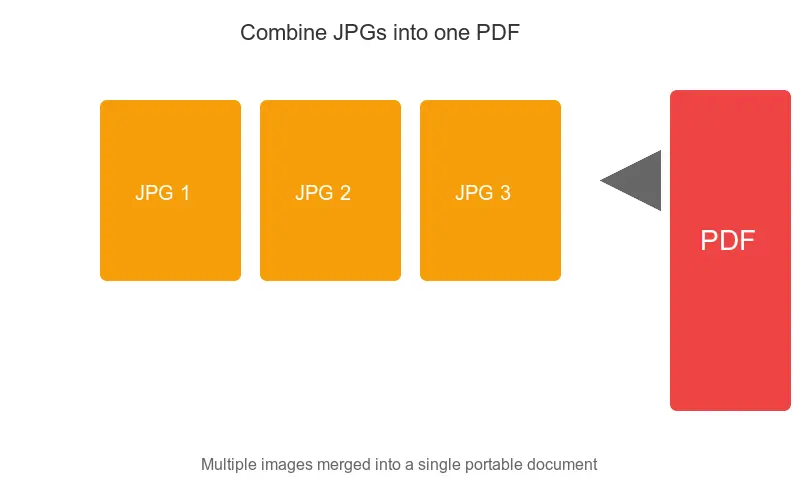
Kết hợp nhiều ảnh vào một PDF có thứ tự là công việc phổ biến nhất, và nó đòi hỏi một chút chuẩn bị.
- Công cụ thay đổi kích thước ảnh mọi hình ảnh về cùng kích thước để các trang thẳng hàng.
- Công cụ nén ảnh từng ảnh để giữ tổng dung lượng tệp nhỏ.
- Tải bộ ảnh lên PDF24 hoặc iLovePDF và kéo các trang theo đúng thứ tự.
- Xuất một PDF duy nhất và mở nó ra để xác nhận trình tự trang.
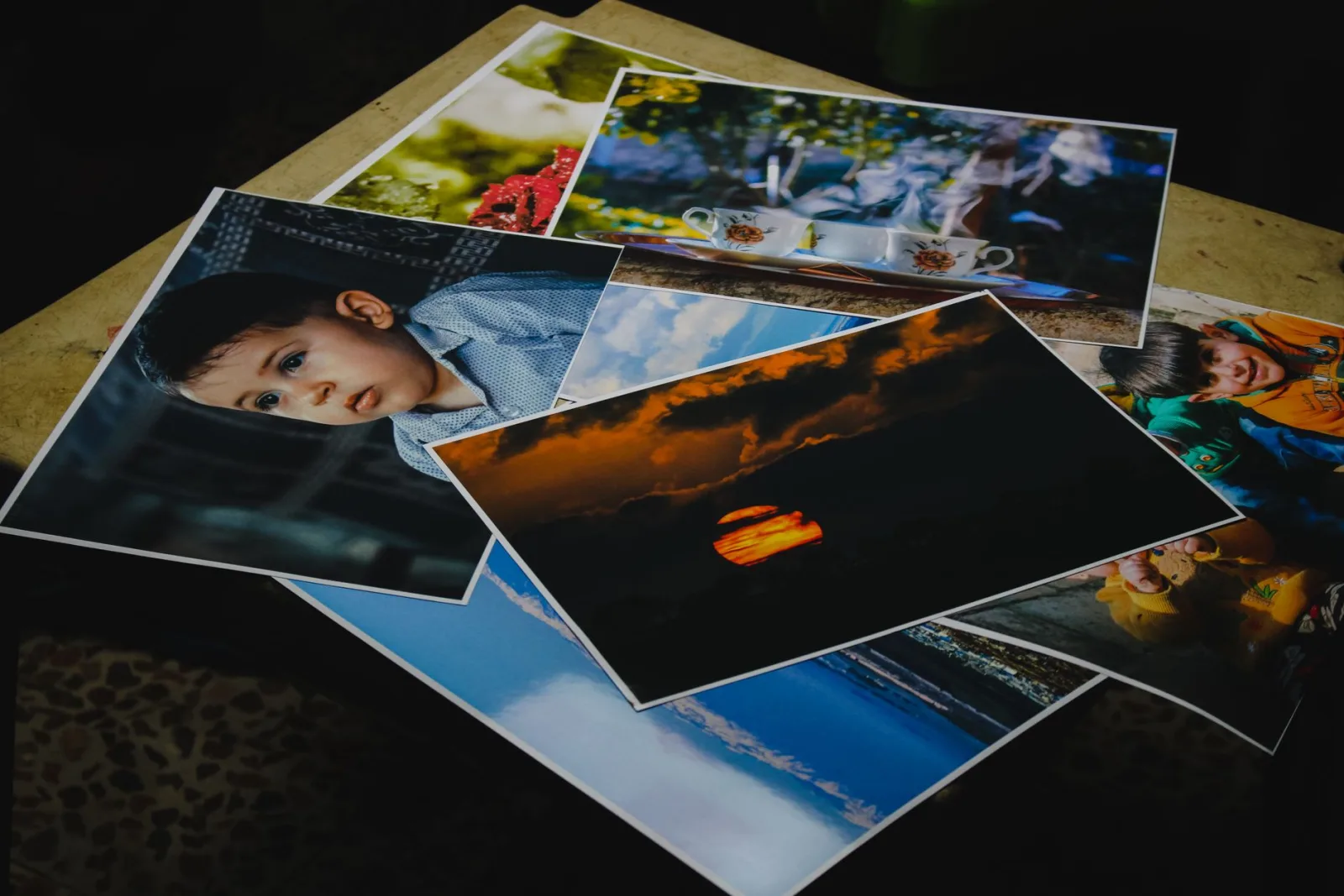
Một portfolio nhiếp ảnh là trường hợp điển hình. Hai mươi JPG rời rạc trông giống như đồ lộn xộn; nhưng cùng những hình ảnh đó dưới dạng một PDF lại được xem như một tác phẩm hoàn chỉnh. Xem hướng dẫn chi tiết hơn trong JPG to PDF guide, và đối với các định dạng nguồn bất thường, hãy kiểm tra convert image format guide.
Giữ chất lượng cao mà không cần dung lượng lớn
PDF nhúng hình ảnh ở bất kỳ độ phân giải nào bạn cung cấp, vì vậy rất dễ bị vượt mức. Một PDF 50 trang với các bản quét chưa nén có thể đạt hàng trăm megabytes và thất bại giới hạn email hoặc tải lên.
Hãy khớp chất lượng với đích đến:
| Trường hợp sử dụng | Định dạng / chất lượng | Độ phân giải | Kích thước PDF ước tính |
|---|---|---|---|
| Xem trên màn hình | JPEG 80% | 150 DPI | 200-500 KB/trang |
| In tiêu chuẩn | JPEG 90% | 300 DPI | 500 KB - 2 MB/trang |
| In chất lượng cao | PNG hoặc JPEG 95% | 300+ DPI | 2-5 MB/trang |
| Quét lưu trữ | PNG (không mất dữ liệu) | 600 DPI | 5-15 MB/trang |
Hãy tính toán trước khi bạn chuyển đổi: số trang nhân với kích thước mỗi trang. Nếu tổng dung lượng nằm trong giới hạn tải lên của bạn, hãy giảm DPI hoặc chuyển sang nén JPEG trước. Điều này nhanh hơn nhiều so với việc xây dựng lại một PDF 300 MB.
Các vấn đề và cách khắc phục thường gặp
- PDF bị nghiêng — xoay hình ảnh nguồn trước khi chuyển đổi; PDF giữ hướng mà nó được cung cấp.
- Văn bản trông mờ — độ phân giải nguồn quá thấp; hãy quét lại hoặc chụp lại ở 300 DPI cho văn bản.
- Tệp quá lớn để gửi qua email — nén các JPG về 80-85% trước, hoặc chia thành hai PDF.
- Thứ tự trang sai — sắp xếp lại trong PDF24 hoặc iLovePDF trước khi xuất; không tin tưởng thứ tự tên tệp một cách mù quáng.
- Viền đen xung quanh ảnh — cắt lề bằng Công cụ cắt ảnh trước khi chuyển đổi.
Có nên chuyển đổi không?
Đôi khi PDF là lựa chọn sai. Nếu người nhận chỉ cần xem một bức ảnh, hãy gửi JPG. Nếu họ cần chỉnh sửa nó, hãy gửi bản gốc. Hãy sử dụng PDF khi mục tiêu là tài liệu cố định, di động: một bài nộp, một portfolio, bàn giao in ấn, hoặc lưu trữ. Hãy làm đúng các hình ảnh trước, sau đó việc chuyển đổi sẽ dễ dàng. Để tìm hiểu sâu hơn về trường hợp nào PDF tốt hơn các định dạng ảnh thô, format comparison guide đã phác thảo những đánh đổi theo từng trường hợp sử dụng.
Các câu hỏi thường gặp
Khi nào tôi nên chuyển JPG sang PDF?
Khi bạn cần một tài liệu bố cục cố định — biên lai, biểu mẫu, bản quét nhiều trang — có thể in và hiển thị nhất quán ở mọi nơi. PDF khóa bố cục; còn JPG rời rạc thì hiển thị không thể đoán trước trên các ứng dụng email và trình duyệt.
Tôi có thể kết hợp nhiều JPG thành một PDF không?
Có, và đó là lý do chính để chuyển đổi. Hầu hết các công cụ chuyển đổi và tùy chọn print-to-PDF của hệ điều hành cho phép bạn sắp xếp nhiều JPG thành một PDF đa trang duy nhất, việc này dễ chia sẻ và in hơn nhiều so với một thư mục ảnh rời rạc.
Việc chuyển JPG sang PDF có làm giảm chất lượng không?
Không nếu JPG được nhúng nguyên bản — PDF chỉ là container xung quanh hình ảnh. Mất chất lượng chỉ xảy ra nếu công cụ chuyển đổi nén lại hình ảnh. Hãy chọn tùy chọn bảo toàn độ phân giải gốc.
Tôi đặt kích thước trang như thế nào?
Hãy khớp trang với tỷ lệ khung hình của ảnh (A4 cho tài liệu, letter cho Mỹ, hoặc kích thước tùy chỉnh phù hợp với ảnh). Kích thước trang không khớp sẽ tạo ra các viền trống xung quanh ảnh hoặc kéo giãn nó. Hầu hết các công cụ chuyển đổi đều cho phép bạn chọn kích thước trang cho từng ảnh.
Sử dụng các công cụ miễn phí trong khi bạn theo dõi hướng dẫn.
Đọc tiếp

2026-09-13
Bản đồ độ sâu 16 bit: sửa lỗi phân dải và kiểm tra tệp PNG
Sửa bản đồ độ sâu bị bậc thang hoặc đảo chiều bằng thử nghiệm PNG 8 bit và 16 bit có thể tái lập, script kiểm tra tệp và danh sách nhập vào Blender.

2026-09-13
Công cụ tạo GIF từ ảnh: Xây dựng các file animated GIF tải nhanh
Biến một bộ ảnh thành GIF động cho web và mạng xã hội: thời gian khung hình thực tế, giới hạn dung lượng từng nền tảng và khi nào nên dùng video thay GIF.

2026-09-13
Chuyển ảnh chụp màn hình thành ảnh: lưu, định dạng, tối ưu
Chụp ảnh màn hình trên mọi thiết bị, lưu đúng định dạng và nén chúng cho web mà không làm mờ văn bản. Hướng dẫn chi tiết về PNG, WebP và chụp toàn trang.