2026-06-28 · Cập nhật 2026-09-13
Chuyển ảnh chụp màn hình thành ảnh: lưu, định dạng, tối ưu
Chụp ảnh màn hình trên mọi thiết bị, lưu đúng định dạng và nén chúng cho web mà không làm mờ văn bản. Hướng dẫn chi tiết về PNG, WebP và chụp toàn trang.

Cập nhật lần cuối: ngày 13 tháng 9 năm 2026
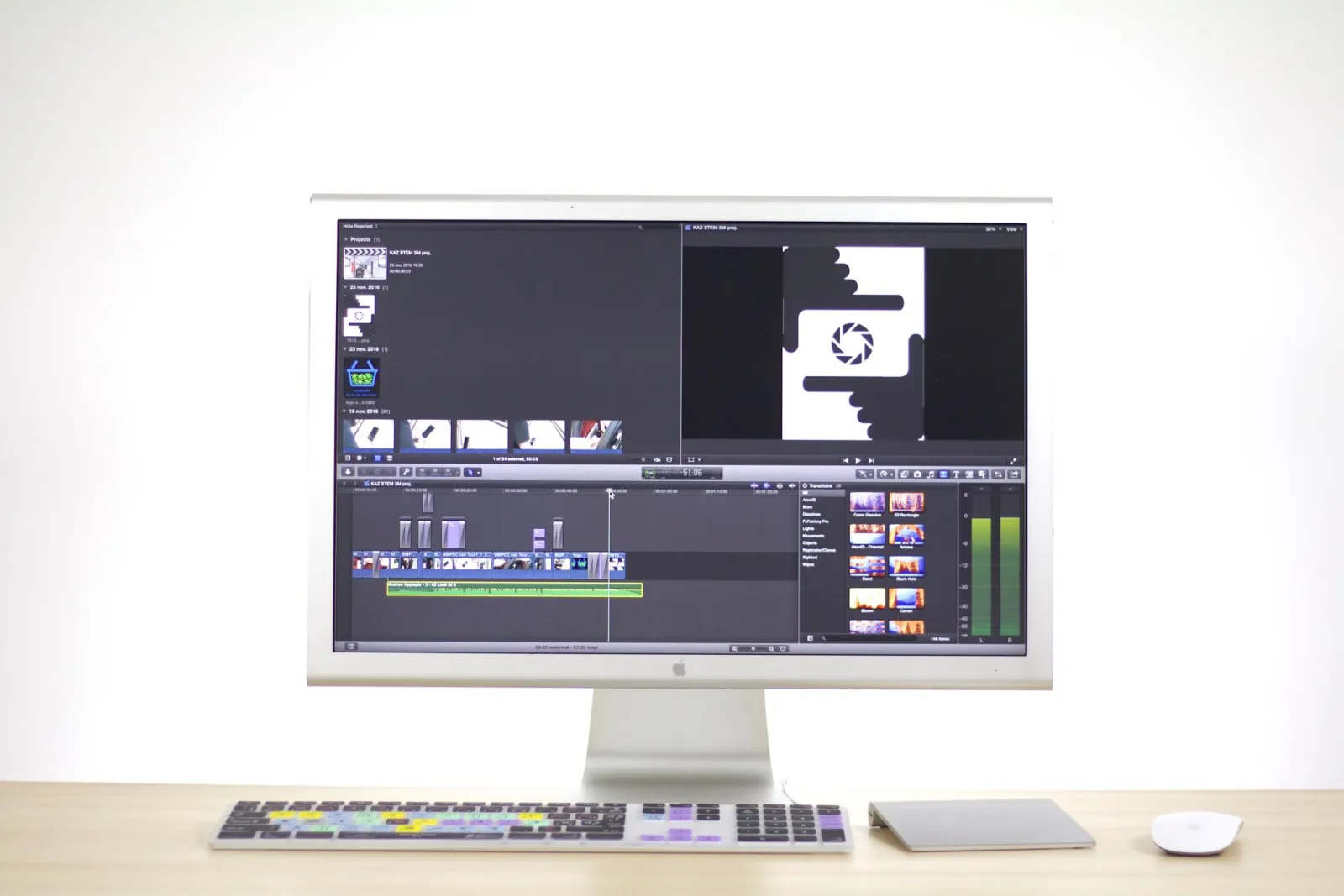
Ảnh chụp màn hình chỉ là một file ảnh, nhưng định dạng bạn lưu nó vào sẽ quyết định liệu văn bản có giữ được độ sắc nét hay biến thành mớ hỗn độn nhòe nhoẹt. Ảnh chụp màn hình chủ yếu là màu phẳng và văn bản, điều này khiến chúng nén kém khi dùng JPEG và rất đẹp khi dùng PNG hoặc WebP không mất dữ liệu (lossless). Hướng dẫn này sẽ bao gồm cách chụp ảnh màn hình trên từng nền tảng, nên chọn định dạng nào, và cách thu nhỏ chúng cho web mà không làm mất khả năng đọc.
Trả lời nhanh: bạn nên lưu ảnh chụp màn hình ở định dạng nào?
Hãy lưu ảnh chụp màn hình dưới dạng PNG để chỉnh sửa và lưu trữ, sau đó chuyển sang WebP lossless cho web. PNG giữ các cạnh sắc nét của chữ và giao diện (UI), còn WebP lossless cho chất lượng tương tự với dung lượng chỉ khoảng một nửa. Tránh dùng JPEG cho ảnh chụp màn hình — cách nén của nó biến chữ rõ nét thành vết nhòe. Với ảnh sắp đưa lên website, hãy thu nhỏ về kích thước hiển thị bằng Công cụ thay đổi kích thước ảnh, rồi nén sang WebP lossless bằng Công cụ nén ảnh.
Làm thế nào để chụp ảnh màn hình trên từng nền tảng?
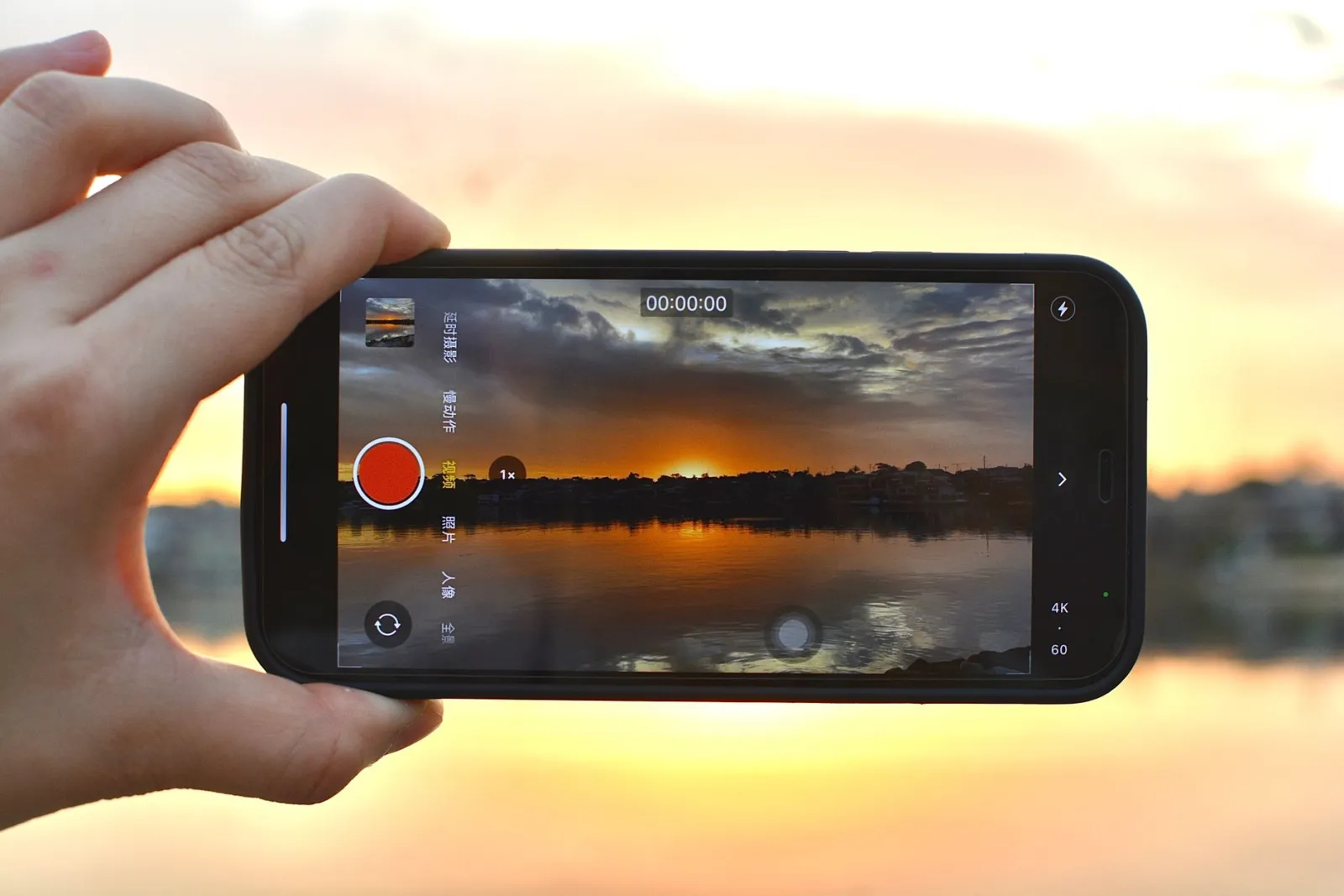
Bước chụp khác nhau tùy theo thiết bị, nhưng mọi nền tảng đều có phím tắt tích hợp sẵn.
| Nền tảng | Phím tắt | Lưu vào |
|---|---|---|
| Windows | Win + Shift + S | Clipboard, sau đó dán |
| macOS | Cmd + Shift + 4 | Desktop dưới dạng PNG |
| macOS (cửa sổ) | Cmd + Shift + 4, Space | Desktop dưới dạng PNG |
| iOS | Nút bên + Tăng âm lượng | Ứng dụng Ảnh |
| Android | Nút nguồn + Giảm âm lượng | Ứng dụng Ảnh |
- Trên Windows, Win + Print Screen lưu trực tiếp vào thư mục Screenshots.
- Trên macOS, thêm Ctrl vào bất kỳ phím tắt nào để sao chép vào clipboard thay vì lưu file.
- Trên màn hình có độ phân giải cao (high-DPI), hãy chụp ở 2x và giảm kích thước (downscale) để có kết quả sắc nét hơn trên các màn hình tiêu chuẩn.
Tại sao PNG là định dạng phù hợp cho ảnh chụp màn hình?
Ảnh chụp màn hình khác với ảnh chụp từ máy ảnh. Ảnh chụp từ máy ảnh có độ chuyển màu mượt mà và hàng triệu màu sắc; còn ảnh chụp màn hình thì có các khối màu phẳng, các cạnh cứng và văn bản. JPEG được thiết kế cho ảnh chụp, vì vậy nó cố gắng làm nhòe các chuyển đổi sắc nét trong ảnh chụp màn hình, và kết quả là hiện tượng artifacting (hiện vật) rõ rệt xung quanh mỗi chữ cái.
PNG là định dạng lossless, vì vậy nó ghi lại từng pixel một cách chính xác. Sự đánh đổi ở đây là kích thước file — một PNG toàn màn hình có thể nặng vài megabytes. Lossless WebP giải quyết vấn đề đó, mang lại chất lượng hoàn hảo như pixel nhưng với kích thước nhỏ hơn nhiều. Bài WebP vs JPEG comparison phân tích chính xác nơi mỗi định dạng chiến thắng, và bài WebAIM guide to image formats giải thích góc độ khả năng tiếp cận — ảnh chụp màn hình dễ đọc rất quan trọng đối với người dùng dựa vào chúng làm tài liệu.
Tối ưu hóa ảnh chụp màn hình cho web
Một ảnh chụp màn hình thô thường lớn hơn nhiều so với mức cần thiết để hiển thị. Quy trình tối ưu hóa luôn giống nhau.
- Cắt bỏ các thành phần thừa của trình duyệt, thanh tác vụ và bất cứ thứ gì không liên quan bằng Công cụ cắt ảnh.
- Thu nhỏ về đúng kích thước hiển thị bằng Công cụ thay đổi kích thước ảnh — việc phục vụ một ảnh 2560px vào khe 640px sẽ lãng phí băng thông.
- Chuyển đổi PNG sang WebP lossless cho web. Nếu ảnh chụp màn hình là giao diện UI nặng về ảnh, WebP chất lượng-85 có thể nhỏ hơn với mức độ mất mát chấp nhận được.
- Kiểm tra kết quả ở chế độ phóng to 100% để xác nhận văn bản vẫn sắc nét.
| Loại ảnh chụp màn hình | Định dạng khuyến nghị | Lý do |
|---|---|---|
| UI nặng về văn bản | WebP lossless hoặc PNG | Văn bản phải giữ được độ sắc nét |
| Ảnh trong UI | WebP chất lượng-85 | Nhỏ hơn, mất mát chấp nhận được |
| Tài liệu | PNG (lưu trữ), WebP (web) | Giữ một master không nén |
| Mockup cửa hàng ứng dụng | PNG | Độ trung thực cao nhất để đánh giá |
Làm thế nào để chụp ảnh màn hình toàn trang?
Ảnh chụp màn hình toàn trang sẽ lấy một trang cuộn hoàn chỉnh, chứ không chỉ là khu vực hiển thị (viewport). Mọi trình duyệt lớn hiện đều có thể làm điều này mà không cần công cụ bổ sung.
- Chrome / Edge: mở DevTools (F12), mở menu lệnh (Ctrl+Shift+P), gõ "screenshot", và chọn "Capture full size screenshot".
- Firefox: nhấp chuột phải vào trang, chọn Chụp ảnh màn hình, rồi chọn Lưu toàn bộ trang.
- Safari: bật menu Develop, sau đó chọn Develop > Show Web Inspector > chụp ảnh màn hình trang.
- Extensions: GoFullPage và các công cụ tương tự có thể chụp các trang dài và xuất thành một PNG hoặc PDF duy nhất.
- Trực tuyến: dán địa chỉ trang công khai vào HTML sang ảnh để chụp theo khổ máy tính, máy tính bảng hoặc điện thoại. Không dùng được cho trang cần đăng nhập, localhost hay mạng nội bộ.
Chụp toàn trang là cách duy nhất để lưu bố cục cuộn trong một ảnh. Ảnh tải lười bị trống, ảnh "điện thoại" lại hiện bản máy tính, trang bị cắt giữa chừng đều có cách xử lý, được giải thích trong hướng dẫn chụp toàn bộ trang web. Để định cỡ các ảnh này cho web, hướng dẫn ảnh đáp ứng chỉ cách phục vụ kích thước khác nhau cho các màn hình khác nhau.
Xử lý hàng loạt ảnh chụp màn hình
Nếu bạn duy trì một trang tài liệu hoặc trung tâm trợ giúp, bạn sẽ tích lũy hàng trăm ảnh chụp màn hình đều cần được xử lý giống nhau — cắt, resize, nén. Việc làm điều này từng cái một thì không khả thi về mặt quy mô (scale).
Cách tiếp cận thực tế là áp dụng cùng các cài đặt cho mọi file trong một thư mục. Resize về chiều rộng hiển thị đã xác định, chuyển đổi PNG sang WebP lossless, và ghi đầu ra vào một thư mục mới để giữ nguyên bản gốc. Điều này giúp mọi ảnh chụp màn hình trong bài viết trợ giúp có kích thước và định dạng nhất quán, khiến toàn bộ trang web trông mạch lạc thay vì bị vá víu.
| Nhiệm vụ hàng loạt | Công cụ | Khi nào chạy |
|---|---|---|
| Cắt lề | Công cụ cắt ảnh | Trước khi resize |
| Resize về chiều rộng hiển thị | Công cụ thay đổi kích thước ảnh | Sau khi cắt |
| Chuyển đổi sang WebP lossless | Công cụ nén ảnh | Cuối cùng, trước khi tải lên |
- Giữ các master PNG trong thư mục lưu trữ; chúng là nguồn lossless của bạn.
- Đặt tên ảnh chụp màn hình theo tính năng, không phải ngày tháng, để dễ tìm kiếm.
- Chạy lại hàng loạt khi bạn áp dụng chiều rộng hiển thị mới để các ảnh cũ khớp với ảnh mới.
Đối với cơ chế hoạt động nền tảng về cách WebP lossless đạt được file nhỏ hơn PNG, Google WebP compression documentation giải thích mã hóa dự đoán (predictive coding) khiến định dạng này hiệu quả trên các khu vực UI phẳng.
Các vấn đề và cách khắc phục ảnh chụp màn hình phổ biến
- Chữ bị nhòe trong file xuất — bạn đã lưu JPEG. Hãy dùng PNG hoặc WebP lossless.
- File quá nặng để tải lên — thu nhỏ về kích thước hiển thị rồi chuyển sang WebP.
- Sai độ phân giải trên màn hình DPI cao — chụp ở 2x rồi thu nhỏ, hoặc xem lại cài đặt DPI của công cụ.
- Nền trắng thay vì trong suốt — đa số công cụ chụp không hỗ trợ trong suốt; hãy dùng công cụ xuất PNG có kênh alpha.
- Chụp nhầm màn hình — khi dùng nhiều màn hình, phím tắt chụp màn hình chính; hãy dùng công cụ cắt để chọn đúng vùng.
Khi nào nên sử dụng ảnh chụp màn hình?
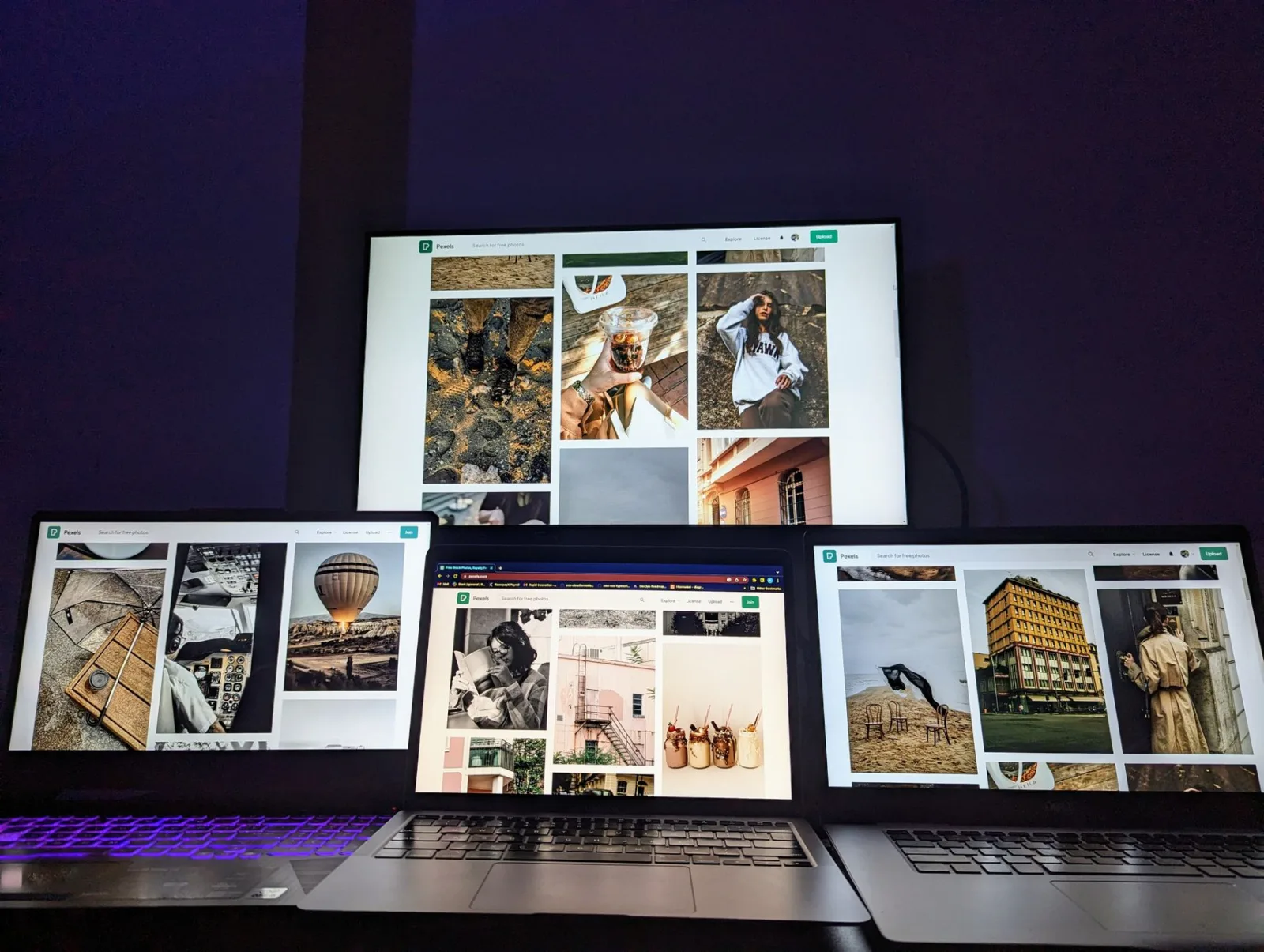
Ảnh chụp màn hình là công cụ ghi lại. Chúng phù hợp khi bạn cần cho thấy chính xác một màn hình trông thế nào — báo cáo lỗi, bước hướng dẫn, đánh giá ứng dụng. Chúng không phù hợp khi một hình minh họa gọn gàng hoặc ảnh cắt sát truyền đạt tốt hơn, vì ảnh chụp màn hình kéo theo sự lộn xộn của giao diện làm người xem mất tập trung.
Hãy cắt sát vào vùng liên quan, lưu dạng PNG hoặc WebP lossless, và thu nhỏ theo nơi đăng. Làm đúng, ảnh chụp màn hình là bằng chứng; làm sai, nó chỉ là nhiễu.
Các câu hỏi thường gặp
Tôi nên lưu ảnh chụp màn hình ở định dạng nào?
PNG, vì văn bản và các cạnh sắc nét cùng chất lượng lossless — nén JPEG làm cho văn bản trông bị vẩn đục. Đối với sử dụng web, hãy chuyển PNG sang WebP để thu nhỏ nó. Ảnh chụp màn hình là đồ họa, vì vậy hãy xử lý chúng như đồ họa, không phải ảnh.
Làm thế nào để tôi chụp ảnh màn hình trên từng nền tảng?
macOS: Cmd+Shift+3 (toàn màn hình) hoặc Cmd+Shift+4 (chọn vùng). Windows: Win+Shift+S (Snipping Tool) hoặc Print Screen. Linux: công cụ chụp màn hình hoặc gnome-screenshot. Mỗi nền tảng cũng có tùy chọn chụp toàn trang trong trình duyệt.
Tại sao PNG là định dạng phù hợp cho ảnh chụp màn hình?
Bởi vì ảnh chụp màn hình chủ yếu là văn bản, các cạnh và màu phẳng sắc nét — chính xác những gì nén JPEG làm hỏng. PNG bảo toàn các cạnh đó một cách lossless. Đối với việc phân phối trên web, hãy chuyển PNG sang WebP để cắt giảm kích thước file.
Làm thế nào để tôi chụp ảnh màn hình toàn trang?
Dùng tính năng chụp cả trang có sẵn trong trình duyệt: menu Chụp ảnh màn hình của Firefox hoặc "Capture full size screenshot" trong Chrome DevTools. Với trang công khai ở một độ rộng thiết bị cụ thể, HTML sang ảnh làm việc này trực tuyến. Trước khi chụp bằng trình duyệt, hãy cuộn xuống cuối trang một lần, nếu không các ảnh tải lười phía dưới có thể bị trống.
Tôi có thể chỉnh sửa ảnh chụp màn hình không?
Có — hãy mở nó trong trình chỉnh sửa để cắt, chú thích hoặc xóa nội dung nhạy cảm (redact). Giữ các chỉnh sửa là lossless (PNG) cho đến khi xuất cuối cùng, sau đó chuyển sang WebP cho web. Ảnh chụp màn hình là đồ họa; hãy xử lý chúng như đồ họa, không phải ảnh.
Làm thế nào để tôi tối ưu hóa ảnh chụp màn hình cho web?
Giữ nó dưới dạng PNG để chỉnh sửa, sau đó chuyển sang WebP để phân phối nhằm giảm kích thước. Resize về chiều rộng hiển thị. Ảnh chụp màn hình là văn bản sắc nét và màu phẳng, vì vậy PNG bảo toàn chúng lossless và WebP thu nhỏ chúng — JPEG sẽ làm hỏng các cạnh văn bản. Xem compress guide.
Làm thế nào để tôi chụp ảnh màn hình toàn trang?
Trong Chrome DevTools, mở menu lệnh và chạy "Capture full size screenshot"; trong Firefox, nhấp chuột phải, chọn Chụp ảnh màn hình rồi Lưu toàn bộ trang. Tiện ích mở rộng tự cuộn và ghép trang cũng dùng được. Đây là cách đáng tin cậy để chụp một bài viết dài hoặc cả bố cục không vừa một màn hình.
Sử dụng các công cụ miễn phí trong khi bạn theo dõi hướng dẫn.
Đọc tiếp

2026-09-13
Bản đồ độ sâu 16 bit: sửa lỗi phân dải và kiểm tra tệp PNG
Sửa bản đồ độ sâu bị bậc thang hoặc đảo chiều bằng thử nghiệm PNG 8 bit và 16 bit có thể tái lập, script kiểm tra tệp và danh sách nhập vào Blender.

2026-09-13
Công cụ tạo GIF từ ảnh: Xây dựng các file animated GIF tải nhanh
Biến một bộ ảnh thành GIF động cho web và mạng xã hội: thời gian khung hình thực tế, giới hạn dung lượng từng nền tảng và khi nào nên dùng video thay GIF.

2026-09-13
Chụp toàn bộ trang web: lưu mọi trang thành ảnh
Lưu cả trang web thành PNG, JPG hoặc WebP. So sánh trình duyệt với công cụ trực tuyến và khắc phục ảnh trống, bản máy tính trên điện thoại, ảnh bị cắt.