2026-06-28 · Cập nhật 2026-07-26
Chuyển đổi PNG sang JPG: Khi nào nên chuyển và cách làm đúng nhất
Sử dụng công cụ chuyển đổi PNG sang JPG để giảm kích thước tệp lên đến 80%. Bài viết hướng dẫn khi nào giữ độ trong suốt của PNG, cách xử lý nền, và các bước chuyển đổi hàng loạt vẫn đảm bảo chất lượng.
Cập nhật lần cuối: ngày 26 tháng 7 năm 2026
PNG và JPG phục vụ các mục đích khác nhau, và việc chuyển đổi từ loại này sang loại kia là một quyết định liên quan đến độ trong suốt, kích thước tệp và nội dung hình ảnh. PNG giữ lại các cạnh sắc nét và độ trong suốt nhưng tạo ra các tệp lớn; JPG nén nội dung nhiếp ảnh mạnh mẽ hơn nhiều nhưng làm mất độ trong suốt và giảm chất lượng màu phẳng. Hướng dẫn này sẽ đề cập đến trường hợp nào việc chuyển đổi PNG sang JPG thực sự hữu ích, cách xử lý độ trong suốt bị mất đi, và quy trình xử lý hàng loạt giúp thực hiện điều đó mà không làm giảm chất lượng.
Câu trả lời nhanh: khi nào nên chuyển đổi PNG sang JPG?
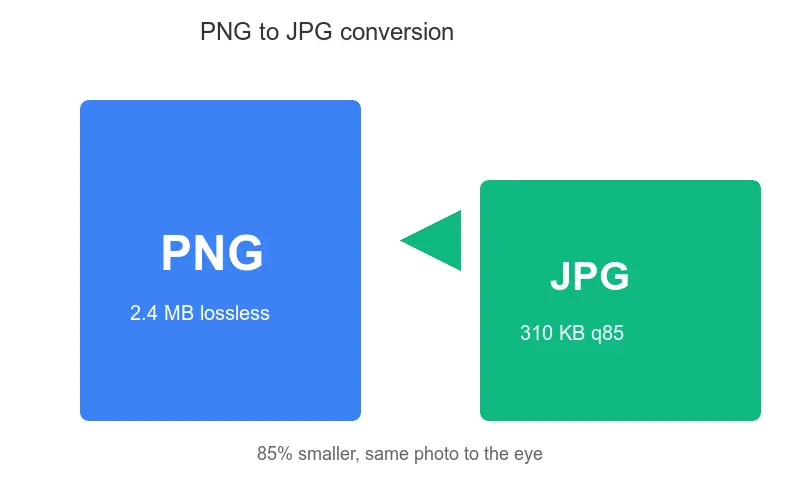
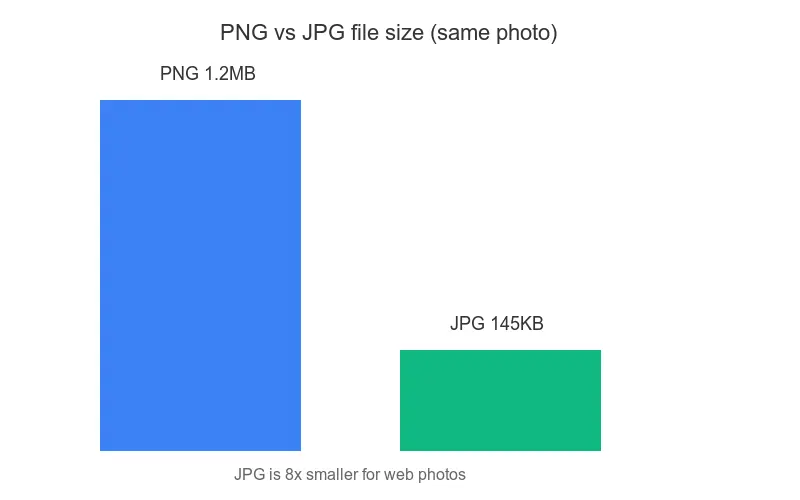
Hãy chuyển đổi PNG sang JPG khi hình ảnh là một bức ảnh chụp (không phải đồ họa có văn bản hoặc các cạnh sắc nét) và bạn không cần độ trong suốt, bởi vì JPG sẽ thu nhỏ tệp ít nhất 80 phần trăm mà không làm giảm chất lượng hiển thị. Hãy giữ lại PNG khi hình ảnh chứa văn bản, logo, đường nét sắc bén, hoặc nền trong suốt — việc nén của JPG sẽ làm mờ các chi tiết này và không thể lưu trữ độ trong suốt. Để chuyển đổi một thư mục hình ảnh cùng lúc, hãy sử dụng Bộ xử lý hàng loạt; để chuyển đổi một tệp, hãy sử dụng Công cụ chuyển đổi định dạng.
Tại sao PNG lại tạo ra các tệp lớn hơn JPG?
PNG sử dụng nén không mất dữ liệu (lossless compression) được thiết kế cho các vùng màu phẳng và cạnh sắc nét. Nó bảo toàn mọi pixel một cách chính xác, điều này lý tưởng cho đồ họa nhưng lãng phí đối với ảnh chụp, nơi hàng triệu biến thể màu tinh tế khiến việc nén trở nên kém hiệu quả. JPG sử dụng nén có mất dữ liệu (lossy compression) được thiết kế cho các chuyển sắc mượt mà trong ảnh chụp, loại bỏ chi tiết mà mắt người khó nhận thấy để đạt được mức giảm kích thước đáng kể.
| Loại hình ảnh | Kích thước PNG | Kích thước JPG (q85) | Định dạng tốt hơn |
|---|---|---|---|
| Ảnh chụp | Lớn | Nhỏ hơn 80-90% | JPG |
| Ảnh chụp màn hình có văn bản | Nhỏ | Lớn hơn hoặc bị mờ | PNG |
| Logo với độ trong suốt | Nhỏ | Bị hỏng (không alpha) | PNG |
| Đồ họa màu phẳng | Nhỏ | Tương tự | Cả hai |
Sự khác biệt về kích thước đối với ảnh chụp là rất lớn — một tệp PNG 5 MB của ảnh thường trở thành JPG 500 KB ở chất lượng 85, mà không có sự khác biệt nào đáng nhận thấy. So sánh định dạng phân tích những đánh đổi này trên cả ba định dạng phổ biến.
Khi nào nên giữ PNG thay thế?
PNG là lựa chọn phù hợp khi hình ảnh phụ thuộc vào các tính năng mà JPG không thể cung cấp. Việc chuyển đổi chúng sang JPG sẽ làm hỏng các tính năng đó.
- Độ trong suốt — PNG hỗ trợ độ trong suốt alpha; JPG thì không. Một logo trên nền trong suốt sẽ trở thành một logo trên hộp trắng đặc trong JPG.
- Văn bản sắc nét — Việc nén của JPG đưa vào các hiện tượng răng cưa (ringing artifacts) xung quanh các cạnh văn bản. Ảnh chụp màn hình có văn bản nên giữ PNG.
- Màu phẳng — PNG nén hiệu quả các vùng màu phẳng; JPG có thể gây ra hiện tượng vệt màu (banding).
- Chỉnh sửa lặp lại — PNG là không mất dữ liệu, vì vậy việc lưu lại không làm giảm chất lượng; JPG mất chất lượng sau mỗi lần lưu.
Nếu bất kỳ điều nào trong số này áp dụng, hãy giữ PNG. Kích thước tệp chính là cái giá của những khả năng đó.
Cách xử lý độ trong suốt khi chuyển đổi?
Phần khó nhất của việc chuyển đổi PNG sang JPG là nền trong suốt, bởi vì JPG không có kênh alpha (alpha channel). Bạn phải đổ đầy độ trong suốt bằng một màu đặc trước.
- Xác định màu nền mà hình ảnh sẽ đặt lên — thường là màu trắng.
- Làm phẳng PNG lên màu nền đó trước khi chuyển đổi.
- Chuyển đổi sang JPG ở chất lượng 85.
- Kiểm tra kết quả xem có quầng sáng (halos) nào xung quanh các cạnh trong suốt cũ không.
- Khớp màu nền với nơi hình ảnh sẽ được đặt — trắng cho hầu hết các trang web, đen cho chủ đề tối.
- Nền bị sai lệch sẽ tạo ra một hình chữ nhật nhìn thấy khó coi.
- Đối với các hình ảnh cần đặt trên nhiều loại nền khác nhau, hãy giữ PNG; JPG không thể làm công việc này.
Quy trình xử lý hàng loạt (Batch conversion workflow)
Việc chuyển đổi từng tệp PNG sang JPG một cách thủ công rất chậm. Phương pháp hàng loạt áp dụng cùng một cài đặt cho mọi tệp.
- Tách ảnh chụp (ứng cử viên JPG tốt) khỏi đồ họa (giữ nguyên dưới dạng PNG).
- Làm phẳng bất kỳ PNG nào trong suốt lên nền trắng.
- Chạy Bộ xử lý hàng loạt trên thư mục ảnh chụp ở chất lượng 85.
- Kiểm tra nhanh ba hoặc bốn kết quả để tìm hiện tượng lỗi (artifacts).
- Công cụ nén ảnh thêm đầu ra nếu cần.
| Cài đặt hàng loạt | Khuyến nghị |
|---|---|
| Chất lượng (Quality) | 85 cho ảnh chụp, 95 cho hình ảnh quan trọng |
| Làm phẳng nền | Trắng (hoặc khớp với đích đến) |
| Thay đổi kích thước (Resize) | Thực hiện riêng, trước hoặc sau |
| Thư mục đầu ra | Thư mục mới, giữ lại bản gốc PNG |
Chọn mức chất lượng JPG phù hợp
Chất lượng là cài đặt duy nhất quyết định việc chuyển đổi PNG-to-JPG sẽ tiết kiệm dung lượng hay làm hỏng hình ảnh. Mức độ phù hợp phụ thuộc vào nội dung và cách nó sẽ được xem.
| Chất lượng | Kích thước tệp | Giảm chất lượng nhìn thấy | Tốt cho |
|---|---|---|---|
| 95-100 | Lớn | Không | Lưu trữ, hình ảnh quan trọng |
| 85-90 | Trung bình | Không đến hầu hết mọi người | Ảnh web tiêu chuẩn |
| 75-80 | Nhỏ | Hơi nhẹ | Hình thu nhỏ (Thumbnails), khối lượng lớn |
| Dưới 70 | Rất nhỏ | Hiện tượng lỗi nhìn thấy | Tránh dùng cho hầu hết các trường hợp |
Một phương pháp thực tế: xuất ở mức 85, xem ở chế độ phóng to 100%, và nếu bạn không thấy hiện tượng lỗi nào, đó là chất lượng của bạn. Nếu có, hãy tăng lên 90. Đối với hình ảnh sẽ được hiển thị nhỏ, 75 hoặc 80 thường ổn vì các hiện tượng lỗi này vô hình ở kích thước thumbnail. Sự cám dỗ giảm chất lượng xuống dưới 70 cho các tệp nhỏ gần như luôn phản tác dụng — các hiện tượng lỗi khối (blocking artifacts) trở nên rõ ràng ngay cả trên màn hình nhỏ, và hình ảnh trông rẻ tiền. Ảnh chụp có chuyển sắc mượt mà, như bầu trời và da người, sẽ hiển thị hiện tượng lỗi JPG trước, vì vậy hãy kiểm tra cụ thể những vùng đó khi chọn mức chất lượng.
Các lỗi chuyển đổi phổ biến
- Chuyển đổi ảnh chụp màn hình chứa nhiều văn bản — JPG làm mờ văn bản. Giữ PNG.
- Mất độ trong suốt thành hộp trắng — làm phẳng lên nền phù hợp trước.
- Lưu lại các tệp JPG nhiều lần — mỗi lần lưu đều cộng dồn hiện tượng lỗi; chuyển đổi một lần từ PNG.
- Sử dụng chất lượng thấp — dưới 80, hiện tượng lỗi JPG trở nên rõ ràng trên hầu hết ảnh chụp.
- Chuyển đổi đồ họa trông tệ hơn — nghệ thuật màu phẳng có thể bị biến dạng khi thành JPG. Kiểm tra kích thước.
Khi nào nên sử dụng WebP thay thế?
WebP hiện đại thường vượt trội cả PNG và JPG — nó hỗ trợ độ trong suốt như PNG và nén ảnh chụp như JPG, với kích thước nhỏ hơn cả hai. Đối với hình ảnh web mới, việc chuyển đổi trực tiếp từ PNG sang WebP mang lại độ trong suốt và tệp nhỏ chỉ trong một định dạng. Hướng dẫn PNG sang WebP đề cập đến con đường đó.
WebP với nén không mất dữ liệu thậm chí có thể sánh ngang chất lượng của PNG ở kích thước nhỏ hơn đối với đồ họa, và WebP có mất dữ liệu vượt trội hơn JPG đối với ảnh chụp — vì vậy, đối với các đích web mà hỗ trợ trình duyệt không còn là mối lo ngại, WebP ngày càng trở thành câu trả lời tốt nhất duy nhất bất kể nguồn gốc là ảnh chụp hay đồ họa. Đối với các thông số kỹ thuật định dạng cơ bản, tài liệu tham khảo định dạng hình ảnh Mozilla ghi lại khả năng của từng loại, và thông số PNG xác định việc nén không mất dữ liệu khiến PNG trở thành lựa chọn phù hợp cho đồ họa. Hãy chọn định dạng dựa trên nội dung và đích đến của hình ảnh, chứ không phải theo thói quen.
Các câu hỏi thường gặp
Tôi nên chuyển đổi PNG sang JPG khi nào?
Khi hình ảnh là một bức ảnh chụp và kích thước tệp quan trọng — JPG nhỏ hơn nhiều đối với ảnh chụp. Giữ PNG cho đồ họa có cạnh sắc nét, văn bản hoặc độ trong suốt, nơi các hiện tượng nén của JPG sẽ lộ ra. Hãy khớp định dạng với nội dung.
Tại sao PNG lại tạo ra các tệp lớn hơn JPG?
PNG sử dụng nén không mất dữ liệu, bảo toàn mọi pixel chính xác; JPG loại bỏ chi tiết mà mắt người ít nhận thấy nhất. Đối với một bức ảnh chụp, điều đó có nghĩa là PNG giữ thông tin mà JPG an toàn loại bỏ, do đó PNG lớn hơn nhiều so với kết quả hiển thị tương tự của JPG.
Làm thế nào để tôi xử lý độ trong suốt khi chuyển đổi sang JPG?
JPG không hỗ trợ độ trong suốt, vì vậy một PNG trong suốt sẽ được gán một nền bắt buộc (thường là trắng hoặc đen) khi chuyển đổi. Hãy làm phẳng PNG lên màu nền bạn chọn trước, sau đó mới chuyển đổi. Đừng mong đợi độ trong suốt tồn tại qua việc xuất JPG.
Tôi nên sử dụng chất lượng JPG nào?
Chất lượng 80–85 cho web (mức giảm không nhìn thấy, tệp nhỏ). Cao hơn cho bản in hoặc các khu vực cần kiểm tra kỹ lưỡng. Chuyển đổi một lần ở chất lượng mục tiêu; đừng lưu lại nhiều lần, vì mỗi lần lưu JPEG đều thêm mất mát do tạo sinh.
Tôi có thể chuyển PNG sang JPG mà không làm mất độ trong suốt không?
Không — JPG không hỗ trợ độ trong suốt, vì vậy một PNG trong suốt sẽ được gán nền bắt buộc khi chuyển đổi. Hãy làm phẳng lên màu nền bạn chọn trước, sau đó mới chuyển đổi. Nếu bạn cần độ trong suốt, hãy giữ ở PNG hoặc chuyển sang WebP thay thế.
Tôi nên chuyển đổi sang chất lượng JPG nào?
Chất lượng 80–85 cho phân phối web (mức giảm không nhìn thấy ở kích thước xem, xấp xỉ một phần tư dung lượng của chất lượng 100). Chỉ sử dụng 90–95 cho bản in hoặc các khu vực cần kiểm tra kỹ lưỡng. Chuyển đổi một lần ở chất lượng mục tiêu từ master PNG; đừng lưu lại JPEG nhiều lần, vì mỗi lần lưu đều thêm mất mát do tạo sinh.
Việc chuyển đổi PNG sang JPG có làm mất độ trong suốt không?
Có — JPG không có kênh alpha, vì vậy bất kỳ khu vực nào trong suốt cũng được gán nền bắt buộc (thường là trắng hoặc đen) khi chuyển đổi. Nếu bạn cần độ trong suốt, hãy giữ ở PNG hoặc chuyển sang WebP thay thế, cả hai đều hỗ trợ kênh alpha. Để chuyển đổi một PNG trong suốt sang JPG, trước tiên hãy làm phẳng nó lên màu nền bạn chọn, sau đó xuất JPG.
Sử dụng các công cụ miễn phí trong khi bạn theo dõi hướng dẫn.
Đọc tiếp

2026-09-13
Bản đồ độ sâu 16 bit: sửa lỗi phân dải và kiểm tra tệp PNG
Sửa bản đồ độ sâu bị bậc thang hoặc đảo chiều bằng thử nghiệm PNG 8 bit và 16 bit có thể tái lập, script kiểm tra tệp và danh sách nhập vào Blender.

2026-09-13
Công cụ tạo GIF từ ảnh: Xây dựng các file animated GIF tải nhanh
Biến một bộ ảnh thành GIF động cho web và mạng xã hội: thời gian khung hình thực tế, giới hạn dung lượng từng nền tảng và khi nào nên dùng video thay GIF.

2026-09-13
Chuyển ảnh chụp màn hình thành ảnh: lưu, định dạng, tối ưu
Chụp ảnh màn hình trên mọi thiết bị, lưu đúng định dạng và nén chúng cho web mà không làm mờ văn bản. Hướng dẫn chi tiết về PNG, WebP và chụp toàn trang.