2026-07-16 · Cập nhật 2026-07-18
Cách khắc phục viền tóc và quầng sáng sau khi xóa nền (miễn phí)
Công cụ xóa nền AI để lại quầng sáng và cắt mất sợi tóc. Đây là lý do tại sao và cách khắc phục miễn phí, ngay trong trình duyệt, không cần Photoshop.
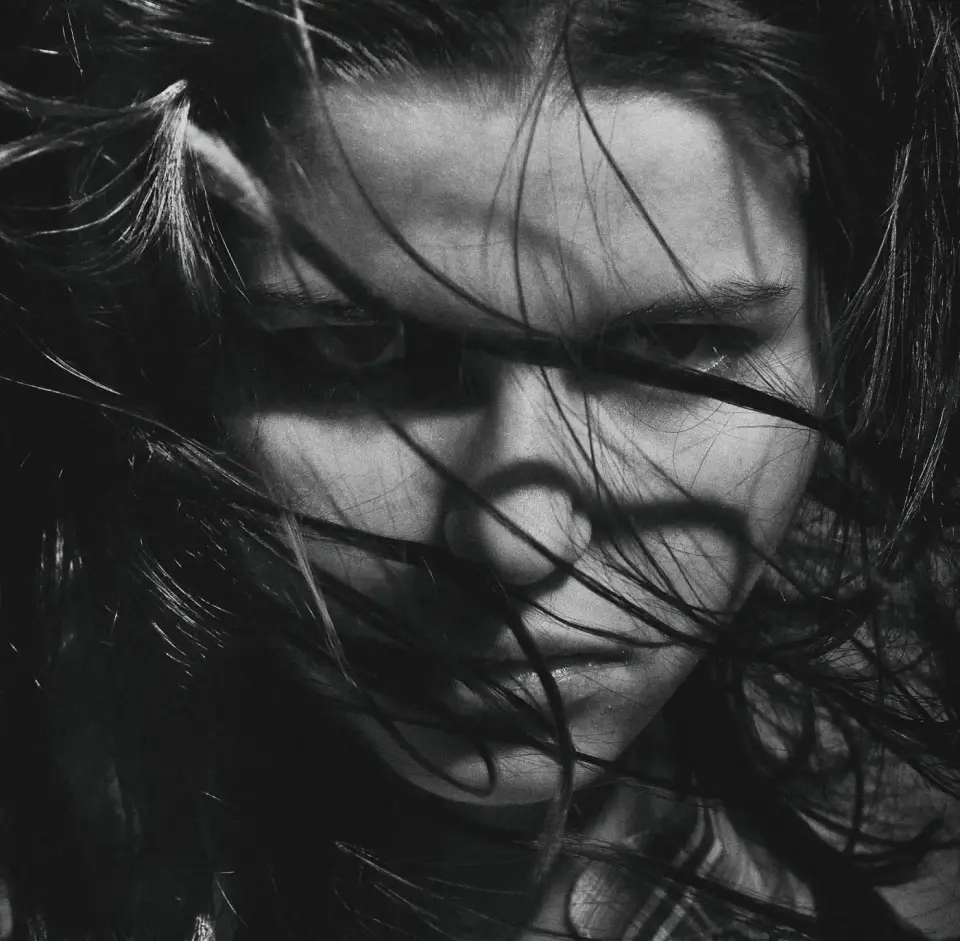
Cập nhật lần cuối: 16 tháng 7, 2026
Bạn chạy một bức ảnh chân dung qua công cụ xóa nền và bản cắt trông rất đẹp — cho đến khi bạn phóng to vào phần tóc. Các sợi tóc bị mất ở thái dương, một viền nhạt bám vào chân tóc, và kết quả trông như được dán lên bất kỳ nền nào bạn đặt vào. Đây là lỗi phổ biến nhất trong xóa nền bằng AI, và cho đến gần đây, cách khắc phục miễn phí duy nhất là chụp lại ảnh hoặc mở một trình chỉnh sửa trên máy tính.
Cập nhật tháng 10/2026: remove.bg, được nhắc tới bên dưới, sắp đóng cửa. Trang web độc lập và API tự phục vụ dừng vào ngày 1/12/2026, tín dụng chưa dùng hết hạn cùng ngày. Xem nên dùng gì thay thế.
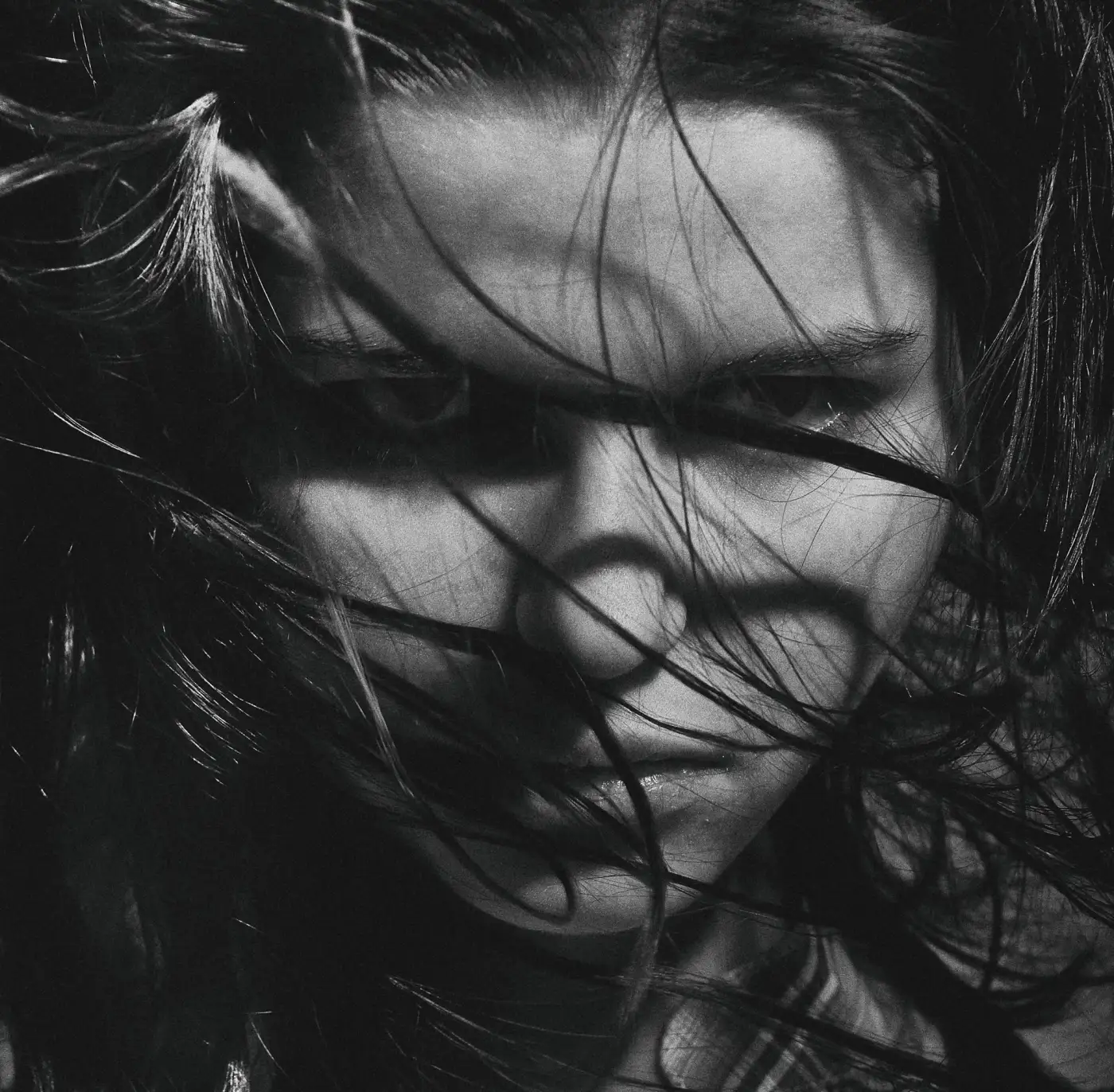
Trả lời nhanh: Vì sao xóa nền làm hỏng tóc, và làm sao khắc phục nhanh?
Tóc bị lỗi vì nó không phải là một đường viền cứng — mà là hàng chục sợi tóc bán trong suốt, và mô hình phải đoán một giá trị độ mờ đục cho từng pixel dọc theo ranh giới đó, chứ không chỉ đơn giản quyết định "chủ thể" hay "nền". Đoán sai và bạn sẽ có quầng sáng (màu nền còn sót lại) hoặc khoảng trống (tóc bị mất).
Dùng cọ chỉnh sửa của Công cụ xóa nền trên kết quả để khắc phục nhanh — tô chế độ "Xóa" lên bất kỳ quầng sáng nào còn sót, tô chế độ "Khôi phục" lên bất kỳ sợi tóc nào bị mặt nạ cắt mất, rồi xuất ảnh. Nó chạy ngay trong cùng tab trình duyệt, không cần tài khoản, và hoàn toàn miễn phí.
| Vấn đề | Bạn đang thấy gì | Cách khắc phục |
|---|---|---|
| Quầng sáng | Một viền mờ của màu nền cũ quanh chân tóc | Cọ xóa lên phần viền |
| Khoảng trống | Một sợi hoặc mảng tóc bị mất, nền lộ ra | Cọ khôi phục lên sợi tóc bị mất |
| Viền cứng, như dán lên | Tóc có đường viền sắc nét thay vì đầu tóc mềm, bồng bềnh | Cọ khôi phục ở đầu tóc, nét vẽ nhẹ |
Vì sao công cụ xóa nền AI lại thất bại với tóc đặc biệt?
Công cụ xóa nền không vẽ một đường quanh chủ thể của bạn — nó dự đoán một giá trị alpha (từ 0 đến 255, từ hoàn toàn trong suốt đến hoàn toàn mờ đục) cho từng pixel. Với một chiếc cốc cà phê trước bức tường, hầu hết các pixel ở viền đều rõ ràng: hoặc là cốc hoặc là tường. Với tóc, một pixel duy nhất có thể vừa là một phần sợi tóc, vừa là nền, vừa là bóng đổ cùng lúc, đặc biệt ở thái dương, ở những sợi tóc bay lòa xòa, và ở bất cứ đâu ánh sáng ngược xuyên qua các sợi tóc mảnh.
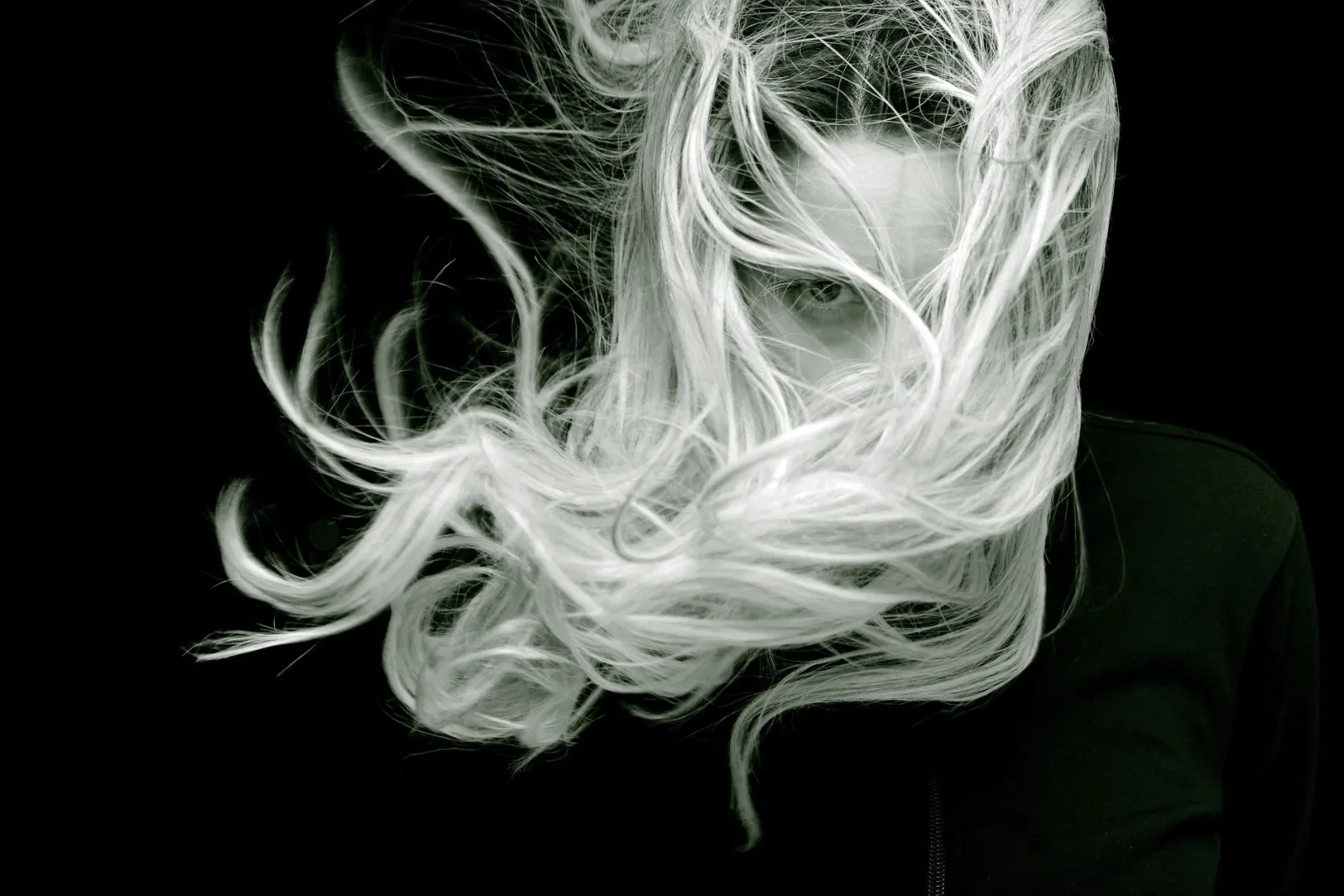
U2-Net, mô hình phân đoạn đối tượng nổi bật đứng sau công cụ xóa nền của Imagic AI và hầu hết các công cụ xóa nền miễn phí khác, được huấn luyện để tìm chủ thể chiếm ưu thế trong khung hình — một tác vụ mà nó làm tốt với các vật thể đặc, rõ ràng. Cấu trúc mảnh, bán trong suốt như tóc, lông thú và kính nằm ở ranh giới của những gì loại mô hình này được xây dựng để giải quyết, đó là lý do cùng một công cụ cắt gọn một chiếc áo khoác lại có thể làm mờ hoặc xóa mất từng sợi tóc riêng lẻ. Tóc bị ngược sáng, tóc tối màu trên nền tối, và ảnh JPEG nén nặng đều làm tăng sự mơ hồ vì chúng loại bỏ đúng độ tương phản mà mô hình cần để phân biệt sợi tóc với nền. Xem hướng dẫn xóa nền bằng AI để hiểu cách bước phân đoạn hoạt động.
Làm sao phân biệt quầng sáng với khoảng trống?
Phóng to 200% vào chân tóc trước khi xuất bất cứ thứ gì. Ba lỗi này trông khác nhau và cần cách khắc phục khác nhau:
- Quầng sáng — một viền mỏng của màu nền gốc vẫn còn bám vào tóc. Bạn sẽ thấy rõ nhất trên nền sáng, nơi một viền sáng sót lại quanh tóc tối màu.
- Khoảng trống — một mảng tóc biến mất hoàn toàn, và bất cứ thứ gì phía sau bản cắt đều lộ ra. Thường gặp ở tóc bay lòa xòa và tóc có tông màu gần giống với nền gốc.
- Viền cứng — lỗi ngược lại: mô hình từ bỏ chuyển tiếp mềm mại và vẽ một đường sắc nét, khiến các đầu tóc bồng bềnh trông như bị cắt cụt thay vì thon nhỏ dần.
| Lỗi | Trông như thế nào | Nguyên nhân gốc |
|---|---|---|
| Quầng sáng | Viền màu mờ quanh chân tóc | Pixel viền giữ lại một phần màu nền thay vì trong suốt hoàn toàn |
| Khoảng trống | Tóc bị mất, nền lộ ra | Mô hình phân loại các sợi tóc mảnh hoặc ít tương phản là nền |
| Viền cứng | Tóc bồng bềnh trông như bị cắt bằng kéo | Mô hình rút gọn một chuyển tiếp alpha mềm mại thành mặt nạ nhị phân |
Làm sao khắc phục miễn phí, không cần Photoshop?
Tôi đã chạy một bức ảnh chân dung tóc bay trong gió qua Công cụ xóa nền, và nó làm đúng những gì các công cụ này luôn làm với tóc bay lòa xòa: để lại một quầng sáng mờ ở chân tóc và xóa mất vài sợi tóc mảnh gần thái dương. Trước đây, mọi cách khắc phục đều có nghĩa là chụp lại ảnh, trả tiền cho một lượt "chỉnh sửa" trên công cụ trả phí, hoặc mở không gian làm việc Select and Mask của Photoshop và dùng Decontaminate Colors thủ công. Công cụ xóa nền của Imagic AI giờ đây đã tích hợp sẵn cùng kiểu chỉnh sửa thủ công đó ngay trên màn hình kết quả, không cần ứng dụng riêng:
- Chạy ảnh qua Công cụ xóa nền.
- Nhấp Chỉnh sửa trên thẻ kết quả. Thao tác này mở một trình chỉnh sửa canvas trên bản cắt của bạn — không cần tải lên lại, không cần tab mới.
- Phóng to (1x–4x) vào chân tóc cho đến khi dễ dàng nhìn thấy từng sợi tóc riêng lẻ.
Sau đó, chỉnh sửa chính đường viền:
- Chuyển sang chế độ Xóa và tô lên bất kỳ viền quầng sáng nào còn bám vào tóc.
- Chuyển sang chế độ Khôi phục và tô lại bất kỳ sợi tóc nào bị mặt nạ cắt mất. Kích thước cọ tự điều chỉnh theo mức phóng to, nên bạn có thể vẽ chính xác ở 4x mà không cần con trỏ quá to.
- Lỡ tay? Hoàn tác lùi lại qua 15 nét vẽ gần nhất, nên bạn có thể sửa một nét vẽ lạc mà không cần làm lại toàn bộ đường viền.
- Nhấp Xong, rồi tải xuống ảnh đã chỉnh sửa.
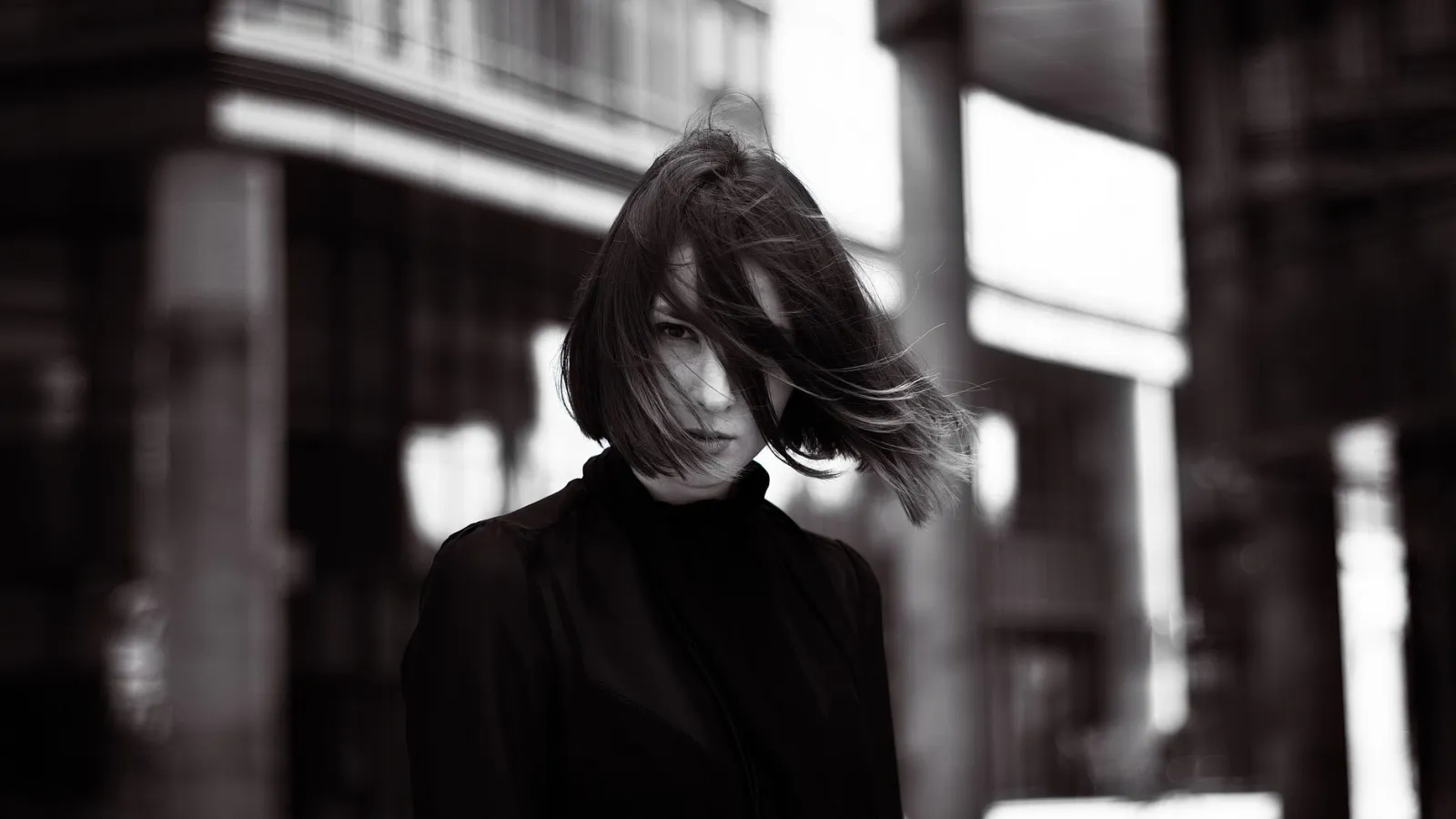
Toàn bộ quá trình mất chưa đầy một phút với một bức chân dung thông thường — phần lớn thời gian đó là phóng to và quan sát, không phải tô vẽ. Xử lý chân tóc bằng những nét vẽ ngắn thay vì kéo dài; viền tóc hiếm khi là một đường thẳng, và một nét kéo dài có xu hướng xóa hoặc khôi phục nhiều hơn bạn muốn.
Công cụ xóa nền miễn phí nào cho phép bạn chỉnh sửa viền tóc mà không mất phí?
Hầu hết các công cụ cạnh tranh xử lý bản cắt ban đầu miễn phí nhưng đặt việc chỉnh sửa thủ công sau bức tường trả phí hoặc một ứng dụng trả phí riêng — xem so sánh công cụ xóa nền để có cái nhìn tổng quan hơn về các gói miễn phí đó:
| Công cụ | Cắt nền miễn phí | Chỉnh sửa tóc thủ công miễn phí | Yêu cầu ứng dụng hoặc tài khoản |
|---|---|---|---|
| Imagic AI | Có | Có — cọ xóa/khôi phục trên trang kết quả | Không |
| remove.bg | Có (độ phân giải thấp) | Không — độ phân giải cao và chỉnh sửa nằm sau gói trả phí | Cần tài khoản để tải xuống |
| Photoroom | Có | Hạn chế — công cụ chỉnh sửa sâu hơn nằm trong ứng dụng trả phí | Khuyến nghị dùng ứng dụng |
| Cutout.pro | Có | Có chế độ chỉnh sửa nhưng tốn credit trả phí | Cần tài khoản |
| Photoshop (Select and Mask) | Không áp dụng | Có, kiểm soát thủ công đầy đủ | Cần giấy phép trả phí, cài trên máy tính |
Đây không phải là khẳng định rằng độ chính xác nhận diện tóc thô của một mô hình AI này vượt trội hơn mô hình khác — sự so sánh đó thay đổi từ ảnh này sang ảnh khác và từ bản cập nhật mô hình này sang bản khác. Khoảng cách quan trọng ở đây đơn giản và ổn định hơn nhiều: điều gì xảy ra sau khi AI làm sai một đường viền, và việc sửa nó có tốn tiền hay cần tải xuống ứng dụng hay không.
Làm sao để ngăn viền tóc bị lỗi ngay từ đầu?
Một lượt chỉnh sửa sạch sẽ diễn ra nhanh, nhưng một bức ảnh gốc tốt có nghĩa là bạn hầu như không cần đến nó:
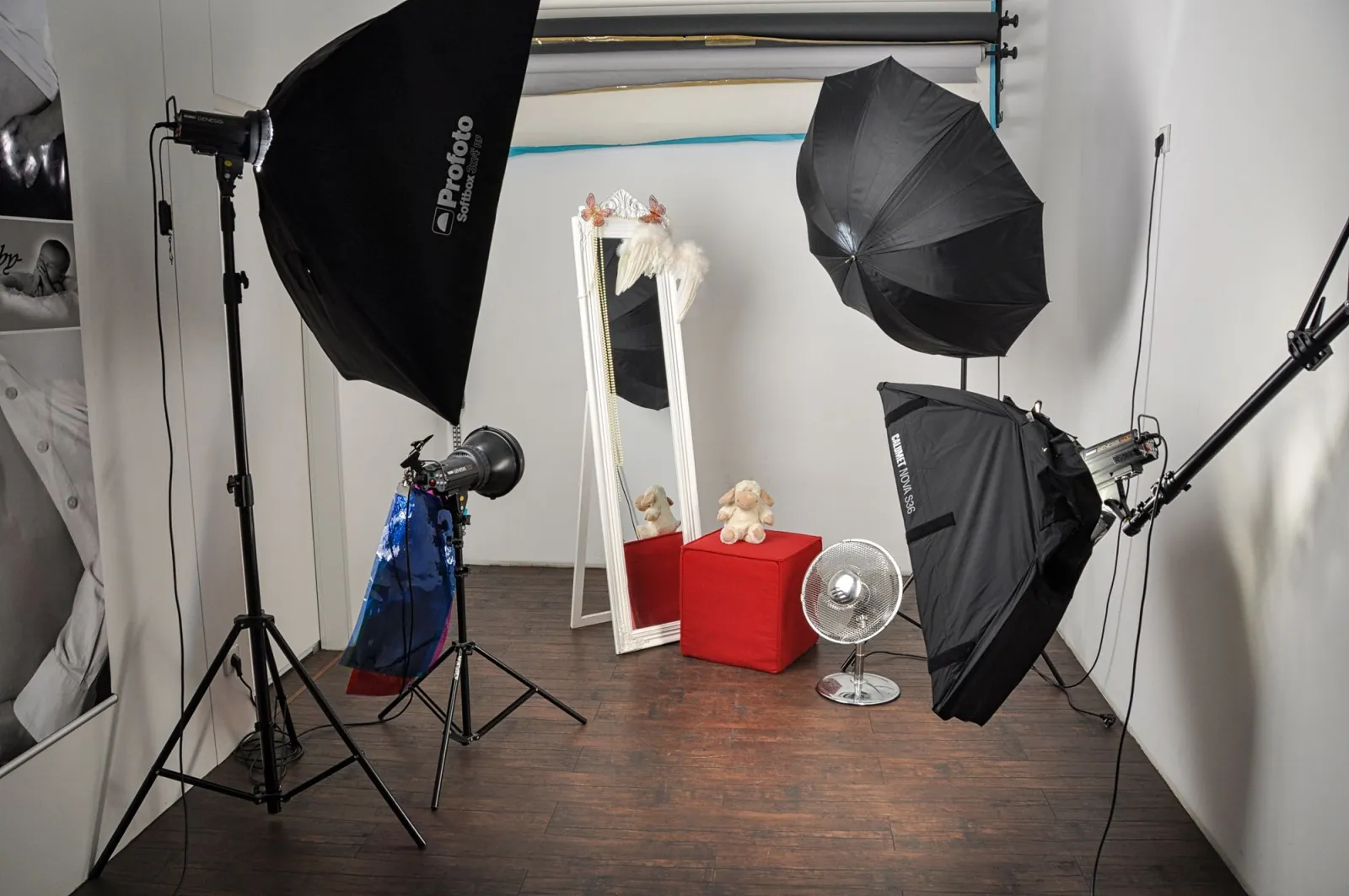
- Chụp trên nền tương phản với màu tóc — tóc tối trên nền sáng, tóc sáng trên nền tông trung hoặc tối.
- Chiếu sáng chủ thể và nền riêng biệt để không có bóng đổ nào rơi lên nền gần chân tóc.
- Tránh nén JPEG nặng trước khi tải lên; các hiện tượng nén quanh viền mảnh trông giống như pixel "nền" thừa đối với mô hình.
Một vài thói quen khác cũng quan trọng ngoài việc chụp ảnh:
- Chụp ở độ phân giải gốc và tránh phóng to một bức ảnh nhỏ trước khi xóa nền — các pixel nội suy làm mờ đúng chi tiết mà mô hình cần.
- Với ảnh chân dung studio, một chút ánh sáng viền (rim light) trên tóc làm tăng độ tương phản giữa sợi tóc và nền mà không làm cháy sáng viền.
- Nếu ảnh có ánh sáng ngược mạnh và nền phức tạp, hãy chuẩn bị dành nhiều thời gian hơn cho cọ chỉnh sửa, bất kể công cụ nào thực hiện bản cắt ban đầu.
Nếu cọ chỉnh sửa vẫn chưa đủ thì sao?
Với hầu hết ảnh chân dung và ảnh sản phẩm, một phút với cọ xóa/khôi phục đủ để thu hẹp khoảng cách giữa "rõ ràng là cắt bằng AI" và "dùng được". Tuy nhiên nó vẫn có giới hạn thực sự. Tóc cực mảnh hoặc xoăn trên nền phức tạp, ít tương phản có thể cần chỉnh sửa nhiều hơn mức một cây cọ có thể xử lý thoải mái trong vài nét vẽ — lúc đó, chụp lại ảnh với độ tương phản tốt hơn sẽ nhanh hơn là vẽ lại từng chục sợi tóc riêng lẻ. Video, thay vì một bức ảnh đơn lẻ, cũng nằm ngoài phạm vi mà cọ chỉnh sửa ảnh có thể giải quyết; đó là một quy trình xử lý hoàn toàn khác.
Các câu hỏi thường gặp
Vì sao công cụ xóa nền của tôi lại cắt mất từng phần tóc?
Mô hình dự đoán một giá trị độ trong suốt cho từng pixel thay vì một ranh giới cứng, và pixel tóc thường là hỗn hợp giữa sợi tóc, nền và bóng đổ. Độ tương phản thấp giữa tóc và nền, ánh sáng ngược, và nén JPEG đều khiến dự đoán đó kém tin cậy hơn, biểu hiện thành các sợi tóc bị mất hoặc một viền màu.
Sự khác biệt giữa chế độ xóa và chế độ khôi phục là gì?
Chế độ Xóa tô độ trong suốt lên ảnh — dùng để loại bỏ quầng sáng hoặc viền màu nền còn sót. Chế độ Khôi phục tô lại pixel gốc — dùng để phục hồi một sợi hoặc mảng tóc đã bị mặt nạ xóa mất. Hầu hết các bản cắt cần một lượt ngắn với cả hai chế độ.
Tôi có cần đăng nhập hoặc tải xuống thứ gì để dùng cọ chỉnh sửa không?
Không. Nó mở trực tiếp trên trang kết quả của Công cụ xóa nền ngay trong trình duyệt, hoạt động không cần tài khoản, và không cần ứng dụng riêng.
Tôi có thể sửa quầng sáng trên các ảnh khác ngoài tóc, như lông thú hay kính không?
Có — cùng một cọ xóa/khôi phục hoạt động trên bất kỳ viền bán trong suốt nào mà AI làm sai, bao gồm lông thú, lông vũ, và các vật thể bán trong suốt như kính hoặc vải mỏng. Tóc chỉ đơn giản là trường hợp phổ biến nhất.
Cọ chỉnh sửa có hoạt động trên di động không?
Có, nó chạy trên bất kỳ trình duyệt di động hiện đại nào, mặc dù việc chỉnh sửa chân tóc chính xác sẽ dễ hơn với độ chính xác của chuột hoặc bút cảm ứng so với đầu ngón tay ở mức phóng to thông thường trên điện thoại.
Ảnh của tôi có được bảo mật khi tôi dùng cọ chỉnh sửa không?
Ảnh được xử lý trên máy chủ của Imagic AI theo cùng cách như bước xóa nền ban đầu — tránh tải lên ảnh bảo mật qua bất kỳ công cụ xử lý phía máy chủ nào, kể cả công cụ này, nếu đó là yêu cầu bắt buộc cho trường hợp sử dụng của bạn.
Kết luận
Tóc làm hỏng việc xóa nền bằng AI vì đó là vấn đề alpha matting, không phải vấn đề nhận diện viền, và không có mô hình miễn phí nào xử lý đúng từng sợi tóc trên mọi bức ảnh. Điều từng đòi hỏi Photoshop hoặc một lượt "chỉnh sửa" trả phí giờ đây chỉ là một phút với cọ chỉnh sửa xóa/khôi phục tích hợp sẵn trong Công cụ xóa nền — phóng to vào chân tóc, tô xóa quầng sáng, tô lại các khoảng trống, xong. Để hiểu cơ chế mô hình đằng sau bản cắt ban đầu, xem hướng dẫn xóa nền bằng AI; để biết các thói quen chụp và xuất ảnh giúp giảm mức độ cần chỉnh sửa, xem các phương pháp xóa nền tốt nhất.
Nguồn ảnh
- Chân dung đen trắng của một người phụ nữ với mái tóc bay trong gió, thể hiện sự bí ẩn và mãnh liệt. — ảnh của Alexander Krivitskiy trên Pexels
- Chân dung đen trắng ấn tượng của một người phụ nữ với mái tóc dài, bồng bềnh tạo cảm giác chuyển động và bí ẩn. — ảnh của Pixabay trên Pexels
- Chân dung nghệ thuật đen trắng của một người phụ nữ với mái tóc bay trong gió tại khung cảnh đô thị. — ảnh của Pixabay trên Pexels
- Studio nhiếp ảnh hiện đại với thiết lập đèn softbox và đạo cụ tại Leipzig. — ảnh của Antonio Friedemann trên Pexels
Sử dụng các công cụ miễn phí trong khi bạn theo dõi hướng dẫn.
Đọc tiếp

2026-10-07
Xóa nền làm mất một phần chủ thể? Cách sửa ngay
Công cụ xóa nền AI xóa mất tay và quần áo màu nhạt, giá treo trắng, vệt sáng thủy tinh và bóng đổ. Tôi đã đo nguyên nhân trên ảnh thật và cách lấy lại phần bị mất.

2026-10-07
So Sánh Công Cụ Xóa Nền Hàng Loạt 2026: E-commerce
So sánh PhotoRoom, remove.bg và Pixelcut năm 2026: giá, giới hạn batch, chất lượng viền và công cụ phù hợp với danh mục e-commerce của bạn.

2026-10-07
remove.bg đóng cửa ngày 1/12: nên dùng gì thay thế?
remove.bg đóng cửa ngày 1/12/2026 và tín dụng chưa dùng hết hạn cùng ngày. Điều gì thay đổi, cần làm gì trước, và các lựa chọn miễn phí thay cho trang web và API.