2026-06-28 · Cập nhật 2026-06-30
Chuyển đổi GIF sang Video: Quy trình làm việc với MP4 và WebM
Chuyển đổi các file GIF động thành định dạng MP4 hoặc WebM mà không lo vòng lặp mờ, tính năng tự phát hay tài sản trang web quá lớn. Công cụ bao gồm cài đặt chi tiết, kiểm tra chất lượng và hướng dẫn nền tảng sử dụng.
Cập nhật lần cuối: ngày 30 tháng 6 năm 2026
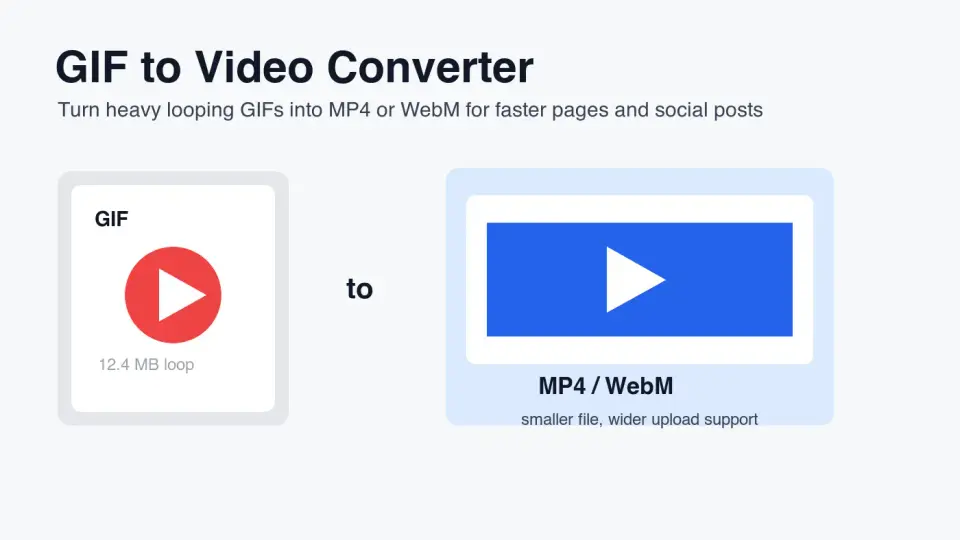
Animated GIFs dễ chia sẻ, nhưng chúng thường không phải là định dạng cuối cùng phù hợp cho một trang web, bản demo sản phẩm, trung tâm trợ giúp hay bài xem trước mạng xã hội trả phí. Một đoạn MP4 hoặc WebM ngắn có thể giữ được vòng lặp tương tự bằng cách sử dụng nén video thực tế, các điều khiển phát lại, khung poster và hành vi video của trình duyệt.
Hướng dẫn này giải thích khi nào nên chuyển đổi GIF sang video, chọn định dạng nào, làm thế nào để giữ cho vòng lặp sạch sẽ, và những gì cần kiểm tra trước khi xuất bản.
Để viết lại bài này, tôi đã đo bốn đồ họa bài viết WebP kích thước 1400 by 788 sau khi xuất. Chúng dao động từ 20 KB đến 31 KB, với tổng dung lượng truyền tải khoảng 104 KB cho tất cả các hình ảnh bài viết.
Câu trả lời nhanh: bạn có nên chuyển đổi GIF sang video không?
Có, hãy chuyển đổi animated GIF thành MP4 hoặc WebM khi tệp được sử dụng làm nội dung trang, demo sản phẩm, vòng lặp hướng dẫn (tutorial loop), bài đăng xã hội, hoặc hoạt ảnh lặp lại. Chỉ giữ lại GIF gốc khi một nền tảng cụ thể yêu cầu tải lên định dạng GIF hoặc khi hoạt ảnh đủ nhỏ đến mức việc chuyển đổi video không quan trọng.
Sử dụng MP4 khi bạn cần hỗ trợ tải lên và phát lại rộng nhất. Sử dụng WebM khi bạn kiểm soát trang web và muốn khả năng phát lại hiệu quả trên trình duyệt. Đối với một trang web sản xuất, cung cấp cả nguồn WebM và MP4 bên trong phần tử <video> thường là tùy chọn sạch sẽ nhất.
Hướng dẫn của Google web.dev khuyến nghị thay thế các animated GIF lớn bằng video vì GIF có thể nặng hơn nhiều so với các tệp video tương đương. Hướng dẫn này cũng chỉ ra mẫu video giống GIF: sử dụng các thuộc tính autoplay, loop, muted, và playsinline trên phần tử <video> tại Replace animated GIFs with video.
Tại sao tệp GIF lại nặng như vậy?
GIF lưu trữ hoạt ảnh dưới dạng khung hình ảnh, chứ không phải là nén video inter-frame hiện đại. Điều này ổn đối với một sticker hoặc biểu tượng nhỏ. Nhưng nó trở nên khó khăn đối với bản demo sản phẩm 900px, bản ghi màn hình, hoặc clip kiểu meme chạy trong vài giây.
Chi phí thể hiện ở ba nơi:
- Một GIF có thể truyền tải nhiều byte hơn cùng chuyển động được mã hóa dưới dạng MP4 hoặc WebM.
- Trình duyệt coi GIF là một hình ảnh, vì vậy bạn mất các điều khiển video và cơ chế dự phòng nguồn bình thường.
- Một GIF lớn gần đầu trang có thể làm giảm tốc độ tải nhận thức (perceived loading speed).
- Độ trong suốt của GIF và khả năng xử lý màu sắc hạn chế có thể tạo ra các cạnh thô sau khi thay đổi kích thước.
- Các trình chỉnh sửa thường quên cắt bỏ không gian chết trước khi xuất, điều này nhân lên sự lãng phí trên mọi khung hình.
Nếu nguồn đã là bản ghi màn hình, demo UI, clip camera, xoay sản phẩm, hoặc vòng lặp hướng dẫn, video là định dạng cuối cùng tự nhiên hơn. Nếu bạn bắt đầu từ các hình ảnh tĩnh, hãy xây dựng hoạt ảnh trước, sau đó chuyển đổi vòng lặp cuối cùng. Đối với quy trình làm việc đó, hãy sử dụng GIF Maker from Images trước khi mã hóa video.
Làm thế nào để chuyển GIF sang MP4 mà không mất chất lượng?
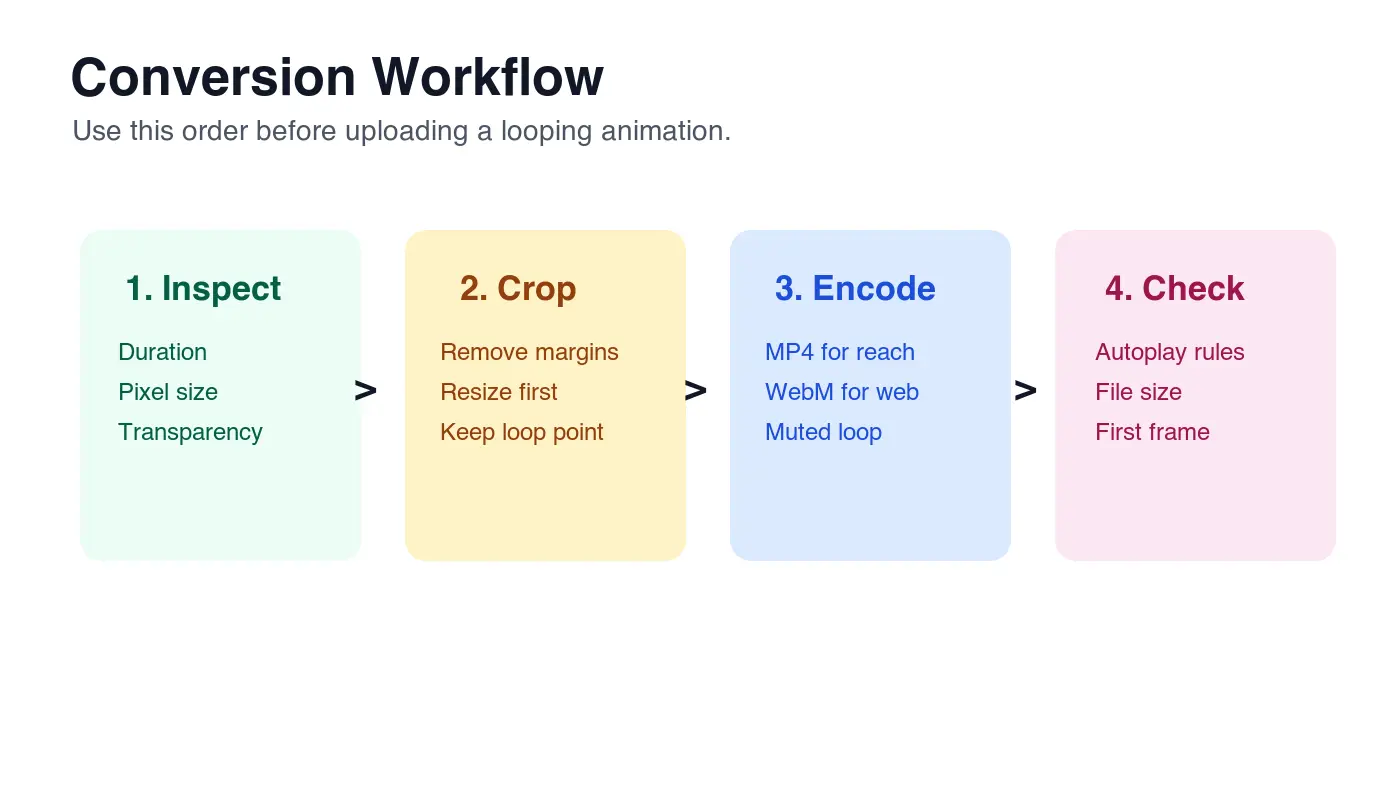
Bắt đầu bằng cách kiểm tra (inspect) GIF nguồn. Kiểm tra kích thước, thời lượng, tốc độ khung hình, kích thước văn bản hiển thị và liệu độ trong suốt có quan trọng hay không. Sau đó cắt và thay đổi kích thước trước khi chuyển đổi. Cắt sau khi xuất sẽ lãng phí thời gian vì bộ mã hóa đã xử lý các pixel lẽ ra không cần phải được gửi đi.
Sử dụng thứ tự này:
- Mở GIF và xem điểm vòng lặp (loop point).
- Cắt bỏ các lề trống, thanh trình duyệt (browser chrome), và UI chết.
- Thay đổi kích thước thành kích thước hiển thị thực tế lớn nhất, chứ không phải kích thước chụp nguồn.
- Chọn MP4 cho chia sẻ chung hoặc WebM cho trang web được kiểm soát.
- Giữ clip ở chế độ tắt tiếng nếu bạn mong đợi tính năng tự động phát (autoplay).
- Thêm một khung poster nếu video có thể hiển thị các điều khiển hoặc tải chậm.
- Kiểm tra trên thiết bị di động trước khi xuất bản.
Nếu bạn sử dụng FFmpeg, lệnh MP4 thực tế là:
ffmpeg -i source.gif -vf "crop=trunc(iw/2)*2:trunc(ih/2)*2" -movflags faststart -pix_fmt yuv420p output.mp4
Biểu thức crop làm cho các kích thước lẻ thành chẵn, điều này tránh được một vấn đề xuất H.264 phổ biến. Định dạng pixel yuv420p là lựa chọn tương thích cho việc phát lại MP4. Cờ faststart di chuyển siêu dữ liệu (metadata) để có thể bắt đầu phát sớm hơn qua mạng.
Đối với WebM:
ffmpeg -i source.gif -c:v libvpx-vp9 -b:v 0 -crf 36 output.webm
Giá trị CRF thấp hơn sẽ lớn hơn và chất lượng cao hơn. Giá trị cao hơn sẽ nhỏ hơn và thô hơn. Đối với văn bản UI, hãy so sánh một vài lần xuất thay vì tin tưởng vào một con số duy nhất.
Bạn nên chọn định dạng nào?
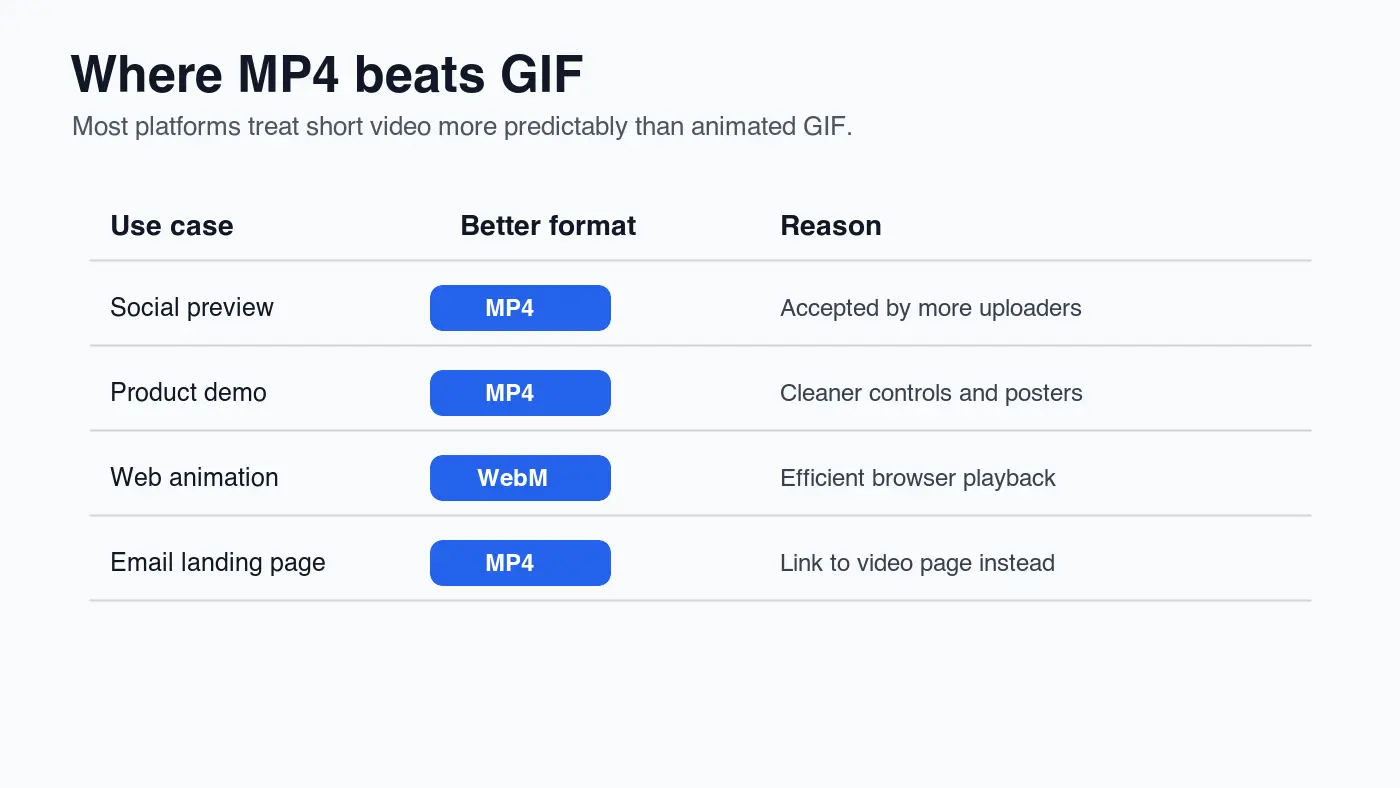
Việc lựa chọn định dạng phụ thuộc vào nơi vòng lặp sẽ được xuất bản. MP4 thường là mặc định thực tế vì nó hoạt động trên nhiều trình tải lên và ngữ cảnh phát lại hơn. WebM hữu ích trên các trang web nơi bạn có thể cung cấp nhiều nguồn.
| Nơi đích | Đầu ra khuyến nghị | Lý do |
|---|---|---|
| Bài đăng blog hoặc landing page | WebM cộng với fallback MP4 | Các trình duyệt hiện đại có thể chọn nguồn tốt nhất trong khi các ngữ cảnh cũ hơn vẫn có MP4 |
| Tải lên mạng xã hội | MP4 | Hầu hết các công cụ xã hội đều mong đợi video được tải lên thay vì WebM |
| Bài viết trợ giúp sản phẩm | MP4 với khung poster | Người đọc hỗ trợ có thể tạm dừng, cuộn và kiểm tra khung hình đầu tiên |
| Hoạt ảnh vi mô UI ứng dụng | WebM hoặc hoạt ảnh CSS | WebM có thể hiệu quả, nhưng chuyển động rất nhỏ có thể tốt hơn dưới dạng CSS |
| Chiến dịch email | Trang đích MP4 liên kết | Nhiều client email không phát video nhúng một cách đáng tin cậy |
Tài liệu tham khảo <video> của MDN ghi lại mẫu dự phòng nguồn và các thuộc tính trình duyệt khả dụng trên phần tử video HTML trong the video element docs. Hãy sử dụng mẫu đó khi vòng lặp được chuyển đổi là một phần của trang web thay vì tài sản xã hội đã tải lên.
Đối với các quyết định về định dạng hình ảnh tĩnh xung quanh quy trình xử lý tài sản tương tự, hãy đọc Image Formats Explained và AVIF vs WebP Comparison. Các hướng dẫn đó hữu ích khi video được chuyển đổi cũng cần một hình ảnh poster, thumbnail hoặc Open Graph image.
Những cài đặt nào quan trọng nhất để có một vòng lặp sạch?
Các cài đặt chuyển đổi tốt nhất là những cài đặt bảo vệ công việc hiển thị của vòng lặp. Demo sản phẩm cần văn bản dễ đọc. Clip phản ứng cần chuyển động mượt mà. Vòng lặp hướng dẫn cần khung hình đầu tiên giải thích cho người xem điều họ sắp thấy.
| Cài đặt | Điểm khởi đầu tốt | Kiểm tra trước khi xuất bản |
|---|---|---|
| Thời lượng | Dưới 6 giây đối với vòng lặp trang lặp lại | Vòng lặp không gây khó chịu hoặc chưa hoàn thành |
| Kích thước | Khớp với chiều rộng hiển thị | Văn bản di động vẫn dễ đọc |
| Tốc độ khung hình | Giữ tốc độ khung hình nguồn trừ khi chuyển động trông giật cục | Kích thước tệp không tăng đột biến vì lợi ích thị giác nhỏ |
| Tương thích MP4 | H.264 với yuv420p |
Phát được trên trình duyệt hoặc công cụ tải lên mục tiêu |
| Phát lại Web | autoplay loop muted playsinline |
Trình duyệt di động không buộc phát toàn màn hình |
| Khung poster | Xuất một khung hình đầu tiên sạch sẽ | Trang không hiển thị hình chữ nhật trống khi đang tải |
Tính năng tự động phát cần được chú ý đặc biệt. Chính sách autoplay của Chrome cho phép tự động phát tắt tiếng trong nhiều trường hợp, trong khi autoplay có âm thanh bị hạn chế trừ khi người dùng đã tương tác hoặc các điều kiện khác áp dụng. Hãy kiểm tra hành vi trình duyệt hiện tại trong Chrome's autoplay policy trước khi phụ thuộc vào các vòng lặp im lặng trên bề mặt sản phẩm.
Sử dụng Image Compression Deep Dive khi bạn cũng cần nén hình ảnh poster, thumbnail hoặc khung hình nguồn GIF. Đối với tiêu đề phân phối và cache, hãy sử dụng Image CDN Guide.
Còn độ trong suốt, chú thích (captions), và khả năng truy cập thì sao?
Độ trong suốt của GIF không tự động ánh xạ sang MP4. MP4 thường là vật thể mờ đục (opaque). Nếu hoạt ảnh cần độ trong suốt alpha trên nền thay đổi, hãy thử WebM với hỗ trợ alpha trong các trình duyệt mục tiêu của bạn hoặc thiết kế lại hoạt ảnh với nền cố định.
Chú thích khác với alt text. Một GIF nhúng dưới dạng hình ảnh có thể có alt text, nhưng video cần văn bản bao quanh, chú thích khi có lời nói, và một khung poster hữu ích. Nếu vòng lặp được chuyển đổi minh họa một bước UI, hãy viết bước đó trong phần nội dung gần đó để người đọc không chỉ phụ thuộc vào chuyển động.
Sử dụng danh sách khả năng truy cập và xuất bản này:
- Giữ các hướng dẫn thiết yếu bằng văn bản, không chỉ trong hoạt ảnh.
- Tránh chuyển động nhấp nháy và thay đổi màu sắc nhanh chóng.
- Cung cấp điều khiển tạm dừng cho các demo dài hơn.
- Sử dụng khung poster giải thích clip trước khi phát lại.
- Bao gồm chú thích hoặc văn bản bản ghi khi clip có lời nói.
- Không tự động phát video kèm âm thanh.
- Cho phép người dùng tải xuống hoặc mở clip khi đó là tài liệu hỗ trợ quan trọng.
Nếu video chỉ mang tính trang trí, hãy cân nhắc loại bỏ nó khỏi luồng nội dung hoặc thay thế bằng WebP tĩnh. Chuyển động nên làm rõ nhiệm vụ, chứ không gây mất tập trung.
Bạn nên xuất bản video đã chuyển đổi trên trang web như thế nào?
Đối với một trang web, mẫu video giống GIF rất đơn giản:
<video autoplay loop muted playsinline poster="/demo-poster.webp">
  <source src="/demo-loop.webm" type="video/webm">
  <source src="/demo-loop.mp4" type="video/mp4">
</video>
Sau đó kiểm tra trang đã hiển thị thực tế, chứ không chỉ tệp trong trình chỉnh sửa của bạn. Chú ý đến các thay đổi bố cục (layout shifts), văn bản bị mờ, poster bị trễ, và hành vi phát lại trên thiết bị di động. Nếu khung hình đầu tiên quan trọng, hãy xuất nó dưới dạng WebP poster và dành tỷ lệ khung hình bằng CSS.
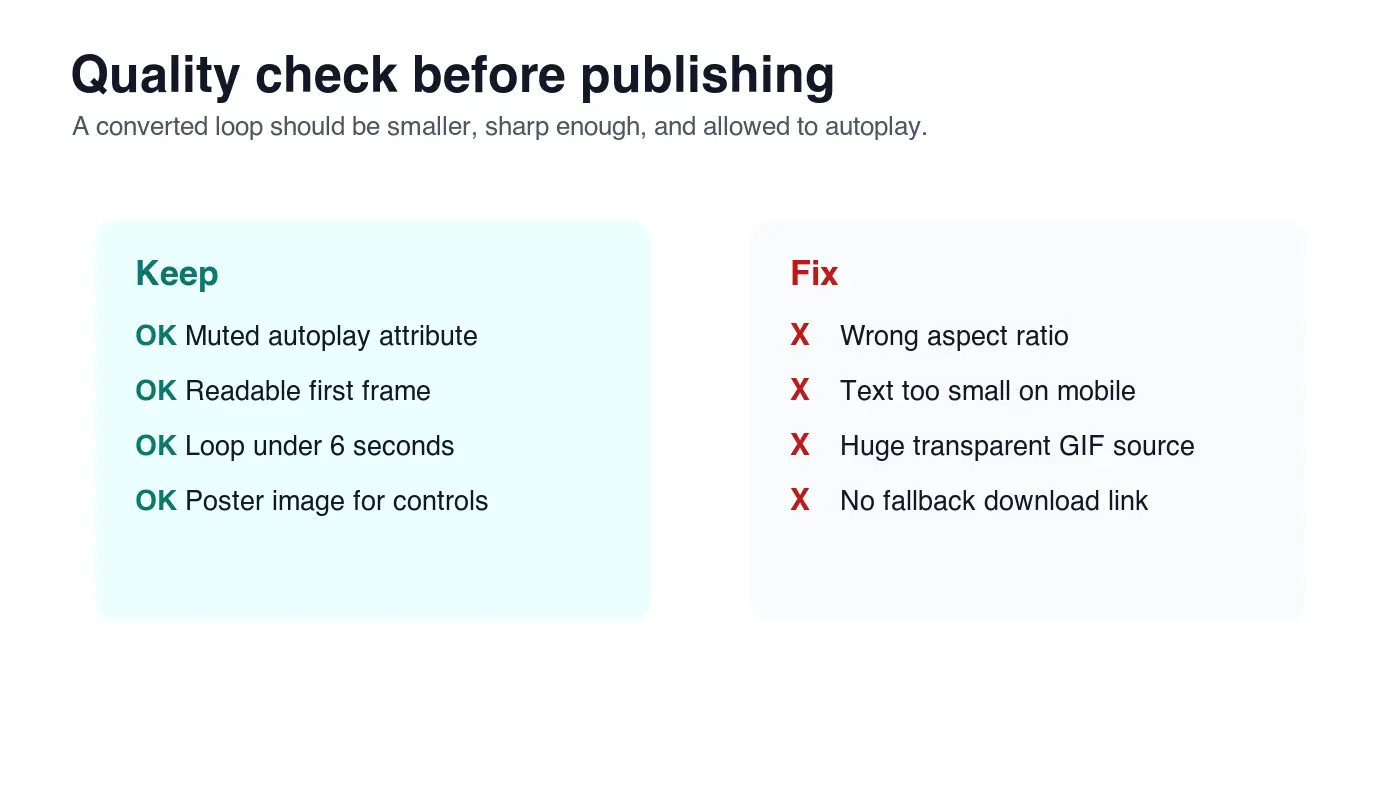
Trước khi gửi đi, hãy chạy danh sách kiểm tra này:
- Video cuối cùng nhỏ hơn GIF nguồn.
- Khung hình đầu tiên có ý nghĩa trước khi chuyển động bắt đầu.
- Văn bản vẫn dễ đọc trên màn hình điện thoại rộng 390px.
- Điểm vòng lặp không bị giật.
- Các kiểu MIME MP4 và WebM là chính xác.
- Hình ảnh poster được nén và lưu vào bộ nhớ cache.
- Tài sản Largest Contentful Paint có khả năng không bị trì hoãn không cần thiết.
- Video được tắt tiếng nếu dự kiến tự động phát.
- Trang vẫn hoạt động ngay cả khi video không tải được.
- URL CDN trả về HTTP 200.
Để kiểm tra trước khi xuất bản toàn diện hơn, hãy sử dụng Complete Image Optimization Checklist. Nguyên tắc tương tự áp dụng: kích thước chính xác, định dạng chính xác, URL tài sản có thể thu thập (crawlable), và không có phương tiện quá khổ nào ẩn trong template.
Khi nào nên giữ lại GIF?
Hãy giữ lại GIF khi nền tảng đích chỉ chấp nhận GIF, khi hoạt ảnh là một phản ứng nhỏ gọn nội tuyến (inline reaction), hoặc khi vòng lặp được sử dụng trong công cụ chat nơi việc tải video làm thay đổi trải nghiệm người dùng. Không chuyển đổi chỉ vì video nghe có vẻ hiện đại hơn.
Một quy tắc thực tế là kiểm tra tài sản cuối cùng so với đích đến. Nếu MP4 trông sắc nét hơn, tải nhanh hơn và hoạt động chính xác, hãy sử dụng nó. Nếu nền tảng bọc MP4 trong một trình phát vụng về hoặc loại bỏ hành vi lặp lại, hãy giữ GIF cho kênh đó và sử dụng video ở nơi khác.
Đối với các trang web, GIF lớn nên hiếm. Hãy chuyển đổi vòng lặp, xuất bản video, và giữ GIF gốc dưới dạng tệp nguồn có thể chỉnh sửa thay vì tài sản sản xuất.
Sử dụng các công cụ miễn phí trong khi bạn theo dõi hướng dẫn.
Đọc tiếp

2026-10-07
Xóa nền làm mất một phần chủ thể? Cách sửa ngay
Công cụ xóa nền AI xóa mất tay và quần áo màu nhạt, giá treo trắng, vệt sáng thủy tinh và bóng đổ. Tôi đã đo nguyên nhân trên ảnh thật và cách lấy lại phần bị mất.

2026-10-07
So Sánh Công Cụ Xóa Nền Hàng Loạt 2026: E-commerce
So sánh PhotoRoom, remove.bg và Pixelcut năm 2026: giá, giới hạn batch, chất lượng viền và công cụ phù hợp với danh mục e-commerce của bạn.

2026-10-07
remove.bg đóng cửa ngày 1/12: nên dùng gì thay thế?
remove.bg đóng cửa ngày 1/12/2026 và tín dụng chưa dùng hết hạn cùng ngày. Điều gì thay đổi, cần làm gì trước, và các lựa chọn miễn phí thay cho trang web và API.