2026-03-28 · Cập nhật 2026-07-12
Hiệu ứng từ ảnh đến tranh sơn dầu: Quy trình làm việc thực tế
None
Cập nhật lần cuối: Ngày 28 tháng 6 năm 2026
Hiệu ứng tranh sơn dầu hoạt động tốt nhất khi bức ảnh đã có ánh sáng rõ ràng, hình dạng đơn giản và chủ thể có thể tồn tại khi bị mất chi tiết đẹp. Việc chỉnh sửa không phải là đẩy một bộ lọc ấn tượng mà tập trung vào việc chọn đúng hình ảnh nguồn, cài đặt cường độ nét vẽ một cách thận trọng, sau đó xuất một tệp trông vẫn rõ ràng trên trang hoặc khi in.
Câu trả lời nhanh: làm thế nào để bạn làm cho một bức ảnh trông giống như một bức tranh sơn dầu?
Bắt đầu bằng một bức ảnh sắc nét, đủ ánh sáng, rộng ít nhất 1600px. Áp dụng hiệu ứng sơn dầu ở kích thước cọ trung bình, giữ cho khuôn mặt hoặc các chi tiết sản phẩm bị che đi hoặc ít cách điệu hơn, sau đó thêm một độ tương phản nhỏ và chuyển màu sau hiệu ứng. Xuất WebP cho các trang web, JPEG để chia sẻ khả năng tương thích và bản gốc kiểu JPEG hoặc TIFF có độ phân giải cao nếu tệp sẽ được in.
Đối với ảnh chân dung, hãy giữ hiệu ứng ánh sáng trên mắt, môi, tay, đồ trang sức và văn bản. Đối với phong cảnh, bạn có thể sử dụng cọ rộng hơn vì cây cối, bầu trời, mặt nước và các tòa nhà ở xa có thể chịu được các khối màu rộng hơn. Đối với ảnh tĩnh vật và ảnh sản phẩm, hãy kiểm tra hiệu ứng ở mức thu phóng 100% trước khi xuất bản vì nhãn, cạnh và các điểm sáng nhỏ có thể bị mờ.
Nếu bạn sử dụng Photoshop, [Tài liệu về bộ lọc Sơn dầu] (https://helpx.adobe.com/photoshop/using/oil-paint-filter.html) chính thức của Adobe nêu tên các điều khiển quan trọng: kiểu dáng, độ sạch, tỷ lệ, chi tiết lông, hướng góc và độ bóng. Các công cụ trực tuyến sử dụng các nhãn khác nhau nhưng áp dụng các quyết định giống nhau: kích thước cọ, số lượng kết cấu, giữ nguyên cạnh, cường độ màu và định dạng đầu ra.
Tôi đã thử nghiệm các ví dụ trong bài viết này từ ảnh thật của Pexels, chuyển đổi chúng sang WebP, sau đó xử lý chúng cục bộ với tốc độ sơn trung bình và mạnh để lời khuyên cài đặt phù hợp với kết quả hiển thị thay vì ảnh chụp màn hình gốc.
Những bức ảnh nào phù hợp nhất để tạo hiệu ứng tranh sơn dầu?
Các đầu vào tốt nhất có hình dạng trước chi tiết. Bộ lọc họa sĩ đơn giản hóa kết cấu cục bộ, do đó hình ảnh cần một chủ đề vẫn có thể đọc được sau khi một số chi tiết biến mất. Một bức chân dung nhẹ nhàng với ánh sáng cửa sổ, phong cảnh làng quê, một bó hoa hoặc một con vật cưng trong ánh sáng trong lành thường sẽ phù hợp. Ảnh chụp màn hình, ảnh chụp bằng điện thoại trong điều kiện ánh sáng yếu, ảnh chụp nhóm bận rộn hoặc nhãn sản phẩm có dòng chữ nhỏ thường không có.
Sử dụng bảng lựa chọn nhanh này trước khi bạn tải lên:
| Ảnh nguồn | Tiềm năng sơn dầu | Những điều cần kiểm tra trước khi chỉnh sửa |
|---|---|---|
| Chân dung đơn trong ánh sáng nhẹ nhàng | Cao | Mắt và miệng phải sắc bén rồi |
| Phong cảnh có bầu trời quang đãng, con đường hoặc tòa nhà | Cao | Tránh những cành cây nhỏ lấp đầy toàn bộ khung hình |
| Hoa, thức ăn, hoặc tĩnh vật trên bàn | Cao | Giữ đối tượng chính tách biệt khỏi nền |
| Hình ảnh sản phẩm có nhãn hoặc logo | Trung bình | Che văn bản hoặc sử dụng hiệu ứng rất nhẹ |
| Ảnh chụp nhanh điện thoại trong điều kiện ánh sáng yếu | Thấp | Khử nhiễu trước hoặc chọn một hình ảnh khác |
| Ảnh chụp màn hình, tài liệu, biểu đồ hoặc giao diện người dùng | Nghèo | Thay vào đó hãy sử dụng hiệu ứng truyện tranh hoặc áp phích |
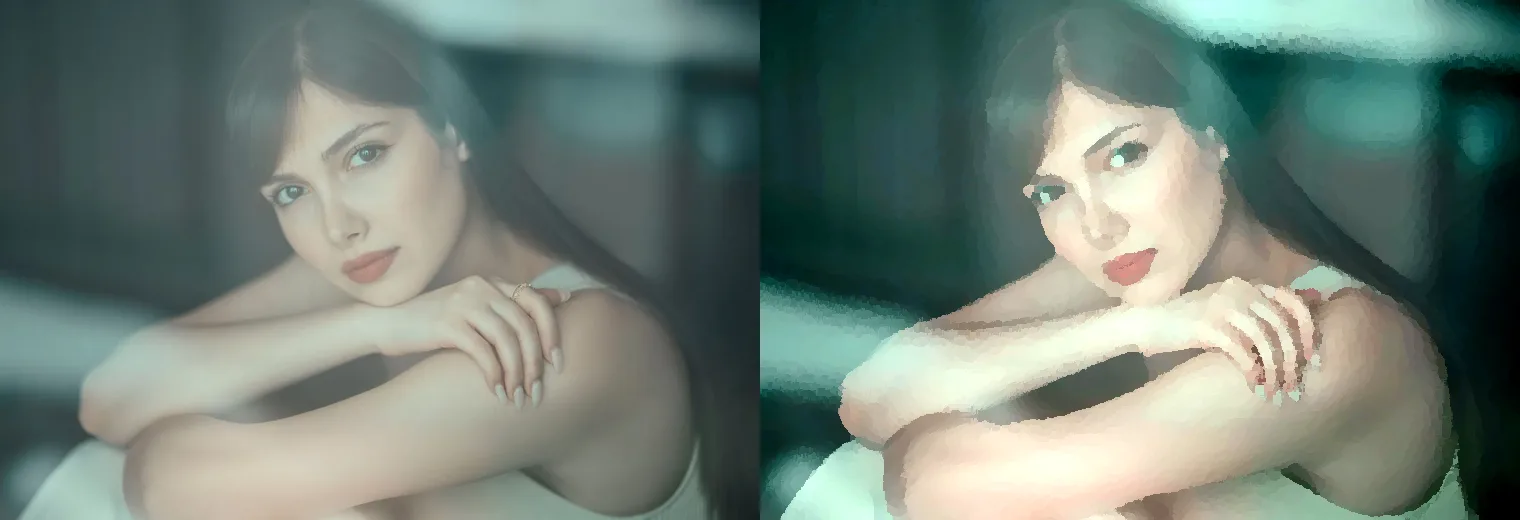
Đối với một bức chân dung như ví dụ trên, cường độ hiệu ứng phù hợp là điểm mà má và hậu cảnh trở nên đậm chất họa sĩ nhưng đôi mắt vẫn đọc là mắt. Nếu khuôn mặt bắt đầu trông như sáp, hãy giảm kích thước cọ trước khi thêm độ sắc nét. Làm sắc nét sau một hiệu ứng quá mức thường làm cho hiện vật to hơn.
Kiểm tra đầu vào tốt:
- Sử dụng ảnh có chủ đề chính rõ ràng ở kích thước hình thu nhỏ.
- Thích ánh sáng bên hông, ánh sáng cửa sổ, giờ vàng hoặc ánh sáng studio dịu nhẹ.
- Tránh tạo tác JPEG nặng trước khi áp dụng hiệu ứng.
- Cắt bỏ các vùng trống trước khi tạo kiểu để bộ lọc dành chi tiết cho chủ đề.
- Giữ một bản gốc nguyên vẹn, đặc biệt là cho khách hàng hoặc công việc in ấn.
- Nếu ảnh nhỏ thì chỉ chỉnh kích thước vừa phải; nâng cấp không thể khôi phục chi tiết cọ vẽ thực sự.
Để biết các quyết định về kích thước trước khi bạn bắt đầu, hướng dẫn về độ phân giải hình ảnh và DPI giải thích khi nào số điểm ảnh quan trọng đối với bản in và khi nào không quan trọng đối với màn hình.
Bạn nên sử dụng cài đặt nào trước tiên?
Trước tiên hãy sử dụng cài đặt trung bình, không phải mức tối đa. Trong hầu hết các công cụ, các điều khiển ánh xạ tới ba kết quả trực quan: kích thước nét vẽ, độ mịn và độ bóng bề mặt. Một vẻ ngoài đáng tin cậy thường xuất phát từ những nét vẽ vừa phải với độ bóng thấp. Độ bóng cao có thể làm cho hình ảnh trông giống như nhựa hoặc vecni ướt hơn là sơn.
| Tên điều khiển bạn có thể thấy | Bắt đầu ở đây | Nâng nó lên khi | Hạ thấp nó khi |
|---|---|---|---|
| Kích thước, tỷ lệ hoặc chiều rộng nét vẽ | 25-45% | Cảnh quan cần khối rộng hơn | Bề mặt hoặc cạnh sản phẩm bị nhòe |
| Cách điệu hay sức mạnh | 35-60% | Bức ảnh trông vẫn còn nguyên vẹn | Da, văn bản hoặc tóc trở nên sần sùi |
| Làm sạch hoặc làm mịn | 40-65% | Tiếng ồn vẫn có thể nhìn thấy | Hình ảnh trở nên quá airbrush |
| Kết cấu, lông hoặc chi tiết | 20-40% | Cảm giác vải quá yếu | Những đốm nhỏ làm xao lãng |
| Tỏa sáng hoặc chiếu sáng | 0-20% | Bạn muốn bề mặt sơn bóng | Điểm nổi bật trông kim loại |
| Độ bão hòa màu | +5 đến +12% | Kết quả có vẻ phẳng | Tông màu da chuyển sang màu cam hoặc đỏ |
Đây là những điểm khởi đầu, không phải là giá trị phổ quát. Phong cảnh có thể xử lý tỷ lệ cọ vẽ mạnh hơn vì người xem mong đợi cỏ, mây và mái nhà được đơn giản hóa. Một cú đánh đầu cần đường chuyền nhẹ hơn và dọn dẹp có chọn lọc.
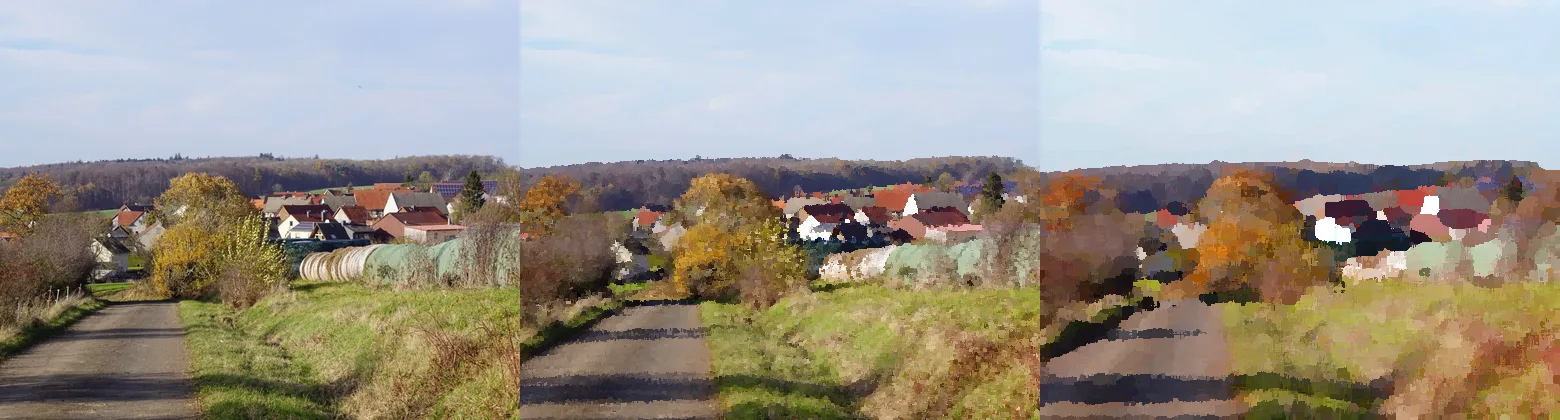
Đối với phong cảnh, hãy đánh giá kết quả ở hai kích thước:
- Ở độ rộng tối đa, hãy hỏi xem cảnh đó có còn đọc ngay không.
- Ở mức thu phóng 100%, hãy kiểm tra xem mái nhà, lối đi và hàng cây có trở thành khối khắc nghiệt hay không.
- Ở chiều rộng di động, hãy đảm bảo chủ thể không bị mất kết cấu.
- Ở vụ thu hoạch cuối cùng, hãy xác nhận rằng đường chân trời trông không bị biến dạng.
- Sau khi xuất, so sánh WebP hoặc JPEG với bản gốc đã chỉnh sửa.
Nếu hiệu ứng dầu là một phần của chuỗi hình ảnh, hãy lưu giá trị đặt trước sau hình ảnh được phê duyệt đầu tiên. Sau đó thử nghiệm nó trên hai bức ảnh khác trước khi thực hiện. Giá trị đặt trước chỉ hoạt động trên một hình ảnh là điểm khởi đầu chứ không phải kiểu thương hiệu.
Làm cách nào để giữ cho khuôn mặt, văn bản và chi tiết không bị lộn xộn?
Thực hiện hiệu ứng theo từng lớp khi công cụ cho phép. Áp dụng đường vẽ cho một lớp trùng lặp, che các chi tiết quan trọng trở lại từ bản gốc, sau đó giảm độ mờ cho đến khi sự pha trộn trông tự nhiên. Người dùng Photoshop có thể áp dụng các bộ lọc cho Đối tượng thông minh để bộ lọc vẫn có thể chỉnh sửa được; Hướng dẫn Bộ lọc thông minh của Adobe đề cập đến cách thiết lập không phá hủy đó.
Đối với các công cụ trình duyệt không có lớp, hãy thực hiện hai lần xuất: một tinh tế và một mạnh mẽ hơn. Sử dụng phiên bản tinh tế cho ảnh chân dung, sản phẩm hoặc bất kỳ hình ảnh nào có văn bản có thể đọc được. Chỉ sử dụng phiên bản mạnh hơn khi chủ đề là tự nhiên hoặc phong cảnh.
Chi tiết các khu vực cần bảo vệ:
- Mắt, lông mi, lông mày và đèn chiếu sáng.
- Răng, môi, ngón tay và đồ trang sức.
- Logo, nhãn mác, bao bì, bảng hiệu.
- Kết cấu mắt, râu và mũi của thú cưng.
- Xây dựng các cạnh xác định chủ đề.
- Bất kỳ văn bản nào mà khách hàng phải đọc được.
Quá trình làm sạch chân dung thực tế rất đơn giản: giảm hiệu ứng trên khuôn mặt, thêm một đường cong tương phản nhẹ và chỉ làm sắc nét đôi mắt. Không làm sắc nét toàn bộ hình ảnh sau một hiệu ứng nặng. Điều đó có thể tạo ra những đường nét sắc nét xung quanh mỗi khối cọ.
Nếu ảnh nguồn bị nhiễu, hãy khắc phục nhiễu trước khi tạo kiểu. Bộ lọc dầu thường biến tiếng ồn thành các đốm trông có chủ ý nhưng sai cách. Chuyên sâu về nén hình ảnh giải thích lý do tại sao các thành phần lạ trở nên rõ ràng hơn sau nhiều lần chỉnh sửa và lưu.
Định dạng xuất hình ảnh sơn dầu tốt nhất là gì?
Chọn xuất dựa trên điểm đến. Hình ảnh mang tính chất họa sĩ thường chứa độ chuyển màu mượt mà và nhiều hiệu ứng chuyển màu nên nén tốt như WebP hoặc AVIF. Giữ một bản gốc chất lượng cao hơn, sau đó tạo các bản xuất web và mạng xã hội riêng biệt.
| Điểm đến | Xuất đề xuất | Bối cảnh thực tế |
|---|---|---|
| Trang blog hoặc danh mục đầu tư | WebP | Rộng 1600-1920px, chất lượng 80-85 |
| Thư viện Shopify hoặc thị trường | JPEG hoặc WebP | Phù hợp với quy tắc nền tảng, tránh văn bản nhỏ |
| Nguồn cấp dữ liệu Instagram | JPEG | Hình vuông 1080px hoặc cao 1350px |
| ghim Pinterest | JPEG hoặc WebP | 1000x1500 hoặc cắt xén 2:3 tương tự |
| In bằng chứng | JPEG chất lượng cao | 300 PPI ở kích thước vật lý cuối cùng |
| Lưu trữ chính | Quy trình làm việc theo phong cách PNG, TIFF hoặc JPEG chất lượng cao | Giữ bản chỉnh sửa sạch lớn nhất |
[Hướng dẫn định dạng hình ảnh] của MDN (https://developer.mozilla.org/en-US/docs/Web/Media/Guides/Formats/Image_types) mô tả WebP và AVIF là các định dạng web hiện đại có khả năng nén tốt hơn các định dạng cũ. Để có quyết định thực tế về web, hãy sử dụng so sánh AVIF và WebP sau khi quá trình chỉnh sửa quảng cáo hoàn tất.
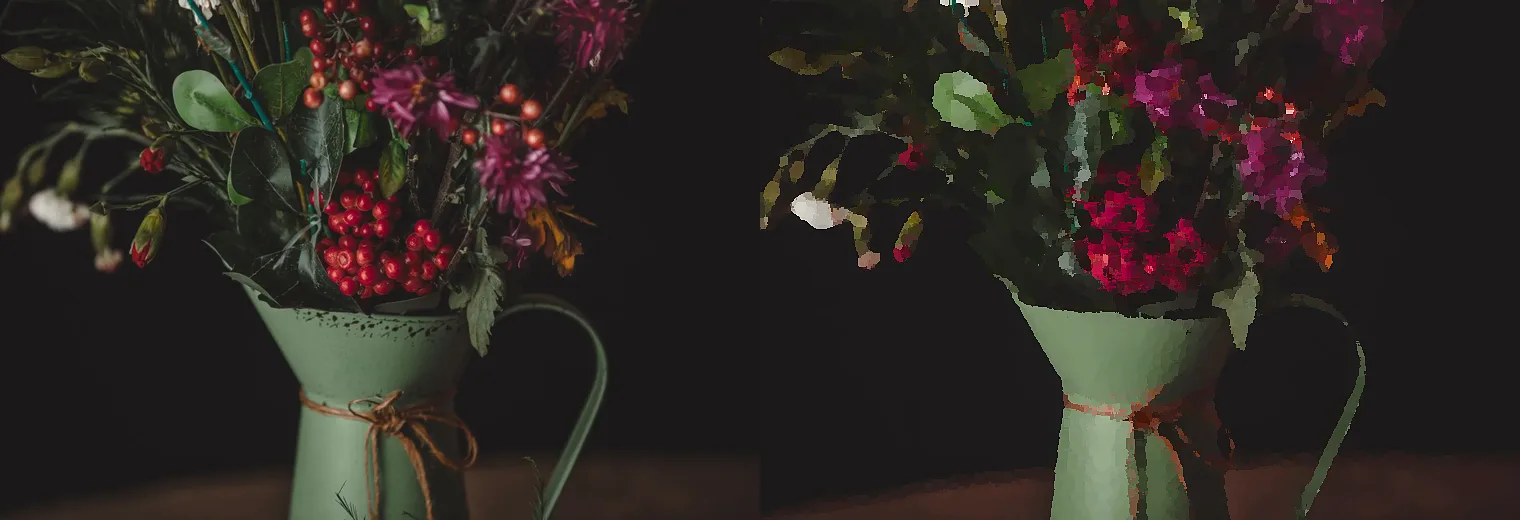
Sau khi xuất, trước tiên hãy kiểm tra các vùng tối và màu đỏ bão hòa. Các bức tranh tĩnh vật của họa sĩ có thể trông rõ ràng trong trình chỉnh sửa và sau đó tạo dải hoặc chặn sau khi nén mạnh. Nếu WebP trông có vết mờ, hãy nâng cao chất lượng trước khi giảm kích thước. Nếu tệp vẫn còn quá nặng, hãy thay đổi kích thước theo chiều rộng được hiển thị thay vì làm giảm chất lượng.
Để xuất bản trên web, hãy làm theo các phương pháp hay nhất về SEO hình ảnh của Google: sử dụng hình ảnh sắc nét, đặt chúng gần văn bản có liên quan và làm cho URL hình ảnh có thể thu thập dữ liệu được. Hướng dẫn tối ưu hóa hình ảnh cho SEO bao gồm tên tệp, văn bản thay thế, kích thước và vị trí trang trong một danh sách kiểm tra.
Bạn nên tuân theo quy trình làm việc nào từ khi tải lên tệp cuối cùng?
Sử dụng thứ tự này khi bạn cần một kết quả đáng tin cậy thay vì một bộ lọc may mắn:
- Chọn một nguồn ảnh có ánh sáng rõ ràng và chủ đề đơn giản.
- Cắt thành phần cuối cùng trước khi áp dụng hiệu ứng.
- Loại bỏ các tạp âm, bụi hoặc nén rõ ràng.
- Sao chép hình ảnh hoặc giữ một bản gốc riêng.
- Áp dụng hiệu ứng sơn dầu trung bình.
- So sánh ở kích thước toàn trang và thu phóng 100%.
- Giảm hiệu ứng trên khuôn mặt, văn bản, logo và các cạnh quan trọng.
- Thêm một chút độ tương phản và điều chỉnh màu sắc sau hiệu ứng.
- Xuất một tệp chính và một tệp đích cụ thể.
- Chỉ nén sau khi định dạng và cắt xén cuối cùng được đặt.
- Mở lại tệp đã xuất và kiểm tra phiên bản chính xác mà bạn sẽ xuất bản.
- Đặt tên tệp một cách mô tả, chẳng hạn như
window-portrait-oil-painting.webp.
Đối với một loạt ảnh liên quan, trước tiên hãy xử lý một ảnh đại diện. Sau đó chạy phần còn lại với cùng cài đặt và xem xét các ngoại lệ theo cách thủ công. Hướng dẫn thay đổi kích thước hàng loạt rất hữu ích khi bạn cần kích thước nhất quán trên toàn bộ thư viện sau khi hiệu ứng được phê duyệt.
##Những lỗi thường gặp
Cách nhanh nhất để làm hỏng hiệu ứng sơn dầu là tạo kiểu quá mức cho các chi tiết sai. Một bức ảnh có thể trông ấn tượng trong hai giây và sau đó sụp đổ khi ai đó chú ý đến mắt, ngón tay hoặc văn bản.
Hãy tránh những sai lầm sau:
- Áp dụng cài đặt mạnh nhất vì bản xem trước trông ấn tượng.
- Bắt đầu với một tệp nguồn nhỏ hoặc được nén nhiều.
- Sử dụng cùng kích thước cọ cho ảnh chân dung và phong cảnh.
- Để lại quầng sáng xung quanh tóc, tòa nhà hoặc các cạnh của sản phẩm.
- Thêm quá nhiều ánh sáng và làm cho hình ảnh trông giả tạo.
- Xuất một tệp khổng lồ cho mọi điểm đến.
- Nén liên tục sau mỗi lần chỉnh sửa.
- Xuất bản mà không kiểm tra tệp đã xuất ở độ rộng di động.
- Sử dụng văn bản thay thế mơ hồ chẳng hạn như "hình ảnh hiệu ứng tranh sơn dầu".
- Thay thế bản gốc bằng bản xuất đã lọc.
Nếu bạn muốn có kết quả đồ họa hơn, cách xử lý truyện tranh hoặc áp phích có thể phù hợp hơn. Hướng dẫn về hiệu ứng truyện tranh bao gồm kiểu mực sắc nét hơn, giúp giữ được đường viền tốt hơn so với kiểu sơn dầu.
Hướng dẫn liên quan
- AVIF so với WebP so với JPEG
- Cách nén hình ảnh hoạt động
- Danh sách kiểm tra tối ưu hóa SEO hình ảnh
- Giải thích về độ phân giải hình ảnh và DPI
- Hướng dẫn thay đổi kích thước hàng loạt
- Hiệu ứng hình ảnh truyện tranh
Nguồn ảnh
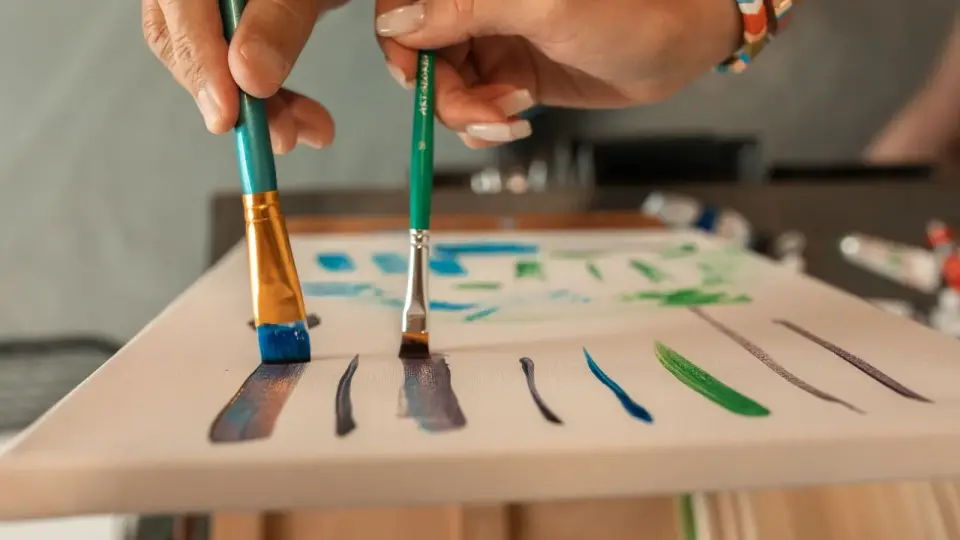
- Bìa - vẽ tay trên canvas, ảnh của RDNE Stock project trên Pexels, được chuyển đổi sang WebP.
- Chân dung trước/sau - ảnh nguồn của shahin khalaji trên Pexels, được chuyển đổi và xử lý cục bộ.
- So sánh cọ phong cảnh - ảnh nguồn của Hans-Jurgen Braun trên Pexels, được chuyển đổi và xử lý cục bộ.
- Kiểm tra xuất tĩnh vật - ảnh nguồn của Orcun Cikmaz trên Pexels, được chuyển đổi và xử lý cục bộ.
Sử dụng các công cụ miễn phí trong khi bạn theo dõi hướng dẫn.
Đọc tiếp

2026-07-28
Xu hướng Action Figure AI: Cách chuẩn bị ảnh để có bức chân dung đồ chơi chất lượng studio
Xu hướng action figure AI biến mọi bức ảnh thành bức chân dung đồ chơi sưu tầm. Tìm hiểu cách viết prompt hiệu quả và các bước cắt xén, nền, độ phân giải chính xác giúp tạo ra hình tượng thuyết phục thay vì giả mạo rõ ràng.

2026-07-26
Hướng dẫn AI Anime Generator: Prompt, Phong cách và Xuất file An toàn
Quy trình làm việc thực tế với công cụ AI anime generator để tạo chân dung, avatar, banner và bài đăng mạng xã hội. Bao gồm mẫu prompt, kiểm tra phong cách và quy tắc xuất file chi tiết.

2026-07-26
Text-to-Image AI năm 2026: Cách thức hoạt động của việc tạo prompt
Text-to-image AI biến một prompt viết thành bức ảnh hoàn chỉnh. Bài viết này sẽ giải thích cách các model, prompts và cài đặt đằng sau quá trình image generation hoạt động cùng nhau vào năm 2026.