2026-02-25 · Cập nhật 2026-07-26
Nâng cao Chất Lượng Ảnh: Khắc Phục Độ Mờ, Nhiễu và Độ Phân Giải
Giải thích về nâng cao chất lượng ảnh: các khuyết điểm bạn có thể khắc phục (mờ, nhiễu, độ phân giải thấp, phơi sáng), những giới hạn thực tế và thứ tự quy trình làm việc quyết định kết quả cuối cùng.
Cập nhật lần cuối: ngày 26 tháng 7 năm 2026
Việc nâng cao chất lượng hình ảnh khắc phục các khuyết điểm phổ biến khiến ảnh trông kém — như mờ, nhiễu, độ phân giải thấp, phơi sáng kém — để nó trở nên sắc nét và sạch sẽ. Nó thực sự hữu ích, với một ranh giới rõ ràng: nó có thể cải thiện bức ảnh đã chụp đủ chi tiết, nhưng không thể phục hồi các chi tiết chưa từng được ghi lại. Hướng dẫn này bao gồm những gì việc nâng cao chất lượng khắc phục, các giới hạn, các công cụ và thứ tự quy trình làm việc quyết định kết quả.
Trả lời nhanh: cách nâng cao chất lượng hình ảnh?
Ghép khuyết điểm với phương pháp khắc phục:
| Khuyết điểm | Phương pháp khắc phục | Công cụ |
|---|---|---|
| Mềm / hơi mờ | Làm sắc nét (Sharpening) hoặc AI sharpener | Editor / AI |
| Nhiễu / hạt | Khử nhiễu (Denoising) | AI denoiser |
| Độ phân giải thấp | Tăng kích thước (Upscaling) | AI upscaler |
| Tối / độ tương phản thấp | Độ sáng, độ tương phản, mức (Brightness, contrast, levels) | Editor |
| Màu bị lệch (Color cast) | Cân bằng trắng (White balance) | Editor |
Đối với một hình ảnh, hãy sử dụng Nâng cấp ảnh AI. Để biết hướng dẫn chi tiết, xem cách nâng cao chất lượng ảnh.
Nâng cao chất lượng có thể sửa gì — và không thể sửa gì?
Các giới hạn là điều quan trọng nhất cần hiểu:
- Có thể: giảm độ mềm và nhiễu, làm sắc nét các cạnh, tăng độ sáng, chỉnh màu, tăng kích thước ở mức vừa phải.
- Không thể: khắc phục hình ảnh thực sự mất tiêu cự, phục hồi chi tiết chưa từng được ghi lại, hoặc thay thế việc chụp lại bức ảnh đó.
Một hình ảnh hơi mềm hoặc nhiễu sẽ cải thiện rất nhiều. Một hình ảnh mà camera hoàn toàn bỏ lỡ tiêu điểm thì không — việc nâng cao chất lượng chỉ tạo ra một độ mờ lớn hơn và sắc nét hơn, chứ không phải là một hình ảnh có tiêu điểm.
Bài kiểm tra trung thực là tự hỏi liệu thông tin bạn muốn có ở đâu đó trong bản gốc hay không, chỉ bị che khuất. Nếu có — một khuôn mặt bị nhòe do chuyển động, kết cấu bị ẩn bởi nhiễu — việc nâng cao chất lượng có thể làm nó nổi bật trở lại. Nếu thông tin chưa bao giờ được ghi lại — một sợi mi trên khuôn mặt 50px, một kết cấu trong vùng mất tiêu cự — thì không phương pháp nâng cao nào tạo ra nó; mô hình chỉ có thể đoán hợp lý, điều này ổn cho việc hiển thị nhưng không đảm bảo tính chính xác. Luôn bắt đầu từ bản chụp tốt nhất hiện có; xem cách tăng kích thước ảnh để biết về mặt độ phân giải.
Khi nào nên chụp lại thay thế?
Khi bạn kiểm soát việc chụp, chụp lại gần như luôn tốt hơn là nâng cao chất lượng. Các khuyết điểm mà việc nâng cao chất lượng không thể khắc phục — mờ do mất tiêu cự thực sự, phơi sáng thiếu sáng nghiêm trọng, vùng sáng bị cháy (blown highlights) — được quyết định ngay tại thời điểm chụp, và không quy trình hậu kỳ nào có thể phục hồi dữ liệu mà cảm biến chưa từng ghi lại. Nếu bạn thấy mình nâng cao chất lượng mọi bức ảnh từ một buổi chụp, vấn đề thường nằm ở quá trình chụp (ánh sáng, tiêu điểm, ISO), chứ không phải công cụ nâng cao chất lượng. Sửa chữa việc chụp sẽ tiết kiệm hàng giờ và mang lại kết quả tốt hơn.
Làm thế nào để làm sắc nét một hình ảnh bị mờ?
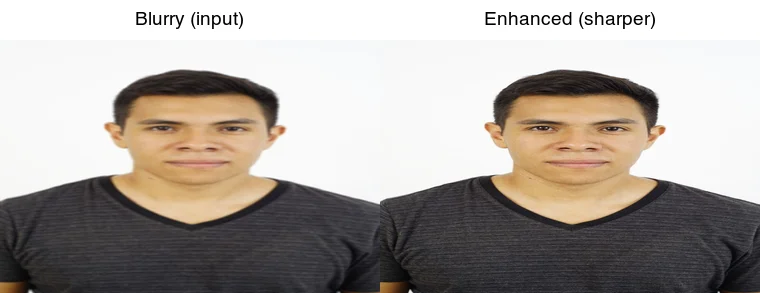
Độ mờ nhẹ phản ứng tốt với việc làm sắc nét (Unsharp Mask) hoặc các công cụ AI sharpener. Làm sắc nét cổ điển tăng độ tương phản cạnh; AI sharpeners dự đoán chi tiết sắc nét từ đầu vào mềm và hoạt động tốt hơn đối với độ mềm do nén và độ mờ chuyển động nhẹ. Không nên làm quá mức — quá nhiều sẽ tạo ra quầng sáng xung quanh các cạnh và vẻ ngoài thô cứng. Áp dụng việc làm sắc nét cuối cùng, sau khi khử nhiễu và chỉnh phơi sáng, trên bản sao kích thước cuối cùng.
Làm thế nào để khử nhiễu một hình ảnh?
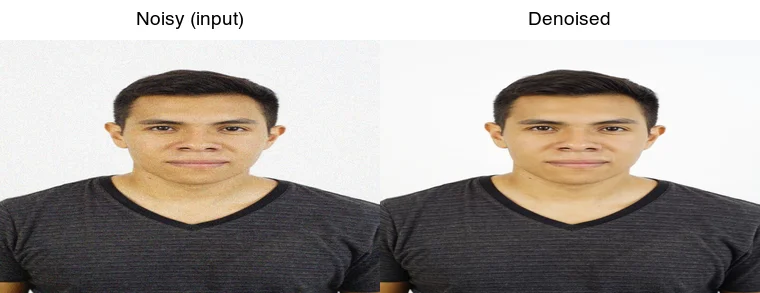
Nhiễu (hạt do ánh sáng yếu hoặc ISO cao) tốt nhất nên được loại bỏ bằng các AI denoisers, vốn phân biệt chi tiết thực tế với nhiễu ngẫu nhiên tốt hơn nhiều so với các bộ lọc dựa trên độ mờ cũ. Sự đánh đổi là việc làm mịn quá mức — đẩy quá mạnh và da cũng như vải vóc sẽ trở nên "nhựa". Hãy khử nhiễu trước, trước khi làm sắc nét, để bạn không làm sắc nét cả nhiễu. Tài liệu về khử nhiễu deep-learning ghi lại cách các mô hình này so sánh với các bộ lọc cổ điển.
Làm thế nào để sửa phơi sáng và độ tương phản?
Các hình ảnh thiếu sáng hoặc độ tương phản thấp sẽ phản ứng tốt với việc điều chỉnh tông màu cơ bản — tăng độ sáng/phơi sáng để nâng mức, độ tương phản hoặc levels để thiết lập điểm đen/trắng, và cân bằng trắng để loại bỏ màu bị lệch. Đây là những cách sửa mang lại hiệu quả cao nhất và không cần AI; bất kỳ editor nào cũng xử lý được chúng, bao gồm cả các công cụ miễn phí như GIMP hay Photopea. Hãy chỉnh tông màu đúng trước khi làm sắc nét hoặc khử nhiễu.
Làm thế nào để tăng kích thước một hình ảnh độ phân giải thấp?
Tăng kích thước (Upscaling) phóng to hình ảnh mà không có hiện tượng khối vuông rõ rệt. Các AI upscalers (Real-ESRGAN) dự đoán chi tiết hợp lý và hoạt động tốt hơn so với việc thay đổi kích thước cổ điển cho việc tăng 2–4x, nhưng chúng không thể tạo ra chi tiết thực tế mà cảm biến chưa từng ghi lại. Đối với web, hãy thay đổi kích thước về kích thước hiển thị trước; đối với các giới hạn, xem cách tăng kích thước ảnh và độ phân giải hình ảnh và DPI.
Quy trình làm việc nâng cao chất lượng chính xác là gì?
Thứ tự quan trọng hơn công cụ cụ thể bạn chọn:
- Khử nhiễu (Denoise) trước tiên (để không làm sắc nét nhiễu).
- Sửa phơi sáng và cân bằng trắng (tông màu trước chi tiết).
- Làm sắc nét (Sharpen) cuối cùng, trên bản sao kích thước cuối cùng.
- Tăng kích thước (Upscale) nếu cần.
- Xuất file ở đúng kích thước và định dạng.
Bỏ qua thứ tự — làm sắc nét một hình ảnh nhiễu — là lý do phổ biến nhất khiến hình ảnh được nâng cao chất lượng trông tệ hơn bản gốc.
Những công cụ nào giúp nâng cao chất lượng hình ảnh?
| Công cụ | Loại | Tốt nhất cho |
|---|---|---|
| Nâng cấp ảnh AI | Browser | Tất cả trong một, dùng một lần |
| Lightroom / Camera Raw | Pro editor | Kiểm soát toàn diện |
| Topaz Photo AI | Paid | Khử nhiễu/làm sắc nét tốt nhất |
| Real-ESRGAN | Open source | Tăng kích thước (Upscaling) |
Các công cụ tất cả trong một trên trình duyệt là nhanh nhất cho một hình ảnh đơn lẻ — chúng khử nhiễu, làm sắc nét và chỉnh sửa trong một lần. Các pro editor như Lightroom cung cấp khả năng kiểm soát theo từng thanh trượt, điều này quan trọng đối với một khuyết điểm cụ thể hoặc một lô ảnh có vấn đề nhất quán. Topaz Photo AI dẫn đầu về loại nhiễu và mờ khó nhất, và Real-ESRGAN là tùy chọn upscaling miễn phí. Để so sánh đầy đủ các công cụ, xem công cụ nâng cao chất lượng ảnh AI. Giống như hầu hết các công cụ xử lý hình ảnh, thứ tự quy trình làm việc (khử nhiễu, sau đó tông màu, sau đó làm sắc nét) quan trọng hơn thương hiệu bạn chọn, vì vậy hãy nắm vững thứ tự trước khi đánh giá các bản nâng cấp trả phí.
Đọc thêm: Upscayl vs Topaz Gigapixel vs Magnific AI: Công cụ tăng kích thước nào tốt nhất?
Các lỗi thường gặp
- Làm sắc nét trước khi khử nhiễu. Khuếch đại nhiễu. Hãy khử nhiễu trước.
- Làm quá mức/khử nhiễu quá mức. Tạo quầng sáng hoặc da nhựa. Ít hơn là nhiều hơn.
- Tin tưởng việc nâng cao chất lượng để sửa tiêu điểm kém. Nó không thể; hãy chụp lại nếu có thể.
- Nâng cao chất lượng một file đã được nâng cao trước đó. Gây ra các hiện tượng nhân tạo chồng chéo; làm việc từ bản gốc.
- Nâng cao chất lượng thay vì chụp lại. Khi bạn kiểm soát buổi chụp, một bản gốc sạch sẽ tốt hơn bất kỳ sự nâng cao nào.
Các câu hỏi thường gặp
Nâng cao chất lượng hình ảnh có thể sửa gì?
Nhiễu, mờ nhẹ, độ phân giải thấp và phơi sáng kém — trong giới hạn nhất định. Nó không thể phục hồi một hình ảnh mất tiêu cự nghiêm trọng, thiếu sáng nặng, hoặc quá độ phân giải thấp để bắt đầu. Việc nâng cao chất lượng làm sắc nét và sạch sẽ những gì đang có; nó không tạo ra chi tiết bị thiếu.
Làm thế nào để làm sắc nét một hình ảnh bị mờ?
Áp dụng unsharp mask hoặc AI sharpening, công cụ này phát hiện các cạnh và tăng độ tương phản của chúng. Độ mờ nhẹ phản ứng tốt; độ mờ nặng thì không, vì không có cạnh thực tế nào để phục hồi. Làm quá mức sẽ tạo ra quầng sáng, vì vậy hãy áp dụng nhẹ nhàng và kiểm tra ở 100 percent.
Khi nào nên chụp lại thay thế?
Khi hình ảnh đã quá tệ — mất tiêu cự nghiêm trọng, thiếu sáng nặng, hoặc độ phân giải cực nhỏ. Việc nâng cao chất lượng có những giới hạn cứng, và một giờ chỉnh sửa một bức ảnh bị mất thường cho kết quả kém hơn so với việc chụp lại nhanh chóng. Hãy chụp lại khi nguồn gốc thiếu thông tin để phục hồi.
Thứ tự nâng cao chất lượng chính xác là gì?
Khử nhiễu trước (loại bỏ các cạnh giả), sau đó tăng kích thước (thêm độ phân giải), sau đó làm sắc nét (trên hình ảnh sạch, kích thước đầy đủ), và cuối cùng là xuất file. Làm sắc nét trước khi khử nhiễu sẽ khuếch đại hạt; tăng kích thước trước khi khử nhiễu sẽ lãng phí công sức. Thứ tự quan trọng như các công cụ.
Việc nâng cao chất lượng có hoạt động với ảnh quét cũ không?
Có, và đây là một trường hợp sử dụng phổ biến — khử nhiễu, tăng kích thước và sửa vết xước trên ảnh đã quét. Giới hạn là chất lượng bản quét: bản quét DPI thấp sẽ giới hạn kết quả. Hãy quét ở 600 DPI+ dưới định dạng TIFF trước khi nâng cao chất lượng. Xem hướng dẫn phục chế.
Giới hạn của việc nâng cao chất lượng hình ảnh là gì?
Việc nâng cao chất lượng không thể phục hồi thông tin chưa từng được ghi lại. Một bức ảnh mất tiêu cự nghiêm trọng, thiếu sáng nặng, hoặc độ phân giải cực nhỏ không thể khắc phục — nó chỉ làm sắc nét và sạch sẽ những gì đang có, chứ không tạo ra chi tiết bị thiếu. Hãy biết khi nào nên chụp lại thay thế: một giờ trên một bức ảnh đã mất thường cho kết quả kém hơn so với việc chụp lại trong hai phút.
Việc nâng cao chất lượng có thể sửa ảnh mờ không?
Ở mức độ nhẹ. AI sharpening phục hồi các chi tiết cạnh rõ ràng mà làm sắc nét cổ điển bỏ sót, vì vậy một bức ảnh hơi mềm sẽ cải thiện. Nhưng một bức ảnh về cơ bản là mất tiêu cự thì không thể khắc phục — không có cạnh thực tế nào để phục hồi, và mô hình tự tạo ra kết cấu chung chung thay thế. Việc nâng cao chất lượng làm sắc nét những gì đang có; nó không lấy lại tiêu điểm cho một cú chụp bị lỡ. Hãy biết giới hạn trước khi bạn dành thời gian cho một bức ảnh đã mất.
Sự khác biệt giữa độ sắc nét và độ rõ (clarity) là gì?
Độ sắc nét tăng độ tương phản cạnh ở quy mô nhỏ (chi tiết tinh tế); độ rõ tăng độ tương phản tông trung, điều này ảnh hưởng đến các cấu trúc lớn hơn và thêm độ mạnh mẽ cùng kết cấu. Tăng quá mức cả hai đều tạo ra hiện tượng nhân tạo — quầng sáng từ độ sắc nét, vẻ ngoài xử lý quá mức từ độ rõ. Hãy sử dụng cả hai một cách nhẹ nhàng: làm sắc nét để phục hồi chi tiết tinh tế, làm rõ để tăng độ tương phản cục bộ nơi hình ảnh trông phẳng.
Image credits
- Các sơ đồ giới hạn nâng cao chất lượng, từ mờ sang sắc nét và từ nhiễu sang khử nhiễu — được tác giả tạo ra từ một bức ảnh chân dung (Pexels #5931195, ảnh của August de Richelieu) bằng cách áp dụng độ mờ và nhiễu để minh họa trước/sau khi nâng cao chất lượng.
Sử dụng các công cụ miễn phí trong khi bạn theo dõi hướng dẫn.
Đọc tiếp

2026-07-28
Cách Nâng Cao Chất Lượng Ảnh: Làm Sắc Nét, Khử Nhiễu và Tăng Độ Sáng
Nâng cao chất lượng ảnh bằng cách làm sắc nét, khử nhiễu và tăng độ sáng. Bài viết sẽ chỉ ra những gì có thể và không thể sửa chữa, cùng các công cụ và ví dụ trước/sau thực tế.

2026-07-26
AI Face Enhancer: Hướng dẫn Chỉnh sửa Chân dung Tự nhiên
Sử dụng công cụ nâng cấp khuôn mặt bằng AI mà không bị hiệu ứng da nhựa: chọn bức chân dung phù hợp, bảo vệ danh tính cá nhân, kiểm tra các lỗi kỹ thuật (artifacts), và xuất ảnh headshot sắc nét sẵn sàng cho web.

2026-07-26
Phục hồi khuôn mặt bằng AI: So sánh GFPGAN và CodeFormer
GFPGAN và CodeFormer đều sửa chữa khuôn mặt bị hư hại, nhưng chúng đánh đổi giữa độ chính xác và độ hoàn thiện theo những cách khác nhau. Nên dùng cái nào, chúng thực sự hoạt động ra sao, và ở đâu cả hai có thể âm thầm tạo ra một khuôn mặt không phải người thật.