2026-06-28 · Cập nhật 2026-06-30
Cách Xóa Nền Ảnh: Các Phương Pháp Hiện Đại Năm 2026
Tách chủ thể khỏi bất kỳ bức ảnh nào và xuất nền trong suốt (transparent background). Tôi đã thử nghiệm các công cụ AI, Photoshop, GIMP và ứng dụng trình duyệt, và đây là lúc mỗi phương pháp thực sự vượt trội.
Cập nhật lần cuối: ngày 30 tháng 6 năm 2026
Việc xóa nền có nghĩa là tách chủ thể của bạn khỏi mọi thứ phía sau nó và xuất kết quả với độ trong suốt, thường dưới dạng PNG hoặc WebP. Phương pháp nhanh nhất vào năm 2026 là sử dụng công cụ AI một cú nhấp chuột; phương pháp kiểm soát nhất là chọn thủ công trong Photoshop hoặc GIMP. Tôi đã thử cả hai, cộng thêm các ứng dụng trình duyệt miễn phí, và lựa chọn phù hợp phụ thuộc vào chủ thể của bạn và mức độ sạch sẽ cần thiết của các cạnh.
Câu trả lời nhanh: Bạn nên sử dụng phương pháp nào?
Đối với hầu hết ảnh sản phẩm và chân dung trên phông nền trơn, hãy tải hình ảnh lên một công cụ xóa nền bằng AI, để nó xử lý trong hai đến ba giây, và tải xuống file PNG. Nếu các cạnh trông thô ráp, hoặc chủ thể của bạn có tóc, lông, kính, hoặc khu vực bán trong suốt, hãy chuyển sang công cụ thủ công và tinh chỉnh cạnh bằng tay. Để so sánh sâu hơn về các dịch vụ tự động, hãy xem hướng dẫn xóa nền AI của chúng tôi.
Xóa nền thực sự làm gì?
Xóa nền xây dựng một mặt nạ quyết định, theo từng pixel, liệu nó có thuộc chủ thể hay phông nền. Các pixel chủ thể được giữ lại; các pixel phông nền trở nên trong suốt. Phần khó là cạnh, nơi chủ thể và nền bị nhòe vào nhau. Vấn đề duy nhất này giải thích gần như mọi khác biệt về chất lượng giữa các công cụ.
- Các cạnh sạch, độ tương phản cao thì dễ dàng và nhanh chóng.
- Các cạnh mềm mại, như tóc và lông, cần tinh chỉnh alpha (alpha refinement).
- Các khu vực bán trong suốt, như kính, cần độ trong suốt một phần, chứ không phải là cắt cứng.
- Phông nền phức tạp với màu sắc tương tự chủ thể sẽ đánh lừa các công cụ tự động.
Tôi đã cắt một chiếc cốc sứ trắng trên phông nền liền mạch màu xám và một công cụ AI đã xử lý nó trong ba giây với cạnh gần như hoàn hảo. Tuy nhiên, cùng công cụ đó lại để lại một vầng sáng mờ khi tôi thử nghiệm trên mái tóc xoăn trước bức tường có vân.
Phương pháp 1: Xóa nền bằng AI chỉ trong vài giây
Đây là mặc định cho 90 phần trăm công việc của tôi. Bạn tải lên một hình ảnh, mô hình chạy, và bạn tải xuống một file PNG trong suốt. Các công cụ AI tốt hiện nay có thể phát hiện các sợi tóc mịn và xử lý phông nền màu đồng nhất gần như hoàn hảo.
Các bước tôi thực hiện:
- Cắt sát xung quanh chủ thể trước để tăng tốc độ xử lý.
- Tải lên hình ảnh đã cắt.
- Chờ mặt nạ tự động được tạo ra.
- Tải xuống file PNG có kênh alpha (alpha channel).
- Phóng to đến 100 phần trăm và kiểm tra cạnh trên nền bàn cờ (checkerboard).
Khi kết quả tốt, bạn hoàn thành trong vòng chưa đầy một phút. Khi không tốt, hãy chuyển sang phương pháp thủ công. Các thực hành tốt nhất về xóa nền của chúng tôi hướng dẫn cách tinh chỉnh các kết quả này.
Phương pháp 2: Xóa nền bằng Photoshop
Photoshop cho bạn toàn quyền kiểm soát mặt nạ (mask). Quy trình làm việc hiện đại sử dụng Select Subject cộng với cọ Refine Edge, đây là tính năng hữu ích nhất cho các cạnh khó. Adobe tài liệu hóa các công cụ hiện tại trên trang sản phẩm Photoshop của họ.
Các bước:
- Mở hình ảnh và nhân bản layer (duplicate the layer).
- Chọn Select rồi Subject để tạo mặt nạ ban đầu.
- Mở Select and Mask để tinh chỉnh.
- Vẽ qua tóc và các cạnh mềm bằng cọ Refine Edge.
- Xuất ra Layer Mask để việc chỉnh sửa không phá hủy (non-destructive).
- Export dưới dạng PNG.
Tôi đã thử phương pháp này trên một bức chân dung có tóc bay và nhận được những sợi tóc sạch sẽ nơi công cụ AI chỉ để lại vầng sáng khối vuông. Sự đánh đổi là thời gian; một công việc cẩn thận mất từ năm đến ba mươi phút cho mỗi hình ảnh.
Phương pháp 3: Xóa nền bằng GIMP (miễn phí)
GIMP là lựa chọn miễn phí mạnh mẽ nhất cho công việc thủ công. Nó thiếu cọ Refine Edge của Photoshop, vì vậy bạn phải dựa vào các công cụ Fuzzy Select và Select by Color, sau đó làm mềm cạnh (feather the edge). Nhóm GIMP duy trì một sổ tay tham khảo bao gồm mọi công cụ.
Các bước:
- Mở hình ảnh và thêm kênh alpha vào layer.
- Sử dụng Fuzzy Select tool và nhấp vào nền.
- Phóng to hoặc thu nhỏ vùng chọn và điều chỉnh ngưỡng (threshold).
- Làm mềm vùng chọn bằng một hoặc hai pixel để làm dịu cạnh.
- Nhấn Delete để xóa nền.
- Export dưới dạng PNG.
GIMP chậm hơn đối với các hình ảnh nhiều tóc, nhưng đối với sản phẩm có cạnh cứng trên phông nền đồng nhất, nó tạo ra kết quả sạch sẽ và dễ đoán mà không tốn chi phí.
Phương pháp 4: Công cụ trình duyệt miễn phí
Các công cụ dựa trên trình duyệt lý tưởng khi bạn cần hoàn thành nhanh một hình ảnh và không muốn cài đặt phần mềm. Chúng chạy loại mô hình AI tương tự như các dịch vụ tải lên và sử dụng, thường với gói miễn phí.
- Tải trực tiếp từ điện thoại hoặc máy tính để bàn của bạn.
- Xem trước việc cắt trên các màu nền khác nhau.
- Export PNG hoặc đôi khi là WebP.
- Lưu ý về giới hạn độ phân giải và watermark trên các gói miễn phí.
Đối với công việc liên tục, những thứ này sẽ tích lũy. Nếu bạn thường xuyên xử lý danh mục sản phẩm, một quy trình làm việc chuyên dụng sẽ nhanh hơn.
Bạn nên sử dụng phương pháp nào?
Chọn dựa trên chủ thể của bạn và khối lượng công việc.
| Phương pháp | Tốt nhất cho | Thời gian điển hình | Độ kiểm soát |
|---|---|---|---|
| Công cụ AI | Sản phẩm sạch, chân dung, số lượng lớn | 2 đến 3 giây | Thấp |
| Photoshop | Tóc, lông, cạnh phức tạp | 5 đến 30 phút | Cao |
| GIMP | Miễn phí, sản phẩm cạnh cứng | 10 đến 30 phút | Trung bình |
| Công cụ trình duyệt | Công việc nhanh một lần | Dưới một phút | Thấp |
Đối với hầu hết các danh sách thương mại điện tử, AI xử lý khối lượng lớn và Photoshop làm sạch những phần khó. Các trường hợp sử dụng xóa nền của chúng tôi phân tích chủ thể nào phù hợp với phương pháp nào.
Các trường hợp đặc biệt: tóc, kính và vật thể trong suốt
Đây là nơi các công cụ tự động thất bại và nơi công việc thủ công phát huy tác dụng.
- Tóc và lông: Cần tinh chỉnh alpha. AI thường để lại những khối rắn; cọ Refine Edge trong Photoshop tái tạo từng sợi riêng lẻ.
- Kính: Yêu cầu độ trong suốt một phần. Một mặt nạ cứng khiến kính trông giống như một hình dạng rắn; hãy giảm độ mờ đục của mặt nạ ở các khu vực có vấn đề.
- Nhựa bán trong suốt và vải voan: Tương tự như kính. Giữ chất lượng nhìn xuyên qua thay vì cắt một đường thẳng cứng.
- Bóng đổ trên phông nền: Quyết định xem có giữ bóng tiếp xúc (contact shadow) hay không. Một cái bóng được giữ lại sẽ neo sản phẩm trên nền mới; một cái bóng bị loại bỏ trông như đang lơ lửng.
Làm thế nào để lưu với nền trong suốt?
Một khi chủ thể đã được cô lập, định dạng đầu ra quan trọng không kém mặt nạ. Chỉ một số định dạng mới lưu trữ kênh alpha, và JPEG không phải là một trong số đó. Tài liệu tham khảo loại hình ảnh MDN xác nhận những định dạng nào hỗ trợ độ trong suốt.
| Định dạng | Độ trong suốt | Sử dụng tốt nhất | Kích thước file |
|---|---|---|---|
| PNG | Có, không mất dữ liệu (lossless) | File gốc, cạnh sắc nét | Lớn |
| WebP | Có, nén hoặc không mất dữ liệu | Phân phối web | Nhỏ |
| JPEG | Không | Chỉ ảnh chụp | Nhỏ |
| GIF | Có, 256 màu | Đồ họa đơn giản | Trung bình |
Đối với một hình ảnh sản phẩm dành cho thị trường trực tuyến, hãy giữ file master PNG và phục vụ WebP cho trang web. Hướng dẫn hình ảnh trong suốt của chúng tôi đề cập sâu hơn về các kênh alpha.
Khi nào nên chụp lại thay thế?
Đôi khi không công cụ nào có thể cứu được bức ảnh. Nếu phông nền cùng màu với chủ thể, hoặc bản gốc có độ phân giải thấp, việc xóa nền luôn trông thô ráp.
- Chụp lại trên phông nền đồng nhất tương phản.
- Chiếu sáng phông nền riêng biệt với chủ thể.
- Chụp ở độ phân giải cao nhất mà máy ảnh của bạn cho phép.
- Giữ bóng tiếp xúc nếu bạn sẽ tái cấu trúc sau này.
Một bản gốc sạch luôn tốt hơn một mặt nạ hoàn hảo trên bức ảnh kém chất lượng. Đối với đầu ra sẵn sàng niêm yết, bộ xóa nền ảnh sản phẩm của chúng tôi kết hợp tốt với việc chụp ảnh tốt.
Tóm tắt
Sử dụng AI cho các chủ thể sạch, khối lượng lớn; sử dụng Photoshop khi tóc, kính hoặc vật thể bán trong suốt cần công việc alpha thực tế; sử dụng GIMP hoặc công cụ trình duyệt khi bạn muốn miễn phí và nhanh chóng. Lưu file master PNG và phục vụ WebP. Lời cảnh báo trung thực: ngay cả AI tốt nhất cũng để lại vầng sáng trên các cạnh mềm mại trước phông nền phức tạp, và đối với những hình ảnh đó, chỉ việc tinh chỉnh thủ công mới tạo ra kết quả bạn có thể xuất xưởng mà không chớp mắt.
Các câu hỏi thường gặp
Phương pháp xóa nền nào là nhanh nhất?
Xóa nền bằng AI — tải lên một lần sẽ trả về bản cắt trong vài giây. Nó thắng về tốc độ đối với các chủ thể sạch trên phông nền trơn. Che chắn thủ công trong Photoshop hoặc GIMP chậm hơn nhưng chính xác hơn ở các cạnh khó như tóc và lông.
Làm thế nào để có cạnh sạch xung quanh tóc?
Bắt đầu bằng việc xóa bằng AI, sau đó tinh chỉnh cạnh bằng tay: sử dụng cục tẩy mềm hoặc mặt nạ layer trên vầng sáng, và khử nhiễm màu lạc từ phông nền ban đầu. AI xử lý phần lớn; 5% chất lượng cạnh cuối cùng vẫn là công việc thủ công.
Xóa nền có làm giảm chất lượng hình ảnh không?
Không — nó chỉ thay đổi kênh alpha, chứ không phải các pixel. Mất chất lượng đến từ định dạng xuất và nén sau đó, chứ không phải từ bản thân việc xóa. Xuất PNG để giữ độ trong suốt không mất dữ liệu, hoặc WebP cho các tệp web nhỏ hơn.
Tín dụng hình ảnh
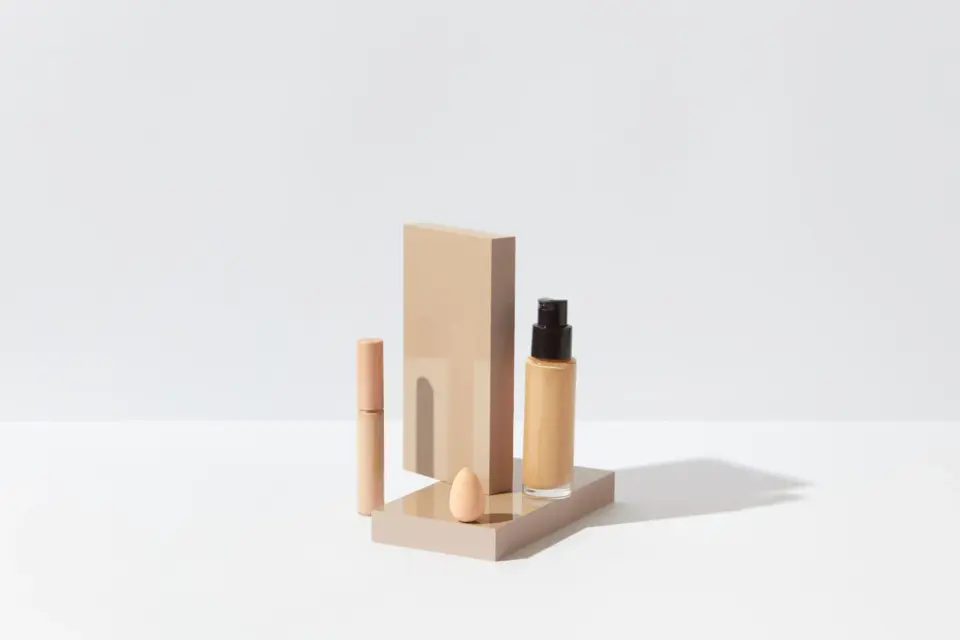
- Các chai mỹ phẩm trên bề mặt trắng sạch sẵn sàng để xóa nền — photo by Marty trên Pexels
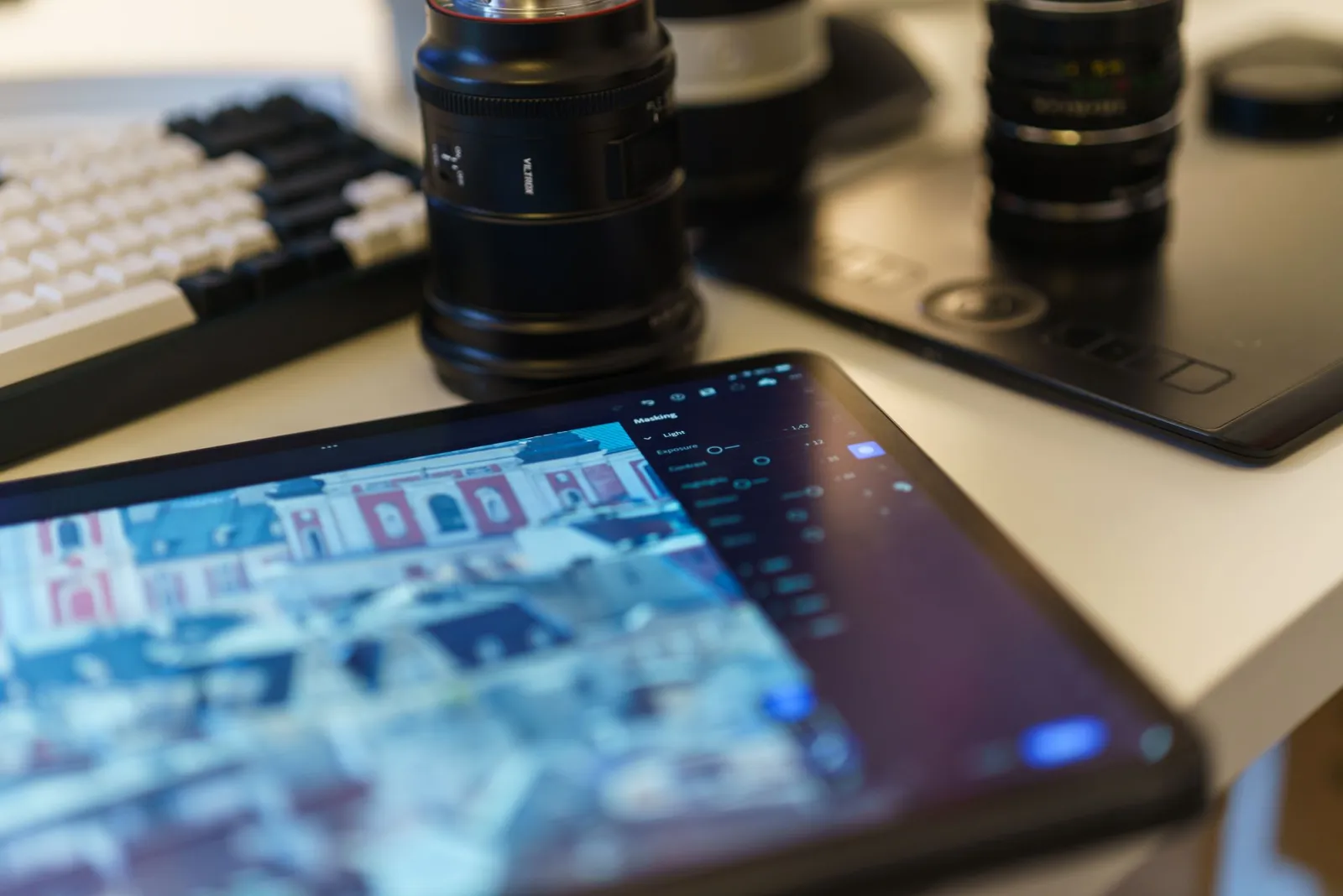
- Không gian làm việc với bảng vẽ đồ họa, ống kính máy ảnh và phần mềm chỉnh sửa — photo by Jakub Zerdzicki trên Pexels
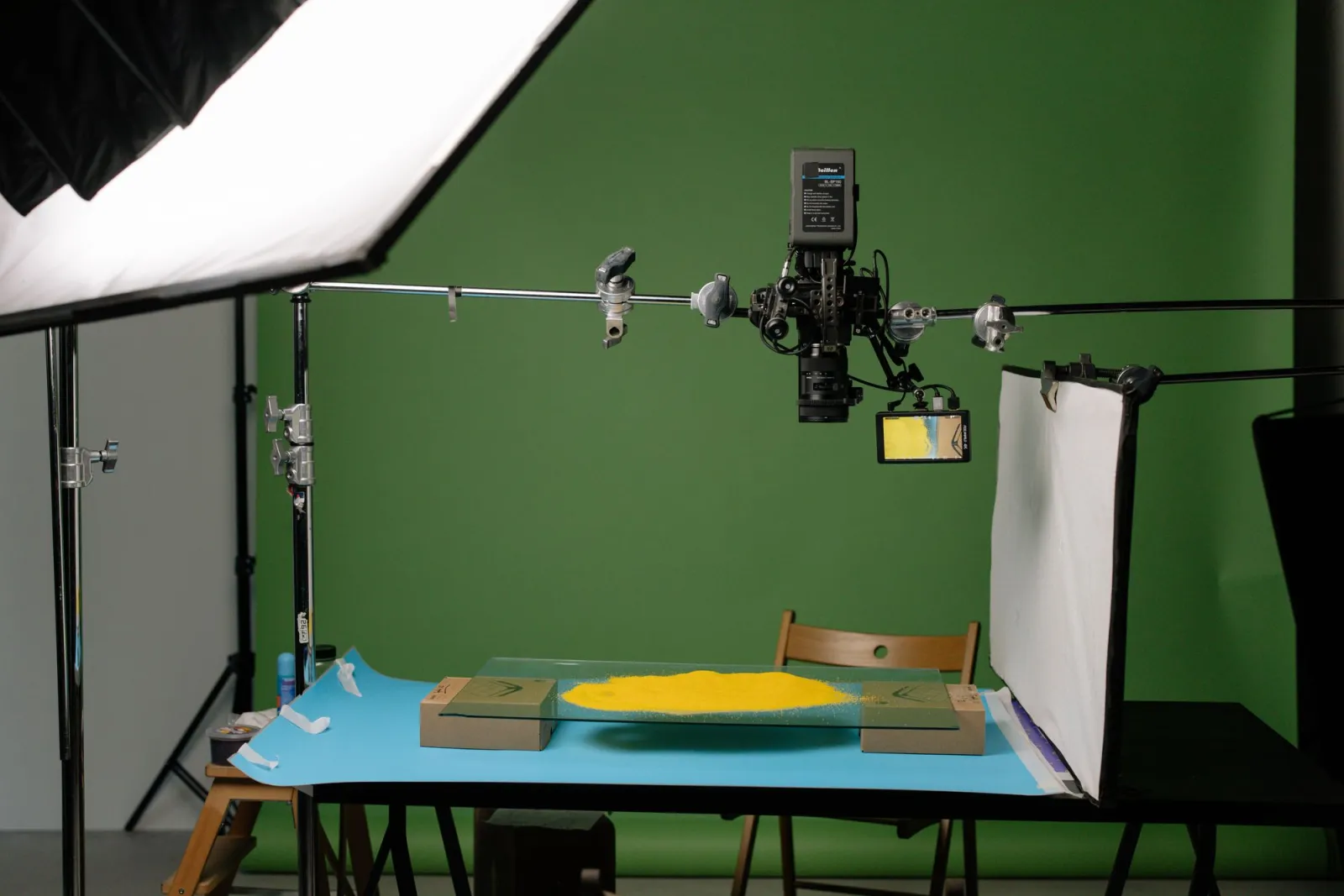
- Studio chụp ảnh sản phẩm chuyên nghiệp với ánh sáng được kiểm soát — photo by Tim Douglas trên Pexels
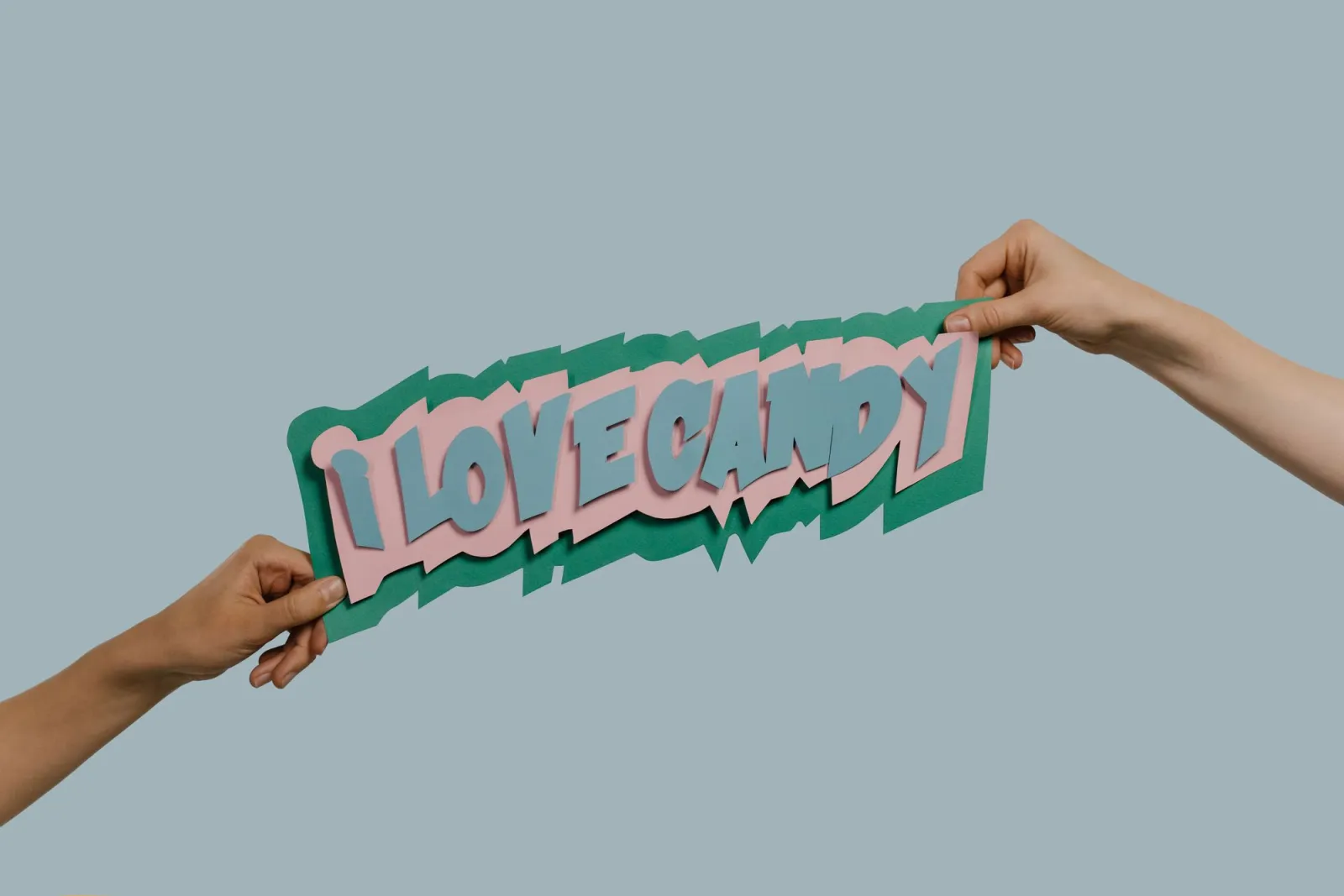
- Bàn tay cầm một miếng cắt giấy nhiều màu sắc trước phông nền đồng nhất — photo by Monstera trên Pexels
Sử dụng các công cụ miễn phí trong khi bạn theo dõi hướng dẫn.
Đọc tiếp

2026-10-07
Xóa nền làm mất một phần chủ thể? Cách sửa ngay
Công cụ xóa nền AI xóa mất tay và quần áo màu nhạt, giá treo trắng, vệt sáng thủy tinh và bóng đổ. Tôi đã đo nguyên nhân trên ảnh thật và cách lấy lại phần bị mất.

2026-10-07
So Sánh Công Cụ Xóa Nền Hàng Loạt 2026: E-commerce
So sánh PhotoRoom, remove.bg và Pixelcut năm 2026: giá, giới hạn batch, chất lượng viền và công cụ phù hợp với danh mục e-commerce của bạn.

2026-10-07
remove.bg đóng cửa ngày 1/12: nên dùng gì thay thế?
remove.bg đóng cửa ngày 1/12/2026 và tín dụng chưa dùng hết hạn cùng ngày. Điều gì thay đổi, cần làm gì trước, và các lựa chọn miễn phí thay cho trang web và API.