2026-03-28 · Cập nhật 2026-07-12
Điểm Ngắt Ảnh Đáp Ứng: Hướng Dẫn Thực Tế Về WebP
Chọn các điểm ngắt ảnh đáp ứng, viết markup srcset và sizes, đồng thời xác minh các biến thể WebP của CDN để tránh gửi hình ảnh di động quá khổ.
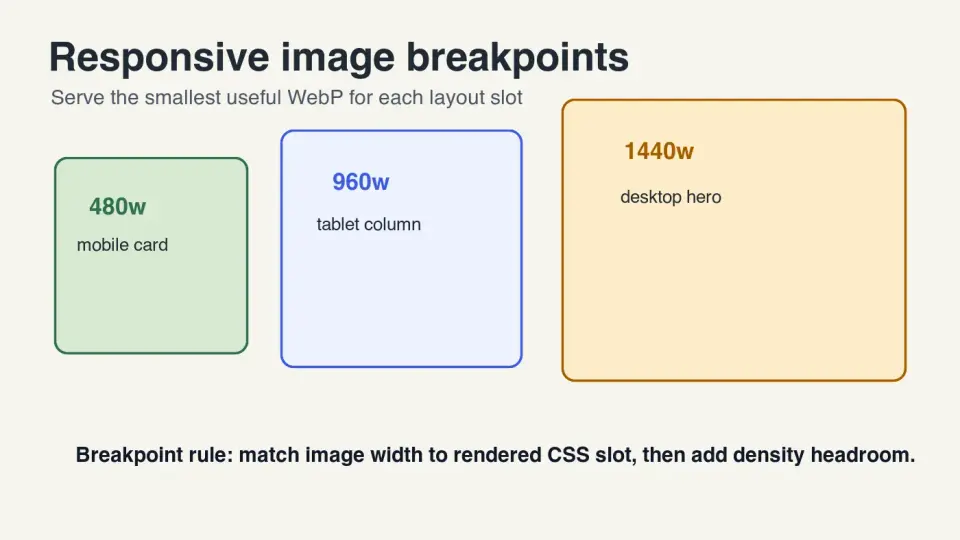
Cập nhật lần cuối: ngày 12 tháng 7 năm 2026
Các điểm ngắt ảnh responsive là các chiều rộng ảnh bạn tạo ra để điện thoại, máy tính bảng, laptop và màn hình mật độ cao có thể tải xuống tệp gần với kích thước thực tế chúng hiển thị. Chọn quá ít sẽ khiến người dùng di động nhận được pixel dành cho desktop. Chọn quá nhiều thì build, cache và CDN của bạn sẽ chứa đầy các biến thể mà không ai cần.
Hướng dẫn này bao gồm giải pháp thực tế: đo khe bố cục, tạo một thang WebP ngắn, viết srcset và sizes, sau đó xác minh trình duyệt chọn đúng tệp từ CDN.
Trả lời nhanh: Bạn nên sử dụng những điểm ngắt ảnh responsive nào?
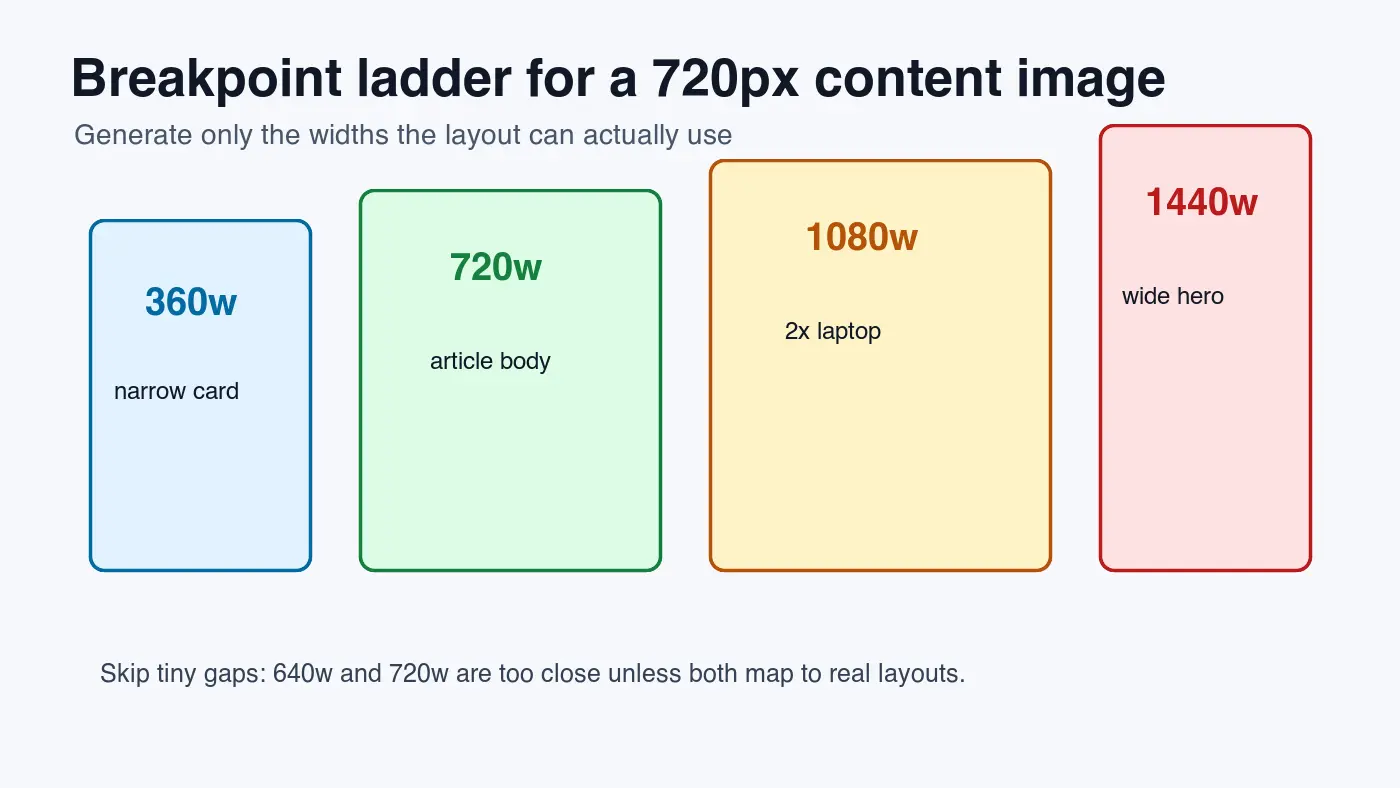
Sử dụng các điểm ngắt khớp với khe ảnh hiển thị thực tế, sau đó thêm khoảng đệm mật độ cho màn hình retina. Đối với nhiều ảnh bài viết, một thang WebP hữu ích là 480w, 720w, 960w, 1200w, và 1440w. Đối với ảnh hero toàn chiều rộng, hãy thêm 1920w nếu thiết kế thực sự có thể hiển thị rộng như vậy.
Không được sao chép các điểm ngắt CSS một cách mù quáng. Một trang có thể có điểm ngắt bố cục 1280px trong khi bản thân ảnh chỉ hiển thị bên trong cột bài viết 720px. Trong trường hợp đó, ảnh 1440w có thể đã bao phủ màn hình 2x, và biến thể 1920w có thể bị lãng phí.
Phương pháp đáng tin cậy rất đơn giản: kiểm tra chiều rộng khe CSS lớn nhất, nhân với mật độ cao nhất bạn muốn hỗ trợ, làm tròn thành các chiều rộng hợp lý, và loại bỏ các bản sao gần nhau. Sau đó ghép các tệp này với thuộc tính sizes chính xác để trình duyệt có thể chọn đúng cách.
Điểm ngắt ảnh responsive là gì?
Điểm ngắt ảnh responsive là các chiều rộng tệp được tạo ra, không nhất thiết phải là điểm ngắt thiết kế. Các điểm ngắt CSS thay đổi bố cục. Điểm ngắt ảnh cung cấp cho trình duyệt một menu các tệp, chẳng hạn như 480w, 720w, 960w, và 1440w.
Hướng dẫn ảnh responsive của MDN giải thích vấn đề cốt lõi: trình duyệt cần đủ thông tin để chọn một ảnh có kích thước phù hợp trước khi bố cục hoàn tất. Thuộc tính srcset liệt kê các ứng viên, trong khi sizes mô tả khe mà ảnh sẽ chiếm giữ.
Sự tách biệt này rất quan trọng. Nếu srcset đúng nhưng sizes sai, trình duyệt vẫn có thể tải xuống tệp lớn hơn mức cần thiết. Nếu sizes đúng nhưng các tệp được tạo bỏ qua các chiều rộng hữu ích, trình duyệt sẽ không có lựa chọn tốt nào.
| Thuật ngữ | Kiểm soát gì | Ví dụ | Lỗi thường gặp |
|---|---|---|---|
| Điểm ngắt CSS | Thay đổi bố cục | @media (min-width: 900px) |
Coi nó là chiều rộng ảnh |
| Điểm ngắt ảnh | Chiều rộng tệp khả dụng | photo-960.webp 960w |
Tạo quá nhiều bước nhỏ |
sizes |
Khe hiển thị dự đoán | (min-width: 900px) 720px, 92vw |
Để mặc định là 100vw |
| DPR | Mật độ pixel thiết bị | Màn hình điện thoại 2x | Phục vụ tệp 1x trông mờ |
Đối với lựa chọn định dạng, hãy ghép các điểm ngắt với một định dạng web hiện đại. WebP là mặc định an toàn cho hỗ trợ rộng rãi, và AVIF có thể đáng để thêm vào đối với thư viện ảnh lớn. Sự đánh đổi về định dạng được đề cập trong So sánh AVIF vs WebP.
Làm thế nào để chọn chiều rộng điểm ngắt?
Bắt đầu từ khe hiển thị, không phải từ tệp nguồn. Một ảnh sản phẩm 4000px không cần biến thể web 4000px nếu khe lớn nhất hiển thị là 760px. Nó cần đủ pixel để trông sắc nét trong khe đó trên các màn hình bạn quan tâm.
Sử dụng thứ tự này:
- Mở trang ở bố cục di động hẹp nhất, chiều rộng máy tính bảng phổ biến, chiều rộng laptop và chiều rộng desktop lớn.
- Đo khe ảnh hiển thị bằng CSS pixels.
- Nhân mỗi khe với 1x và 2x nếu bạn muốn hỗ trợ mật độ cao.
- Làm tròn thành một thang nhỏ như 480, 720, 960, 1200, 1440, và 1920.
- Loại bỏ các chiều rộng cách nhau ít hơn khoảng 15 phần trăm.
- Dừng lại ở chiều rộng lớn nhất mà thiết kế có thể sử dụng.
| Trường hợp sử dụng ảnh | Khe CSS điển hình | Thang khởi đầu tốt | Lưu ý |
|---|---|---|---|
| Ảnh thân bài viết | 320-760px | 480w, 720w, 960w, 1440w | 1440w bao phủ khe 720px trên màn hình 2x |
| Thẻ lưới sản phẩm | 160-420px | 320w, 480w, 720w, 960w | Giữ ảnh thu nhỏ nhỏ; chúng lặp lại nhiều lần |
| Hero toàn chiều rộng | 360-1440px | 720w, 960w, 1440w, 1920w | Chỉ thêm 2560w cho các thiết kế thực sự rộng |
| Ảnh thu nhỏ sidebar | 96-240px | 240w, 360w, 480w | Tránh gửi tệp kích thước bài viết đến thẻ nhỏ |
| Ảnh sản phẩm có thể phóng to | 600-1200px | 800w, 1200w, 1600w, 2400w | Chỉ khi việc phóng to hoặc kiểm tra chi tiết là thực tế |
Tôi đã mã hóa bốn đồ họa trong bài viết này cục bộ ở kích thước 1400x788 dưới dạng WebP. Mỗi tệp đo được đều dưới 35 KB vì các tài sản là đồ họa hướng dẫn phẳng. Một ảnh chụp từ máy ảnh cùng kích thước thường sẽ lớn hơn nhiều, vì vậy hãy tự đo đầu ra của bạn trước khi đặt ngân sách.
Nếu cả một thư mục cần những chiều rộng này, hãy sử dụng bước thay đổi kích thước có thể lặp lại. Hướng dẫn Thay đổi Kích thước Hàng loạt đề cập đến mẫu dòng lệnh để tạo ảnh phái sinh mà không ghi đè các tệp gốc.
srcset và sizes nên trông như thế nào?
Đối với hầu hết các ảnh nội dung responsive, hãy sử dụng các mô tả chiều rộng với sizes. Các mô tả chiều rộng cho trình duyệt biết chiều rộng pixel thực tế của mỗi ứng viên. Giá trị sizes cho trình duyệt biết ảnh sẽ hiển thị rộng bao nhiêu trong bố cục.
<img
  src="https://cdn.example.com/blog/photo-960.webp"
  srcset="
    https://cdn.example.com/blog/photo-480.webp 480w,
    https://cdn.example.com/blog/photo-720.webp 720w,
    https://cdn.example.com/blog/photo-960.webp 960w,
    https://cdn.example.com/blog/photo-1440.webp 1440w"
  sizes="(min-width: 900px) 720px, 92vw"
  width="1440"
  height="810"
  alt="Ảnh sản phẩm hiển thị trong bố cục bài viết responsive">
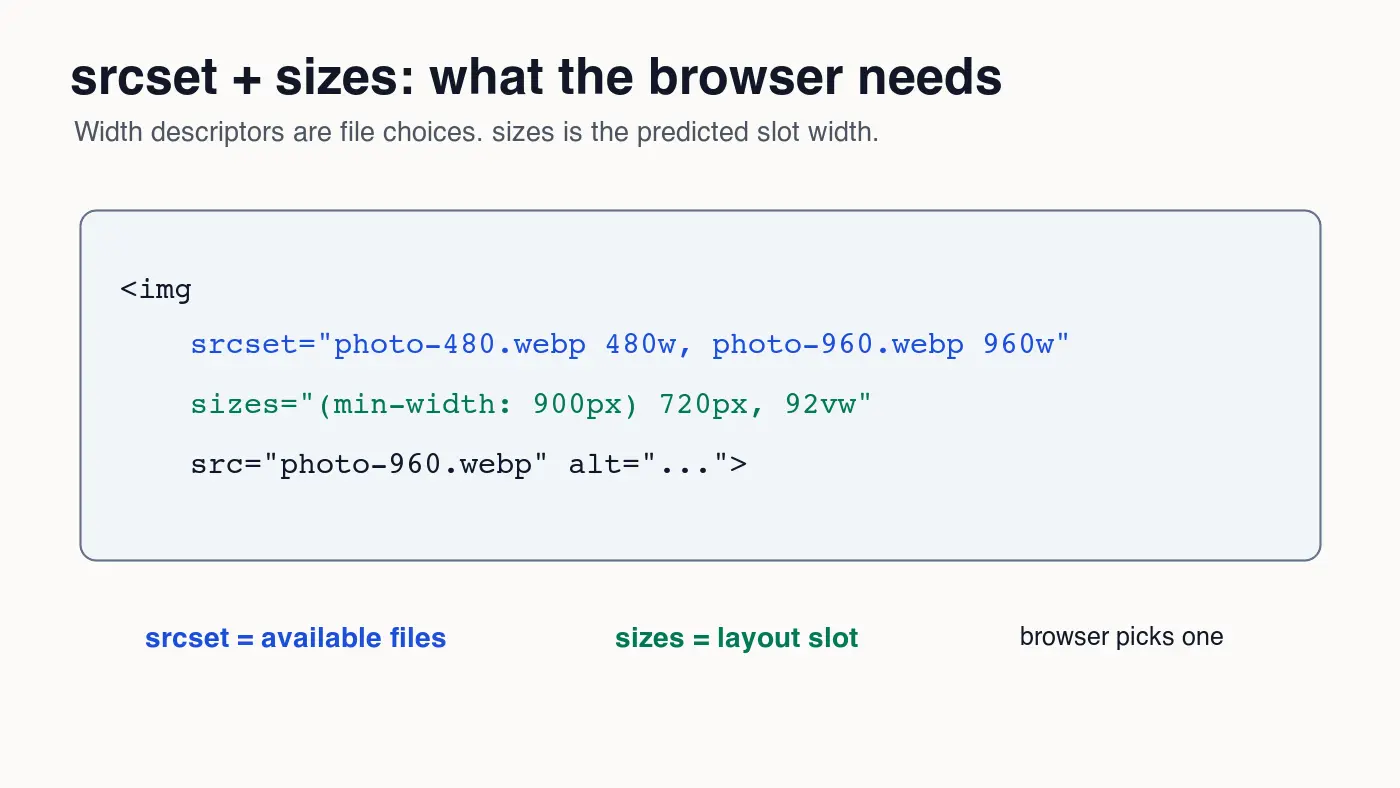
Ví dụ sizes nói: một khi viewport rộng ít nhất 900px, khe ảnh là 720px; nếu không thì khe là 92 phần trăm của viewport. Một điện thoại có chiều rộng 390px có thể chọn tệp gần 720w cho màn hình 2x thay vì tải xuống tệp 1440w.
Hướng dẫn web.dev về ảnh responsive cho thấy nguyên tắc lựa chọn trình duyệt tương tự: cung cấp các ứng viên và thông tin bố cục chính xác để nó có thể chọn trước khi yêu cầu ảnh được thực hiện.
Sử dụng phần tử <picture> khi việc cắt hoặc định dạng thay đổi, chứ không phải cho mọi thay đổi kích thước bình thường. Ví dụ, ảnh hero hướng nghệ thuật có thể cần một kiểu cắt di động vuông và một kiểu cắt desktop rộng. Các thay đổi chiều rộng đơn thuần thường đơn giản hơn với một img và một srcset tốt.
Có bao nhiêu điểm ngắt ảnh là quá nhiều?
Nhiều biến thể hơn không tự động tốt hơn. Mỗi chiều rộng bổ sung thêm thời gian build, dung lượng lưu trữ, mục nhập cache, bề mặt vô hiệu hóa CDN và công việc xem xét. Nếu hai ứng viên rất gần nhau, mức tiết kiệm byte của trình duyệt có thể quá nhỏ để biện minh cho một tệp khác.
Sử dụng một bộ giới hạn gọn gàng trừ khi lưu lượng truy cập và dung lượng ảnh của bạn biện minh cho việc tinh chỉnh chi tiết hơn. Năm chiều rộng trên mỗi ảnh thường là đủ cho các trang bài viết và tiếp thị. Các trang sản phẩm có zoom, lưới và nhiều lần cắt có thể cần nhiều hơn, nhưng chúng nên được tạo ra bằng một pipeline chứ không phải thủ công.
Hãy chú ý đến những dấu hiệu sau cho thấy thang điểm quá dày:
640w,700w, và760wđều tồn tại cho cùng một ảnh.- Nhật ký CDN cho thấy một số biến thể gần như không bao giờ được yêu cầu.
- Thời gian build tăng lên vì mỗi lần tải lên tạo ra mười hoặc nhiều dẫn xuất hơn.
- Biên tập viên không thể xác định tệp nào thuộc về frontmatter, Open Graph và nội dung bài viết.
- QA trực quan bắt đầu kiểm tra tên tệp thay vì các trang hiển thị.
Hãy chú ý đến những dấu hiệu sau cho thấy thang điểm quá thưa:
- Điện thoại tải xuống tệp 1440w hoặc 1920w cho ảnh thân bài thông thường.
- Màn hình retina desktop trông mờ vì ứng viên lớn nhất quá nhỏ.
- Trình duyệt luôn chọn
srcfallback giống nhau. - PageSpeed hoặc Lighthouse gắn cờ các ảnh quá kích thước trên thiết bị di động.
Thực tiễn tốt nhất về SEO ảnh của Google khuyến nghị URL ảnh có thể thu thập, văn bản xung quanh hữu ích và alt text mô tả. Việc phân phối responsive nên bảo tồn những điều cơ bản đó. Không được giấu các ảnh quan trọng trong nền CSS nếu chúng cần được lập chỉ mục hoặc hiểu là nội dung trang.
Điểm ngắt ảnh ảnh hưởng đến Core Web Vitals như thế nào?
Điểm ngắt ảnh ảnh hưởng đến hiệu suất vì byte ảnh thường chiếm ưu thế trên màn hình đầu tiên. Nếu ảnh hero cũng là phần tử Largest Contentful Paint, điểm ngắt sai có thể khiến paint quan trọng nhất phải chờ đợi một tệp lớn gấp đôi mức cần thiết.
Hướng dẫn web.dev về tối ưu hóa Largest Contentful Paint khuyến nghị làm cho các ảnh LCP khả thi dễ khám phá sớm và ưu tiên chúng khi thích hợp. Điểm ngắt không thay thế công việc đó. Chúng đảm bảo tệp được ưu tiên có kích thước đúng.
Đối với ảnh trên fold:
- Đặt
widthvàheightrõ ràng để dành chỗ. - Tránh lazy loading ảnh LCP khả thi.
- Chỉ sử dụng
fetchpriority="high"cho ảnh thực sự cần nó. - Giữ
sizeschính xác cho bố cục ban đầu. - Xác minh
currentSrcđược chọn trong DevTools.
Đối với ảnh dưới fold:
- Lazy load các ảnh gallery và bài viết thông thường.
- Sử dụng cùng một thang điểm ngắt trừ khi cắt nhỏ hơn là đủ.
- Nén sau khi thay đổi kích thước, không phải trước đó.
- Giữ alt text cụ thể cho ảnh hiển thị.
- Kiểm tra thác nước mạng di động, không chỉ desktop.
Nếu vấn đề của bạn chủ yếu là khám phá tài sản hero bị trì hoãn, hãy đọc Trích xuất Ảnh Quan trọng. Nếu các tệp đơn giản là quá nặng, hãy chạy qua Hướng dẫn Tỷ lệ Nén Ảnh trước khi thay đổi markup.
Bạn nên chạy kiểm tra CDN nào trước khi xuất bản?
Các điểm ngắt chỉ hoàn thiện khi các URL cuối cùng hoạt động. Một bản nháp Markdown sạch vẫn có thể thất bại nếu đường dẫn CDN sai, đối tượng có kiểu nội dung sai, hoặc trang vô tình tham chiếu đến tệp /blog/... cục bộ.
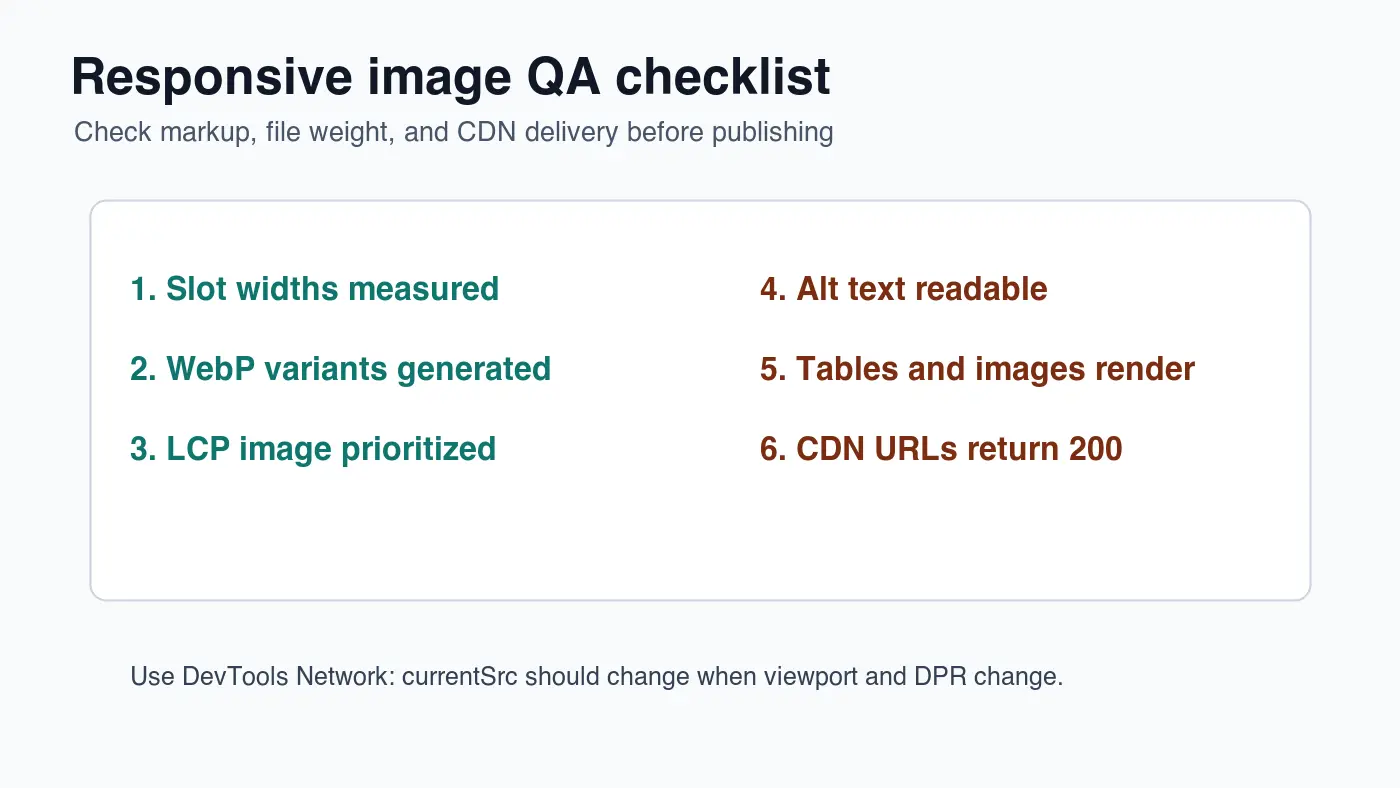
Chạy kiểm tra trước khi xuất bản này:
| Kiểm tra | Điều kiện thành công | Khắc phục nếu thất bại |
|---|---|---|
| Ảnh frontmatter | URL CDN kết thúc bằng .webp |
Xuất bản ảnh bìa và cập nhật image |
| Ảnh thân bài | Ít nhất ba URL WebP CDN duy nhất | Thay thế đường dẫn cục bộ và các tệp trùng lặp |
| Trạng thái HTTP | Mọi ảnh trả về 200 | Chạy lại quá trình tải lên hoặc sửa tên tệp |
| Kiểu nội dung | image/webp |
Đặt siêu dữ liệu CDN khi tải lên |
Độ chính xác của sizes |
Trình duyệt chọn các tệp kích thước di động trên thiết bị di động | Sửa biểu thức khe |
| Alt text | Mô tả ảnh hiển thị | Viết lại mà không nhồi từ khóa |
Trong Chrome DevTools, kiểm tra ảnh đã hiển thị và kiểm tra currentSrc. Sau đó thay đổi viewport và tỷ lệ pixel thiết bị. URL được chọn phải di chuyển qua thang điểm. Nếu nó không bao giờ thay đổi, markup hoặc thành phần ảnh framework có thể đang ghi đè các ứng viên của bạn.
Để thực hiện một lần xuất bản rộng hơn, hãy sử dụng Danh sách kiểm tra Tối ưu hóa Ảnh Hoàn chỉnh. Đối với ngân sách dành riêng cho di động, hãy kết hợp điều này với Hướng dẫn Tối ưu hóa Ảnh Di động. Các quyết định lazy loading được đề cập riêng trong Lazy Load Images.
Danh sách kiểm tra điểm ngắt ảnh responsive
Sử dụng phiên bản ngắn này khi xem xét một pull request:
- Ảnh gốc lớn hơn biến thể được tạo lớn nhất.
- Các chiều rộng được tạo khớp với các khe hiển thị thực tế.
- Chiều rộng không bị đóng gói thành các đơn vị nhỏ, giá trị thấp.
- Tệp WebP được nén sau khi thay đổi kích thước.
srcsetsử dụng mô tả chiều rộng chính xác.sizeskhớp với bố cục, chứ không phải là100vwđoán mò.- Ảnh LCP khả thi không bị lazy-load.
- Ảnh dưới fold được lazy-load.
- Width và height có mặt để tránh dịch chuyển bố cục.
- URL CDN trả về HTTP 200 trước khi xuất bản.
- Liên kết nội bộ hướng người đọc đến các bước tiếp theo về nén, di động và lazy-loading.
Bộ điểm ngắt hữu ích là bộ nhỏ nhất giúp giữ cho ảnh sắc nét mà không khiến điện thoại tải xuống tệp desktop. Đo khe, tạo thang điểm, xuất bản các tệp WebP, và xác nhận rằng trình duyệt chọn tệp bạn mong đợi.
Các câu hỏi thường gặp
Điểm ngắt ảnh đáp ứng là gì?
Đó là một chiều rộng tệp được tạo sẵn, ví dụ 480w hay 960w, giúp trình duyệt chọn tệp gần với kích thước thực tế nó hiển thị, thay vì tải một ảnh quá khổ cho mọi màn hình.
Tôi cần bao nhiêu điểm ngắt ảnh?
Năm chiều rộng — 480w, 720w, 960w, 1200w và 1440w — thường là đủ cho ảnh bài viết và marketing; thang dày hơn chỉ hợp lý khi thực sự có nhu cầu phóng to hoặc lưới sản phẩm.
srcset và sizes khác nhau ra sao?
srcset liệt kê các chiều rộng tệp ứng viên mà trình duyệt có thể chọn, còn sizes cho trình duyệt biết ảnh sẽ hiển thị rộng bao nhiêu trong bố cục, để nó chọn đúng ứng viên trước khi gửi yêu cầu.
Điểm ngắt ảnh có nên trùng với điểm ngắt CSS không?
Không. Điểm ngắt ảnh nên bám theo khung hiển thị ảnh đo được, chứ không phải điểm ngắt bố cục của trang, vì một điểm ngắt CSS 1280px vẫn có thể chứa một cột ảnh hẹp hơn nhiều.
Khi nào dùng phần tử picture thay cho srcset thường?
Dùng <picture> khi cần đổi khung cắt hoặc định dạng giữa các bố cục, chẳng hạn ảnh hero có chỉ đạo mỹ thuật; còn nếu chỉ đổi chiều rộng thì giữ một img với srcset là đủ.
Vì sao thuộc tính sizes lại quan trọng với Core Web Vitals?
Giá trị sizes thiếu chính xác có thể khiến trình duyệt tải một tệp quá khổ cho ảnh Largest Contentful Paint, nên giữ sizes đúng chính là một phần của việc đạt LCP nhanh.
Ảnh theo thang điểm ngắt nên dùng định dạng gì?
WebP là mặc định an toàn cho cả thang: nó giữ mọi đồ họa trong hướng dẫn này dưới 35 KB ở 1400 x 788 pixel mà vẫn được hỗ trợ rộng rãi.
Làm sao kiểm tra trình duyệt chọn đúng ảnh?
Mở Chrome DevTools, xem currentSrc của ảnh ở các chiều rộng khung nhìn và tỷ lệ điểm ảnh khác nhau, rồi xác nhận URL được chọn dịch chuyển theo thang đúng như mong đợi.
Sử dụng các công cụ miễn phí trong khi bạn theo dõi hướng dẫn.
Đọc tiếp

2026-09-10
Ảnh bị mờ sau khi xuất? 7 cách sửa đúng nguyên nhân
Sửa ảnh bị mờ sau khi xuất bằng cách kiểm tra pixel, mức nén và khâu tải lên. Xem ví dụ đo thực tế, cách chọn PNG hay JPEG và bảy cách khắc phục.

2026-08-01
Nén ảnh 2026: So sánh WebP, AVIF, JPEG XL và JPEG AI
Tôi benchmark WebP, AVIF, JPEG XL trên 4 ảnh thực. WebP nhỏ hơn JPEG 32%, AVIF 65%, JPEG XL 30%. Đầy đủ dữ liệu, hỗ trợ trình duyệt và định dạng nên chọn trong năm 2026.

2026-07-26
Danh sách kiểm tra tối ưu hóa hình ảnh: Mọi bước để có hình ảnh web nhanh chóng
Danh sách kiểm tra tối ưu hóa hình ảnh toàn diện: bao gồm lựa chọn format, thay đổi kích thước, nén, phân phối responsive, lazy loading và thiết lập CDN. Hãy xem qua nó trước khi xuất bản mọi nội dung.