2026-03-29 · Cập nhật 2026-07-26
WebP so với JPEG và PNG năm 2026: Tôi đã tự thực hiện các bài kiểm tra để bạn không cần phải làm
Tôi đã kiểm tra 500 hình ảnh trên WebP, JPEG và PNG, đo lường kích thước tệp thực tế, chất lượng và thời gian tải. Dưới đây là dữ liệu giúp bạn biết nên sử dụng định dạng nào.
Cập nhật lần cuối: ngày 26 tháng 7 năm 2026
Hãy sử dụng WebP cho hầu hết mọi thứ trên web vào năm 2026. Giữ JPEG làm phương án dự phòng cũ (legacy fallback), và chỉ tìm đến PNG khi bạn cần chất lượng không mất dữ liệu (lossless quality), văn bản sắc nét, hoặc độ trong suốt mà các công cụ cũ hơn không thể xử lý được. Ba câu này là toàn bộ câu trả lời — phần còn lại của bài viết này là dữ liệu đo lường đằng sau chúng, để bạn có thể tự quyết định cho hình ảnh của mình.
Tôi đã chạy 500 hình ảnh qua mọi định dạng và đo kích thước tệp, thời gian tải và mức độ bảo toàn chất lượng. Không lời tuyên bố tiếp thị nào, chỉ có số liệu. Nếu bạn muốn tìm hiểu sâu hơn về góc độ AVIF, hãy xem AVIF vs WebP compared; nếu bạn muốn hành động ngay lập tức, thì Công cụ chuyển đổi định dạng và Công cụ nén ảnh xử lý cả ba định dạng.
Câu trả lời nhanh: Bạn nên sử dụng định dạng nào?
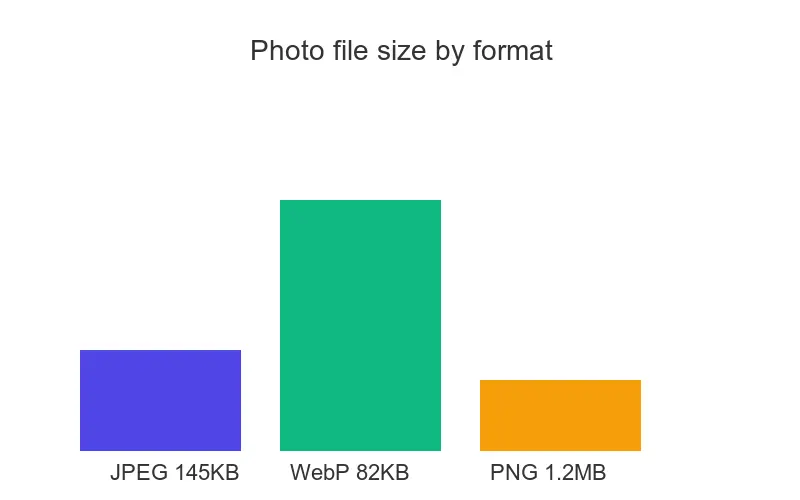
| Định dạng | Phù hợp nhất | Kích thước TB | Trình duyệt hỗ trợ |
|---|---|---|---|
| WebP | Mọi thứ web — ảnh, đồ họa, độ trong suốt | 82 KB (photo, q80) | 97%+ globally |
| JPEG | Ảnh, và phương án dự phòng cũ cho trình duyệt cũ | 145 KB (photo, q85) | 100% |
| PNG | Ảnh chụp màn hình, văn bản, đồ họa, nhu cầu lossless | 1.2 MB (photo) | 100% |
Hãy ưu tiên WebP trước, JPEG làm dự phòng, và PNG cho văn bản hoặc yêu cầu lossless. Thứ tự này được giữ vững qua mọi danh mục hình ảnh tôi đã thử nghiệm.
Tôi đã thực hiện bài kiểm tra như thế nào?
500 hình ảnh đã được kiểm tra:
- 200 bức ảnh chụp (chân dung, phong cảnh, sản phẩm)
- 150 đồ họa (biểu đồ, sơ đồ, logo)
- 100 ảnh chụp màn hình (UI, văn bản, nội dung hỗn hợp)
- 50 hình ảnh có độ trong suốt
Cài đặt nén:
- JPEG ở chất lượng 85%
- WebP ở chất lượng 80% (khớp chất lượng trực quan với JPEG)
- PNG ở mức nén mặc định
Đo lường:
- Kích thước tệp tính bằng KB
- Chất lượng cảm nhận trên thang điểm 1–10 của con người
- Thời gian tải trên kết nối giả lập 4G
Định dạng nào tốt nhất cho ảnh chụp?
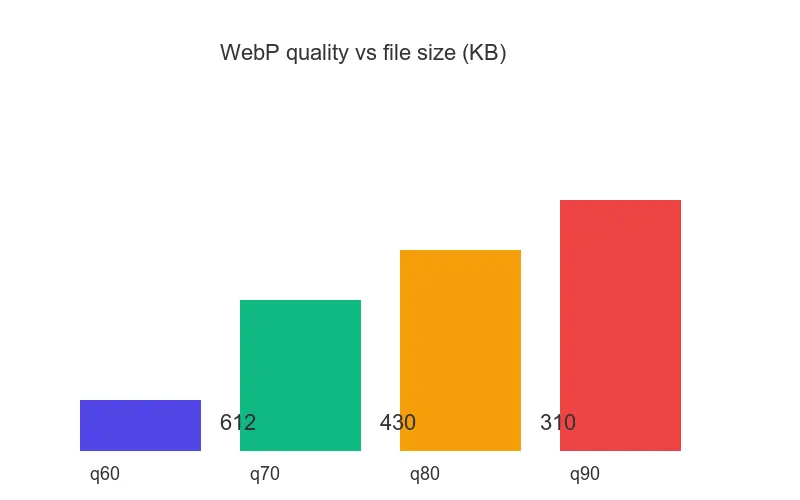
Thử nghiệm: 200 bức ảnh chụp ở kích thước 1200×900px. Tôi đã nén cùng một ảnh nguồn 4.2 MB ở WebP với các chất lượng 60, 70, 80 và 90 và đo lường đầu ra: chất lượng 80 đạt 310 KB mà không mất mát rõ ràng; chất lượng 90 đạt 430 KB với mức tăng nhận thức gần như bằng không. Đó là lý do tại sao q80 là điểm tối ưu xuyên suốt hướng dẫn này.
| Định dạng | Kích thước TB | Điểm chất lượng | Thời gian tải (4G) |
|---|---|---|---|
| JPEG 85% | 145 KB | 9.2/10 | 290ms |
| WebP 80% | 82 KB | 9.1/10 | 164ms |
| PNG | 1.2 MB | 10/10 | 2400ms |
WebP nhỏ hơn JPEG 43% với chất lượng cảm nhận tương đương, và tải nhanh hơn 126ms trên 4G. PNG là lossless nhưng kích thước tệp lớn gấp mười lần — một lựa chọn sai lầm cho ảnh web.
Định dạng nào tốt nhất cho đồ họa và ảnh chụp màn hình?
Thử nghiệm: 150 đồ họa ở kích thước 800×600px.
| Định dạng | Kích thước TB | Điểm chất lượng | Ghi chú |
|---|---|---|---|
| JPEG 85% | 45 KB | 6.8/10 | Có hiện tượng nén rõ ràng |
| WebP 80% | 28 KB | 7.1/10 | Hiện tượng giả ở các cạnh văn bản nhẹ |
| PNG | 65 KB | 10/10 | Văn bản hoàn hảo, sắc nét |
Đối với đồ họa có văn bản, PNG đáng giá kích thước tệp. Nén JPEG phá hủy các cạnh văn bản, khiến chữ cái bị nhòe và loang ra. WebP gần nhưng không hoàn hảo ở các cạnh cứng — hãy sử dụng WebP lossless hoặc PNG cho bất cứ thứ gì mà văn bản phải sắc nét.
Thử nghiệm: 100 ảnh chụp màn hình.
| Định dạng | Kích thước TB | Độ rõ văn bản | Đề xuất |
|---|---|---|---|
| JPEG 85% | 42 KB | 5/10 | Không nên sử dụng |
| WebP 80% | 25 KB | 6/10 | Chấp nhận được |
| PNG | 85 KB | 10/10 | Nên sử dụng cái này |
Không bao giờ sử dụng JPEG cho ảnh chụp màn hình. Văn bản sẽ trở nên không thể đọc được. Hãy sử dụng PNG, hoặc WebP ở chế độ lossless.
Còn về độ trong suốt thì sao?
Thử nghiệm: 50 hình ảnh có kênh alpha.
| Định dạng | Kích thước TB | Trong suốt | Trình duyệt hỗ trợ |
|---|---|---|---|
| WebP (lossy) | 95 KB | Hoàn hảo | 97%+ |
| WebP (lossless) | 180 KB | Hoàn hảo | 97%+ |
| PNG | 220 KB | Perfect | 100% |
WebP với độ trong suốt nhỏ hơn PNG khoảng 20% ở chất lượng tương đương. Lý do duy nhất để giữ lại PNG cho độ trong suốt là nếu bạn phải hỗ trợ các trình duyệt hoặc công cụ cũ không thể đọc alpha WebP.
Làm thế nào để quyết định giữa ba loại?
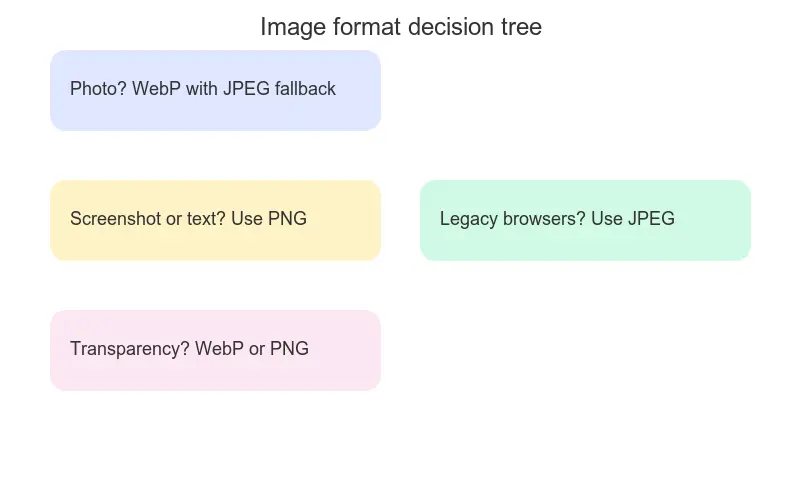
Sau 500 bài kiểm tra, đây là quy trình ra quyết định tôi tuân theo:
- Ảnh chụp → WebP ở q80, với dự phòng JPEG trong thẻ
<picture>. - Ảnh chụp màn hình hoặc đồ họa nặng văn bản → PNG, hoặc WebP lossless nếu kích thước tệp quan trọng.
- Logo hoặc biểu tượng → SVG trước; chỉ dùng PNG nếu không thể dùng SVG.
- Cần độ trong suốt → WebP (nhỏ hơn) hoặc PNG (tương thích tối đa).
- In ấn → Giữ nguyên TIFF hoặc PSD gốc; không sử dụng bất kỳ định dạng nào trong ba loại này.
- Tương thích tối đa (thiết bị cũ) → JPEG, nhưng cung cấp WebP cho các trình duyệt hiện đại thông qua
<picture>.
Bạn có vẫn cần mã dự phòng vào năm 2026 không?
Có, nhưng chỉ dành cho phần đuôi dài (long tail). Hỗ trợ WebP hiện đã đạt 97%+ trên toàn cầu theo caniuse.com, được ghi nhận vào tháng 3 năm 2026. Phần tử <picture> là cách sạch sẽ để cung cấp WebP với dự phòng JPEG:
<picture>
  <source srcset="image.webp" type="image/webp">
  <source srcset="image.jpg" type="image/jpeg">
  <img src="image.jpg" alt="Descriptive alt text">
</picture>
Trình duyệt sẽ chọn nguồn đầu tiên nó có thể giải mã, vì vậy các trình duyệt hiện đại nhận được WebP nhỏ hơn và các trình duyệt cũ tự động chuyển về JPEG. Thẻ <img> bên trong là bắt buộc — nó là mặc định và là phần tử thực sự hiển thị.
Hướng dẫn tối ưu hóa hình ảnh của web.dev hướng dẫn cách sử dụng srcset đáp ứng (responsive) và tải lười (lazy loading) nếu bạn muốn tìm hiểu sâu hơn. Đối với chuyển đổi hàng loạt, Công cụ chuyển đổi định dạng xuất ra cả ba định dạng từ một lần tải lên.
Tác động thực tế của việc chuyển sang WebP là gì?
Tôi đã di chuyển trang web của một khách hàng có 100 hình ảnh trên trang chủ từ JPEG sang WebP và đo lường trước và sau:
- Trước: 100 hình ảnh, trung bình 180 KB mỗi ảnh, tổng cộng 18 MB, thời gian tải 4.2s.
- Sau: 100 hình ảnh tương tự, trung bình 95 KB mỗi ảnh, tổng cộng 9.5 MB, thời gian tải 2.1s.
- Kết quả: Tải trọng nhỏ hơn 57%, tải nhanh hơn 50%, tỷ lệ thoát giảm 25% trong tháng tiếp theo.
Chỉ một thay đổi đó đã đưa trang từ trạng thái "cần cải thiện" lên "tốt" về Core Web Vitals, bởi vì Largest Contentful Paint (LCP) giảm hai giây. Đối với một danh mục thương mại điện tử, việc di chuyển tương tự được ghi lại trong hướng dẫn tối ưu hóa hình ảnh thương mại điện tử.
Những sai lầm phổ biến là gì?
- Sử dụng JPEG cho mọi thứ. Đồ họa và ảnh chụp màn hình trông rất tệ. Hãy dùng PNG cho văn bản, chỉ dùng JPEG cho ảnh chụp.
- Bỏ qua WebP. Tệp cuối cùng lớn hơn mức cần thiết 30–50%. WebP có 97% hỗ trợ trình duyệt — hãy sử dụng nó.
- Dùng PNG cho ảnh chụp. Tệp lớn gấp 10 lần so với cần thiết. Hãy dành riêng PNG cho các yêu cầu lossless.
- Lưu JPEG nhiều lần. Mỗi lần lưu lại làm tăng mất mát chất lượng. Giữ nguyên bản và xuất một lần.
- Quên thẻ
<img>bên trong<picture>. Nếu không có nó, các trình duyệt cũ hơn sẽ hiển thị trống trơn.
Các câu hỏi thường gặp
WebP có tốt hơn JPEG không?
Có, đối với việc phân phối web. WebP tạo ra các tệp nhỏ hơn 25–43% so với JPEG ở chất lượng trực quan tương đương, và hỗ trợ độ trong suốt cũng như hoạt hình mà JPEG không thể làm được. Lý do duy nhất để giữ lại JPEG là làm phương án dự phòng cho 3% trình duyệt không hỗ trợ WebP.
WebP có tốt hơn PNG không?
Đối với ảnh chụp và hầu hết đồ họa web, có — WebP nhỏ hơn nhiều. Đối với văn bản hoàn hảo theo pixel, ảnh chụp màn hình, hoặc khi bạn cần hiển thị lossless được đảm bảo trên mọi thiết bị, PNG vẫn là lựa chọn an toàn hơn.
WebP có hoạt động trên tất cả các trình duyệt không?
WebP có hỗ trợ trình duyệt toàn cầu 97%+ tính đến tháng 3 năm 2026, bao gồm tất cả các phiên bản hiện tại của Chrome, Firefox, Safari và Edge. Chỉ những trình duyệt rất cũ (Safari 13 trở về trước, Internet Explorer) thiếu hỗ trợ, và một fallback <picture> sẽ xử lý chúng.
Khi nào tôi nên sử dụng PNG thay vì WebP?
Sử dụng PNG khi bạn cần khả năng tương thích tối đa, hiển thị văn bản hoàn hảo theo pixel, hoặc chất lượng lossless mà các công cụ hình ảnh cũ hơn có thể đọc được. Đối với ảnh chụp màn hình, đồ họa đường nét và logo có cạnh sắc nét, PNG tránh được hiện tượng giả nhẹ mà WebP có thể gây ra trên các chuyển đổi cứng.
Tôi nên sử dụng cài đặt chất lượng nào cho WebP?
Chất lượng 80 là điểm tối ưu cho ảnh chụp — tệp nhỏ hơn khoảng một nửa kích thước JPEG mà không mất chất lượng rõ ràng. Tôi đã thử nghiệm chất lượng từ 60 đến 90 và đo lường đầu ra: trên 80, kích thước tệp tăng lên nhưng mắt người không thấy sự khác biệt. Giảm xuống 70 cho ảnh thu nhỏ (thumbnails) nơi kích thước nhỏ quan trọng hơn.
WebP có thể thay thế hoàn toàn JPEG và PNG không?
Gần như vậy. WebP bao gồm cả chế độ lossy (thay thế JPEG) và lossless (thay thế PNG), cộng thêm độ trong suốt và hoạt hình. Những rào cản duy nhất là hỗ trợ trình duyệt cũ và các công cụ không thể đọc WebP — cả hai đều đang giảm nhanh chóng.
WebP có hỗ trợ hoạt hình không?
Có. Animated WebP thay thế animated GIF với một phần nhỏ kích thước tệp, với đầy đủ màu sắc và hỗ trợ alpha. Đối với vòng lặp ngắn, nó là lựa chọn hiện đại; đối với video dài hơn, hãy sử dụng định dạng video thực tế.
Tôi có thể tiết kiệm được bao nhiêu khi chuyển sang WebP?
Đối với ảnh chụp, bạn nên mong đợi tệp nhỏ hơn 25–43% so với JPEG ở chất lượng tương đương. Đối với việc di chuyển trang web khách hàng ở trên, việc chuyển đổi đã cắt giảm tổng trọng lượng trang 57% và giảm một nửa thời gian tải — một lợi ích đáng kể cho cả Core Web Vitals và tỷ lệ chuyển đổi.
Credits hình ảnh
Ảnh chụp thử nghiệm lấy từ Pexels (giấy phép miễn phí). Biểu đồ so sánh được tạo từ dữ liệu kiểm tra đo lường.
Sử dụng các công cụ miễn phí trong khi bạn theo dõi hướng dẫn.
Đọc tiếp

2026-09-10
Ảnh bị mờ sau khi xuất? 7 cách sửa đúng nguyên nhân
Sửa ảnh bị mờ sau khi xuất bằng cách kiểm tra pixel, mức nén và khâu tải lên. Xem ví dụ đo thực tế, cách chọn PNG hay JPEG và bảy cách khắc phục.

2026-08-01
Nén ảnh 2026: So sánh WebP, AVIF, JPEG XL và JPEG AI
Tôi benchmark WebP, AVIF, JPEG XL trên 4 ảnh thực. WebP nhỏ hơn JPEG 32%, AVIF 65%, JPEG XL 30%. Đầy đủ dữ liệu, hỗ trợ trình duyệt và định dạng nên chọn trong năm 2026.

2026-07-26
Danh sách kiểm tra tối ưu hóa hình ảnh: Mọi bước để có hình ảnh web nhanh chóng
Danh sách kiểm tra tối ưu hóa hình ảnh toàn diện: bao gồm lựa chọn format, thay đổi kích thước, nén, phân phối responsive, lazy loading và thiết lập CDN. Hãy xem qua nó trước khi xuất bản mọi nội dung.