2026-09-10
Ảnh bị mờ sau khi xuất? 7 cách sửa đúng nguyên nhân
Sửa ảnh bị mờ sau khi xuất bằng cách kiểm tra pixel, mức nén và khâu tải lên. Xem ví dụ đo thực tế, cách chọn PNG hay JPEG và bảy cách khắc phục.

Cập nhật lần cuối: ngày 10 tháng 9 năm 2026
Một thiết kế có thể trông sắc nét khi bạn chỉnh sửa nhưng vẫn mờ trong tệp đã tải xuống, trong bài thuyết trình hoặc trong bài đăng đã tải lên. Xuất lại với dung lượng lớn hơn nghe rất hấp dẫn, nhưng cách đó chỉ hiệu quả nếu nó thay đổi đúng thiết lập đã gây ra tổn thất.
Câu trả lời nhanh: sửa ảnh bị mờ sau khi xuất bằng cách nào?
Hãy dùng tệp gốc, kiểm tra kích thước tính bằng pixel của nó, rồi so sánh tệp nguồn, bản xuất trên máy và bản đã tải lên ở cùng một cỡ hiển thị. Nếu chỉ bản xuất bị mờ, hãy xem lại việc đổi kích thước và mức nén mất dữ liệu; nếu chỉ bản đã tải lên bị mờ, hãy tìm hiểu cách xử lý và cỡ hiển thị ở nơi nhận.
PNG hoặc WebP không mất dữ liệu có thể giữ nguyên các pixel hiện có, nhưng cả hai đều không khôi phục được chi tiết đã bị loại bỏ. Việc đổi nhãn DPI cũng không sửa được một ảnh raster nhỏ.
Quy trình này áp dụng cho ảnh tĩnh, ảnh chụp màn hình và đồ họa. Nó không dựng lại dữ liệu đã mất, không bảo đảm chất lượng trên mạng xã hội và không sửa được ảnh rung máy nặng. Các hình minh họa của chúng tôi là ví dụ tổng hợp có kiểm soát, không phải bài kiểm tra cách xử lý của Canva, Photoshop hay Imagic AI.
| Nơi ảnh mờ xuất hiện đầu tiên | Kiểm tra trước | Bước tiếp theo nếu… |
|---|---|---|
| Tệp nguồn gốc | Độ nét và kích thước pixel thực tế | Tìm bản gốc tốt hơn nếu chi tiết vốn đã mất |
| Chỉ bản xem trước trong trình chỉnh sửa | Mức thu phóng và tỷ lệ xem trước | Xuất một mẫu trước khi sửa lại thiết kế |
| Tệp đã xuất trên máy | Chiều rộng khi xuất, định dạng và mức nén | Xuất lại từ tệp gốc nếu tệp trên máy mất chi tiết |
| Chỉ trang đã đăng | Kích thước ảnh được phân phối và cỡ hiển thị | Chỉnh khâu phân phối nếu tệp trên máy vẫn nét |
Vì sao xác định phiên bản mờ đầu tiên lại hữu ích đến vậy?
Mỗi giai đoạn có thể làm thay đổi bức ảnh một cách độc lập. Một bản xem trước tí hon có thể trông mềm nhòe dù tệp tải xuống vẫn ổn. Một khung thiết kế lớn có thể chứa một tấm ảnh nhỏ bị kéo giãn. Một trang web có thể phân phối ảnh thu nhỏ thay vì bản tải lên đầy đủ.
Một thảo luận gần đây về banner Canva cho thấy sự nhầm lẫn này: u/theredbedroom hỏi: “Nó mờ trong Canva hay mờ cả khi xuất?” Người đăng bài sau đó nói rõ rằng hình đáng lo chính là bản xem trước lúc thanh toán. Câu hỏi đó hữu ích hơn là đổi mọi tùy chọn xuất cùng một lúc.
Trong một thảo luận khác về ảnh chụp màn hình trong PowerPoint, u/Regular-Accountant87 nói: “Ảnh chụp màn hình là png và hiển thị rõ nét ở bản gốc.” Vấn đề nằm ở những gì xảy ra sau đó trong quy trình. Đây là các phản ánh riêng lẻ, không phải khảo sát xem trình chỉnh sửa nào gặp nhiều lỗi nhất.
Bảy cách sửa ảnh xuất ra bị mờ là gì?
1. So sánh các tệp ở cùng một tỷ lệ
Hãy mở tệp nguồn và tệp đã tải xuống trong trình xem ảnh có chế độ xem theo pixel hoặc theo kích thước thật. So sánh cùng một chữ, cùng một đường viền hoặc cùng một vân bề mặt, rồi kiểm tra cỡ hiển thị dự kiến. Đừng đánh giá một tệp bị thu vừa cửa sổ nhỏ với một tệp khác được phóng to hết màn hình.
Hãy giữ một bản sao riêng cho mỗi phiên bản. Đặt tên chúng là nguồn, bản xuất và kiểm-tra-tải-lên để bạn xác định chính xác nơi thay đổi xảy ra. Nếu bản gốc đã mềm nhòe sẵn thì không thiết lập xuất nào lấy lại được thông tin mà nó chưa từng có.
2. Đặt đúng kích thước pixel trước khi xuất
Hãy kiểm tra chiều rộng và chiều cao tính bằng pixel, không chỉ tính bằng megabyte. Với một đồ họa hiển thị rộng 600 pixel CSS trên thiết bị có tỷ lệ pixel bằng hai, tệp rộng 1200 pixel là điểm khởi đầu hợp lý. Đó là một ví dụ hiển thị, không phải quy chuẩn bắt buộc của mạng xã hội.
Hãy kiểm tra cả các ảnh được chèn vào: một tấm ảnh rộng 300 pixel bị kéo giãn trên khung 1200 pixel thì vẫn là ảnh ít chi tiết. Hãy quay lại bản gốc kích thước đầy đủ hoặc giảm cỡ hiển thị của nó. Bài giải thích về đổi kích thước mà vẫn giữ chất lượng của chúng tôi nói rõ khác biệt này.
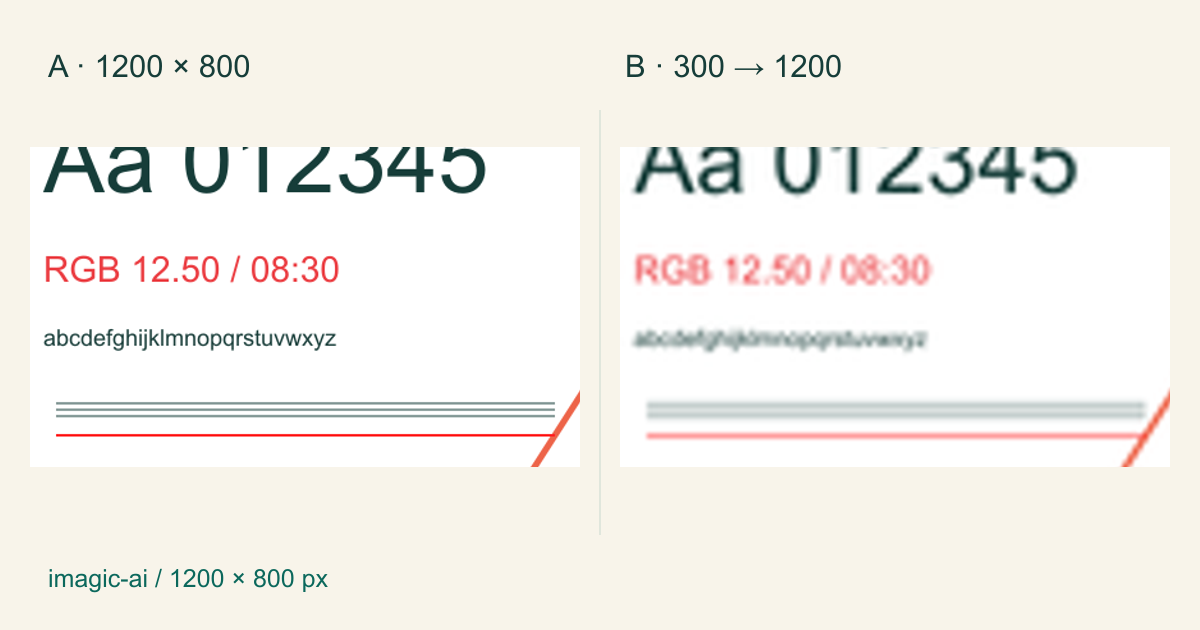
Trái: ảnh raster gốc. Phải: thu về 300×200 rồi phóng lên 1200×800. Các vùng cắt tương ứng được phóng to để soi kỹ; bản gốc nhỏ hơn đã mất chi tiết mảnh.
3. Chọn định dạng theo nội dung
Với chữ, ảnh chụp màn hình, sơ đồ và đồ họa có nền trong suốt, hãy thử PNG hoặc WebP không mất dữ liệu ở nơi chấp nhận. Với ảnh chụp, hãy so JPEG chất lượng tốt hoặc WebP có mất dữ liệu với bản gốc. Tài liệu về định dạng ảnh của MDN giải thích khả năng của từng định dạng.
Một lần mã hóa PNG không mất dữ liệu thông thường sẽ giữ nguyên các pixel được đưa vào. Nhưng trình chỉnh sửa vẫn có thể đổi kích thước, gộp lớp hoặc thay đổi ảnh trước khi mã hóa ra tệp PNG đó. Vì vậy, “PNG của tôi bị mờ” không chứng minh rằng nén PNG gây ra vết mờ.
Hãy dùng công cụ chuyển đổi ảnh khi nơi nhận cần một định dạng khác, rồi soi lại kết quả. Chuyển một tệp JPEG đã hỏng sang PNG giúp tránh mất thêm dữ liệu JPEG ở lần lưu đó; nó không hoàn tác được hư hại trước đó.
4. Giảm hư hại do nén mà không chạy theo tệp nặng nhất
Nếu chữ nhỏ có viền màu nhòe hoặc cạnh sắc bị vỡ thành ô vuông, hãy so sánh một bản xuất nén nhẹ hơn ở đúng cùng kích thước. Đổi kích thước và chất lượng cùng lúc sẽ khiến kết quả khó chẩn đoán hơn.
Không có thiết lập “chất lượng 80” dùng chung cho mọi bộ mã hóa. Hãy thử vài mức trên chính ảnh của bạn. Việc lấy mẫu màu con của JPEG cũng có thể ảnh hưởng đến chữ màu mảnh, độc lập với con số chất lượng danh nghĩa.
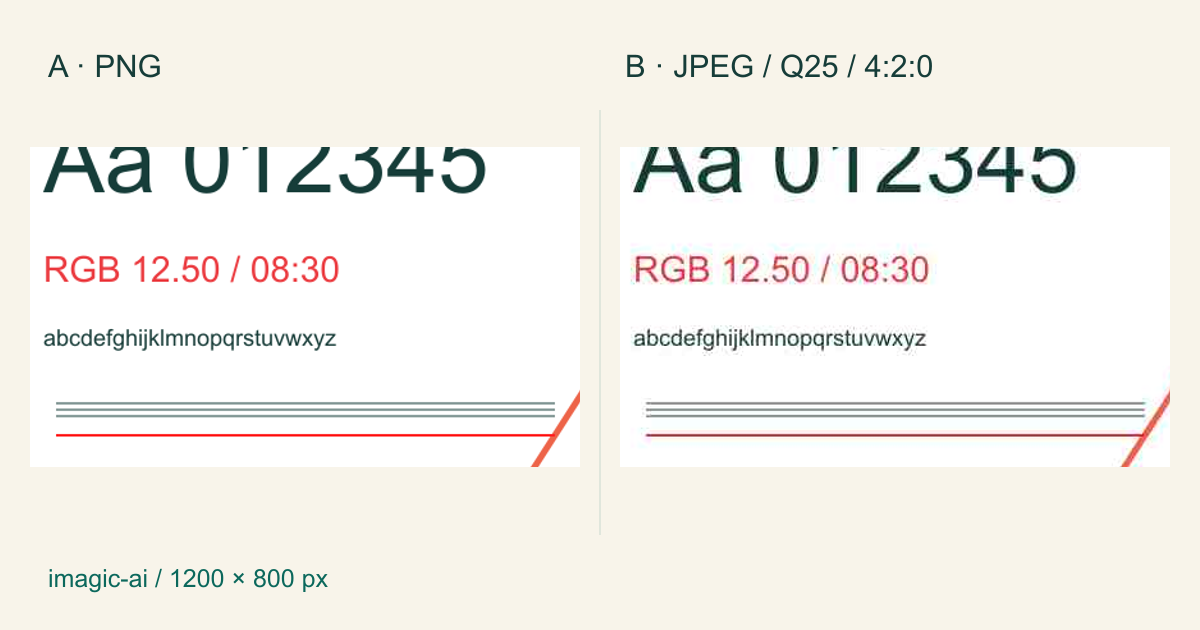
Trái: bản tham chiếu PNG. Phải: JPEG chất lượng 25, lấy mẫu màu 4:2:0. Ví dụ cố ý nén rất mạnh này làm lộ rõ hư hại ở cạnh; nó không đại diện cho mọi bản xuất JPEG.
Hãy dùng công cụ nén ảnh khi dung lượng tệp mới là ràng buộc thật sự. Hãy soi phần chữ quan trọng nhỏ nhất trước khi chấp nhận kết quả. Tệp nhẹ hơn chỉ có ích nếu nội dung vẫn dùng được.
5. Chỉ đổi kích thước một lần từ tệp gốc
Hãy tạo từng kích thước cuối cùng từ bản gốc tốt nhất bạn có. Tránh chuỗi thao tác xuất bản nhỏ, phóng to, chụp màn hình rồi lại xuất tiếp. Làm nét sau lần đổi kích thước cuối có thể tăng độ tương phản biểu kiến ở cạnh, nhưng quá tay sẽ tạo ra viền sáng.
Tài liệu của Adobe về lấy mẫu lại phân biệt các phương pháp cho phóng to, thu nhỏ và pixel art cạnh cứng. Hãy chọn phương pháp hợp với ảnh. Phép nội suy nearest-neighbor hợp với pixel art có chủ ý; nó không phải cách chữa chung cho ảnh chụp mềm nhòe.
Với một lô ảnh, hãy hoàn thiện một ảnh đại diện trước và soi nó ngay tại nơi sẽ dùng. Chỉ sau đó mới áp dụng cùng công thức cho các ảnh tương tự.
6. Tách số lượng pixel khỏi độ phân giải in
PPI mô tả mật độ các pixel được đặt trên giấy. Một ảnh rộng 1200 pixel in ở 300 pixel mỗi inch sẽ trải dài bốn inch. Đổi siêu dữ liệu độ phân giải thành 600 PPI mà không lấy mẫu lại sẽ khiến nó rộng hai inch, chứ không thêm chi tiết nào.
Phần giải thích của Adobe về độ phân giải in mô tả mối quan hệ này. Hãy hỏi nhà in về kích thước vật lý và khoảng cách nhìn; banner lớn và card nhỏ cần cách đánh giá khác nhau.
Với thiết kế nhiều chữ, hãy giữ chữ vector thật trong tệp PDF mà nhà in chấp nhận nếu có thể. Nhét một ảnh chụp màn hình dạng raster vào PDF hay SVG không biến các pixel của nó thành chữ vector.
7. Kiểm tra điều gì xảy ra sau khi tải lên
Nếu tệp trên máy đã nét, hãy dừng việc sửa đi sửa lại bản xuất đó. Hãy so bản đã tải lên ở kích thước đầy đủ với bản trên máy, thay vì tin vào ảnh thu nhỏ trên bảng tin. Hãy xem hướng dẫn kích thước hiện hành của nơi nhận và liệu nơi đó có tự tạo một biến thể ảnh nhỏ hơn hay không.
Với trang web bạn tự quản lý, hãy soi kích thước thật của ảnh được phân phối và chiều rộng khi hiển thị. Một tệp nguồn sắc nét vẫn có thể trông mềm nhòe khi một ảnh thu nhỏ bị kéo giãn. Bài giải thích về ảnh đáp ứng mô tả cách các cỡ hiển thị khác nhau có thể dùng các tệp khác nhau.
Với dịch vụ mạng xã hội, hãy tải thử một tệp trực tiếp từ bản xuất gốc. Đừng chuyển tiếp nó qua một ứng dụng nhắn tin khác trước. Bạn không thể bảo đảm nền tảng giữ lại từng pixel, nhưng bạn tránh được việc thêm một lần chuyển đổi nữa trước khi ảnh tới đó.
Thí nghiệm xuất ảnh có kiểm soát của chúng tôi đo được gì?
Chúng tôi đã đo một tệp mẫu gốc 1200×800 gồm chữ và hình khối bằng Sharp 0.34.5 và libvips 8.17.3 vào ngày 10 tháng 9 năm 2026. Chúng tôi kết xuất tệp SVG gốc thành PNG, tạo một bản 300×200, rồi phóng bản đó lên bằng Lanczos3. Riêng biệt, chúng tôi mã hóa tệp gốc thành JPEG và WebP không mất dữ liệu.
| Tệp thử nghiệm | Kích thước pixel | Số byte đo được | Điều nó chứng minh |
|---|---|---|---|
| PNG gốc | 1200×800 | 53,289 | Ảnh raster tham chiếu |
| PNG đã thu nhỏ | 300×200 | 13,248 | Còn ít pixel hơn cho chữ và nét |
| PNG thu nhỏ rồi phóng to lại | 1200×800 | 188,462 | Nhiều byte hơn không có nghĩa là lấy lại chi tiết |
| JPEG, chất lượng 25, 4:2:0 | 1200×800 | 18,887 | Nén mất dữ liệu mạnh làm hỏng các cạnh |
| WebP không mất dữ liệu | 1200×800 | 19,708 | Bản mã hóa nhỏ hơn vẫn giữ nguyên pixel RGB |
Bản phóng to nặng gấp khoảng 3,54 lần số byte của PNG gốc, vậy mà chữ mảnh vẫn xuống cấp thấy rõ. Kích thước của nó đã trở lại 1200×800; chi tiết ban đầu thì không.
Với WebP không mất dữ liệu, chúng tôi giải mã cả hai tệp ra RGB và so sánh bộ đệm byte. Chúng giống hệt nhau. Kết quả đó nói về pixel màu sau khi giải mã, không nói về siêu dữ liệu hay byte tệp giống nhau. Tệp mẫu hoàn toàn không có vùng trong suốt.
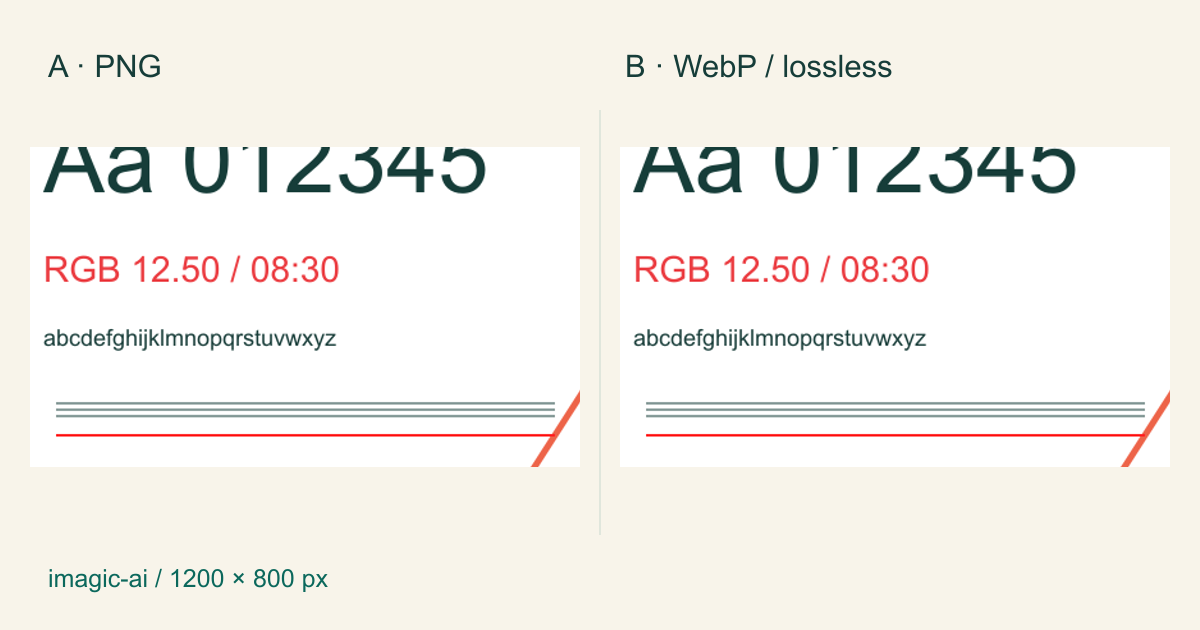
Trái: PNG. Phải: WebP không mất dữ liệu. Pixel RGB sau giải mã trùng khớp dù dung lượng tệp khác nhau. Các vùng cắt được hiển thị ở cùng tỷ lệ.
Đây là minh họa cơ chế với một đồ họa tổng hợp duy nhất. Nó không phải bài đánh giá chất lượng ảnh chụp, không phải bài đo tốc độ, cũng không phải tỷ lệ nén được cam kết. Ảnh thật, vùng trong suốt, siêu dữ liệu, bộ mã hóa và thiết lập đều làm kết quả thay đổi. Các số byte nói về các tệp thử nghiệm, không phải về những hình so sánh đã ghép ở đây.
Danh sách kiểm tra thực tế khi xuất ảnh
Hãy làm theo trình tự này trước khi xử lý cả một thư mục hoặc trả tiền để tải bản độ phân giải cao hơn:
- Giữ tệp gốc và tệp nguồn ban đầu.
- Tìm giai đoạn đầu tiên chi tiết bị mờ.
- Đọc rộng và cao bản xuất theo pixel.
- Kiểm tra ảnh chèn có bị phóng to không.
- So cùng vùng cắt ở cùng cỡ xem.
- Thử định dạng không mất dữ liệu cho chữ nhỏ.
- So thiết lập JPEG mà giữ nguyên kích thước.
- Xuất bản cuối thẳng từ tệp gốc.
- Soi nét mảnh, chữ màu, khuôn mặt, viền sản phẩm.
- Xem bản tải lên cỡ đầy đủ, không chỉ ảnh nhỏ.
- Xác nhận kích thước in thật với nhà in.
- Lưu thiết lập kèm ảnh mẫu.
Nếu bạn chạm trần dung lượng tệp, hãy theo quy trình nén sau khi đã xác nhận kích thước. Nếu chính tệp ảnh cần đổi kích thước, hãy dùng công cụ đổi kích thước ảnh. Hãy giữ bản gốc để mỗi lần sửa đều bắt đầu từ lượng thông tin nhiều nhất có thể.
Câu hỏi thường gặp
Vì sao PNG của tôi bị mờ sau khi xuất?
PNG có thể chứa một ảnh raster đã bị thu nhỏ hoặc vốn đã mờ, nên hãy kiểm tra kích thước pixel và ảnh được đưa vào bộ mã hóa trước khi đổ lỗi cho nén không mất dữ liệu.
Đổi từ 72 DPI sang 300 DPI có làm ảnh nét hơn không?
Chỉ đổi siêu dữ liệu độ phân giải sẽ thay đổi kích thước khi in, chứ không thay đổi chi tiết pixel đang có.
Nên dùng PNG hay JPEG cho chữ?
Hãy dùng PNG hoặc một định dạng không mất dữ liệu phù hợp khác cho chữ mảnh khi có thể, và đánh giá chữ đã xuất ở đúng cỡ hiển thị dự kiến.
Vì sao tệp xuất ra nặng hơn mà vẫn trông mờ?
Phóng to có thể tạo thêm pixel và thêm byte mà không lấy lại được chi tiết đã bị loại bỏ trước đó.
Chuyển JPEG sang PNG có khôi phục chất lượng không?
Không, cách đó tránh được thêm một lần nén JPEG nhưng không lấy lại được thông tin đã mất.
Vì sao ảnh tải về từ Canva bị mờ?
Hãy so sánh tệp nguồn, kích thước pixel đã xuất và tệp trên máy trước, rồi xác định xem thay đổi xảy ra lúc xuất hay chỉ sau khi tải lên nơi khác.
Phóng to bằng AI có sửa được mọi ảnh mờ không?
Không, phóng to bằng AI có thể tạo ra chi tiết trông hợp lý thay vì khôi phục đúng bản gốc, nên đừng coi chữ do AI bịa ra hay các nét nhận dạng là bằng chứng.
Nếu ảnh tải về thì nét nhưng ảnh đăng lên lại mờ thì nên làm gì?
Hãy kiểm tra kích thước ảnh mà nơi nhận đã xử lý cùng tỷ lệ hiển thị trước khi sửa một bản xuất trên máy vốn đã nét.
Nguồn hình ảnh và phương pháp
Cả bốn hình minh họa đều là đồ họa thử nghiệm gốc của Imagic AI, tạo ra từ cùng một tệp SVG tổng hợp. Không có ảnh kho hay ảnh chụp màn hình của đối thủ nào được trình bày như kết quả của sản phẩm. Thí nghiệm so sánh việc đổi kích thước pixel và việc mã hóa; hãy chọn cách sửa tương ứng chỉ sau khi bạn xác định được ảnh của chính mình thay đổi ở đâu.
Sử dụng các công cụ miễn phí trong khi bạn theo dõi hướng dẫn.
Đọc tiếp

2026-08-01
Nén ảnh 2026: So sánh WebP, AVIF, JPEG XL và JPEG AI
Tôi benchmark WebP, AVIF, JPEG XL trên 4 ảnh thực. WebP nhỏ hơn JPEG 32%, AVIF 65%, JPEG XL 30%. Đầy đủ dữ liệu, hỗ trợ trình duyệt và định dạng nên chọn trong năm 2026.

2026-07-26
Danh sách kiểm tra tối ưu hóa hình ảnh: Mọi bước để có hình ảnh web nhanh chóng
Danh sách kiểm tra tối ưu hóa hình ảnh toàn diện: bao gồm lựa chọn format, thay đổi kích thước, nén, phân phối responsive, lazy loading và thiết lập CDN. Hãy xem qua nó trước khi xuất bản mọi nội dung.

2026-07-26
Cách Nén Ảnh Dưới 100KB Mà Không Làm Hỏng Chất Lượng
Đổi kích thước về chiều rộng hiển thị rồi xuất WebP. Kích thước tệp đo được cho ảnh điện thoại, sản phẩm và ảnh chụp màn hình cho thấy công thức đưa từng loại dưới 100KB.