2026-07-16 · 2026-07-18 更新
如何修复背景移除后的头发边缘和光晕(免费)
AI 背景移除工具会在发丝周围留下光晕、切掉发梢。这里讲清楚原因,以及如何直接在浏览器里免费修复,不用 Photoshop。
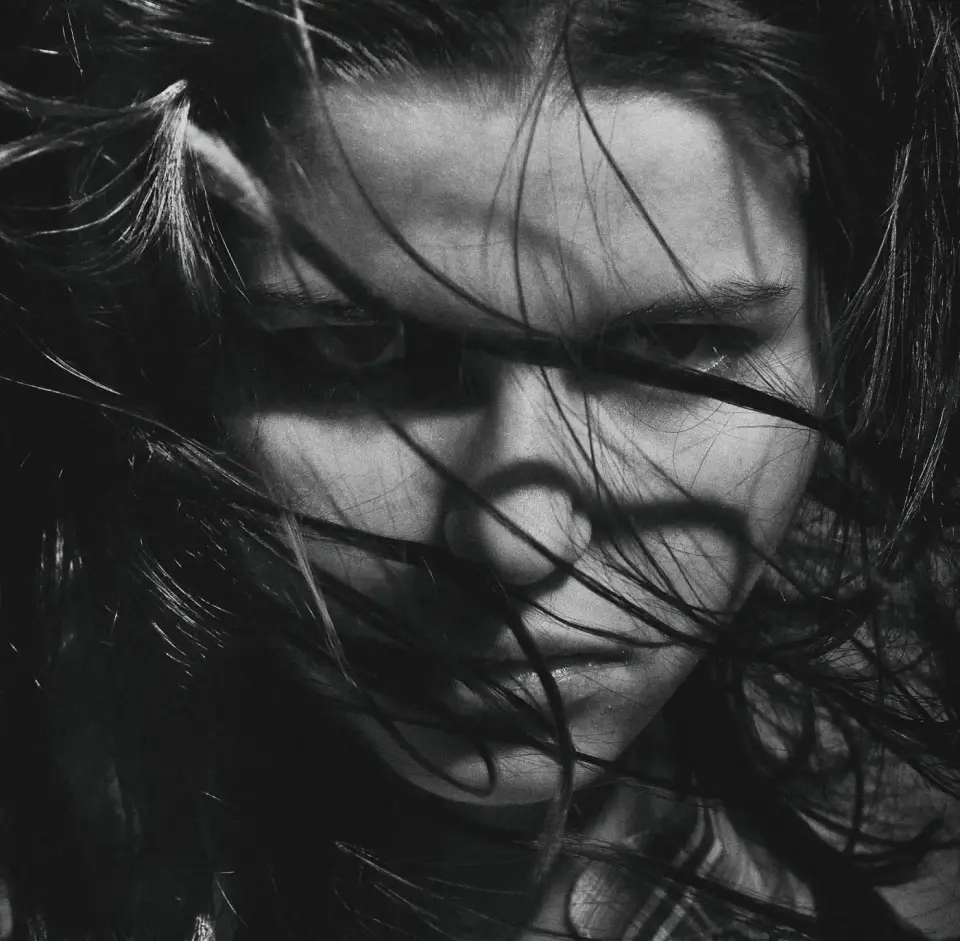
最后更新:2026 年 7 月 16 日
你把一张人像照片丢进背景移除工具,抠图效果看起来不错——直到你放大看头发。太阳穴附近的发丝不见了,发际线还挂着一圈发白的边,不管放到什么背景上,结果都像是"贴上去"的。这是 AI 背景移除中最常见的失败模式,直到不久前,唯一的免费解决办法还是重新拍摄,或者打开一个桌面编辑软件。
2026 年 10 月更新: 下文提到的 remove.bg 即将关闭。它的独立网站和自助 API 将于 2026 年 12 月 1 日停止,未用完的额度同日作废。请看该换用什么。
快速答案:为什么背景移除会毁掉头发?怎么快速修复?
头发处理失败,是因为它不是一条硬边界——而是几十根半透明的发丝,模型必须为边界上的每一个像素猜测一个不透明度,而不是简单地判断"是主体还是背景"。一旦猜错,就会出现光晕(残留的背景颜色)或缺口(缺失的头发)。
想快速修复,可以在背景移除工具的结果页使用修补画笔——在残留的光晕上涂"擦除",在被蒙版误删的发丝上涂"恢复",然后导出即可。整个过程都在同一个浏览器标签页内完成,无需账号,完全免费。
| 问题 | 你看到的现象 | 修复方法 |
|---|---|---|
| 光晕 | 发际线周围残留一圈淡淡的旧背景色 | 在发丝边缘用"擦除"画笔 |
| 缺口 | 一缕或一簇头发消失,背景透了出来 | 在缺失的发丝上用"恢复"画笔 |
| 生硬的贴图感边缘 | 头发轮廓变得生硬,而不是柔软的毛边 | 在发梢用"恢复"画笔轻轻涂抹 |
为什么 AI 背景移除工具偏偏在头发上失败?
背景移除工具并不是在给你的主体画一条轮廓线,而是在为每一个像素预测一个透明度值(0 到 255,从完全透明到完全不透明)。对于墙前的一个咖啡杯,几乎每一个边缘像素都很明确:要么是杯子,要么是墙。但对于头发,单个像素可能同时混合了发丝、背景和阴影,尤其是在太阳穴附近、飞散的碎发处,以及逆光让光线透过细发丝渗出的地方。
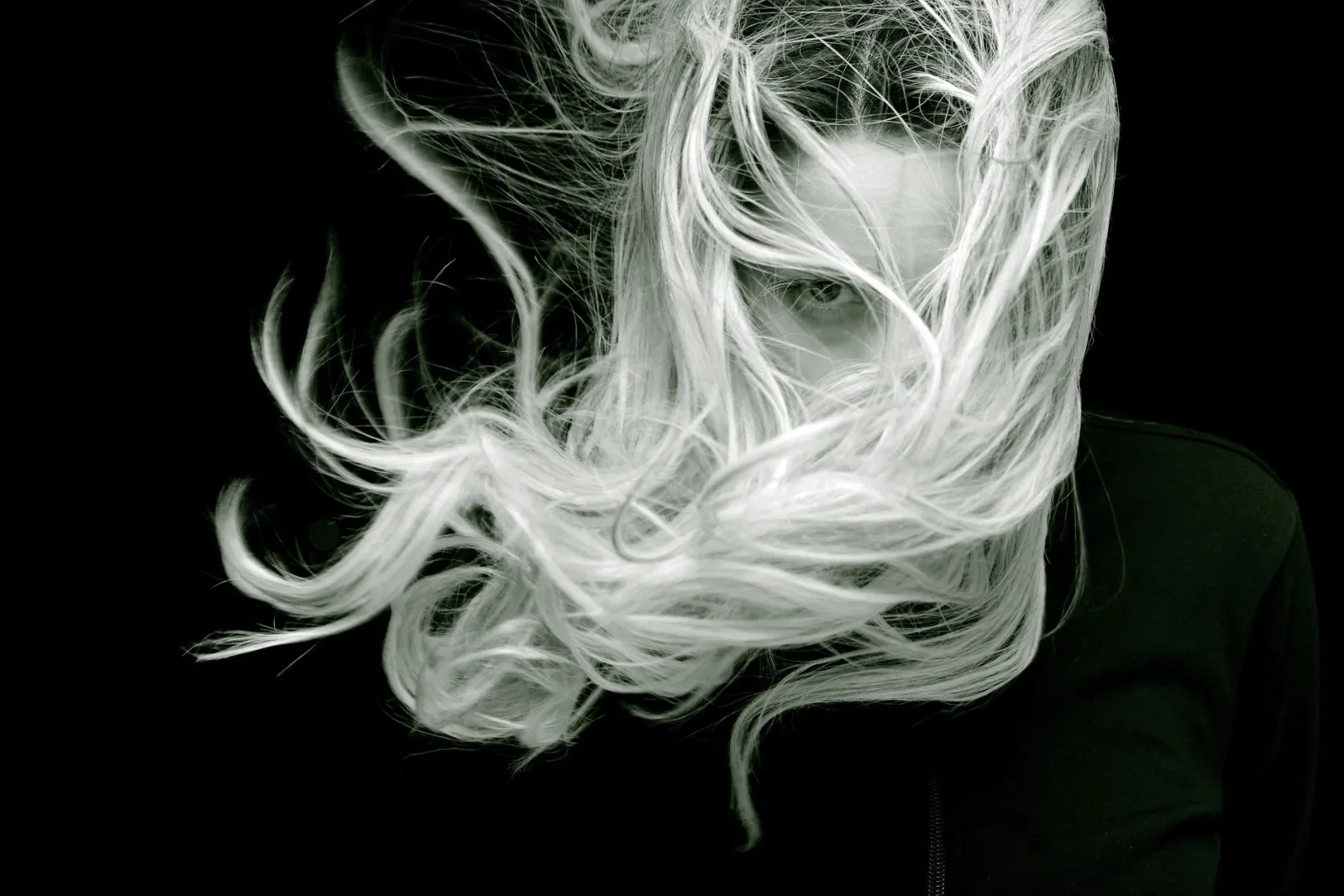
U2-Net 是 Imagic AI 及大多数其他免费背景移除工具背后的显著目标分割模型,它被训练来找出画面中的主要主体——对于轮廓清晰、结实的物体,它做得很好。而头发、毛发、玻璃这类细小的半透明结构,恰好处于这类模型所擅长解决的问题的边界之外,这也是为什么同一个工具能干净利落地抠出一件夹克,却会把一根根发丝抠得模糊或直接抹掉。逆光的头发、深色背景前的深色头发,以及压缩严重的 JPEG,都会让这种模糊性变得更严重,因为它们恰好抹去了模型区分发丝与背景所需要的对比度。分割这一步本身的原理,可以参考 AI 背景移除指南。
如何区分光晕和缺口?
在导出之前,先把发际线放大到 200%。这三种缺陷看起来不一样,修复方式也不同:
- 光晕 —— 一圈原始背景色仍然挂在头发上。在浅色背景衬托深色头发的情况下最容易看到,会残留一圈发亮的边。
- 缺口 —— 一块头发直接不见了,抠图背后的东西透了出来。常见于飞散的碎发,以及和原背景色调接近的头发。
- 硬边缘 —— 相反的失败情况:模型放弃了柔和过渡,直接画了一条生硬的线,让原本蓬松的发梢看起来像是被剪断的,而不是自然渐细的。
| 缺陷 | 表现 | 根本原因 |
|---|---|---|
| 光晕 | 发际线周围有一圈淡淡的彩色边 | 边缘像素保留了部分背景色,而不是完全透明 |
| 缺口 | 发丝缺失,背景透出来 | 模型把低对比度或细小的发丝判定成了背景 |
| 硬边缘 | 蓬松的头发看起来像被剪刀剪过 | 模型把本应柔和过渡的透明度,压成了非黑即白的二值蒙版 |
不用 Photoshop,如何免费修复?
我把一张风吹乱发的人像丢进背景移除工具,结果和这类工具在碎发上的常见表现一样:发际线留下了一圈淡淡的光晕,太阳穴附近还擦掉了几缕细发。以前想修这种问题,要么重新拍摄,要么在付费工具里花掉一次"精修"额度,要么打开 Photoshop 的"选择并遮住"工作区,手动使用净化颜色。现在 Imagic AI 的背景移除工具直接把同类型的手动修正功能内置在结果页里,不需要另外的应用:
- 把照片放进背景移除工具处理。
- 点击结果卡片上的手动修补。这会在你的抠图上打开一个画布编辑器——无需重新上传,也不用切换标签页。
- 把发际线放大(1 倍到 4 倍),直到能清楚看到每一根发丝。
接下来修正边缘本身:
- 切换到擦除模式,涂抹掉仍然粘在头发上的光晕边缘。
- 切换到恢复模式,把被蒙版误删的发丝涂回来。画笔大小会根据你的缩放级别自动调整,即使放大到 4 倍,也不会出现一个巨大的光标,依然能精确操作。
- 涂错了?撤销功能可以回退最近 15 次笔触,所以你能修正一次误涂,而不用重做整条边缘。
- 点击完成,然后下载修复后的图片。
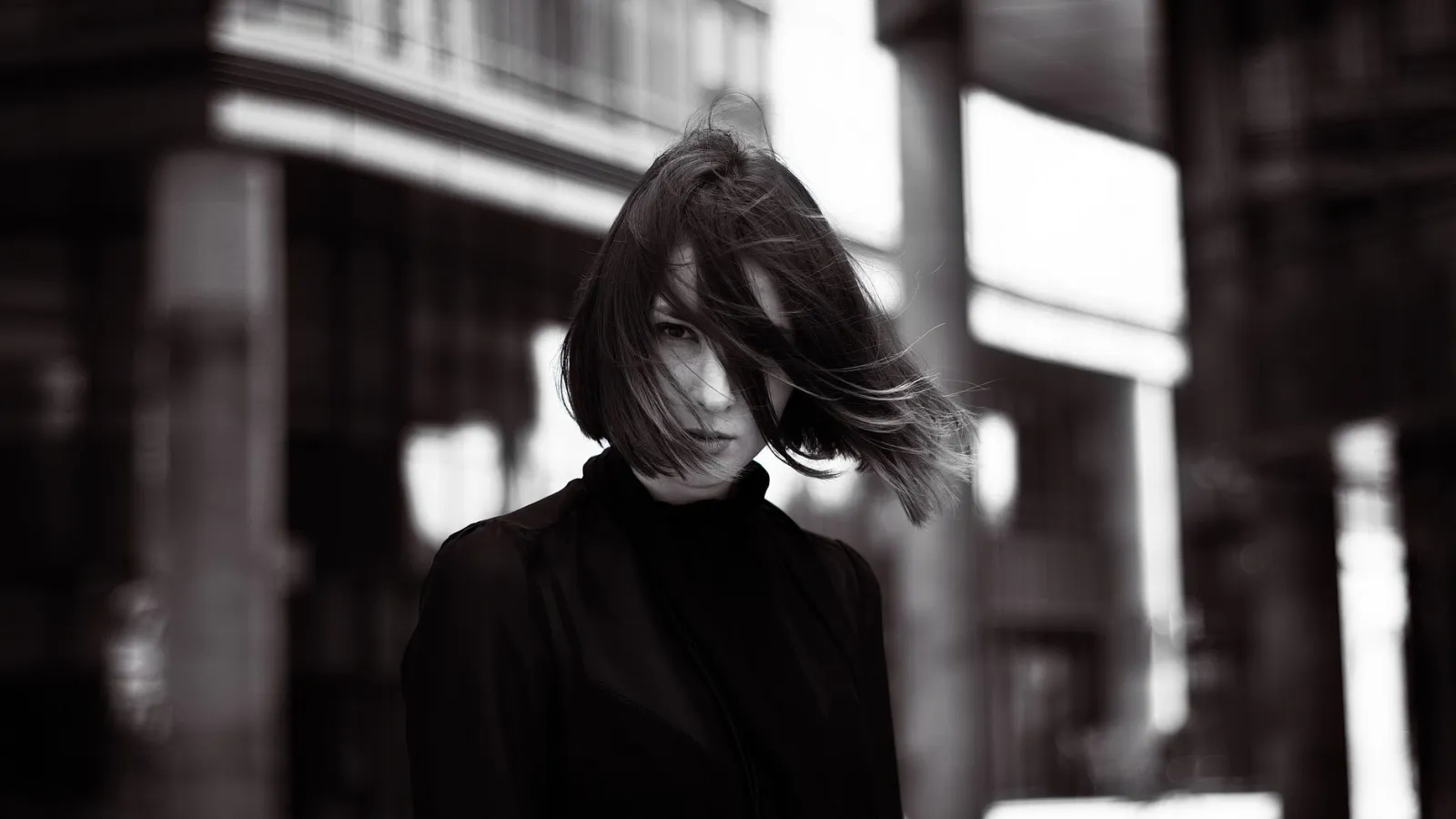
对于一张普通人像来说,整个过程用不到一分钟——大部分时间花在放大观察上,而不是涂抹本身。处理发际线时,用短促的笔触而不是长距离拖拽;发丝边缘很少是一条直线,长距离拖拽往往会擦除或恢复得比你想要的更多。
哪些免费背景移除工具能免费修复发丝边缘?
大多数竞品工具的初始抠图是免费的,但手动修正往往被锁在付费方案或另一个付费应用后面——想更全面地比较各家的免费额度,可以参考背景移除工具对比:
| 工具 | 免费抠图 | 免费包含发丝手动修补 | 需要应用或账号 |
|---|---|---|---|
| Imagic AI | 有 | 有 —— 结果页直接提供擦除/恢复画笔 | 不需要 |
| remove.bg | 有(低分辨率) | 无 —— 高分辨率和精修都要花付费额度 | 下载需要账号 |
| Photoroom | 有 | 有限 —— 更深入的编辑工具在付费应用里 | 建议使用应用 |
| Cutout.pro | 有 | 有精修模式,但会消耗付费额度 | 需要账号 |
| Photoshop(选择并遮住) | 不适用 | 有,完整的手动控制 | 需要付费许可证、桌面安装 |
这并不是说某一个 AI 模型的头发检测原始精度就一定比另一个强——那种比较会因照片和模型版本更新而变化。这里真正重要、也更稳定的差异更简单:AI 把边缘处理错之后会发生什么,以及修正它是否需要花钱或下载软件。
如何从一开始就避免糟糕的头发边缘?
一次干净的修补操作很快,但如果原始照片本身就好,你几乎用不上它:
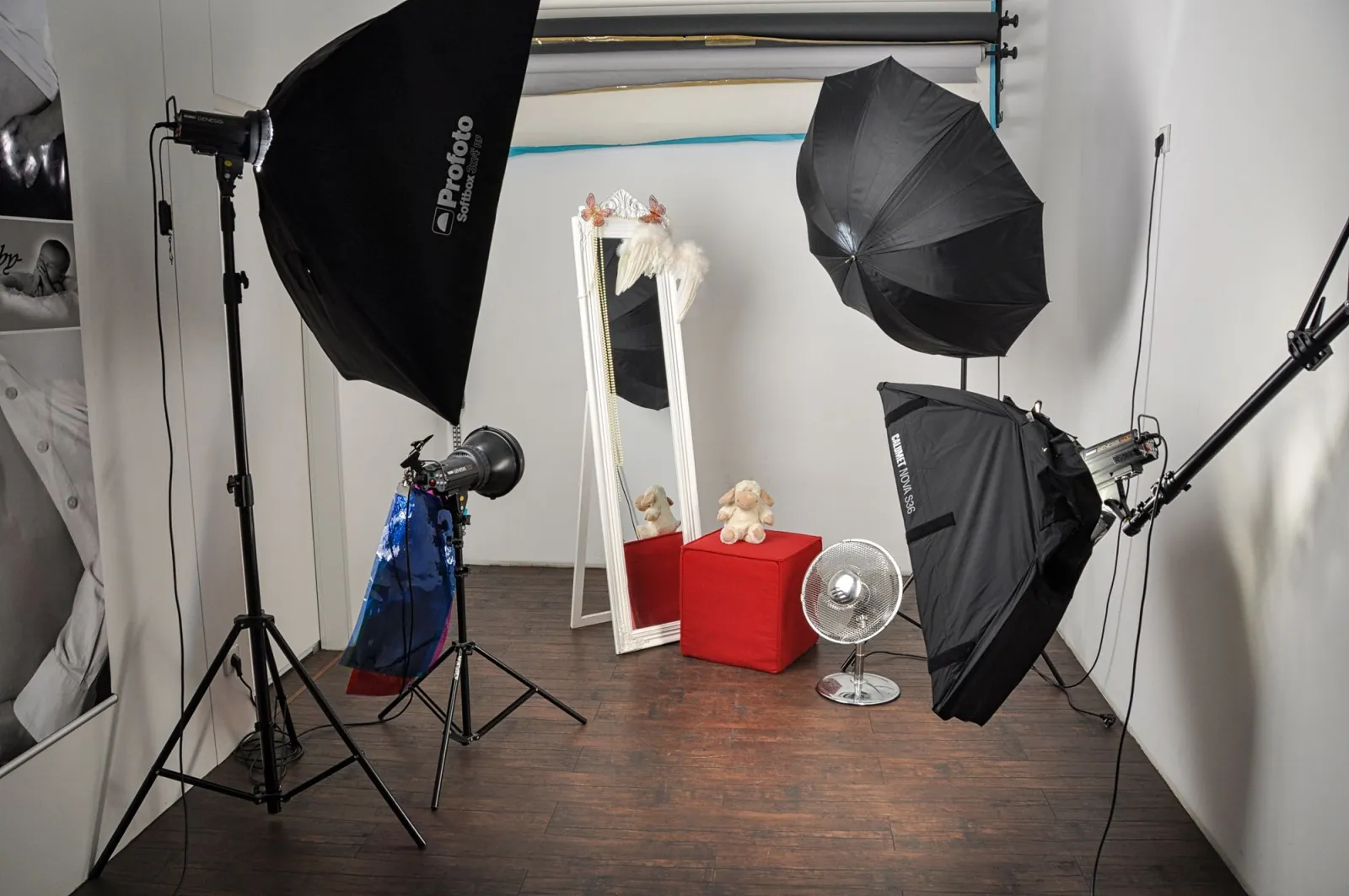
- 选择与发色形成对比的背景拍摄——深色头发配浅色背景,浅色头发配中间色调或深色背景。
- 分别为主体和背景布光,避免发际线附近的背景上出现阴影。
- 上传前避免过度的 JPEG 压缩;细边缘周围的压缩伪影,在模型看来就像多余的"背景"像素。
除了拍摄本身,还有几个习惯值得注意:
- 按原始分辨率拍摄,在移除背景之前不要放大一张小照片——插值出来的像素恰好会模糊掉模型最需要的细节。
- 拍摄影棚证件照时,给头发打一点轮廓光,可以在不过曝边缘的前提下提高发丝与背景的对比度。
- 如果一张照片逆光严重、背景杂乱,无论用哪个工具做初始抠图,都要预留更多时间用在修补画笔上。
如果修补画笔还不够用怎么办?
对于大多数人像和产品照片,用擦除/恢复画笔花一分钟,就能把"一看就是 AI 抠图"和"可以直接用"之间的差距补上。不过它也有真实的局限。极细或卷曲的头发出现在杂乱、低对比度的背景前,可能需要比几笔画笔操作更彻底的修正——到这种程度,重新拍一张对比度更好的照片,会比一根根涂回几十缕发丝更快。此外,视频而非单张照片也超出了图像修补画笔能解决的范围;那完全是另一套处理流程。
常见问题
为什么我的背景移除工具会切掉部分头发?
模型是为每个像素预测一个透明度值,而不是画一条硬边界,头发像素常常同时混合着发丝、背景和阴影。头发与背景对比度低、逆光,以及 JPEG 压缩,都会让这种预测变得不那么可靠,表现出来就是发丝缺失或出现一圈彩色边。
擦除模式和恢复模式有什么区别?
擦除模式会把图像涂成透明——用来去除光晕或残留的背景边缘。恢复模式会把原始像素涂回来——用来找回被蒙版误删的一缕或一簇头发。大多数抠图都需要这两种模式各用一小段。
使用修补画笔需要登录或下载任何东西吗?
不需要。它直接在背景移除工具的结果页里打开,在浏览器中运行,无需账号,也不用另装应用。
除了头发,毛发或玻璃这类照片上的光晕也能修吗?
可以——同一支擦除/恢复画笔适用于任何被 AI 处理错的半透明边缘,包括毛发、羽毛,以及玻璃或透明布料这类半透明物体。头发只是最常见的情形。
修补画笔能在手机上用吗?
可以,它能在任何现代移动浏览器中运行,不过在手机常见的缩放级别下,用鼠标或触控笔的精度来修正细致的发际线,会比用指尖更容易。
使用修补画笔时,我的照片是私密的吗?
照片会在 Imagic AI 的服务器上处理,处理方式和最初的背景移除一样——如果不上传机密图片是你使用场景中的硬性要求,请避免通过任何服务端工具(包括本工具)上传此类图片。
结语
头发之所以会让 AI 背景移除出问题,是因为这本质上是一个 alpha 抠像问题,而不是边缘检测问题,没有任何免费模型能在每一张照片上都完美处理每一根发丝。以前需要 Photoshop 或一次付费"精修"额度才能做到的事,现在只需要在背景移除工具内置的擦除/恢复修补画笔上花一分钟——放大发际线,涂掉光晕,涂回缺口,完成。关于初始抠图背后的模型原理,可以参考 AI 背景移除指南;关于能减少修补工作量的拍摄和导出习惯,可以参考背景移除最佳实践。
图片鸣谢
- Captivating grayscale portrait of a woman with hair blowing, expressing mystery and intensity. — photo by Alexander Krivitskiy on Pexels
- A striking black and white portrait of a woman with long, flowing hair that creates a sense of motion and mystery. — photo by Pixabay on Pexels
- Artistic black and white portrait of a woman with windblown hair in an urban setting. — photo by Pixabay on Pexels
- Modern photography studio setup with softbox lighting and props in Leipzig. — photo by Antonio Friedemann on Pexels
继续阅读


2026-10-07
2026 年批量抠图工具对比:电商场景
2026 年电商批量抠图横评:PhotoRoom、remove.bg、Pixelcut 三家的价格、批量上限、边缘质量与 API 能力逐项对比,并附上印花安全边缘、按需印花白边、套餐中途变动的真实社区信号,以及机会缺口分析,帮你挑出最贴合商品目录工作流的那一款。

2026-10-07
remove.bg 将于 12 月 1 日关闭:该换用什么?
remove.bg 将于 2026 年 12 月 1 日关闭,未用完的额度同日作废。本文说明会发生什么变化、需要先做什么,以及网站和 API 各自的免费替代方案。