2026-06-28 · 2026-06-30 更新
GIF转视频转换器:MP4和WebM工作流程
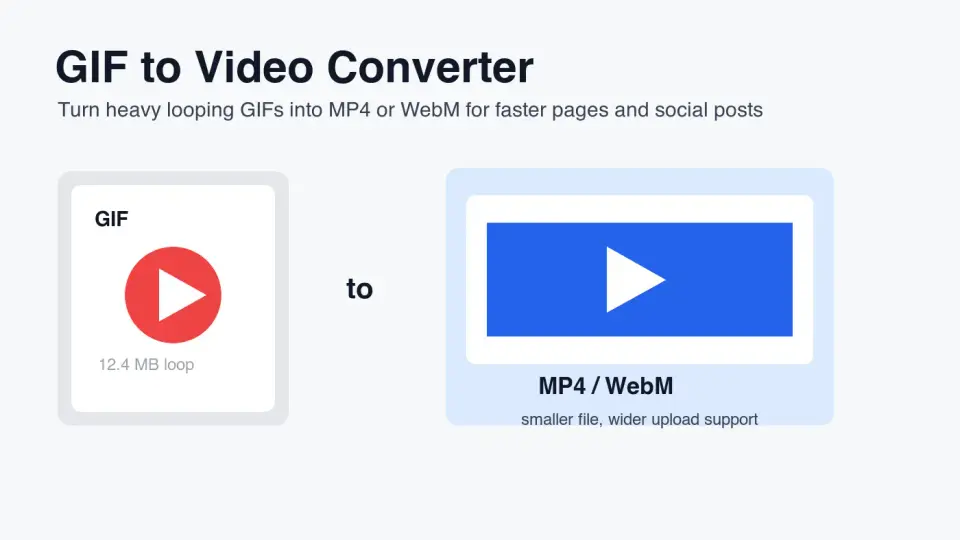
将动画GIF转换为MP4或WebM格式,彻底解决模糊循环、自动播放意外和页面资源过大的问题。本工具提供完整的设置选项、质量检查功能以及跨平台使用指南,确保您的视频转换过程流畅且专业。
上次更新: 2026年6月30日
Animated GIFs易于分享,但它们通常不是网站、产品演示、帮助中心或付费社交预览的最终适用格式。一个短小的 MP4 或 WebM 可以保持循环播放的效果,同时利用真正的视频压缩、播放控制、海报帧和浏览器视频行为。
本指南解释了何时将 GIF 转换为视频,应该选择哪种格式,如何保持循环干净流畅,以及发布前需要检查哪些内容。
为了这次重写,我测量了四张导出尺寸为 1400 by 788 WebP 的文章图形在上传前的状态。它们的范围从 20 KB 到 31 KB,所有文章图片的综合传输大小约为 104 KB。
快速答案:是否应该将 GIF 转换为视频?
是的,当文件用作页面内容、产品演示、教程循环、社交帖子或重复动画时,应将 animated GIF 转换为 MP4 或 WebM。只有在平台明确要求上传 GIF,或者动画足够小以至于转换成视频没有区别时,才保留原始的 GIF。
需要最广泛的上传和播放支持时,请使用 MP4。当您控制网页并希望实现高效浏览器播放时,请使用 WebM。对于生产网站而言,通常在 <video> 元素内部提供 WebM 和 MP4 两种源格式是最干净的选择。
Google 的 web.dev 指南建议用视频替换大型 animated GIFs,因为 GIF 可能比等效的视频文件重得多。同一指南展示了 GIF 式视频模式:在 Replace animated GIFs with video 中,通过 <video> 元素的 autoplay、loop、muted 和 playsinline 属性实现。
为什么 GIF 文件如此大?
GIF 将动画存储为图像帧,而不是现代的帧间视频压缩格式。这对小的贴图或图标来说没问题。但对于一个 900px 的产品演示、屏幕录制或持续几秒钟的表情包风格片段来说,就会变得非常痛苦。
成本体现在三个方面:
- GIF 传输的字节数可能超过用 MP4 或 WebM 编码的相同运动所需的字节数。
- 浏览器将 GIF 视为图像,因此您会失去正常的视频控制和源回退机制。
- 一个位于页面顶部的大型 GIF 会影响感知加载速度。
- GIF 的透明度和有限的颜色处理能力在调整大小后可能会产生粗糙的边缘。
- 编辑器经常忘记导出前裁剪掉空白区域,这使得浪费在每一帧上都成倍增加。
如果源素材已经是屏幕录制、UI 演示、摄像头片段、产品旋转图或教程循环,那么视频是更自然的最终格式。如果您是从静态图像开始构建的动画,请先构建动画,然后再转换最终的循环。对于这种工作流程,在编码视频之前,使用 GIF Maker from Images。
如何在不损失画质的情况下将 GIF 转换为 MP4?
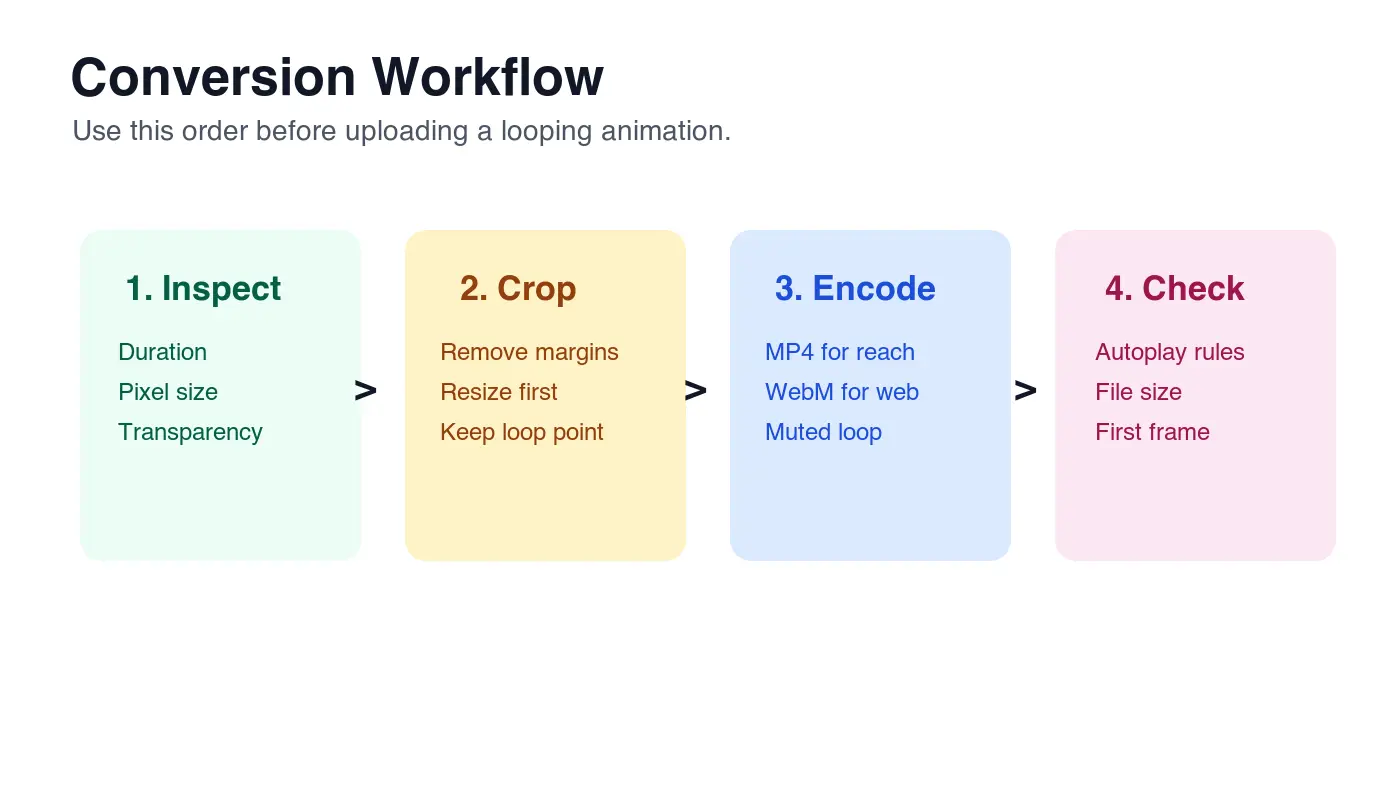
首先检查源 GIF。检查尺寸、持续时间、帧率、可见文本大小以及透明度是否重要。然后进行裁剪和调整尺寸,再进行转换。导出后裁剪会浪费时间,因为编码器已经处理了本不应该传输的像素。
请按照以下顺序操作:
- 打开 GIF 并观察循环点。
- 裁剪掉空白边距、浏览器控制栏和死区域 UI。
- 将尺寸调整到最大的实际显示尺寸,而不是源捕获尺寸。
- 对于通用分享选择 MP4,对于受控网页选择 WebM。
- 如果预期自动播放,请保持片段静音。
- 如果视频可能会显示控制或加载缓慢,请添加海报帧。
- 发布前在移动设备上进行测试。
如果您使用 FFmpeg,一个实用的 MP4 命令是:
ffmpeg -i source.gif -vf "crop=trunc(iw/2)*2:trunc(ih/2)*2" -movflags faststart -pix_fmt yuv420p output.mp4
该裁剪表达式使奇数尺寸变为偶数,避免了常见的 H.264 导出问题。yuv420p 像素格式是 MP4 播放的兼容性选择。faststart 标志将元数据移动到开头,以便网络传输时能更快开始播放。
对于 WebM:
ffmpeg -i source.gif -c:v libvpx-vp9 -b:v 0 -crf 36 output.webm
CRF 值越低,文件越大,画质越高。值越高,文件越小,但画质越粗糙。对于 UI 文本,最好比较几个导出结果,而不是只相信一个数字。
应该选择哪种格式?
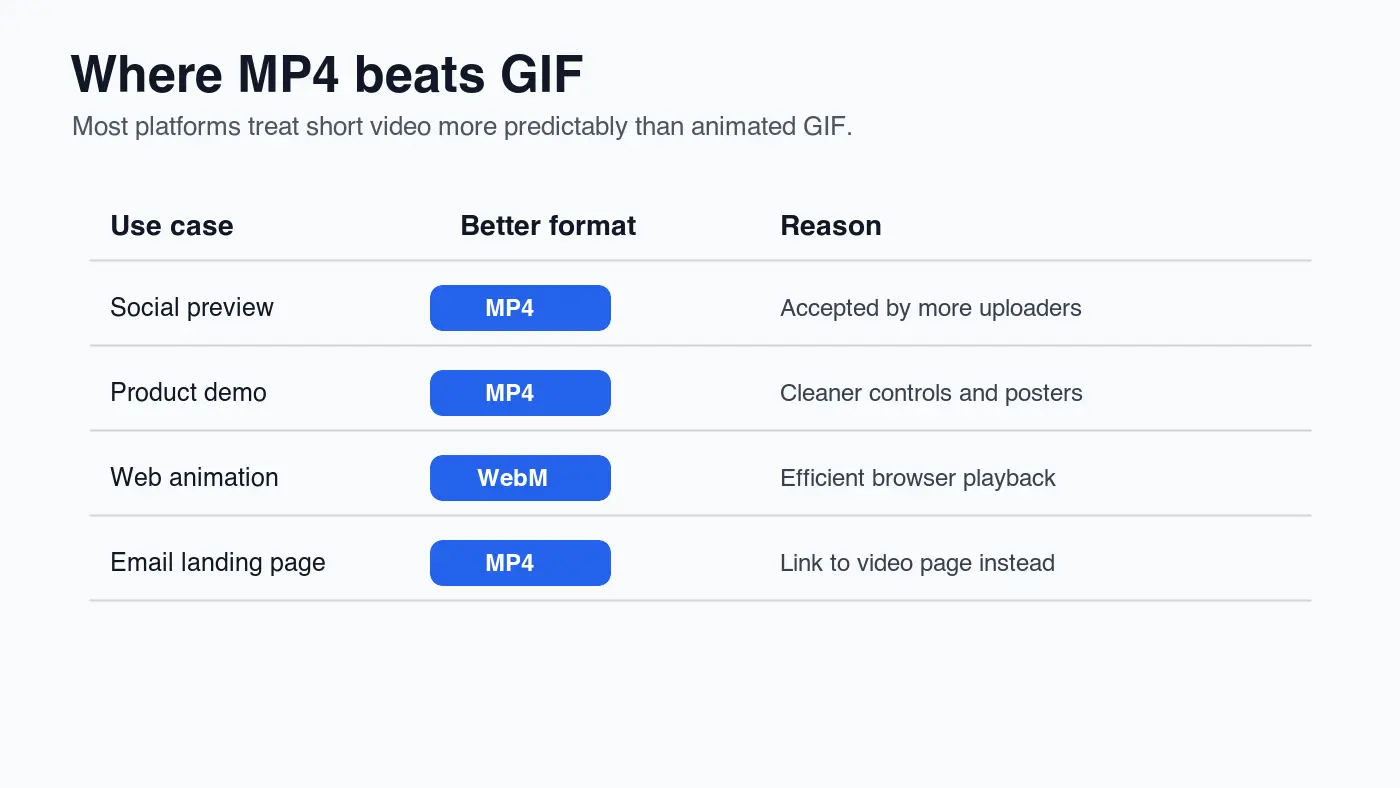
格式的选择取决于循环将在哪里发布。MP4 通常是实用的默认选项,因为它适用于更多的上传器和播放环境。WebM 在您可以提供多个源的网站上很有用。
| 目标平台 | 推荐输出 | 原因 |
|---|---|---|
| 博文或着陆页 | WebM 加上 MP4 回退 | 现代浏览器可以选择最佳源,而旧环境仍支持 MP4 |
| 社交媒体上传 | MP4 | 大多数社交工具期望上传视频而不是 WebM |
| 产品帮助文章 | 带海报帧的 MP4 | 支持阅读者可以暂停、拖动和检查第一帧 |
| App UI 微动画 | WebM 或 CSS animation | WebM 可以高效,但非常小的运动最好使用 CSS 实现 |
| 邮件营销活动 | 链接到 MP4 着陆页 | 许多电子邮件客户端无法可靠播放嵌入式视频 |
MDN 的 <video> 参考文档记录了源回退模式以及 HTML video 元素上可用的浏览器属性,详情请参阅 the video element docs。当转换后的循环是网页的一部分而不是上传的社交素材时,使用该模式。
对于围绕同一资产流程的静态图像格式决策,请阅读 Image Formats Explained 和 AVIF vs WebP Comparison。这些指南有助于您决定当转换后的视频还需要海报图片、缩略图或 Open Graph 图片时该如何处理。
哪些设置对保持循环流畅最重要?
最好的转换设置是保护循环可见内容的工作。产品演示需要可读的文本。反应片段需要平滑的运动。教程循环需要第一帧来解释观看者即将看到什么。
| 设置 | 良好的起点 | 发布前检查 |
|---|---|---|
| 持续时间 | 重复页面循环少于 6 秒 | 循环不让人感到烦躁或不完整 |
| 尺寸 | 匹配渲染宽度 | 移动设备上的文本是否仍然可读 |
| 帧率 | 除非运动看起来卡顿,否则保持源帧率 | 文件大小不会因为微小的视觉增益而跳跃 |
| MP4 兼容性 | H.264 并使用 yuv420p |
在目标浏览器或上传器中是否播放正常 |
| Web 播放 | autoplay loop muted playsinline |
移动浏览器是否强制全屏播放 |
| 海报帧 | 导出清晰的第一帧 | 页面加载时是否不会显示空白矩形 |
自动播放需要特别注意。Chrome 的自动播放策略在许多情况下允许静音自动播放,而带声音的自动播放则受到限制,除非用户进行了互动或满足其他条件。在使用产品界面中的循环动画之前,请检查 Chrome's autoplay policy 中的当前浏览器行为。
当您还需要压缩海报图片、缩略图或 GIF 源帧时,请使用 Image Compression Deep Dive。对于交付和缓存头,请使用 Image CDN Guide。
透明度、字幕和可访问性如何处理?
GIF 的透明度不会自动映射到 MP4。MP4 通常是不透明的。如果动画需要在变化的背景上具有 Alpha 透明度,请在目标浏览器中测试支持 alpha 的 WebM,或者使用固定背景重新设计动画。
字幕与 alt text 不同。嵌入为图像的 GIF 可以有 alt text,但视频需要周围文本、语音时需要的字幕以及一个实用的海报帧。如果转换后的循环演示了一个 UI 步骤,请在附近的正文内容中写下该步骤,以免读者仅依赖运动。
使用此可访问性和发布清单:
- 将关键说明保留在文本中,而不仅仅是动画中。
- 避免闪烁的运动和快速的颜色变化。
- 为较长的演示提供暂停控制。
- 使用海报帧解释播放前的片段内容。
- 当片段包含语音时,包括字幕或文字记录。
- 不要自动播放带声音的视频。
- 如果该素材是重要的支持材料,让用户下载或打开它。
如果视频纯粹是装饰性的,请考虑将其从内容流中移除,或者替换为静态 WebP。运动应该澄清任务,而不是分散注意力。
如何在网站上发布转换后的视频?
对于网页而言,GIF 式视频模式很简单:
<video autoplay loop muted playsinline poster="/demo-poster.webp">
  <source src="/demo-loop.webm" type="video/webm">
  <source src="/demo-loop.mp4" type="video/mp4">
</video>
然后检查实际渲染的页面,而不仅仅是编辑器中的文件。注意布局位移、模糊文本、延迟海报和移动播放行为。如果第一帧很重要,请将其导出为 WebP 海报并用 CSS 预留宽高比。
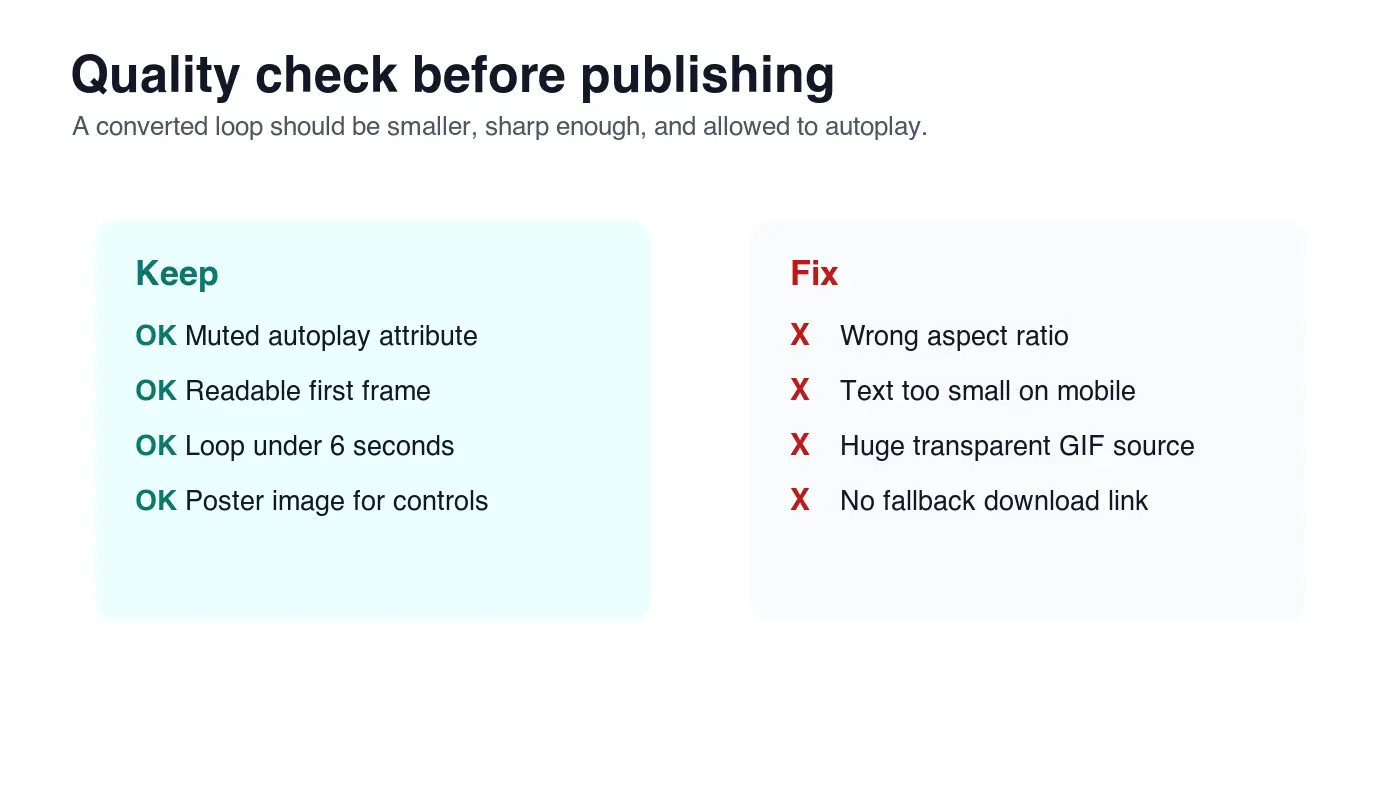
在发布之前,运行此检查清单:
- 最终视频比源 GIF 小。
- 在运动开始前,第一帧是合理的。
- 在 390px 宽的手机屏幕上,文本仍然可读。
- 循环点不会跳跃。
- MP4 和 WebM MIME 类型正确。
- 海报图片经过压缩且可缓存。
- 可能导致 Largest Contentful Paint 的资产没有不必要的延迟。
- 如果预期自动播放,视频应静音。
- 即使视频加载失败,页面仍然可用。
- CDN URL 返回 HTTP 200。
为了更全面的发布前检查,请使用 Complete Image Optimization Checklist。同样的纪律也适用:正确的尺寸、正确的格式、可抓取的资产 URL 以及模板中没有超大的媒体文件隐藏。
何时应该保留 GIF?
当目标平台只接受 GIF 时,当动画是一个微小的行内反应图时,或者当循环用于聊天工具而视频上传会改变用户体验时,应保留 GIF。不要仅仅因为视频听起来更现代就进行转换。
一个实用的规则是根据目标平台测试最终资产。如果 MP4 看起来更清晰、加载更快并且行为正确,则使用它。如果该平台将 MP4 包裹在一个笨拙的播放器中或剥离了循环行为,那么请为该渠道保留 GIF,而在其他地方使用视频。
对于网页而言,大型 GIF 应该很少见。转换循环,发布视频,并将原始 GIF 作为可编辑的源文件而不是生产资产保留下来。
继续阅读


2026-10-07
2026 年批量抠图工具对比:电商场景
2026 年电商批量抠图横评:PhotoRoom、remove.bg、Pixelcut 三家的价格、批量上限、边缘质量与 API 能力逐项对比,并附上印花安全边缘、按需印花白边、套餐中途变动的真实社区信号,以及机会缺口分析,帮你挑出最贴合商品目录工作流的那一款。

2026-10-07
remove.bg 将于 12 月 1 日关闭:该换用什么?
remove.bg 将于 2026 年 12 月 1 日关闭,未用完的额度同日作废。本文说明会发生什么变化、需要先做什么,以及网站和 API 各自的免费替代方案。