2026-06-28 · 2026-06-30 更新
如何从图片中移除背景:2026年最佳方法
如何将照片中的主体抠图,并导出透明 background。本文测试了AI tools、Photoshop、GIMP和浏览器应用等多种方法,为您详细分析每种方法的最佳使用场景和优势所在。
上次更新: 2026年6月30日
移除背景意味着将主体与其后方的一切分离,并以带有透明度的格式导出结果,通常是 PNG 或 WebP。在 2026 年,最快的方法是使用一键式 AI 工具;控制度最高的路径是在 Photoshop 或 GIMP 中手动选择。我测试了这两种方法,以及一些免费的浏览器应用,正确的选择取决于你的主体和边缘需要多高的清晰度。
快速答案:应该使用哪种方法?
对于大多数产品照片和纯色背景的人像照,只需将图片上传到 AI 背景移除工具中,让它在两到三秒内处理完毕,然后下载 PNG 文件即可。如果边缘看起来粗糙,或者你的主体有头发、毛发、玻璃或半透明区域,请切换到手动工具并手工精修边缘。如需对自动化服务进行更深入的比较,请参阅我们的 AI 背景移除指南。
什么是背景移除?
背景移除会构建一个遮罩(mask),它决定了每个像素是否属于主体或背景。主体像素被保留;背景像素则变为透明。最难的部分是边缘,因为主体和背景在这里模糊在一起。仅凭这一点问题就解释了工具之间几乎所有的质量差异。
- 清晰、高对比度的边缘很容易且快速。
- 像头发和毛发这样的柔和边缘需要 alpha 精修。
- 像玻璃这样的半透明区域需要部分透明度,而不是硬切线。
- 背景复杂且颜色与主体相似的背景会欺骗自动工具。
我移除了一只放在灰色无缝背景上的白色陶瓷马克杯,AI 工具在三秒内处理了它,边缘近乎完美。然而,当我尝试用同一工具处理反光头发对着纹理墙时,留下了一个微弱的光晕。
方法 1:几秒钟完成 AI 背景移除
这是我工作中的默认方法。你上传一张图片,模型运行,然后下载一个透明的 PNG 文件。现在优秀的 AI 工具可以检测到细小的发丝,并且几乎完美地处理纯色背景。
我遵循的步骤是:
- 首先将图片裁剪到主体周围,以加快处理速度。
- 上传裁剪后的图片。
- 等待自动遮罩生成。
- 下载带有 alpha 通道的 PNG 文件。
- 放大到 100%,并在棋盘格上检查边缘。
当结果良好时,你在一分钟内完成。如果结果不好,则转用手动方法。我们的 背景移除最佳实践 会指导你调整这些结果。
方法 2:在 Photoshop 中移除背景
Photoshop 为你提供了对遮罩的完全控制权。现代工作流程使用“选择主体”和“精修边缘”画笔,后者是处理困难边缘最实用的功能。Adobe 已在其 Photoshop 产品页面 上记录了当前工具。
步骤如下:
- 打开图片并复制图层。
- 选择“选择”然后“主体”,以构建初始遮罩。
- 打开“选择和遮罩”进行精修。
- 使用“精修边缘”画笔涂抹头发和柔和的边缘。
- 输出到图层蒙版(Layer Mask),确保编辑是非破坏性的。
- 导出为 PNG。
我用此方法处理了一张带有飞扬碎发的人像照,获得了干净的发丝,而 AI 工具留下的是块状的光晕。唯一的权衡是时间;仔细的工作每张图片需要五到三十分钟。
方法 3:在 GIMP 中移除背景(免费)
GIMP 是手动操作最强大的免费选项。它缺乏 Photoshop 的“精修边缘”画笔,因此你必须依靠“模糊选择”和“按颜色选择”工具,然后进行羽化处理。GIMP 团队维护了一份 参考手册,涵盖了所有工具。
步骤如下:
- 打开图片并在图层上添加 alpha 通道。
- 使用模糊选择工具并点击背景区域。
- 扩大或缩小选择范围并调整阈值。
- 通过一到两个像素羽化选择范围以柔化边缘。
- 按 Delete 清除背景。
- 导出为 PNG。
对于毛发较多的图片,GIMP 的速度较慢;但对于纯色背景上的硬边产品,它能免费提供干净、可预测的结果。
方法 4:免费浏览器工具
基于浏览器的工具非常适合你需要快速处理一张图片,并且不想安装软件的情况。它们运行与上传式服务相同的 AI 模型,通常带有免费套餐。
- 直接从手机或桌面上传。
- 在不同背景颜色上预览抠图效果。
- 导出 PNG 或有时是 WebP。
- 注意免费套餐的分辨率限制和水印。
对于持续的工作流,这些成本会累积起来。如果你定期处理产品目录,那么使用专门的工作流程会更快。
应该使用哪种方法?
根据你的主体和工作量来选择。
| 方法 | 最适合 | 典型时间 | 控制度 |
|---|---|---|---|
| AI 工具 | 清洁的产品、人像、大批量处理 | 2 到 3 秒 | 低 |
| Photoshop | 头发、毛发、复杂边缘 | 5 到 30 分钟 | 高 |
| GIMP | 免费、硬边产品 | 10 到 30 分钟 | 中等 |
| 浏览器工具 | 一次性快速任务 | 一分钟内 | 低 |
对于大多数电商列表,AI 处理主体部分,而 Photoshop 则负责清理困难的少数边缘。我们的 背景移除用例 详细介绍了哪些主体适合哪种方法。
特殊情况:头发、玻璃和透明物体
这些是自动工具容易失败的地方,也是手动工作发挥作用的地方。
- 头发和毛发: 需要 alpha 精修。AI 经常留下实心块状物;Photoshop 中的“精修边缘”画笔可以重建单个的发丝。
- 玻璃: 要求部分透明度。硬遮罩会让玻璃看起来像一个固体形状;在问题区域降低遮罩的不透明度。
- 半透明塑料和薄纱织物: 与玻璃类似。保留其透视感,而不是切出一条硬线。
- 背景上的阴影: 需要决定是否保留接触阴影(contact shadow)。保留的阴影能让产品在新的背景上扎根;移除的阴影则看起来像漂浮的。
如何保存带透明背景的图片?
一旦主体被分离,输出格式和遮罩一样重要。只有某些格式存储 alpha 通道,而 JPEG 就不是其中之一。MDN image type reference 确认了哪些格式支持透明度。
| 格式 | 透明度 | 最佳用途 | 文件大小 |
|---|---|---|---|
| PNG | 是,无损 | 母版文件、锐利边缘 | 大 |
| WebP | 是,有损或无损 | 网页投放 | 小 |
| JPEG | 否 | 仅照片 | 小 |
| GIF | 是,256 色 | 简单图形 | 中 |
对于即将用于市场的产品图片,请保留 PNG 原件,并在网站上提供 WebP。我们的 透明图像指南 更深入地介绍了 alpha 通道。
何时应该重新拍摄?
有时没有任何工具能挽救这张图片。如果背景与主体颜色相同,或者原始照片分辨率低,移除操作看起来总是粗糙的。
- 对着对比鲜明的纯色背景重新拍摄。
- 将背景光和主体光分开照明。
- 以相机允许的最高分辨率进行拍摄。
- 如果之后要重组图片,请保留接触阴影。
一张干净的原图,永远胜过一张在糟糕照片上的完美遮罩。对于可直接上架的产品输出,我们的 产品照片背景移除器 与一次良好的拍摄搭配效果很好。
总结
对于干净、大批量的主体使用 AI;当头发、玻璃或半透明物体需要真正的 alpha 处理时,使用 Photoshop;当你想要免费且快速的结果时,使用 GIMP 或浏览器工具。保存 PNG 原件,并在网站上提供 WebP。诚实的警告是:即使最好的 AI 在复杂的背景和柔和边缘也会留下光晕,只有在这些图片上进行手动精修才能得到可以完美交付的结果。
常见问题解答
哪种背景移除方法最快?
AI 背景移除——只需上传一次,几秒钟就能返回抠图结果。对于纯色背景上的主体,它速度最快。Photoshop 或 GIMP 中的手动遮罩更慢,但在头发和毛发等困难边缘上更精确。
如何获得干净的头发边缘?
首先使用 AI 移除,然后手动精修边缘:使用软橡皮擦或图层蒙版处理光晕,并去除原始背景中的残留颜色。AI 处理了主体部分;但最后 5% 的边缘质量仍然是手工操作。
背景移除会降低图像质量吗?
不会——它只改变了 alpha 通道,而不是像素本身。质量损失来自于导出格式和后续的压缩,而不是移除过程本身。导出 PNG 以保持透明度的无损性,或导出 WebP 以获得更小的网页文件。
图片鸣谢
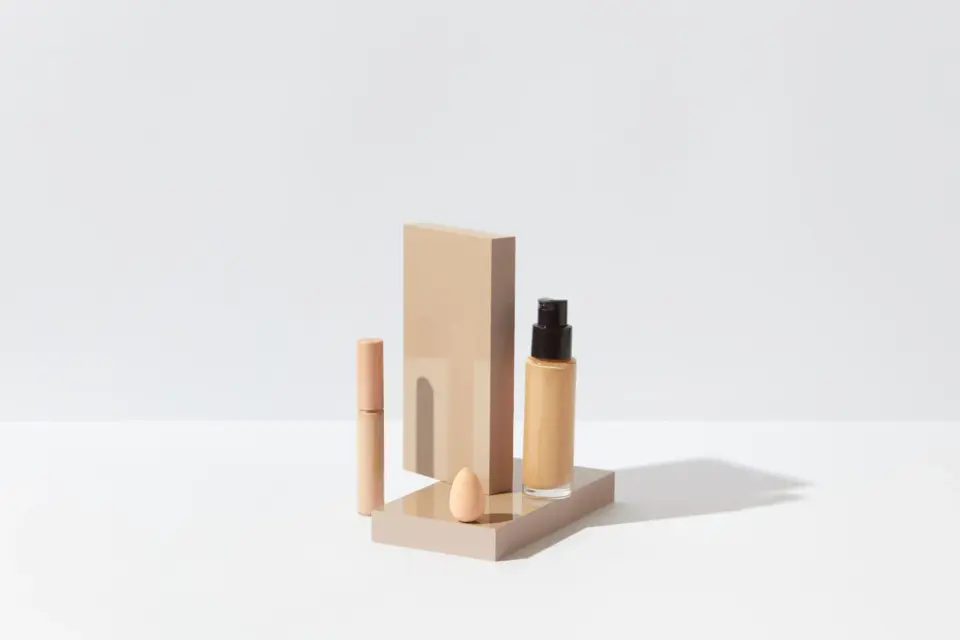
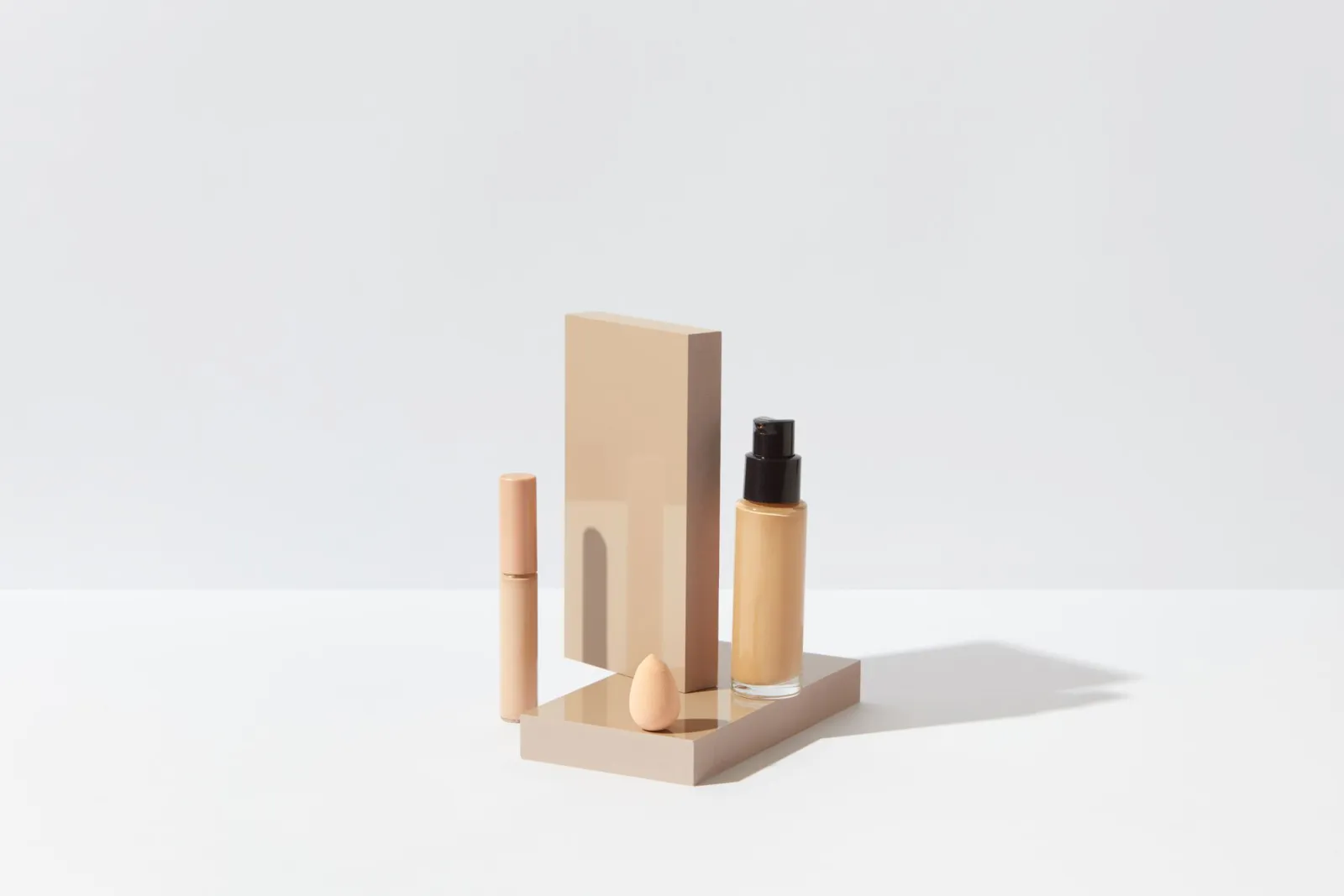
- 放置在干净白色表面上的化妆品瓶,可用于背景移除 — photo by Marty on Pexels
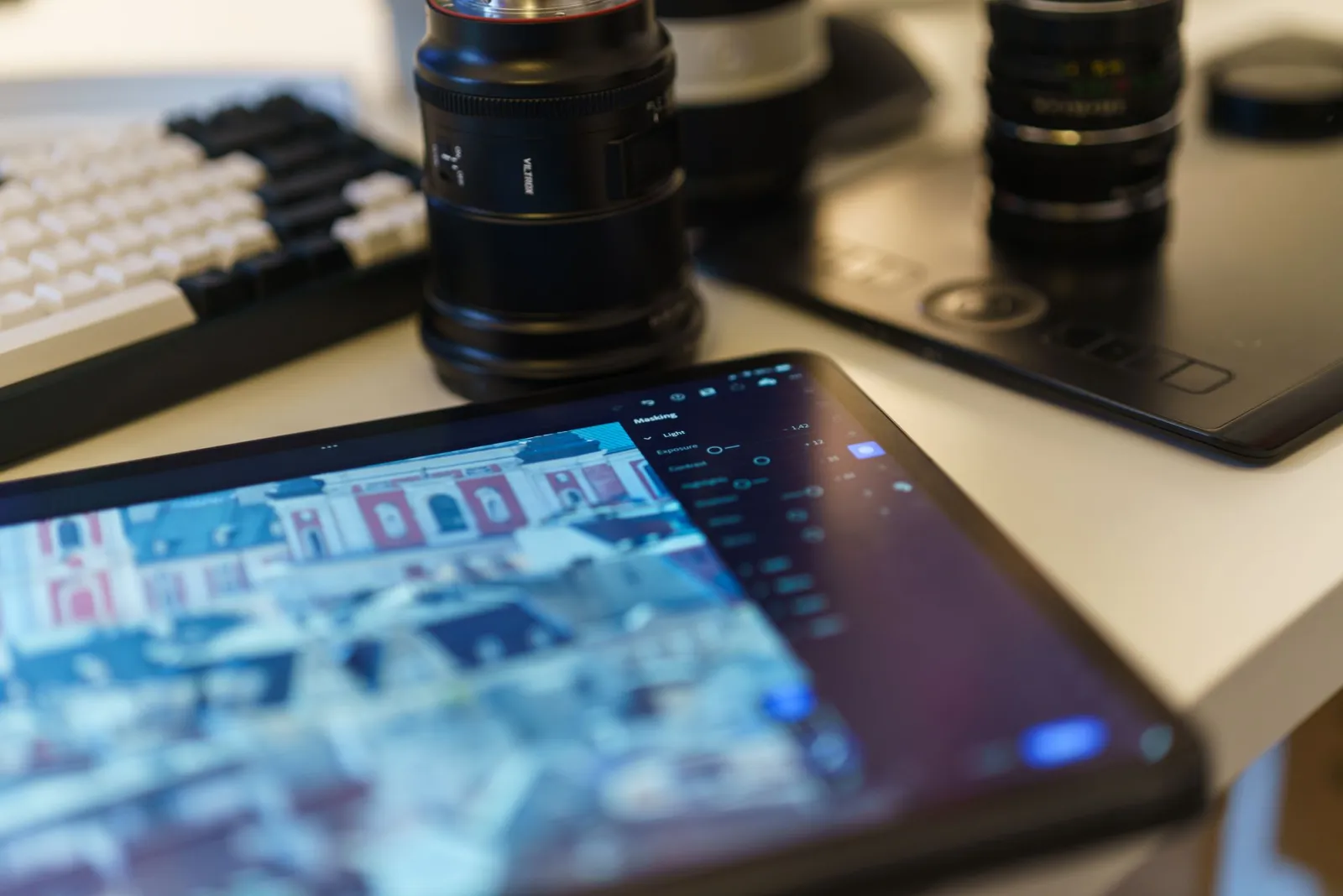
- 带有图形板、相机镜头和打开编辑软件的工作空间 — photo by Jakub Zerdzicki on Pexels
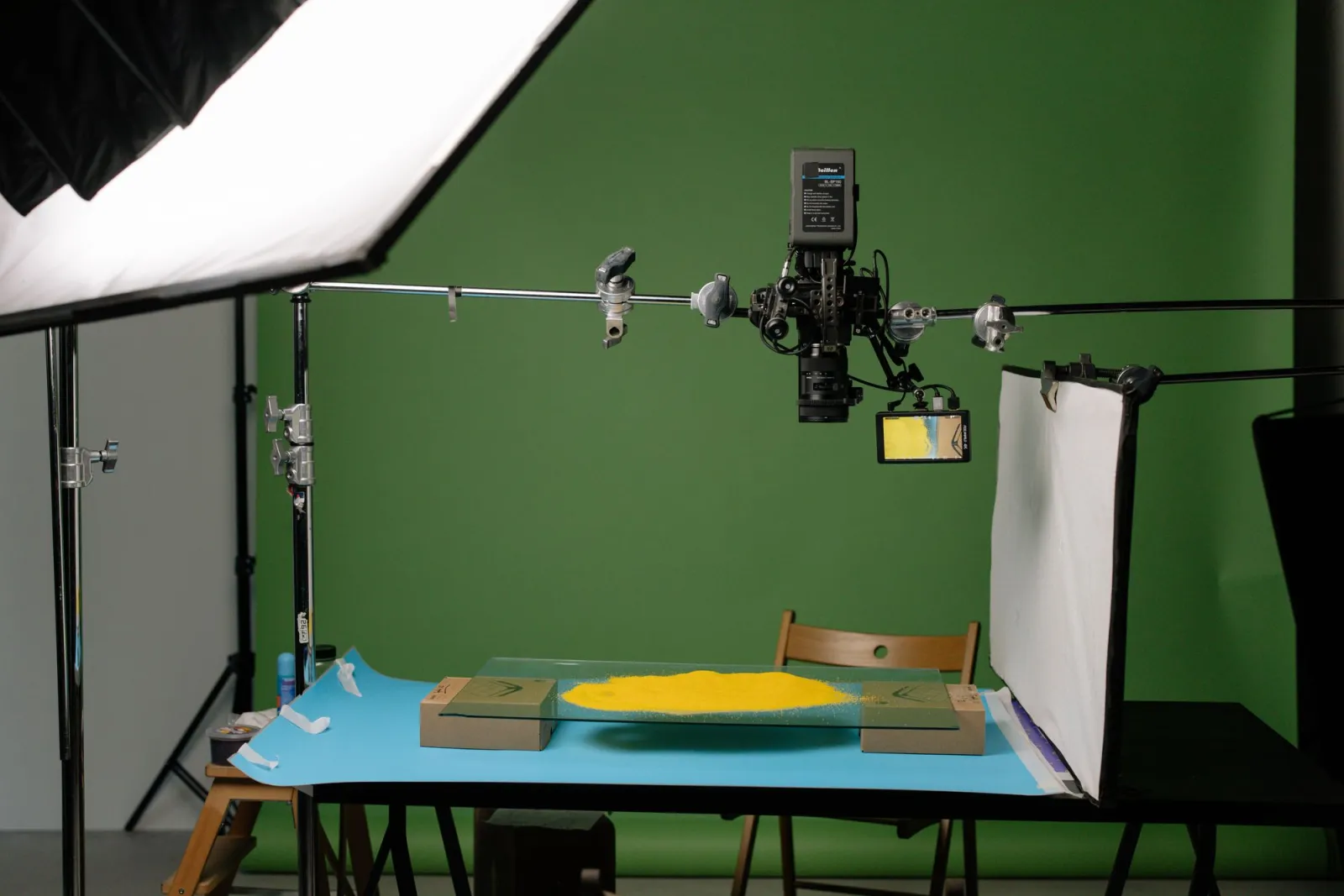
- 带有受控照明的专业产品摄影工作室 — photo by Tim Douglas on Pexels
- 手拿着一个彩色纸剪,放在纯色背景前 — photo by Monstera on Pexels
继续阅读


2026-10-07
2026 年批量抠图工具对比:电商场景
2026 年电商批量抠图横评:PhotoRoom、remove.bg、Pixelcut 三家的价格、批量上限、边缘质量与 API 能力逐项对比,并附上印花安全边缘、按需印花白边、套餐中途变动的真实社区信号,以及机会缺口分析,帮你挑出最贴合商品目录工作流的那一款。

2026-10-07
remove.bg 将于 12 月 1 日关闭:该换用什么?
remove.bg 将于 2026 年 12 月 1 日关闭,未用完的额度同日作废。本文说明会发生什么变化、需要先做什么,以及网站和 API 各自的免费替代方案。