2026-03-01 · تم التحديث في 2026-07-26
أدوات تلوين الصور بالذكاء الاصطناعي: تلوين الصور القديمة (مع القيود)
مقارنة لأدوات تلوين الصور بالذكاء الاصطناعي المجانية، وكيفية تلوين الصور بالأبيض والأسود، والمقارنات الحقيقية قبل وبعد، والقيود الصادقة — فاللون مُخمّن وليس مستعادًا.
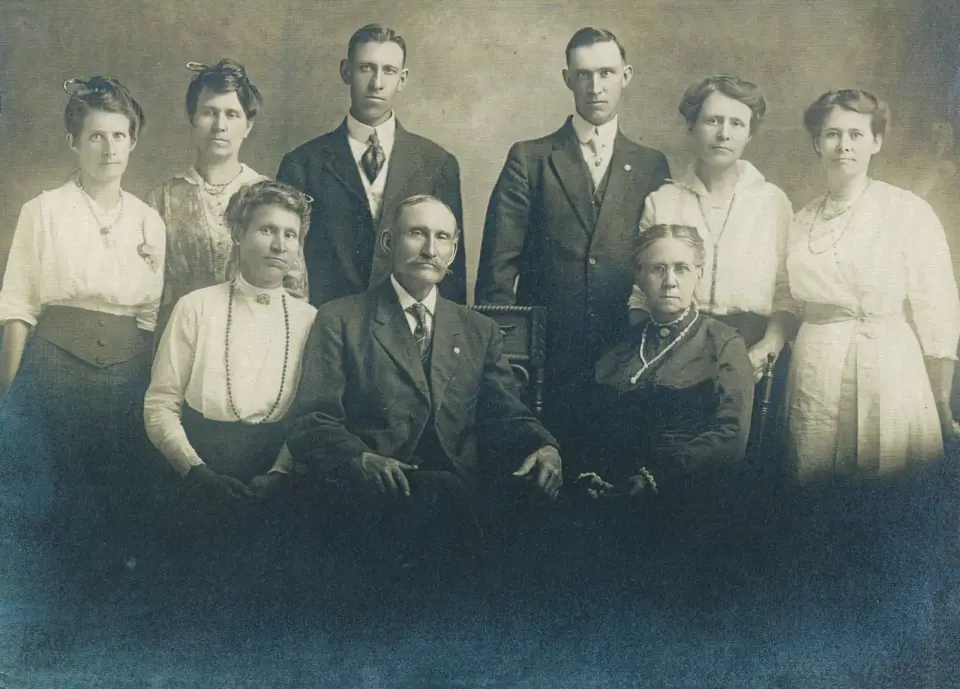
آخر تحديث: 26 يوليو 2026
يقوم مُلوّن الصور بالذكاء الاصطناعي بتحويل صورة بالأبيض والأسود إلى نسخة ملونة عن طريق التنبؤ بألوان محتملة بناءً على الأنماط المُتعلمة. هذه الأدوات سهلة الاستخدام وتبدو النتائج مقنعة، ولكن كل أداة تشترك في حد صعب واحد: اللون مُخمّن، ولم يتم استرداده، لأن الفيلم الأبيض والأسود لم يقم بتسجيله قط. يقارن هذا الدليل بين الأدوات ويضع التوقعات التي تحتاجها قبل الثقة بالناتج.
الإجابة السريعة: أي مُلوّن يجب أن أستخدم؟
| الموقف | الأداة | السبب |
|---|---|---|
| صورة واحدة، لا تثبيت | أداة تلوين الصور القديمة | متصفح، فوري |
| دفعات / تحكم | DeOldify (مفتوح المصدر) | قابل للبرمجة، محلي |
| صور العائلة | MyHeritage | مُعدّ خصيصًا للصور الشخصية |
| التحرير الاحترافي | Photoshop Neural Filters | ضمن سير عمل موجود بالفعل |
لمعرفة كيفية عمل التقنية وحدودها، راجع دليل تلوين الصور بالذكاء الاصطناعي.
كيف تقارن أدوات التلوين؟
تختلف جودة الناتج حسب الصورة أكثر من اختلافها حسب الأداة، لذا يغطي هذا الجدول الميزات التي يمكن التحقق منها:
| الأداة | النوع | التكلفة | الأفضل لـ |
|---|---|---|---|
| أداة تلوين الصور القديمة | متصفح | مجاني | استخدام لمرة واحدة |
| DeOldify | مفتوح المصدر | مجاني | الدفعات (الكميات الكبيرة) |
| MyHeritage | خدمة | Freemium | العائلة/البورتريه |
| Photoshop Neural Filters | إضافة (Plugin) | مدفوع (Photoshop) | سير العمل الاحترافي |
تخمّن جميع الأدوات الألوان بدلاً من استعادتها — الفرق يكمن في سهولة الاستخدام والتحكم والتخصيص لنوع المحتوى (البورتريه، المناظر الطبيعية). طريقة مفيدة للتفكير في الأمر: وظيفة النموذج هي إنتاج صورة ملونة مقبولة بسرعة؛ ووظيفتك هي التحقق وتصحيح الكائنات المحددة التي تعرف لونها الحقيقي. لا تزيل أي أداة خطوة التحقق هذه، لذا لا تختر أداة تتوقع منها أن تكون مرجعية مطلقة — اخترها بناءً على سير العمل الذي تناسبه. تفوز أدوات المتصفح في السرعة، ويفوز DeOldify في التحكم والدفعات (الكميات الكبيرة)، وتفوز خيارات الخدمة/الإضافة عندما تريد تخصيصًا للوجوه أو التكامل في محرر موجود بالفعل.
كيف يعمل التلوين فعلياً؟
يتعلم نموذج مُدرّب على الصور الملونة (المُحوَّلة إلى تدرج رمادي كمدخل) أنماط التحول من التدرج الرمادي إلى اللون، ثم يتنبأ بنسخة ملونة لصورة بالأبيض والأسود جديدة.
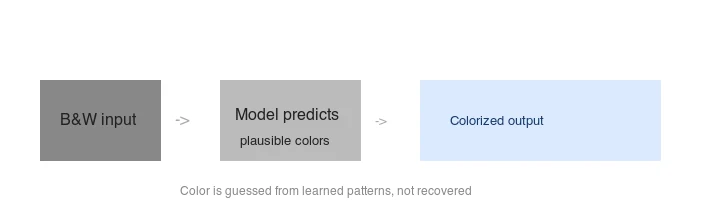 النموذج يتوقع ألوانًا محتملة -> ناتج مُلوَّن">
يتم توليد اللون من ارتباطات مُتعلمة (السماء غالباً زرقاء، العشب أخضر، البشرة نطاق لوني ضيق)، وليس قياسه من المشهد. يوثق مشروع DeOldify النموذج ونسخيه الفني والـ Stable.
ما الذي يمكن أن يفعله مُلوّن — وما لا يمكنه فعله؟
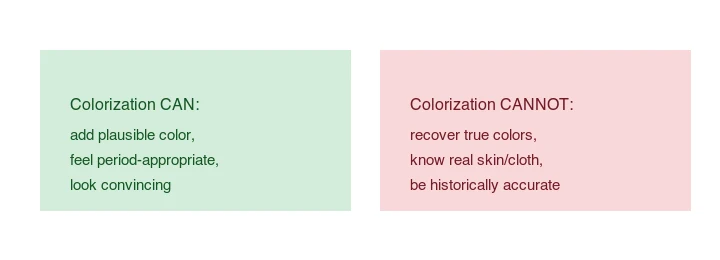
- يمكنه: إضافة ألوان مقنعة ومناسبة للفترة الزمنية؛ وجعل الصور القديمة تبدو حية.
- لا يستطيع: استعادة الألوان الحقيقية؛ معرفة ما إذا كان الفستان أحمر أم أزرق؛ أن يكون دقيقاً تاريخياً.
تُعد الصورة التاريخية الملونة تفسيراً، وليست سجلاً واقعياً للألوان. لمزيد من الشرح، راجع دليل تلوين الصور بالذكاء الاصطناعي.
الطريقة 1: مُلوّن المتصفح
لصورة واحدة، استخدم أداة تلوين الصور القديمة: قم بتحميل الصورة بالأبيض والأسود، وقم بتشغيلها، ثم تنزيلها. لا يتطلب تثبيتًا، ويعمل على أي جهاز يحتوي على متصفح. تحقق من النتيجة بنسبة 100% بحثاً عن ألوان الكائنات الخاطئة قبل استخدامها، لأن أدوات المتصفح لا تمنحك أي تحكم في خيارات النموذج.
الطريقة 2: DeOldify (الدفعات / التحكم)
DeOldify هو النموذج الرائد مفتوح المصدر، القابل للتشغيل محلياً وقابل للبرمجة للدفعات الكبيرة. يقدم نموذجًا فنيًا (أكثر حيوية وأقل استقرارًا) ونموذجًا مستقرًا (أكثر تحفظًا) — اختر بناءً على ما إذا كنت تريد قوة أو موثوقية. راجع ملف README الخاص بالمشروع للإعداد؛ حيث يعمل في بيئة Python ويكشف عن كلا متغيري النموذج كخيارات.
الطريقة 3: MyHeritage / Photoshop
MyHeritage مُعدّ خصيصاً لصور العائلة والصور القديمة وهو مريح ولكنه Freemium، لذا يناسب عندما تريد نتائج محسّنة للبورتريه دون تشغيل نموذج بنفسك. يقع مُلوّن Neural Filters في Photoshop ضمن سير عمل تحرير احترافي، ويكون مفيدًا إذا كنت تستخدم بالفعل Photoshop وترغب في تصحيح النتيجة يدوياً لاحقاً.
هل يجب عليك تلوين الصور التاريخية؟
هذه نقطة تستدعي التوقف عندها، لأن التلوين يقع على حافة الترميم والتلفيق. بالنسبة لصورك الشخصية والعائلية — صورة بورتريه لأحد الأجداد في زمن الحرب، أو لقطة عفوية من الطفولة — يعد التلوين طريقة غير ضارة ومؤثرة غالباً لجعل الماضي يبدو أقرب. يتم اختراع الألوان، ولكن لا أحد يعتمد عليها كسجل واقعي للحقائق، والقيمة العاطفية حقيقية.
أما بالنسبة للصور التاريخية أو الصحفية أو الوثائقية المنشورة، فإن الحسابات مختلفة. يمكن أن تنتشر نسخة ملونة من صورة تاريخية مشهورة كما لو كانت اللون الأصلي، مما يضلل المشاهدين بشأن ما تم تسجيله بالفعل. الممارسة المسؤولة في هذا السياق هي وضع علامة واضحة على الصورة الملونة باعتبارها تفسيراً والاحتفاظ بالنسخة الأصلية بالأبيض والأسود كنسخة مرجعية موثوقة. ترفض بعض الأرشيفات والمنشورات نشر الصور التاريخية الملونة تماماً لهذا السبب. التكنولوجيا هي نفسها في كلتا الحالتين؛ الفرق هو توقع الجمهور وعواقب الخطأ بشأن الألوان. إذا كنت في شك، فقم بتسميتها، ودع المشاهد يقرر ما إذا كان يجب أن يثق باللون أم لا.
يرتبط هذا بالمبدأ الأوسع الذي يسري عبر تحرير الصور بالذكاء الاصطناعي: ناتج الأداة هو اقتراح محتمل، ووظيفة الإنسان هي التحقق من صحته ووضعه في سياقه. وهذا صحيح بنفس القدر للتلوين كما هو الحال بالنسبة لزيادة الدقة (انظر كيفية زيادة دقة الصور) أو إزالة الخلفية (انظر أفضل ممارسات إزالة الخلفية).
كيف تحصل على أفضل نتيجة؟
- قم بترميم المصدر أولاً. أزل الغبار والخدوش وحسّن التباين قبل التلوين — المسح النظيف يلون بشكل أفضل.
- اختر النموذج الصحيح. Stable للموثوقية، وArtistic للحيوية.
- تحقق بنسبة 100%. ابحث عن ألوان الكائنات الخاطئة والتسرب اللوني (Color bleeding).
- أصلح الألوان المعروفة يدوياً. صحح الكائنات التي تعرف لونها الحقيقي (سيارة، زي موحد).
- ضع علامة بأنها ملونة. لا تعرض صورة تاريخية ملونة على أنها اللون الأصلي.
لترميم المصدر، راجع كيفية زيادة دقة الصور.
ما هي أوضاع الفشل الشائعة؟
- ألوان الكائنات الخاطئة — تظهر السيارة أو الملابس بلون عشوائي.
- نغمات البشرة المسطحة — تقلل بعض النماذج من تشبع الوجوه.
- التسرب اللوني (Color bleeding) — يتسرب اللون عبر الحدود ذات التباين المنخفض.
- وميض التسلسل (Sequence flicker) — تومض ألوان إطارات الفيديو الملونة الواحدة تلو الأخرى؛ يحتاج الفيديو إلى اتساق زمني (انظر تلوين الفيديو بالذكاء الاصطناعي).
الأسئلة الشائعة
أي مُلوّن بالذكاء الاصطناعي يجب أن أستخدم؟
مُلوّن المتصفح للصور لمرة واحدة (سريع، لا يتطلب إعدادًا)، أو DeOldify للتحكم في الدفعات وإمكانية إعادة الإنتاج. أدوات المتصفح أسهل؛ بينما يمنحك DeOldify إعدادات النموذج والقوة لتتمكن من ضبط النتيجة. اختر بناءً على ما إذا كنت تحتاج السرعة أم التحكم.
ما مدى دقة التلوين بالذكاء الاصطناعي؟
إنه تخمين محتمل، وليس استعادة حقيقية. يخصص النموذج الألوان بناءً على التدريب، لذا تظهر المواضيع الشائعة (السماء، العشب، البشرة) طبيعية، ولكن الألوان المحددة (فستان معين، علامة تجارية) لا يمكن معرفتها من التدرج الرمادي. احتفظ بالمسح الأصلي كمصدر للحقيقة وتعامل مع النسخة الملونة كتفسير.
هل يمكنني تلوين فيديو؟
نعم، ولكن الفيديو أصعب من الصور لأن الألوان يجب أن تظل متسقة عبر الإطارات. يستخدم التلوين بالفيديو بالذكاء الاصطناعي التتبع الزمني للحفاظ على لون القميص نفسه من لقطة إلى أخرى؛ وبدونه، يومض اللون. راجع دليل تلوين الفيديو.
ما الذي يجعل التلوين يبدو مزيفاً؟
الإفراط في التشبع، واللون الموحد، ونغمات البشرة المسطحة. الصور القديمة الحقيقية لها ألوان باهتة ومُخفتة؛ وتضخيم التشبع لجعلها "بارزة" يُقرأ على أنه مصطنع. قم بخفض عتامة طبقة التلوين وأضف حبيبات خفيفة لبيع المظهر التناظري (Analog look).
هل يمكنني تلوين صورة تالفة؟
قم بإصلاح الضرر أولاً، ثم قم بالتلوين. إن تشغيل النموذج على مسح ممزق أو مشروخ ينتج عنه تلوين مبني على معلومات مفقودة، مما يجعله يبدو موحلًا أو خاطئًا. أصلح التمزقات ونظّف المسح، ثم لوّن النسخة المُرممة للحصول على نتيجة متماسكة.
كيف أجعل التلوين يبدو أصيلاً؟
قم بخفض عتامة طبقة التلوين إلى 70 أو 80 بالمائة حتى يظهر السطوع الأصلي، وأضف حبيبات خفيفة لمحاكاة الفيلم القديم، وتجنب الإفراط في التشبع — فالصور الملونة القديمة الحقيقية باهتة، وليست زاهية. الخطأ الشائع هو تضخيم التشبع لجعل النتيجة "بارزة"، وهو ما يُقرأ على أنه مصطنع. الهدف هو مظهر محتمل وباهت قليلاً، وليس صورة حديثة نابضة بالحياة. قارن بالصور الملونة الحقيقية من تلك الحقبة إذا كان لديك مرجع، وطابق لوحتها اللونية المتحفظة.
ما هي أفضل الصور للتلوين؟
الصور ذات التباين العالي والواضحة مع مواضيع واضحة وتفاصيل مميزة. المسوحات الباهتة أو ذات التباين المنخفض أو التالفة تنتج تلوينًا موحلًا لأن النموذج لديه إشارات ضعيفة للعمل منها. قم بترميم وتنظيف المسح قبل التلوين — أصلح الخدوش، وصحح التباين — وإلا فإن النتيجة ستخيب الآمال بغض النظر عن مدى جودة النموذج. جودة المصدر تحدد سقف التلوين.
كيف أختار مُلوّناً؟
اختر بناءً على احتياجات التحكم. يُعد مُلوّن المتصفح الأسرع للصور لمرة واحدة ولا يتطلب إعدادًا. أما DeOldify، الذي يعمل محلياً أو عبر دفتر ملاحظات (notebook)، فيمنحك إعدادات النموذج والقوة لتتمكن من ضبط النتيجة وإعادة إنتاجها — وهو مفيد عندما تقوم بتلوين سلسلة وترغب في الاتساق. بالنسبة لصورة عائلية واحدة، فإن أداة المتصفح كافية؛ أما بالنسبة لدُفعة أو مشروع، فتفوز الأداة القابلة للبرمجة لأنك تستطيع تطبيق نفس الإعدادات على كل صورة.
حقوق الصور
- مخططات التلوين قبل/بعد، وكيف يعمل التلوين وحدوده — تم إنشاؤها بواسطة المؤلف من صورة منظر طبيعي (Pexels #1287145، صورة بواسطة eberhard grossgasteiger) عن طريق إزالة التشبع إلى الأبيض والأسود لتوضيح مدخل/مخرج التلوين.
استخدم الأدوات المجانية أثناء متابعة الدليل.
تابع القراءة

2026-07-28
كيف تعزز جودة الصور: الحدة، إزالة التشويش والتفتيح
تعرّف على كيفية تحسين جودة صورك عبر زيادة الحدة وإزالة التشويش (Denoising) والتفتيح. سنتناول الأدوات المتاحة وما يمكن أن يفعله التحسين وما لا يمكنه فعله، مع أمثلة واقعية قبل وبعد.

2026-07-26
مُحسّن الوجه بالذكاء الاصطناعي: دليل تنقيح البورتريه الطبيعي
استخدم مُحسّن الوجه AI لتجنب المظهر البلاستيكي: اختر الصورة المثالية، وحافظ على هويتك، وتفقد أي عيوب، وقم بتصدير صور رأس حادة وجاهزة للاستخدام عبر الويب.

2026-07-26
استعادة الوجه بالذكاء الاصطناعي: مقارنة بين GFPGAN وCodeFormer
يُصلح GFPGAN وCodeFormer الوجوه التالفة، لكن كل منهما يوازن بين الدقة والوضوح بطريقة مختلفة. أيهما تختار، وكيف يعملان فعلياً، وأين قد يخترع كلاهما بهدوء وجهاً ليس هو الشخص الحقيقي.