2026-06-27 · تم التحديث في 2026-07-26
صانعو العروض التقديمية بالذكاء الاصطناعي: من المخطط إلى العرض النهائي
كيف يقوم صانعو العروض التقديمية بالذكاء الاصطناعي بإنشاء مجموعات الشرائح من مخطط تفصيلي، مما يوفر الوقت للمؤسسين أو المسوقين، مع الاحتفاظ بخيار التعديل اليدوي.

آخر تحديث: 26 يوليو 2026
لديك تحديث للجنة التنفيذية يوم الخميس، وسرد شبه مكتوب في مستند، وعرض تقديمي غير جاهز. يعد صانع العروض التقديمية بالذكاء الاصطناعي بتحويل هذه الفوضى إلى شرائح في غضون دقائق. وفي بعض الأحيان ينجح ذلك. وفي أحيان أخرى يقدم لك 18 شريحة متماثلة لا تحمل أي معنى.
تُكتب هذه المقالة للشخص الذي يقوم بالعرض التقديمي فعليًا: المؤسس الذي يقدم عرضاً للمستثمرين، أو المسوق الذي يُطلع على إطلاق منتج جديد، أو المستشار الذي يرسل تقرير نتائج للعميل. وتغطي المقالة ما تجيده هذه الأدوات، وأين تفشل، وترتيب العمليات الذي سيقودك إلى عرض تقديمي يمكنك أن تضع عليه اسمك.
الإجابة السريعة: ماذا يفعل صانع العروض التقديمية بالذكاء الاصطناعي بالفعل؟
يأخذ صانع العروض التقديمية بالذكاء الاصطناعي مطالبة (prompt)، أو مخططاً تفصيلياً، أو مستنداً ويُنشئ مجموعة شرائح كاملة: التصميم، والعناوين، والنقاط النقطية للنص، والصور المخزنة، والأيقونات، والموضوع المتسق. تقوم أدوات مثل Gamma وCopilot in PowerPoint وGemini in Google Slides وBeautiful.ai وCanva جميعها بنوع من هذا العمل.
تعامل معه كمسودة أولى سريعة، وليس عرضاً نهائياً. فالجهاز القائم على الذكاء الاصطناعي قوي في الهيكل والتصميم وضعيف في الحكم النقدي. سيقوم بتنسيق حجتك، لكنه لن يعرف أي رقم يهم أو أي شريحة يجب حذفها.
أسرع مسار يبدو كالتالي:
- اكتب الحجة أولاً كمخطط تفصيلي محكم أو مستند قصير.
- أنشئ العرض التقديمي من هذا المخطط، وليس من مطالبة سطر واحد.
- احذف كل شريحة لا تدفع القصة إلى الأمام.
- استبدل الأعمال الفنية المخزنة العامة بصور حقيقية للمنتج أو رسوم بيانية أو لقطات شاشة.
- قم بتصحيح التباين والمحاذاة وحجم الملف قبل العرض.
إذا كان لديك موضوع غامض فقط، فسيملأ الذكاء الاصطناعي الفراغ بمحتوى حشو. أعطه تفكيرك وسيقوم بتنسيقه. وإذا لم تعطِه شيئاً، فلن يخترع شيئاً مفيداً.
كيف يحول الذكاء الاصطناعي المخطط التفصيلي إلى شرائح؟
تقوم معظم الأدوات بتشغيل نفس الحلقة تحت الغطاء. فهي تحلل مدخلاتك إلى أقسام، وتخصص لكل قسم قالب شريحة، وتكتب عنوان النص ومحتواه ليناسب هذا القالب، ثم تستخرج الصور والأيقونات لتتطابق مع الموضوع الذي اخترته.
جودة المخرجات تتبع جودة المدخلات تقريباً بشكل دقيق. فالمطالبة السطرية مثل "أنشئ عرضاً تقديمياً عن نتائج الربع الثاني" تنتج قالباً عاماً. أما المخطط التفصيلي المنظم بعناوين أقسام حقيقية والنقاط تحت كل منها، فينتج عرضاً يمكنك تحريره بدلاً من إعادة كتابته بالكامل.

بعض المدخلات التي تحسن المسودة باستمرار:
- مخطط تفصيلي يحتوي على مطالبة واضحة واحدة لكل قسم، وليس قائمة مواضيع.
- الأرقام الدقيقة التي تريدها على الشاشة، مكتوبة بشكل صريح حتى لا يقوم الذكاء الاصطناعي بإعادة صياغتها.
- جمهور محدد الاسم، مثل "مستثمري Series A" أو "مسؤولي المبيعات الإقليميين".
- طول مستهدف، لأن هذه الأدوات تبالغ في إنتاج الشرائح إذا تُركت لوحدها.
إذا كان مخططك التفصيلي موجوداً في ملاحظات الاجتماع أو نسخة من نص مكتوب (transcript)، قم بتنظيفه أولاً. نفس العادة التي تساعد مع AI note-taking تفيد هنا: فالموجز المنظم يصنع مدخل أفضل بكثير للعرض التقديمي من الملاحظات الخام. وبالنسبة للسرد نفسه، فإن الصياغة في مستند باستخدام AI document writing ثم إنشاء الشرائح من هذا المستند تحافظ على ترابط القصة قبل أن يحدث أي تصميم.
ما أداة العروض التقديمية بالذكاء الاصطناعي المناسبة لعرضك؟
لا توجد أداة واحدة هي الأفضل. فالأمر يعتمد على ما إذا كنت تعمل في PowerPoint، أو Google Slides، أو تطبيق ويب، ومقدار التحكم في التصميم الذي تحتاجه.
| الأداة | الأفضل لـ | ما تجيده | احذر من |
|---|---|---|---|
| Gamma | عروض ويب سريعة، تحديثات داخلية | سرعة من الطلب إلى العرض، افتراضيات نظيفة | يصعب مطابقة قوالب العلامة الصارمة |
| Copilot في PowerPoint | فرقموجودة بالفعل في Microsoft 365 | يبني من مستند Word، يحرر في مكانه | يحتاج ترخيص Copilot مدفوع |
| Gemini في Google Slides | مستخدمو Google Workspace | توليد الصور، صياغة داخل المستند | التحكم في التخطيط محدود |
| Beautiful.ai | مستشارون يعيدون استخدام التخطيطات | قوالب ذكية تُرتّب تلقائيًا | أقل حرية من الشرائح الخام |
| Canva Magic Design | المسوّقون، العروض الثقيلة اجتماعيًا | مكتبة أصول كبيرة، علامات تجارية | المخرجات قد تبدو مُقالبة |
اختر الأداة التي تصدر ملفات بشكل نظيف بالتنسيق الذي يتوقعه جمهورك. فالعرض التقديمي الذي سترسله كملف PDF له احتياجات مختلفة عن العرض المباشر الذي تشاركه عبر الشاشة. توثق Microsoft كيفية عمل مُنشئها في Copilot help center، وهو أمر يستحق الاطلاع عليه قبل شراء ترخيص لها.
إذا كان عرضك يعتمد على البيانات، فإن العامل الحاسم غالباً هو مدى جودة الأداة في استيعاب الجداول والرسوم البيانية. قم ببناء الأرقام في ورقة عمل أولاً، واعتمد على سير عمل AI spreadsheet للحصول على أرقام نظيفة، ثم الصق الرسوم البيانية النهائية في العرض التقديمي بدلاً من ترك المُنشئ يعيد رسمها.
أين يوفر التشغيل الآلي للتصميم بالذكاء الاصطناعي أكبر قدر من الوقت
يكسب التشغيل الآلي للتصميم قيمته في العمل الروتيني والممل المتعلق بالتنسيق، وليس في التفكير.
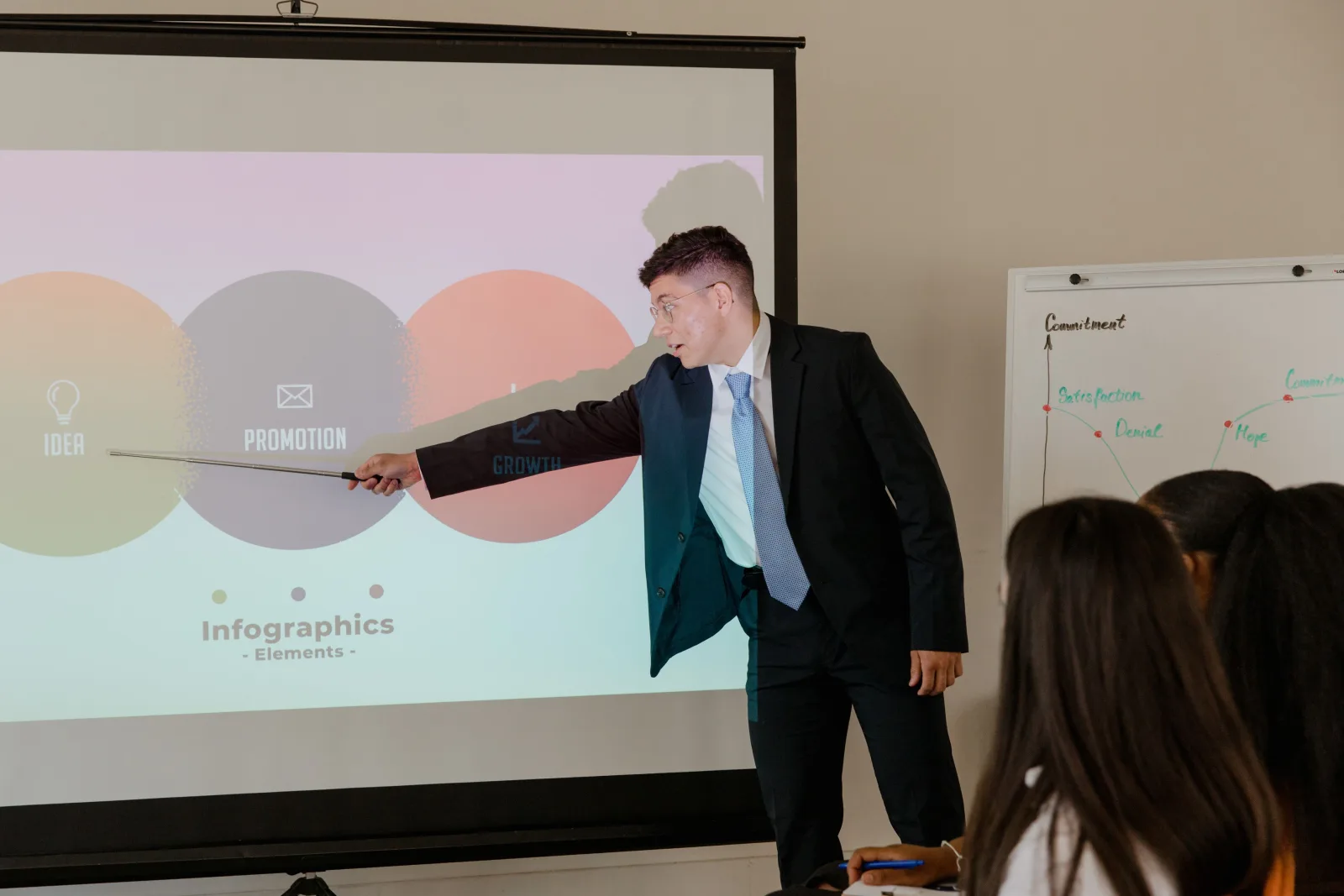
إليك التقسيم الصادق بين ما يتعامل معه الذكاء الاصطناعي وما لا يزال يتطلب منك القيام به يدوياً.
| الذكاء الاصطناعي يديره جيدًا | ما زلت تنهيه يدويًا |
|---|---|
| خطوط ومسافات وسمة لون متناسقة | تحديد أي شريحة تُقص |
| تحويل فقرة إلى نقاط | كتابة السطر الواحد الذي يحقق النقطة |
| اقتراح تخطيطات لكل نوع شريحة | اختيار الرسم البياني الصحيح للبيانات |
| توليد أيقونات وصور نائبة | استبدال لقطات منتج حقيقية |
| تغيير حجم ومحاذاة العناصر | التحقق من أن الأرقام دقيقة |
النمط واضح: الذكاء الاصطناعي سريع في الشكل وغير موثوق به في المعنى. سيجعل عشر شرائح تبدو وكأنها تنتمي لعائلة واحدة في ثوانٍ، وهو ما كان يستغرق فترة بعد الظهر سابقاً. كما أنه سيضع بثقة مخطط دائري حيث يجب أن يكون مخطط شريطي، لأنه ليس لديه رأي حول بياناتك.
بالنسبة للطبقة البصرية، قم بإقران المُنشئ بأدوات مركزة. استخدم أفكار AI design generator لتحديد اتجاه التخطيط، وعندما تحتاج إلى فن شرائح أصلي بدلاً من الصور المخزنة، فإن مولّد الصور بالذكاء الاصطناعي يمنحك مرئيات لا يمتلكها أي عرض تقديمي آخر.
سير عمل قابل للتكرار لعرض مدعوم بالذكاء الاصطناعي
استخدم هذا الترتيب. فهو يبقي الذكاء الاصطناعي في مساره ويجعلك مسؤولاً عن الأجزاء المهمة.
- المخطط التفصيلي أولاً. اكتب الحجة في مستند، مطالبة واحدة لكل قسم.
- إنشاء المسودة. أدخل المخطط التفصيلي، وحدد عدد الشرائح، واختر موضوعاً.
- التقليم القاسي. احذف الشرائح التي تكرر نقطة أو تزيد العدد بلا داعٍ.
- تصحيح البيانات. استبدل الأرقام المعاد صياغتها بالأرقام الحقيقية؛ وقم بتصحيح أنواع المخططات.
- تبديل الفن. قم بتبديل الصور المخزنة بصور المنتج أو الرسوم البيانية.
- تنظيف الصور. قصها، وتغيير حجمها إلى 16:9، وضغطها.
- فحص التباين. اقرأ كل شريحة كما لو كنت في مؤخرة الغرفة.
- التصدير والبروفة. احفظ التنسيق النهائي وقم بتشغيله بصوت عالٍ مرة واحدة.
خطوة الصور هي المكان الذي يتسرب منه الذكاء الاصطناعي معظم العروض التقديمية جودتها. غالباً ما تصل الصور المخزنة المُنشأة بحجم مبالغ فيه أو الشكل الخاطئ. قم بتمريرها عبر أداة تغيير حجم الصور للحصول على إطار ثابت 16:9، وأداة ضغط الصور لكي يبقى العرض خفيفاً بما يكفي لإرساله بالبريد الإلكتروني، وأداة إزالة الخلفية عندما تضع صورة منتج أو صورة شخصية على شريحة ملونة.
يتم قراءة الشرائح بسرعة وغالباً في إضاءة سيئة، لذا فإن سهولة القراءة ليست خياراً. تحدد W3C مستوى أساسياً لتباين النص في WCAG contrast guidance، وتمريرة سريعة مقابل هذا المعيار تلتقط الشرائح ذات اللون الرمادي الباهت على الأبيض التي تحبها مواضيع الذكاء الاصطناعي.
متى يجب عليك تخطي مُنشئ الذكاء الاصطناعي؟
في بعض الأحيان، يكلفك المُنشئ وقتاً أكثر مما يوفر لك.
تجاوزه، أو استخدامه بشكل خفيف، عندما:
- كان العرض التقديمي من ثلاث شرائح. البناء اليدوي أسرع من المطالبة والتقليم.
- كان المحتوى سرياً للغاية ولا يمكنك لصقه في أداة طرف ثالث.
- لديك قالب علامة تجارية مغلق لا يمكن للذكاء الاصطناعي إعادة إنتاجه.
- كانت البيانات هي النقطة بأكملها وتحتاج إلى رسوم بيانية دقيقة ومبنية يدوياً.
- كنت تقدم أرقاماً يجب عليك الدفاع عنها سطرًا بسطر.
بالنسبة لاجتماع مجلس الإدارة أو عرض للمستثمرين، يمكن للذكاء الاصطناعي وضع الهيكل الأساسي، لكن الشرائح المالية تستحق لمسة بشرية. فالرقم الخاطئ على الشاشة أسوأ من الشريحة القبيحة. عندما تكون الدقة والثقة هما المنتج، فتباطأ في الأجزاء التي يخطئ فيها المُنشئ.
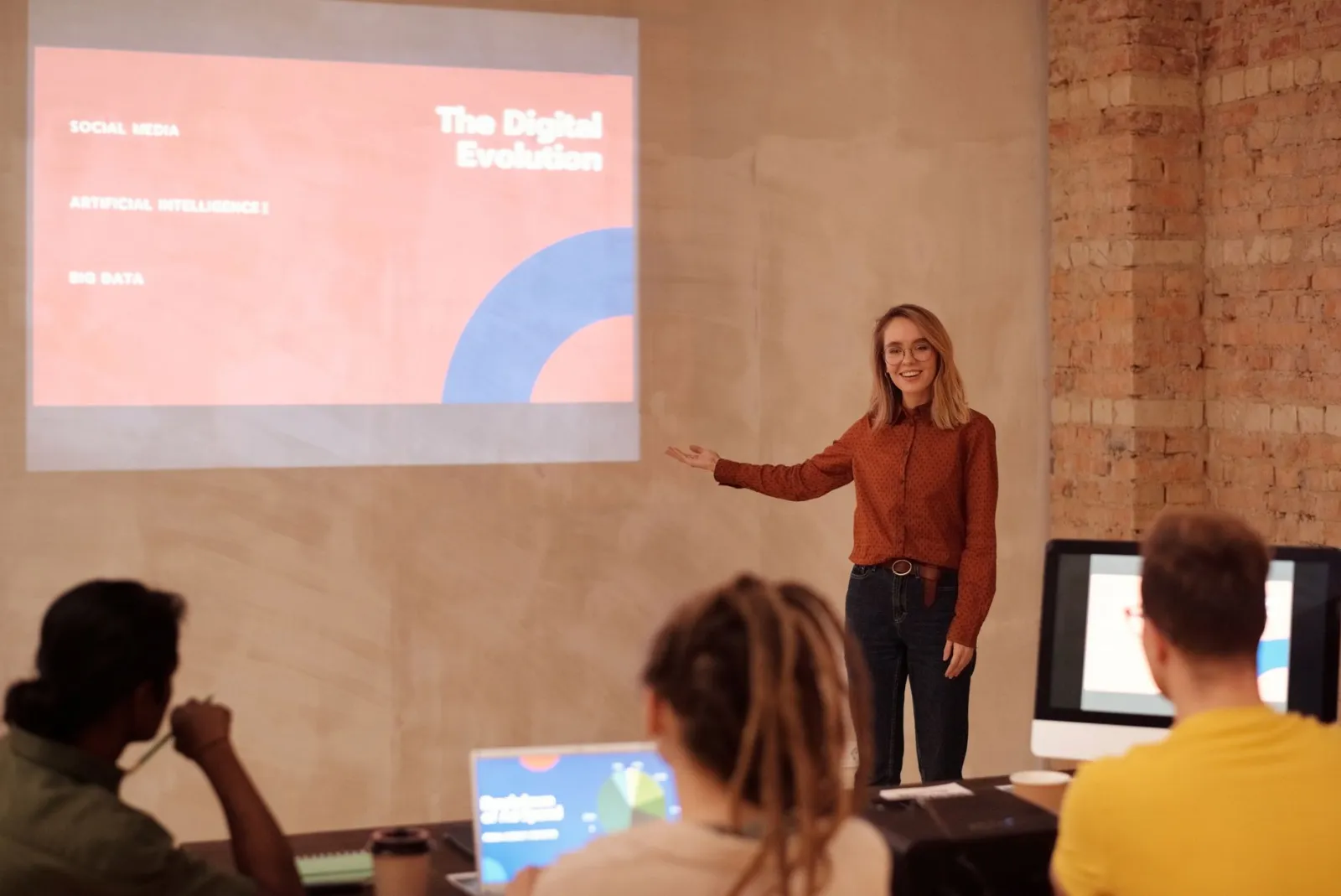
إصلاح مرئيات الشرائح بعد المسودة الأولى
المسودة الأولى هي عندما يبدو العرض التقديمي عاماً. والتصحيحات سريعة وهي ما يفصل بين قالب الذكاء الاصطناعي وعرضك الخاص.
قم بتمرير هذا الفحص القصير على المرئيات:
- استبدل صورة مخزنة واحدة على الأقل لكل قسم بشيء حقيقي من عملك.
- اجعل كل مخطط بياني يطابق بياناته: الاتجاهات كخطوط، والمقارنات كأعمدة، والأجزاء كأكوام.
- احتفظ بلون تمييز واحد واستخدمه عمداً، وليس على كل عنصر.
- توحيد قص الصور بحيث تقع الوجوه والمنتجات في نفس المكان عبر الشرائح.
- ضغط التصديرات النهائية؛ فالعرض الذي يبلغ حجمه 60 MB سيتوقف عند اتصال المؤتمر.
تحتفظ Microsoft بمرجع عملي حول جعل العروض التقديمية قابلة للقراءة للجميع في دليلها لـ accessible PowerPoint presentations، وهو مفيد حتى لو لم يكن لدى جمهورك احتياجات واضحة تتعلق بإمكانية الوصول، لأن نفس القواعد تجعل الشرائح أوضح في غرفة مضاءة جيداً.
إذا علقت في اختيار الأدوات، فإن الإجابات المختصرة في FAQ والمجموعة الكاملة من أدوات الصور على Imagic AI home page تغطي خطوات التنظيف التي يتجاهلها مُنشئ الذكاء الاصطناعي بشكل روتيني.
النسخة المختصرة
صانع العروض التقديمية بالذكاء الاصطناعي هو محرك تخطيط بلا ذوق وبلا حقائق. أعطه مخططاً تفصيلياً حقيقياً وسيوفر عليك فترة ما بعد الظهر من التنسيق. وأعطه مطالبة غامضة وسيعيد لك محتوى الحشو.
اكتب الحجة بنفسك، وقم بإنشاء الهيكل الأساسي، ثم قم بتقليم الشرائح، وتصحيح البيانات، واستبدال الفن. الأداة تبني العرض التقديمي. لكن القصة تبقى ملكك أنت.
حقوق صور المقالة
يتم الحصول على صور المقالة من Pexels ويتم تخزينها محلياً لعرض الصفحة المستقر.
استخدم الأدوات المجانية أثناء متابعة الدليل.
تابع القراءة

2026-10-07
أداة إزالة الخلفية تحذف جزءًا من الموضوع؟ إليك الإصلاح
أدوات إزالة الخلفية بالذكاء الاصطناعي تحذف الأذرع والملابس الفاتحة والحوامل البيضاء وانعكاسات الزجاج والظلال. قِست السبب على صور حقيقية وكيف تستعيدها.

2026-10-07
مقارنة مزيلات الخلفية الدفعية 2026: التجارة الإلكترونية
مقارنة بين PhotoRoom وremove.bg وPixelcut لإزالة الخلفية الدفعية في التجارة الإلكترونية لعام 2026: التسعير وحدود الدفعات وجودة الحواف، وأيها يناسب كتالوجك.

2026-10-07
remove.bg يُغلق في 1 ديسمبر: ما البديل الذي تستخدمه؟
يُغلق remove.bg في 1 ديسمبر 2026 وتنتهي صلاحية الأرصدة غير المستخدمة في اليوم نفسه. ما الذي يتغير، وما تفعله أولًا، وبدائل مجانية للموقع والواجهة البرمجية.