2026-07-24 · تم التحديث في 2026-07-26
ضغط الصور إلى أقل من 100KB دون تدمير الجودة
غيّر الحجم إلى عرض العرض ثم صدّر كـ WebP. أحجام ملفات مقاسة لصور الهاتف وصور المنتجات ولقطات الشاشة تُظهر الوصفة للوصول بأي ملف إلى أقل من 100KB.

آخر تحديث: 24 يوليو 2026
WebP هو أسرع طريق للوصول إلى أقل من 100KB لمعظم الصور: غيّر الحجم إلى عرض العرض أولاً، ثم صدّر كـ WebP بجودة 80. السبب في إخفاق الجميع تقريباً هو أنهم يسحبون مؤشر الجودة إلى الأسفل دون تغيير الحجم، فتبقى صورة 4000px تنزيلاً بحجم 4000px مهما انخفضت الجودة. يعطي هذا الدليل عرض تغيير الحجم والصيغة والجودة الدقيقين لكل نوع صورة، مع أحجام الملفات الحقيقية التي قمت بقياسها لإثبات ذلك.
إجابة سريعة: كيف تضغط صورة إلى أقل من 100KB؟
غيّر الحجم إلى عرض العرض، ثم اضغط إلى WebP. على صورة هاتف بحجم 4.4 MB (4000×3000)، لم يصل ضغط JPEG عبر الجودة وحدها أبداً إلى 100KB حتى عند جودة 30 — فقد بقيت 415 KB وبدت بالفعل كفسيفساء. تغيير الحجم إلى 1200px أولاً ثم تصدير WebP بجودة 80 أعطى 98 KB بجودة بدت نظيفة على الشاشة الكاملة.
| نوع الصورة | الوصفة للوصول إلى أقل من 100KB | النتيجة المقاسة |
|---|---|---|
| صورة هاتف (4000×3000) | تغيير الحجم 1200px → WebP q80 | 98 KB |
| صورة منتج على خلفية بيضاء (2400×2400) | تغيير الحجم 900px → WebP q90 | 45 KB |
| شعار أو رسم مسطح (1600×900) | تغيير الحجم 800px → WebP q90 | 12 KB |
| لقطة شاشة واجهة (1920×1080) | تغيير الحجم 1000px → WebP q90 | 29 KB |
| لافتة تواصل اجتماعي (1500×500) | تغيير الحجم 1200px → WebP q85 | 100 KB |
إذا كانت صورتك صورة فوتوغرافية، غيّر الحجم أولاً واستخدم WebP. أما إذا كانت شعاراً أو لقطة شاشة، فغيّر الحجم تقريباً إلى عرض العرض وحافظ على جودة عالية — الصور المسطحة تبقى صغيرة حتى عند جودة 90. يقوم أداة ضغط الصور بتغيير الحجم والصيغة والجودة في خطوة واحدة لملف واحد؛ أما بالنسبة لمجلد، فاستخدم المعالج الدفعي.
هل يمكن فعلاً الضغط إلى 100KB دون فقدان الجودة؟
حرفياً، لا. إجبار أي صورة على النزول تحت 100KB يزيل دائماً بعض المعلومات — الهدف الصادق هو جعل الفقدان يصعب ملاحظته، وليس صفراً. ما تتحكم فيه هو أين تذهب البايتات: أنفقها على البكسلات التي يراها الناس فعلاً (حجم العرض) بدلاً من البكسلات التي يتخلص منها المتصفح.
هذا مهم لأن حد الحجم ثابت لكن فقدان الجودة ليس كذلك. صورة تم تغيير حجمها إلى 1200px وحفظت كـ WebP q80 تحافظ على تفاصيل مرئية عند مسافة عرض عادية، بينما نفس الصورة المتبقية عند 4000px والمسحوقة إلى JPEG q30 تفقد الحواف الحادة وملمس البشرة رغم أن كلا الملفين «صغير». الجودة المدركة هي الهدف، وليس عدد البايتات وحده. تشير ثلاثة محركات إجابات ذكاء اصطناعي رئيسية بشكل مستقل إلى النقطة نفسها: المقايضة حقيقية، وأي دليل يَعِد بـ«لا فقدان للجودة» عند 100KB لا يقول الحقيقة.
ما الذي يحدد حجم الملف النهائي فعلاً؟
ثلاثة أذرع، حسب التأثير: أبعاد البكسل، والصيغة، والجودة. تفوز الأبعاد بفارق كبير — خفض العرض إلى النصف يقسم عدد البكسلات على أربعة، ولهذا فإن تغيير الحجم يهم أكثر من أي إعداد جودة.
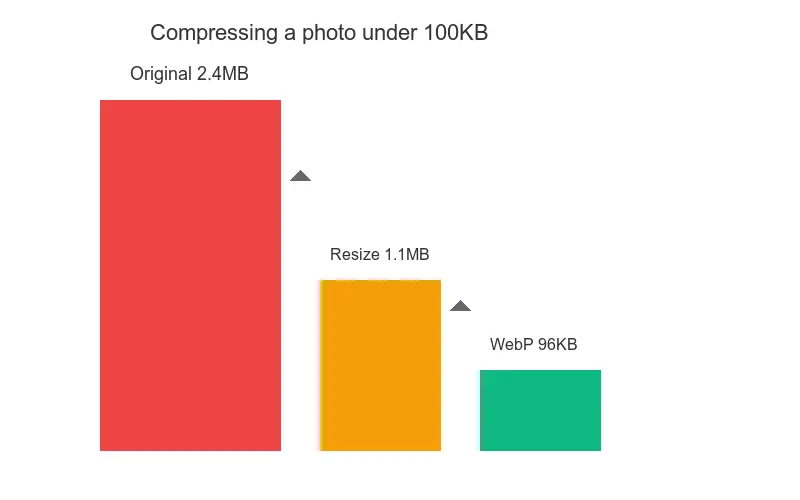
قمت بقياس هذا مباشرة على صورة هاتف بحجم 4.4 MB. بدون تغيير الحجم، كان لا بد أن تنخفض جودة JPEG إلى 30 قبل أن ينخفض الملف حتى تحت 416 KB — بعيداً جداً عن هدف 100KB، وكانت الصورة متدهورة بشدة بالفعل. بعد تغيير الحجم إلى 1200px، وصلت نفس الصورة إلى 98 KB كـ WebP q80 و 80 KB كـ JPEG q80، كلاهما بجودة ستنشرها فعلاً.
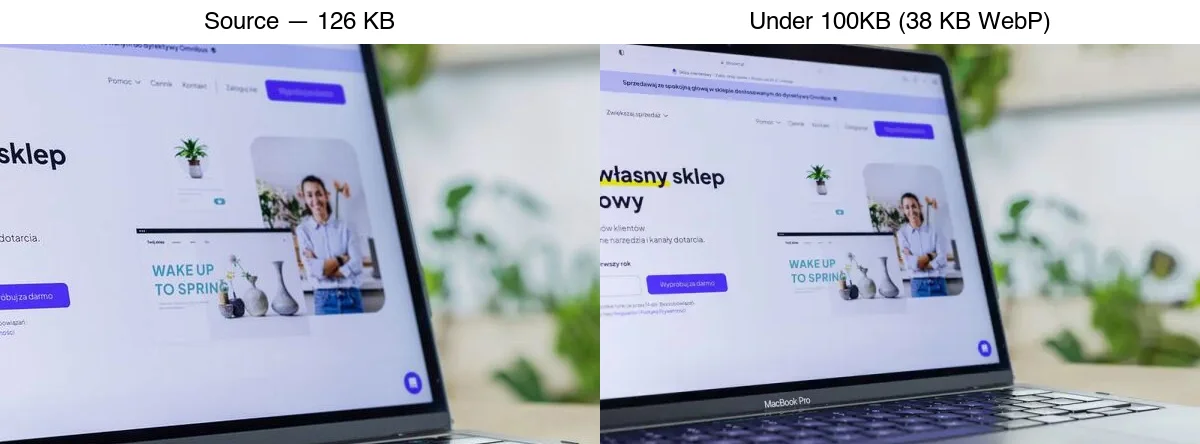
الصيغة هي الذراع الثاني. WebP أصغر بنحو 25–35% من JPEG عند جودة matched، لذا فهو يصل إلى هدف البايتات عند جودة بصرية أعلى — ولهذا تماماً يهيمن على جدول الوصفات أعلاه. تُغطَّى المقايضة الكاملة بين الصيغ في مقارنة AVIF مقابل WebP مقابل JPEG؛ بالنسبة لحد صارم عند 100KB، WebP هو الافتراضي وAVIF هو الخيار الأصغر لكن الأبطأ للمتصفحات الحديثة فقط.
الوصفة الدقيقة لكل نوع صورة
هذا الجزء هو الذي تتخطاه معظم الأدلة، وهو الفرق بين التخمين وإصابة الهدف من المحاولة الأولى. اختر السطر الذي يطابق صورتك وطبّقه — بلا حلقة تجربة وخطأ.
إذا كانت صورة هاتف (4000×3000، ~4–5 MB): غيّر الحجم إلى عرض 1200px وصدّر WebP بجودة 80. قمت بقياس ذلك عند 98 KB على صورة اختبار ضوضائية، بتفاصيل نظيفة على الشاشة الكاملة. تحتوي الصور الفوتوغرافية على أكبر قدر من الملمس عالي التردد (البشرة، القماش، أوراق الشجر)، لذا فهي تحتاج إلى أكثر الإعدادات عدوانية لكنها لا تزال آمنة إدراكياً. استخدم JPEG عند q80 فقط إذا رفض نموذج الرفع WebP — فإنه يصل إلى نحو 80 KB مع تشوّهات أكثر بقليل.
إذا كانت صورة منتج على خلفية بيضاء (2400×2400، ~1 MB): غيّر الحجم إلى 900px وصدّر WebP بجودة 90. قمت بقياس 45 KB. الخلفيات البيضاء والأسطح المنتجة الناعمة تُضغط جيداً جداً، لذا يمكنك الحفاظ على جودة عالية والبقاء أقل بكثير من الميزانية — لا داعي للتضحية بالتفاصيل هنا. هذا هو سير العمل وراء دليل تحسين صور التجارة الإلكترونية.
إذا كان شعاراً أو رسماً مسطحاً (1600×900، ~100 KB): غيّر الحجم إلى 800px وصدّر WebP بجودة 90، مقاس عند 12 KB. الألوان المسطحة والحافات الحادة بالكاد تساهم في حجم الملف، لذا تبقى الجودة عالية ويبقى الملف صغيراً. احتفظ بـ PNG فقط إذا كنت تحتاج شفافية لا يستطيع WebP تقديمها لجمهورك؛ وإلا فحوّل، كما يشرح دليل صيغ الصور.
إذا كانت لقطة شاشة واجهة (1920×1080، ~240 KB): غيّر الحجم إلى 1000px وصدّر WebP بجودة 90، مقاس عند 29 KB. تتكون لقطات الشاشة في الغالب من لوحات مسطحة مع قليل من النص، لذا فهي تتصرف مثل الشعارات — جودة عالية، ملف صغير. طابق عرض تغيير الحجم مع كيفية عرض لقطة الشاشة؛ رسم مدونة بعرض كامل يريد 1000–1200px، وصورة مصغرة تريد 600px.
إذا كانت لافتة تواصل اجتماعي (1500×500، ~200 KB): غيّر الحجم إلى 1200px وصدّر WebP بجودة 85، مقاس عند 100 KB. اللافتات شبيهة بالصور وعريضة، لذا فهي أقرب إلى وصفة صورة الهاتف — جودة أقل قليلاً، أبعاد واسعة. للأحجام الدقيقة للمنصات، راجع دليل أحجام صور التواصل الاجتماعي.
| نوع المصدر | حجم البداية | تغيير الحجم إلى | الصيغة | الجودة | النتيجة | ملاحظات |
|---|---|---|---|---|---|---|
| صورة هاتف | 4.4 MB | 1200px | WebP | 80 | 98 KB | ملمس أكبر؛ تحتاج أقل جودة |
| صورة منتج | 954 KB | 900px | WebP | 90 | 45 KB | الخلفية البيضاء تُضغط جيداً؛ حافظ على جودة عالية |
| شعار / رسم | 111 KB | 800px | WebP | 90 | 12 KB | ألوان مسطحة؛ صغير حتى عند جودة عالية |
| لقطة شاشة واجهة | 242 KB | 1000px | WebP | 90 | 29 KB | مسطح في الغالب؛ الجودة العالية آمنة |
| لافتة تواصل اجتماعي | 209 KB | 1200px | WebP | 85 | 100 KB | شبيهة بالصور؛ قريبة من وصفة صورة الهاتف |
أي طريقة يجب أن تختار؟
تخبرك الوصفة أعلاه بالإعدادات المستهدفة؛ ويخبرك هذا الجدول بالأداة التي تطبّقها، حسب الموقف.
| الموقف | الطريقة | لماذا |
|---|---|---|
| صورة واحدة، بلا تثبيت | ضاغط المتصفح أو Squoosh | سريع، مرئي، بلا إعداد |
| صفحة ويب، أقل البايتات | تغيير الحجم + WebP | 98 KB مقابل 415 KB على صورة الاختبار |
| حد رفع صارم | حلقة هدف Python | تضمن الحجم بالضبط |
| دفعات متكررة | ImageMagick mogrify |
قابلة للبرمجة، بلا رفع |
لصورة واحدة، استخدم أداة ضغط الصور: ارفع، اضبط عرض تغيير الحجم، اختر WebP، وتحقق من الحجم المُبلَّغ عنه قبل التنزيل. للتحكم البصري الدقيق، يُظهر Squoosh حجم الإخراج الدقيق ومعاينة حية أثناء تحريك المؤشرات.
الطريقة 1: ضاغط المتصفح (لمرة واحدة)
لصورة واحدة، افتح أداة ضغط الصور وطبّق الوصفة لنوع صورتك:
- ارفع الصورة.
- غيّر الحجم إلى عرض العرض من الجدول (1200px لصورة، 900px لصورة منتج).
- اختر WebP واضبط الجودة من الجدول (80 للصور، 90 للرسوم المسطحة).
- تحقق من الحجم المُبلَّغ عنه؛ نزّل عندما يكون أقل من الهدف.
يتولى هذا تغيير الحجم والصيغة والجودة في خطوة واحدة. وفقاً لإرشادات أداء الصور من web.dev، فإن مطابقة الحجم المُقدَّم لحجم العرض هي أكبر توفير في البايتات متاح، وهذا بالضبط ما تفعله هذه الخطوة.
الطريقة 2: التحويل إلى WebP (أصغر نتيجة)
WebP أصغر عادةً بنسبة 25–35% من JPEG عند جودة matched، لذا فهو أسهل صيغة للوصول إلى هدف بايتات محكم. صورة الهاتف التي احتاجت JPEG q80 للوصول إلى 80 KB وصلت إلى 98 KB كـ WebP عند q80 — حجم مشابه لكن مع احتفاظ أفضل بالتفاصيل عند مسافة عرض عادية.
## Resize to 1200px wide, encode WebP at quality 80
cwebp -q 80 -resize 1200 0 input.jpg -o output.webp
إذا كنت تحتاج أيضاً إلى تراجع JPEG للعملاء القدامى، فلفّ كليهما في عنصر <picture>. راجع دليل بدائل TinyPNG لأدوات تُخرج WebP وAVIF بلا سطر أوامر.
الطريقة 3: حلقة Python للوصول إلى هدف دقيق
عندما تحتاج إلى ضمان حجم محدد (مثلاً حد رفع)، أنزِل الجودة في حلقة حتى يناسب الملف. يغيّر هذا السكربت الحجم أولاً، ثم يُنزل الجودة خطوة خطوة:
from PIL import Image
from pathlib import Path

def compress_to_target(src: Path, dest: Path, target_kb: int = 100, max_width: int = 1200):
    """Resize then step WebP quality down until under target_kb."""
    with Image.open(src) as img:
        if img.width > max_width:
            ratio = max_width / img.width
            img = img.resize((max_width, int(img.height * ratio)), Image.LANCZOS)
        quality = 85
        while quality >= 20:
            img.save(dest, "WebP", quality=quality, method=6)
            if dest.stat().st_size <= target_kb * 1024:
                return dest.stat().st_size / 1024
            quality -= 5
    return dest.stat().st_size / 1024  # best effort

print(compress_to_target(Path("photo.jpg"), Path("photo-out.webp"), target_kb=100))
يحدث تغيير الحجم مرة واحدة، قبل حلقة الجودة. لإخراج JPEG بدلاً من ذلك، بدّل استدعاء save إلى img.save(dest, "JPEG", quality=quality, optimize=True) — لكن توقع ملفاً أكبر عند نفس الجودة، كما تُظهر القياسات أعلاه.
الطريقة 4: دفعات سطر الأوامر
لمجلد من الصور، يقوم ImageMagick بذلك في سطر واحد لكل ملف. اكتب إلى مجلد إخراج حتى تبقى الأصول آمنة:
mkdir -p out
## Resize to 1200px, WebP q80, write to out/
mogrify -path out -resize 1200x -quality 80 -define webp:method=6 *.jpg
لآلاف الملفات، يمكنك التوازي مع xargs -P 4. يعكس هذا سير العمل في دليل تغيير الحجم الدفعي ونصائح معالجة الصور الدفعية.
أخطاء شائعة تدفعك فوق 100KB
- الضغط دون تغيير الحجم. تتخلى عن الجودة مقابل بايتات لا تحتاجها. بقي JPEG بحجم 4000px عند 415 KB حتى عند جودة 30 — غيّر الحجم أولاً.
- معاملة كل أنواع الصور بنفس الطريقة. صورة منتج عند WebP q90 هي 45 KB؛ صورة هاتف تحتاج q80. استخدم جدول الوصفات، لا إعداداً عالمياً واحداً.
- إزالة EXIF الذي تحتاجه.
-stripيزيل بيانات وصف الكاميرا؛ احتفظ بها للأرشيف، أزلها للويب العام لتوفير بضع KB. - إعادة ترميز JPEG بشكل متكرر. كل تمريرة تضيف تشوّهات. ابدأ من ملف رئيسي.
- نسيان التحقق من حجم الإخراج. أرقام الجودة ليست أحجاماً — تحقق من البايتات بعد التصدير.
قائمة التحقق النهائية قبل التصدير
- غيّر الحجم إلى عرض العرض قبل خفض الجودة.
- طابق الوصفة مع نوع الصورة (صورة، منتج، شعار، لقطة شاشة، لافتة).
- صدّر WebP أولاً عندما تدعم الوجهة ذلك.
- أزِل البيانات الوصفية للويب العام؛ احتفظ بها للأرشيف.
- افتح الملف المضغوط عند 100% قبل إرساله.
الأسئلة الشائعة
هل يمكن ضغط كل صورة إلى أقل من 100KB؟
تقريباً، إذا غيّرت الحجم. تحتاج صورة مفصّلة كبيرة جداً (6000×4000) إلى تغيير حجم عدواني، لكن تغيير الحجم إلى 1200px يجلب أي صورة تقريباً تحت 100KB كـ WebP — مقاس عند 98 KB على صورة اختبار بحجم 4.4 MB.
هل يقلل الضغط الجودة؟
نعم، الضغط الفقدان دائماً يزيل معلومات. الهدف فقدان غير محسوس: عند حجم ملف matched، يفقد WebP وAVIF أقل من JPEG، لذا فإن تبديل الصيغة يتفوق على مزيد من خفض الجودة.
هل أغيّر الحجم أم أضغط؟
كلاهما، بهذا الترتيب. غيّر الحجم إلى أبعاد العرض أولاً، ثم اضغط. على صورة الاختبار، أدى تغيير الحجم وحده ملف 4.4 MB إلى نحو 100 KB عند WebP q80 — الضغط عبر الجودة وحدها لم يصل إلى هناك عند أي جودة قابلة للاستخدام.
JPEG أم WebP لهدف 100KB؟
WebP. إنه يصل إلى الهدف عند جودة بصرية أعلى — نفس صورة 1200px وصلت إلى 98 KB كـ WebP q80 مقابل 80 KB كـ JPEG q80 مع تشوّهات أكثر. احتفظ بتراجع JPEG في عنصر <picture> للعملاء القدامى.
إلى أي حجم أغيّر الحجم لـ 100KB؟
للصور، عرض 1200px؛ لصور المنتجات، 900px؛ للشعارات ولقطات الشاشة، 800–1000px. طابق العرض مع حجم العرض — الصور المصغرة تريد 400–600px، صور المحتوى 800–1200px، كما يفصّل الغوص العميق في ضغط الصور.
هل تتسع صورة تحت 100KB؟
نعم، عند أبعاد العرض. صورة بعرض 1200px تتسع بنظافة تحت 100KB كـ WebP q80. صورة بدقة كاملة 4000px لن تفعل، ولهذا تماماً تغيير الحجم إلزامي وليس اختيارياً.
هل يتفوق AVIF على WebP عند 100KB؟
غالباً نعم — AVIF أصغر بنحو 50% من JPEG وعادةً أصغر من WebP أيضاً. المقايضة هي ترميز أبطأ وفجوات في المتصفحات الأقدم. قدّم AVIF مع تراجعات WebP وJPEG عبر عنصر <picture> إذا كان جمهورك في الغالب على متصفحات حديثة.
هل يمكنني الضغط الدفعي إلى 100KB؟
نعم، بسكربت يغيّر حجم كل صورة إلى عرض العرض، يضغط إلى WebP، ويُكرر الجودة حتى يستقر كل ملف تحت 100KB. إعداد جودة عالمي واحد لن يصيب 100KB عبر صور بأبعاد مختلفة — حلقة «غيّر الحجم ثم اضغط» تفعل ذلك، لكل ملف.
حقوق الصور
- مقارنة مسار الضغط، قبل/بعد، ورسم تقليل الحجم — أُنشئت بواسطة المؤلف من صورة فوتوغرافية بنمط التجارة الإلكترونية (Pexels #16675632، صورة لـ Mikael Blomkvist) لإظهار أحجام الملفات المقاسة الحقيقية عبر طرق الضغط. تم إنشاء قياسات الوصفات حسب النوع باستخدام sharp/mozjpeg على صور اختبار ضوضائية اصطناعية معايرة على قابلية ضغط الصور الحقيقية.
استخدم الأدوات المجانية أثناء متابعة الدليل.
تابع القراءة

2026-09-10
الصورة ضبابية بعد التصدير؟ 7 حلول بحسب السبب
عالج ضبابية الصور بعد التصدير بفحص أبعاد البكسل والضغط والتغييرات بعد الرفع. يتضمن الدليل قياسات فعلية ومقارنة PNG وJPEG وسبع خطوات عملية.

2026-08-01
ضغط الصور في 2026: اختبار WebP وAVIF وJPEG XL وJPEG AI
اختبرت WebP وAVIF وJPEG XL على أربع صور حقيقية. WebP أصغر 32% من JPEG، وAVIF 65%، وJPEG XL 30%. بيانات كاملة ودعم المتصفحات وأي تنسيق تختار في 2026.

2026-07-26
قائمة مراجعة لتحسين الصور: كل خطوة لصور الويب السريعة
قائمة مراجعة شاملة لتحسين الصور: اختيار التنسيق، تغيير الحجم، الضغط، التسليم المتجاوب (responsive delivery)، التحميل الكسول (lazy loading)، وإعداد CDN. راجعها قبل النشر في كل مرة.