2026-06-20 · تم التحديث في 2026-07-12
أفضل أدوات الصور المجانية في عام 2026: من التعديل إلى الضغط
دليل شامل لأفضل أدوات الصور المجانية في عام 2026، مصنفة حسب المهمة. يتضمن حدود الطبقة المجانية الصادقة وجدولاً سريعًا لاختيار الأدوات لموقعك الإلكتروني.
آخر تحديث: 12 يوليو 2026
لقد أطلقت للتو موقعًا إلكترونيًا وتبدو صور المنتجات ثقيلة، والخلفيات فوضوية، ولم يمنحك أحد ميزانية تصميم. الخبر السار هو أن كل خطوة من خطوات تجهيز الصور للويب لها أداة مجانية حقًا وراءها. الفخ هو أن كلمة "مجاني" تخفي العلامات المائية، والحدود الشهرية، والتصديرات ذات الدقة المنخفضة التي لا تلاحظها إلا بعد أن تكون قد قمت بالعمل بالفعل.
تحديث، أكتوبر 2026: يُغلق remove.bg المذكور أدناه. يتوقف موقعه المستقل وواجهته البرمجية ذاتية الخدمة في 1 ديسمبر 2026، وتنتهي الأرصدة غير المستخدمة في ذلك اليوم. اطّلع على البديل الذي تستخدمه.
تجمع هذه المقالة مجموعة من الأدوات المجانية الحقيقية حسب المهمة التي تحتاج إليها فعليًا، وهي صادقة بشأن النقطة التي يتوقف فيها كل أداة عن كونها مجانية.
إجابة سريعة: ما هي أدوات الصور المجانية التي يجب عليك استخدامها بالفعل؟
بالنسبة لموقع إلكتروني لا يملك ميزانية، فأنت تحتاج فقط إلى تغطية أربع مهام:
- تعديل صورة: GIMP للتحكم الكامل على سطح المكتب، أو Photopea إذا كنت تريد محررًا بأسلوب Photoshop في المتصفح.
- الضغط للويب: Squoosh لصورة واحدة بعناية، أو أداة ضغط الصور الخاص بنا لمجلد كامل دفعة واحدة.
- إزالة الخلفية: remove.bg لقص سريع، أو أداة إزالة الخلفية الخاص بنا عندما تريد مخرجًا عالي الدقة دون دفع ثمنه.
- التحويل وتغيير الحجم: يتعامل أداة تحويل الصيغ وأداة تغيير حجم الصور الخاص بنا مع WebP و HEIC والأحجام المتسقة دون الحاجة للتسجيل.
اخلط بينها البعض. لا يتطلب أي من هذا الأمر بطاقة ائتمان لإنهاء موقع إلكتروني صغير.
أدوات الصور المجانية حسب الفئة (والفخ)
كل أداة أدناه لديها مستوى مجاني حقيقي. عمود "الفخ" هو الجزء الذي تخفيه الصفحة الرئيسية.
| الفئة | الأداة | أفضل استخدام لها | الفخ |
|---|---|---|---|
| التعديل | GIMP | تعديلات الطبقات والتنقيح، مجاني إلى الأبد | تثبيت سطح المكتب، منحنى تعلم أكثر انحدارًا |
| التعديل | Photopea | فتح وتحرير ملفات PSD في المتصفح | مدعوم بالإعلانات؛ سجل التراجع محدود على النسخة المجانية |
| التعديل | Pixlr | تعديلات الويب السريعة، الفلاتر، القص البسيط | ميزات الذكاء الاصطناعي مقيدة بعدد الاعتمادات |
| التصميم | Canva (free) | منشورات التواصل الاجتماعي ورسومات الصفحات البسيطة | العديد من العناصر وأدوات Magic هي للمحترفين فقط |
| الضغط | Squoosh | ضبط WebP و AVIF جنبًا إلى جنب | صورة واحدة في كل مرة، لا تدعم الدفعات |
| الضغط | TinyPNG | تقليص PNG و JPG و WebP السريع | حوالي 20 ملفًا و 5MB لكل عملية تحميل على الويب |
| الضغط | Optimizilla | شريط تمرير الجودة الذي يمكنك رؤيته لكل صورة | 20 صورة في الدفعة الواحدة |
| إزالة الخلفية | remove.bg | قص تلقائي نظيف للموضوعات | تتطلب التنزيلات عالية الدقة أرصدة مدفوعة |
| إزالة الخلفية | PhotoRoom | صور المنتجات مع الظلال والمشاهد | تصدير HD والدفعات يتطلبان دفعًا |
| التحويل وتغيير الحجم | Imagic AI tools | تحويل وضغط وتغيير حجم الدفعات، لا تسجيل | عبر الإنترنت فقط؛ يحتاج إلى اتصال |
بماذا أقوم بتعديل الصور مجانًا؟
إذا كنت بحاجة إلى إصلاح التعرض للضوء، أو طلاء بقعة عيب، أو العمل في طبقات، فلديك محررين قويين ومجانيين وخيارين أخف.
GIMP هو المحرر مفتوح المصدر لسطح المكتب الذي تتم مقارنته بـ Photoshop. يفتح الملفات ذات الطبقات، ويدعم الإضافات (plugins)، ولا يطلب المال أبدًا. المقايضة هي الواجهة، التي تستغرق عطلة نهاية أسبوع لتعتاد عليها. يعمل Photopea بنفس نوع التعديل القائم على الطبقات في علامة تبويب المتصفح ويفتح حتى ملفات .psd، وهو أمر مفيد عندما يرسل لك المصمم مصدر Photoshop. إنه يدفع ثمنه من خلال إعلانات البانر ويحد من مدى وصول سجل التراجع الخاص بك.
Pixlr أسرع للقص أو الفلتر السريع، لكن أدوات الذكاء الاصطناعي الأحدث الخاصة به (التنظيف، الملء التوليدي) تعمل على أرصدة يخصصها الخطة المجانية. تم بناء الخطة المجانية لـ Canva للتخطيط والرسومات الاجتماعية بدلاً من تنقيح الصور؛ فمزيل الخلفية وأداة Magic Resize تقعان وراء اشتراك Canva Pro، لذا تعامل مع Canva المجاني كصانع ملصقات، وليس كمحرر.
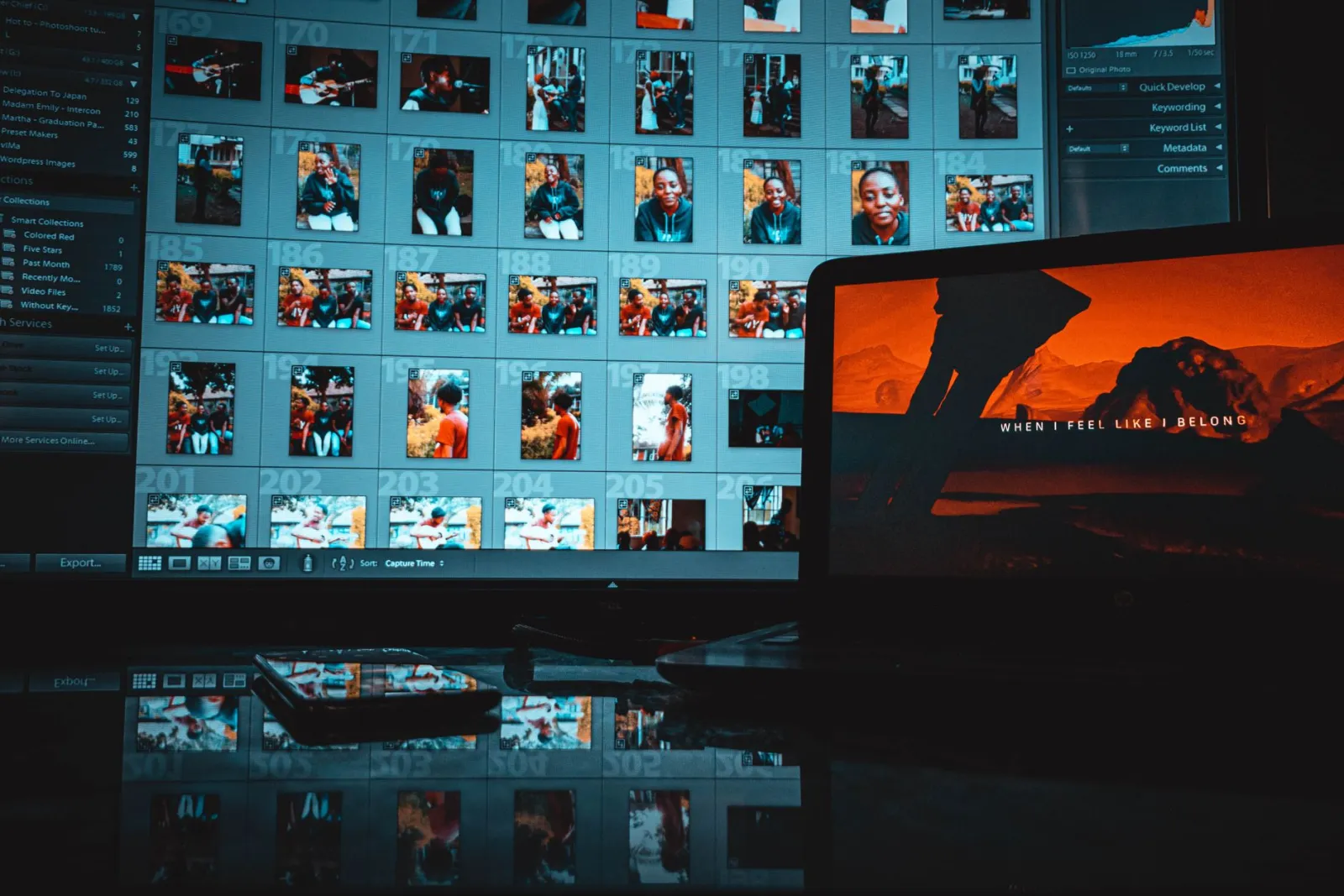
قاعدة بسيطة: التقط GIMP أو Photopea عندما تحتاج إلى طبقات حقيقية، و Canva عندما تحتاج إلى قالب نظيف بسرعة.
كيف أصغر الصور لموقع إلكتروني سريع؟
الصور الكبيرة هي السبب الأكثر شيوعًا لبطء تحميل الموقع الجديد. توجيهات جوجل الخاصة حول تقديم تنسيقات الصور الحديثة واضحة: تحويل ملفات JPG و PNG إلى WebP أو AVIF يقطع البايتات بقوة دون فقدان مرئي للجودة.
ثلاث طرق مجانية تصل بك إلى هناك:
- Squoosh يسمح لك بسحب شريط تمرير الجودة أثناء مراقبة حجم الملف ومعاينة حية. إنها أفضل أداة مجانية لتعلم ما يبدو عليه "جيد بما فيه الكفاية"، لكنها تتعامل مع صورة واحدة في كل مرة.
- TinyPNG و Optimizilla كلاهما يأخذ دفعات صغيرة ويطبق ضغطًا تالفًا ذكيًا (lossy compression). توقع سقفًا يبلغ حوالي 20 ملفًا وحدود حجم لكل ملف على الإصدارات المجانية عبر الويب.
- أداة ضغط الصور الخاص بنا يأخذ مجلدًا كاملاً، ويحافظ على الجودة عالية، ولا يضيف علامة مائية أو جدار تسجيل، وهو أمر مهم عندما تعالج ثلاثين صورة للمنتجات دفعة واحدة.
بالنسبة للفرق بين التنسيقين الحديثين ومتى يجب اختيارهما، يقدم مقارنة WebP مقابل AVIF تفصيلاً لدعم المتصفح وحجم الملف. إذا كنت تريد عملية قابلة للتكرار، يغطي دليل الضغط دون فقدان الجودة الإعدادات المهمة.
كيف أزيل الخلفية دون دفع ثمنها؟
إزالة الخلفية هي المكان الذي يصبح فيه "المجاني" زلقًا، لذا اقرأ شروط التصدير أولاً.
- remove.bg ينتج قصاصات تلقائية نظيفة في ثوانٍ. الفخ: تقتصر التنزيلات المجانية على دقة معاينة منخفضة، وتكلف الصور بالحجم الكامل أرصدة.
- PhotoRoom مصمم للتصوير الفوتوغرافي للمنتجات ويمكنه وضع عنصرك على خلفية جديدة. تصدير HD ومعالجة الدفعات مدفوعان.
- يقدم كل من Pixelcut و Canva القص أيضًا، لكن Canva يعيش داخل Canva Pro.
- أداة إزالة الخلفية الخاص بنا يعيد القصاصة بالدقة الكاملة كملف PNG شفاف، مجانًا وبدون تسجيل، وهو الجزء الذي يتقاضى معظم المزيلات "المجانية" ثمنه.
بالنسبة لمتجر صغير، فإن الحد الأقصى للدقة هو نقطة القرار الحقيقية. معاينة بدقة 625 بكسل جيدة للصور المصغرة وغير مفيدة لصورة البطل في صفحة المنتج.
التحويل وتغيير الحجم دون تثبيت أي شيء
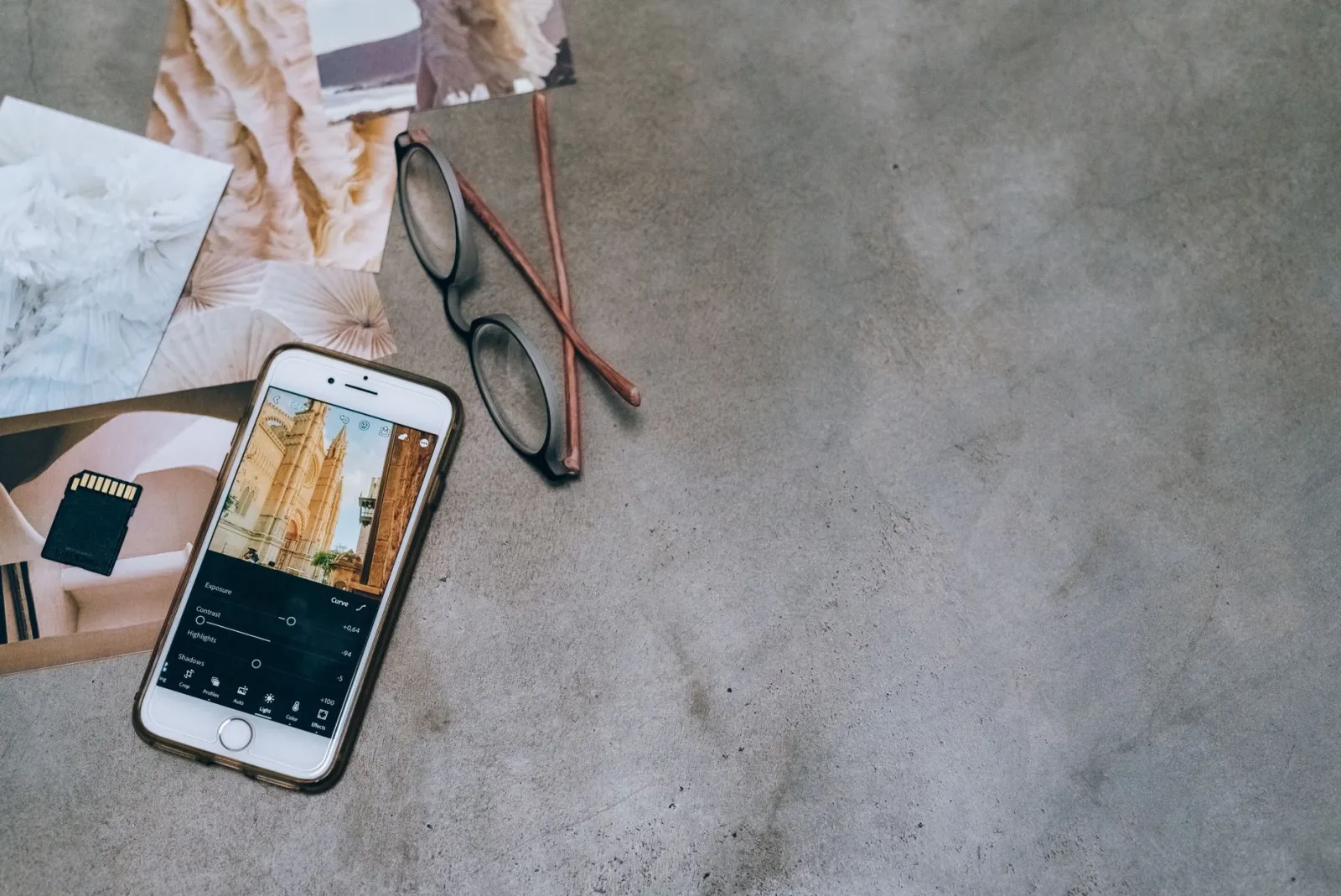
تحفظ الهواتف الصور بتنسيق HEIC، والكاميرات تحفظ JPG ضخمة، والموقع المرتب يحتاج إلى حجم متسق واحد. كلتا المهمتين سريعتان ومجانيتان في المتصفح.
يتم الآن دعم WebP في جميع المتصفحات الحالية، وهو ما توثقه MDN في مرجع أنواع ملفات الصور، لذا فإن التحويل إلى WebP آمن للإنتاج. استخدم أداة تحويل الصيغ الخاص بنا لتحويل HEIC أو PNG إلى JPG أو WebP، وانتبه للشفافية: الشعار على ملف PNG شفاف يحصل على خلفية صلبة عندما تجبره على أن يكون JPG.
بالنسبة للتحديد (Sizing)، يحافظ أداة تغيير حجم الصور الخاص بنا على نسبة العرض إلى الارتفاع مقفلة حتى لا تتمدد الوجوه والمنتجات. اضبط كل صورة منتج بنفس الإطار المربع أو 4:5 ويتوقف التخطيط في صفحة متجرك عن الظهور بمظهر غير مرتب. إذا كنت تريد قائمة الإطلاق الكاملة، فإن قائمة التحقق الكاملة لتحسين الصور هي مطبوعة مفيدة.
جدول قرار "أحتاج إلى ___ مجانًا"
عندما تعرف المهمة ولكن لا تعرف الأداة، ابدأ من هنا.
| أحتاج إلى... | استخدم هذه الأداة المجانية | انتبه لـ |
|---|---|---|
| تعديل صورة مثل Photoshop | Photopea أو GIMP | يعرض Photopea إعلانات؛ وGIMP له منحنى تعلم |
| إنشاء رسم بياني اجتماعي | Canva (free) | القوالب والعناصر المتميزة مقفلة |
| تصغير JPG أو PNG واحد للويب | Squoosh أو ضاغط الصور الخاص بنا | Squoosh صورة واحدة في كل مرة |
| ضغط مجلد كامل | ضاغط الصور الخاص بنا أو Optimizilla | يقتصر Optimizilla على 20 صورة في الدفعة الواحدة |
| تحويل HEIC أو PNG إلى WebP | محول الصور الخاص بنا أو Squoosh | تفقد الشفافية عند إجبارها على أن تكون JPG |
| تغيير الحجم لشبكة منتجات | مغير حجم الصور الخاص بنا | قم بقفل نسبة العرض إلى الارتفاع حتى لا يتمدد أي شيء |
| قص خلفية المنتج | remove.bg أو مزيل الخلفيات الخاص بنا | تنزيلات remove.bg المجانية ذات دقة منخفضة |
| التنقيح على هاتفك | Snapseed أو PhotoRoom | يضع PhotoRoom حدودًا لـ HD والدفعات وراء الدفع |
سير عمل بدون ميزانية لموقع إلكتروني جديد
تخيل ماريا، التي تدير استوديو سيراميك مكونًا من شخصين وتقوم بإنشاء موقعها الإلكتروني الأول في نهاية هذا الأسبوع. التقطت أربعين كوبًا ووعاءً بهاتفها المحمول على سطح مطبخ مزدحم. إليك المسار المجاني من رول الهاتف إلى صفحة متجر نظيفة:
-
قص الخلفيات. مرر كل منتج عبر مزيل خلفيات مجاني بحيث تجلس الأكواب على اللون الأبيض أو الشفاف. احتفظ بالمخرج عالي الدقة؛ فالمعاينة ذات الدقة المنخفضة ستبدو ناعمة في صفحة المنتج.
-
تغيير الحجم إلى إطار واحد. اضبط كل صورة بنفس المربع في أداة تغيير حجم الصور حتى تتراصف الخطوط الشبكية. الأحجام غير المتطابقة هي أسرع طريقة لجعل متجر جديد يبدو هاويًا.
-
التحويل إلى WebP. مرر الدفعة عبر أداة تحويل الصيغ بحيث يكون كل ملف بتنسيق حديث.
-
الضغط قبل الرفع. أرسل المجلد عبر أداة ضغط الصور لتقليل الميغابايتات من وزن الصفحة. فالصفحة الأسرع تساعد أيضًا متجرك على التصنيف.
-
تنقيح صورة البطل. افتح صورة اللافتة الواحدة في Photopea أو GIMP لتفتيحها وإصلاح انعكاس شارد.
لم تنفق ماريا شيئًا، واحتفظت بالدقة الكاملة، ولم تصادف أبدًا علامة مائية. هذه هي المكافأة لاختيار الأدوات المجانية بناءً على حدودها بدلاً من تسويقها.
ما هي أدوات "المجاني" التي لا تستحق وقتك
تكلف بعض الأدوات "المجانية" أكثر مما توفره:
- المحررات التي تضع علامة مائية على التصدير. سيتعين عليك الدفع لإزالتها أو إعادة التصوير.
- مزيلات الخلفية التي تقوم بالتنزيل فقط بدقة المعاينة. جيدة للصورة المصغرة، وغير مناسبة لصورة البطل.
- الضواغط التي تحدك بهدوء عند ثلاثة ملفات في اليوم، ثم تطلب بريدًا إلكترونيًا.
- تطبيقات الهاتف المحمول التي تقفل زر الحفظ وراء اشتراك بعد أن تكون قد قمت بالتعديل بالفعل.
اختبر التصدير قبل الالتزام بدفعة كاملة. اكتسبت الأدوات المجانية في هذا الدليل مكانها لأن حدودها يمكن التنبؤ بها، ويمكنك إنهاء موقع إلكتروني حقيقي بداخلها.
الأسئلة المتكررة
ما أفضل أداة مجانية لتحرير الصور؟
GIMP هو أقوى محرر صور مجاني للعمل الحقيقي بالطبقات، و Photopea أفضل بديل يعمل في المتصفح لفتح ملفات PSD.
ما أفضل طريقة مجانية لضغط الصور للويب؟
Squoosh هو الأفضل لضبط صورة واحدة بالعين، بينما يتولى ضاغط الصور لدينا مجلدًا كاملًا دفعة واحدة ودون علامة مائية.
هل remove.bg مجاني فعلًا لإزالة الخلفية؟
القص التلقائي مجاني، لكن التنزيل يظل محدودًا بمعاينة منخفضة الدقة ما لم تدفع مقابل الأرصدة.
أي أداة مجانية تحوّل صور HEIC إلى WebP؟
محوّل الصور لدينا يحوّل ملفات HEIC أو PNG إلى WebP أو JPG مجانًا ودون تسجيل.
هل تكفي خطة Canva المجانية لتحرير الصور؟
خطة Canva المجانية مصممة لتصاميم السوشيال والقوالب البسيطة لا للتنقيح الفوتوغرافي الحقيقي، إذ إن أداة إزالة الخلفية وأدوات Magic ضمن Canva Pro.
كم أداة مجانية أحتاج لموقع جديد؟
الموقع بلا ميزانية يحتاج تغطية أربع مهام فقط: التحرير، والضغط، وإزالة الخلفية، والتحويل مع تغيير الحجم — ولكل منها خيار مجاني فعلًا.
ما الذي يجب الحذر منه في الأدوات «المجانية»؟
احذر التصدير بعلامة مائية، وتنزيل نتائج إزالة الخلفية بدقة منخفضة، والحدود اليومية لعدد الملفات التي لا تظهر إلا بعد أن تنهي العمل.
هل يجعل ضغط الصور الموقع أسرع فعلًا؟
نعم. التحويل إلى WebP مع الضغط يقلّل وزن الصفحة: في هذا الدليل انخفضت دفعة صور منتجات مقيسة من 18 ميغابايت إلى 3.2 ميغابايت دون فقد مرئي في الجودة.
استخدم الأدوات المجانية أثناء متابعة الدليل.
تابع القراءة

2026-09-13
كيفية تشويش الوجوه ولوحات الأرقام قبل النشر
قم بتشويش أو بكسلة الوجوه ولوحات الأرقام لجعلها غير مقروءة. ما هي الطريقة التي تضمن إخفاء الهوية فعلاً، وما الذي يفشل، وكيف تتجنب تسريب بيانات الموقع EXIF؟

2026-08-27
العلامات المائية الخفية: ماذا تحمل ملفات صورك في 2026
يضمّن Paint معرّف GUID صادرًا عن خادم داخل صور الذكاء الاصطناعي، وتزيل الشبكات بيان C2PA، وتحويل واحد إلى WebP يمحو كل شيء. إليك ما تحمله ملفاتك فعلًا وكيف تتحقق.

2026-07-28
معالجة الصور المجمعة: ترتيب خط الأنابيب، الإعدادات، والأدوات
تقوم معالجة الصور المجمعة بتشغيل مهام تغيير الحجم، الضغط، والتحويل عبر مجلدات كاملة. يشمل ذلك تحديد ترتيب خط الأنابيب، وإعدادات الجودة المقاسة، واختيار الأدوات، والأتمتة.