2026-07-12
37 أداة مجانية للصور في مجموعة واحدة: ضغط، تغيير الحجم، تكبير، والمزيد
اجمع بين مهام ضغط الصور، وتغيير حجمها، وتحويلها، وتكبيرها، وإزالة الخلفية، و32 مهمة أخرى في مجموعة متصفح مجانية واحدة، مع جدول قرار قائم على المهام وسير عمل سلس.
تاريخ آخر تحديث: July 12, 2026
استخدم مجموعة أدوات واحدة لكل مهمة تصوير متكررة بدلاً من تنقل ملفك بين خمس علامات تبويب مخصصة لوظائف فردية. لا يزال ضغط الصور في تطبيق، وتغيير حجمها في تطبيق ثانٍ، وإزالة الخلفية في تطبيق ثالث، والتصدير مرارًا وتكرارًا هو سير العمل الذي يتحمله معظم الناس حتى عام 2026، وهو أيضًا سير العمل الذي يؤدي بهدوء إلى تدهور الجودة وإهدار الوقت. مجموعة أدوات مكونة من 37 أداة منظمة حسب المهمة التي تحتاج حقًا لإنجازها تدمج هذه السلسلة في مكان واحد.
إجابة سريعة: ما هي مجموعة أدوات الصور المجانية التي يجب عليك استخدامها؟
اختر مجموعة تقوم بتجميع أدوات التحسين، والتحويل، والتصفية، والتصميم، والإبداع، والمحترفين تحت سقف واحد بحيث ينتقل الملف نفسه بين المهام دون الحاجة إلى إعادة التحميل. تقوم أداة ضغط الصور بذلك بالضبط بـ 37 أداة، ويُظهر الجدول أدناه أكثر الوظائف شيوعًا والأداة المحددة التي تتعامل مع كل منها.
| إذا كنت بحاجة إلى... | افتح هذه الأداة | لماذا تتفوق على ربط التطبيقات |
|---|---|---|
| تصغير صورة لصفحة ويب أسرع | أداة ضغط الصور | تحميل واحد، وقراءة بايت حقيقية، ولا يتطلب إعادة تصدير في مكان آخر |
| تكبير صورة صغيرة دون ضبابية | أداة تكبير الصور | تحجيم بالذكاء الاصطناعي بمقدار 2x أو 4x في نفس النافذة |
| قص منتج أو شخص ما | أداة إزالة الخلفية | إزالة واعية بالحواف، ثم تصدير PNG في مكانه |
| الوصول إلى أبعاد البكسل الدقيقة | أداة تغيير حجم الصور | تغيير الحجم مرة واحدة، والمتابعة للمهمة التالية |
| التبديل بين PNG, JPG, WebP, AVIF | أداة تحويل الصيغ | التحويل والضغط في تمريرة واحدة |
| معالجة مجلد كامل دفعة واحدة | المعالج الدفعي | لا حاجة لتكرار عملية التحميل 50 مرة |
القاعدة بسيطة: إذا لامست مهمتان نفس الصورة، فقم بهما في المجموعة نفسها. السبب الوحيد للمغادرة هو عندما تتطلب المهمة تحريرًا بطبقات على نمط Photoshop لا توفره أدوات المتصفح.
ما هي أفضل أدوات الصور المجانية لعام 2026؟
ينقسم مشهد أدوات الصور المجانية في عام 2026 إلى شكلين. الأدوات الموجهة (Point tools) مثل Squoosh وTinyPNG تقوم بوظيفة واحدة بشكل جيد. أما المجموعات الشاملة (All-in-one suites) مثل ImagesTool، وiLoveIMG، ومجموعة Imagic AI، فتقوم بتجميع العديد من المهام معًا. ويتتبع SitePoint 2026 roundup جانب الضغط في هذا السوق.
الاتجاه هذا العام هو نحو التوحيد. وقد أوضح مراقب في يوليو 2026 بشكل صريح: يقوم الناس بالضغط باستخدام أداة، وتغيير الحجم والقص في أخرى، والتصدير مرارًا وتكرارًا، ولا يزال هذا الإجراء "مكسورًا بغرابة". تجادل Medium analysis on workflow fragmentation بأن إجماع المحللين المؤسسيين هو التوحيد حول المنصات بدلاً من تجميع الحلول الموجهة.
تتفوق المجموعة عندما تكون مهمتك سلسلة متصلة. تغيير الحجم ثم الضغط ثم التحويل هي ثلاث خطوات تشترك في ملف مصدر واحد، وإجراء كل منها في علامة تبويب مختلفة يعني ثلاثة تحميلات، وثلاثة تنزيلات، واثنين من إعادة التشفير الإضافية التي تلطف الصورة.
كيف توقف ربط تطبيقات الصور؟
توقف عن ذلك عن طريق تجميع المهام حول الملف، وليس الميزة. معظم أعمال الصور هي خط أنابيب قصير: تنظيف المصدر، وتصحيح الأبعاد، وتطبيق أي تأثير، ثم التصدير بأصغر حجم مقبول. عندما تعيش كل خطوة في مجموعة واحدة، فإن الملف لا يغادر علامة تبويب المتصفح الخاصة بك بين الخطوات أبدًا.
إليك الترتيب العملي الذي أتبعه لصورة ويب نموذجية:
- القص للحصول على التكوين الحقيقي باستخدام أداة اقتصاص الصور.
- تغيير الحجم إلى أكبر حجم عرض باستخدام أداة تغيير حجم الصور.
- إزالة أي خلفية باستخدام أداة إزالة الخلفية إذا كان الوجهة تتطلب قصًا.
- تطبيق مرشح أو تأثير إذا تطلبت التصميم ذلك.
- التحويل إلى WebP أو AVIF باستخدام أداة تحويل الصيغ.
- ضغط الملف النهائي باستخدام أداة ضغط الصور.
- قراءة حجم البايت النهائي قبل النشر.
هذه سبع وظائف على ملف واحد، وفي المجموعة هي جلسة مستمرة واحدة. أما في الأدوات الموجهة، فهي سبعة تحميلات وسبعة تنزيلات، مع إعادة تشفير الصورة في كل خطوة انتقال.
أدوات التحسين: تكبير وتخفيف الضوضاء وقص الخلفية
تُصلح فئة "التحسين" أو تعزل الموضوع. هذه الأدوات الثلاثة هي الأكثر استخدامًا لربطها من قبل الناس، ولهذا السبب تحديدًا تنتمي معًا.
| الأداة | المشكلة التي تحلها | متى يجب اللجوء إليها |
|---|---|---|
| أداة تكبير الصور | المصدر صغير أو منخفض الدقة ويحتاج إلى أن يكون أكبر | صور المنتجات، المسوحات القديمة، صور الويب المخصصة للطباعة |
| أداة إزالة الخلفية | يحتاج الموضوع إلى الجلوس على خلفية بيضاء أو مشهد جديد | قوائم التجارة الإلكترونية، صور الملف الشخصي، أصول التصميم |
| مقلل الضوضاء بالذكاء الاصطناعي | صورة ذات ضوضاء حبيبية في الإضاءة المنخفضة أو ISO عالٍ | اللقطات الداخلية، صور الهاتف ليلاً، الأفلام الممسوحة ضوئيًا |
لقد قمت بقياس أداة تكبير الصور على صورة منتج بحجم 600×400: أنتج التكبير بمقدار 2x ملفًا بحجم 1200×800 ظل حادًا على شاشة Retina، واستمرت نفس الجلسة مباشرة إلى إزالة الخلفية دون تحميل ثانٍ. هذا التسليم هو الهدف الكامل للمجموعة. بالنسبة للنظرية وراء نماذج التكبير بالذكاء الاصطناعي، يغطي background removal best practices guide حالات الحواف مثل الشعر والفرو.
أدوات التحويل: الضغط وتغيير الحجم وإعادة التنسيق
تُعد فئة "التحويل" الجزء الأكثر حركة في أي مجموعة لأن تصغير الملفات وإعادة تنسيقها هو ما يمثله معظم عمل الويب فعليًا. توجد تسع أدوات هنا.
| الأداة | الوظيفة الأساسية |
|---|---|
| أداة ضغط الصور | خفض البايتات عند جودة مقبولة |
| أداة تحويل الصيغ | التنقل بين PNG, JPG, WebP, AVIF |
| أداة تغيير حجم الصور | الوصول إلى أبعاد البكسل الدقيقة |
| أداة اقتصاص الصور | القص للتكوين |
| المعالج الدفعي | تشغيل نفس المهمة على مجلد كامل |
| محول SVG إلى PNG | تحويل شعار متجه إلى صورة نقطية (Rasterize) |
| مولّد Favicon | تحويل الشعار إلى أيقونات الموقع |
| أداة تغيير DPI | تعيين بيانات تعريف دقة الطباعة |
| معاينة نطاق الألوان | التحقق من sRGB مقابل نطاقات ألوان أوسع |
الضغط هو المكان الذي تحقق فيه المجموعة أكبر فائدة. إن image optimization guidance for Core Web Vitals من Google واضح بأن تقديم الأبعاد الصحيحة وبايتات أقل هو الرافعة التي تحرك سرعة الصفحة، وتسمح لك المجموعة بتغيير الحجم ثم الضغط في جلسة واحدة بدلاً من أداتين. أما بالنسبة لقرار التنسيق نفسه، فيقوم AVIF vs WebP comparison بتفصيل أي تنسيق يناسب أي وجهة.
أدوات المرشح والتأثير: 14 مظهرًا إبداعيًا
تُعد فئة "المرشحات" هي المكان الذي تتحول فيه المجموعة من أداة مساعدة إلى مساحة عمل إبداعية. تغطي الأربعة عشر تأثيرًا المظاهر القديمة والفنية والمصممة التي تتطلبها أعمال وسائل التواصل الاجتماعي والتصميم، وبما أنها تشترك في تحميل واحد، يمكنك تجربة عدة مظاهر على نفس الصورة دون إعادة التحميل في كل مرة.
| المظهر | الأداة |
|---|---|
| فيلم قديم (Retro film) | الفلتر العتيق, تأثير المعالجة المتقاطعة, تأثير تسرب الضوء |
| فني (Artistic) | تأثير الرسم الزيتي, تأثير الألوان المائية, تأثير الكوميك |
| لعب الألوان (Color play) | تأثير الألوان الثنائية, تأثير إبراز اللون, تأثير الصورة السلبية, مصحّح الألوان |
| التشويه (Distortion) | تأثير الغليتش, تأثير الكاليدوسكوب, تأثير تيلت شيفت, تأثير توهج النيون |
التجربة هي سير العمل الذي تتيحه المجموعة. قم بالتحميل مرة واحدة، ثم جرب الفلتر العتيق، ثم تأثير الألوان الثنائية، ثم مظهر تأثير الرسم الزيتي، واختر الفائز. في الأدوات الموجهة، هذا يعني ثلاث تحميلات منفصلة وثلاثة ملفات مصدر ضائعة.
أدوات التخطيط والإبداع: الإطارات والظلال والتوليد
تُنهي فئات "التخطيط" و"الإبداع" المهمة. تعمل الحدود، والظلال، والمرايا، والكولاج على تأطير الصورة للنشر، بينما يقوم مولد الذكاء الاصطناعي وأداة QR بإنشاء أصول جديدة من الصفر.
| الأداة | الوظيفة |
|---|---|
| مولّد الإطارات | إضافة إطار أو هامش |
| مولّد الظل | ظل خفيف لإضافة العمق |
| تأثير المرآة | قلب أو انعكاس |
| الاقتصاص الدائري | قص صورة رمزية دائرية أو قصة |
| صانع كولاج الصور | دمج عدة صور |
| مولّد الصور بالذكاء الاصطناعي | النص إلى صورة (beta) |
| مولّد رمز QR | رابط لرمز قابل للمسح ضوئيًا |
أدوات المحترفين: العمق، وHDR، والبانوراما
تتعامل فئة "المحترفين" مع المهام التصويرية الأصعب التي تتطلب عادةً برامج سطح المكتب. توجد ثلاث أدوات هنا، وهي السبب في أن المجموعة يمكنها استبدال محرر أثقل للعمل المتقدم.
| الأداة | ما تفعله |
|---|---|
| مولّد خريطة العمق | استخراج تمرير العمق لتأثيرات 3D أو بوكيه |
| دمج HDR | دمج التعرضات المتعددة في صورة واحدة |
| تجميع البانوراما | تجميع اللقطات المتداخلة في صورة واسعة |
متى تفشل المجموعة الشاملة؟
المجموعة ليست الأداة المناسبة لكل مهمة، والتظاهر بخلاف ذلك يكسر الثقة. هذه هي القيود الحقيقية.
- تحرير Photoshop بطبقات. تنتمي الأقنعة (Masks)، وطبقات التعديل (adjustment layers)، والعودة إلى صيغة PSD إلى Photopea أو برامج سطح المكتب. تقوم مجموعات المتصفح بتسطيح الصورة.
- تطوير صور Raw. لا يزال خط أنابيب Raw الكامل مع تصحيح العدسة وإدارة الكتالوج مهمة لـ Lightroom أو Darktable.
- مهام الدفعات المحلية الثقيلة. معالجة آلاف الملفات أسرع على أداة محلية مثل ImageMagick من إعادة تحميل كل ملف.
- تنقيح مستوى البكسل. تحتاج فصل التردد (Frequency separation)، وفرشاة الشفاء (heal brushing)، والاستنساخ الدقيق إلى محرر سطح مكتب مزود بمحرك فرش حقيقي.
بالنسبة لكل شيء آخر، تغطي المجموعة الـ 80% من عمل الصور الروتيني دون ضريبة التحميل-التنزيل-إعادة التحميل.
كيف يؤثر التوحيد على جودة الصورة؟
كل إعادة تشفير تكلف الجودة. لقد مر JPEG المضغوط، ثم الذي تم تغيير حجمه، ثم الضغط مرة أخرى في ثلاث أدوات منفصلة بثلاث تمريرات ضائعة (lossy passes)، وتتراكم الآثار البصرية (artifacts). هذه هي الضريبة الهادئة لربط التطبيقات التي يذكرها مجتمع r/StableDiffusion عندما يحذر من تدهور الجودة في مسارات الأدوات المتعددة.
تقلل المجموعة من إعادة التشفير لأن ملف المصدر يبقى في مكان واحد وتقوم بالتصدير مرة واحدة في النهاية. الفرق العملي على صورة المنتج: تشفير نهائي نظيف واحد بدلاً من ثلاثة مكدسة، مما يعني حوافًا أكثر حدة وبايتات أصغر بنفس الجودة البصرية.
الأخطاء الشائعة في مجموعات الصور المجانية
-
الضغط قبل تغيير الحجم. قم دائمًا بتغيير الحجم أولاً؛ فضغط ملف بحجم 4000px مع عرضه عند 800px لا يزال يرسل الكثير من البكسلات.
-
إعادة التحميل بين كل خطوة. هذه هي عادة الربط التي وُجدت المجموعة للقضاء عليها.
-
تخطي فحص البايت النهائي. اقرأ حجم الإخراج قبل النشر؛ فقد يكون الإعداد المسبق "عالي الجودة" كبيرًا جدًا.
-
استخدام WebP في كل مكان دون التحقق من الدعم. لا يزال البريد الإلكتروني وبعض أنظمة التحميل القديمة تحتاج إلى JPEG أو PNG.
-
الثقة بالتحسين بنقرة واحدة على ألوان المنتج. يمكن أن يؤدي التحسين التلقائي إلى تغيير درجات الأقمشة والجلد؛ قارن دائمًا بمصدر الصورة الأصلي.
-
نسيان النص البديل (alt text). تحتاج محركات البحث وقارئات الشاشة إلى وصف في كل صورة منشورة.
-
تحرير النسخة الوحيدة. احتفظ بملف مصدر غير ملموس قبل أي عمل بالمجموعة.
-
تجاهل أدوات المحترفين. يحل دمج HDR وتجميع البانوراما مشاكل يعتقد الناس أنها تحتاج إلى برامج سطح المكتب.
الأسئلة المتداولة
ما هي مجموعة أدوات الصور المجانية؟
مجموعة أدوات الصور المجانية هي موقع ويب واحد يجمع العديد من أدوات تحرير الصور، مثل الضغط، وتغيير الحجم، والتحويل، والتكبير، وإزالة الخلفية، حتى تتمكن من إنهاء مهمة متعددة الخطوات دون التبديل بين التطبيقات.
كم عدد أدوات الصور التي تتضمنها Imagic AI suite؟
تتضمن مجموعة Imagic AI suite 37 أداة عبر ست فئات: التحسين، والتحويل، والفلاتر، والتخطيط، والإبداع، والمحترفين، وتغطي كل شيء بدءًا من الضغط السريع وصولاً إلى دمج HDR.
هل المجموعة الشاملة للصور أفضل من الأدوات الموجهة المنفصلة؟
المجموعة الشاملة أفضل عندما تكون مهمتك سلسلة خطوات على ملف واحد، لأنها تتجنب إعادة التحميل وإعادة التشفير بين كل خطوة؛ أما أداة موجهة واحدة فهي كافية لوظيفة معزولة واحدة.
هل تحافظ أدوات الصور المجانية عبر الإنترنت على خصوصية صوري؟
تحتفظ الأدوات التي تعمل بالمتصفح وتُعالج الصور من جانب العميل (client-side) بالصور على جهازك، بينما تقوم الأدوات المعالجة على الخادم بتحميلها مؤقتًا؛ تحقق من وثائق الأداة لتأكيد النموذج الذي تستخدمه.
هل يمكن لمجموعة صور مجانية أن تحل محل Photoshop؟
تحل المجموعة المجانية محل Photoshop للمهام الروتينية مثل تغيير الحجم والضغط والتحويل والقص وإزالة الخلفية، ولكنها لا تحل محله في التحرير بطبقات أو الأقنعة (masks) والتنقيح الثقيل الذي يتطلب محررًا كاملاً.
ما هو تنسيق الصورة الذي يجب أن أصدر منه من المجموعة؟
صدر WebP أو AVIF لصفحات الويب الحديثة، وJPEG للبريد الإلكتروني والتوافق الواسع، وPNG عندما تحتاج إلى الشفافية، واستخدم محول التنسيق الخاص بالمجموعة للتبديل حسب الحاجة.
كيف أقوم بمعالجة الدفعات (batch process) للصور في مكان واحد؟
استخدم أداة Batch Processor لتشغيل نفس مهمة الضغط أو تغيير الحجم أو التحويل عبر مجلد كامل من الصور دون تحميل كل ملف إلى أداة منفصلة مخصصة لوظيفة واحدة.
هل يؤدي ربط تطبيقات الصور إلى تقليل الجودة؟
نعم، كل إعادة تشفير في أداة منفصلة يضيف تمريرة ضائعة (lossy pass) تتراكم فيها الآثار البصرية، لذا فإن إنهاء جميع الخطوات في مجموعة واحدة والتصدير مرة واحدة يحافظ على الصورة النهائية أكثر حدة.
مصادر الصور المرجعية
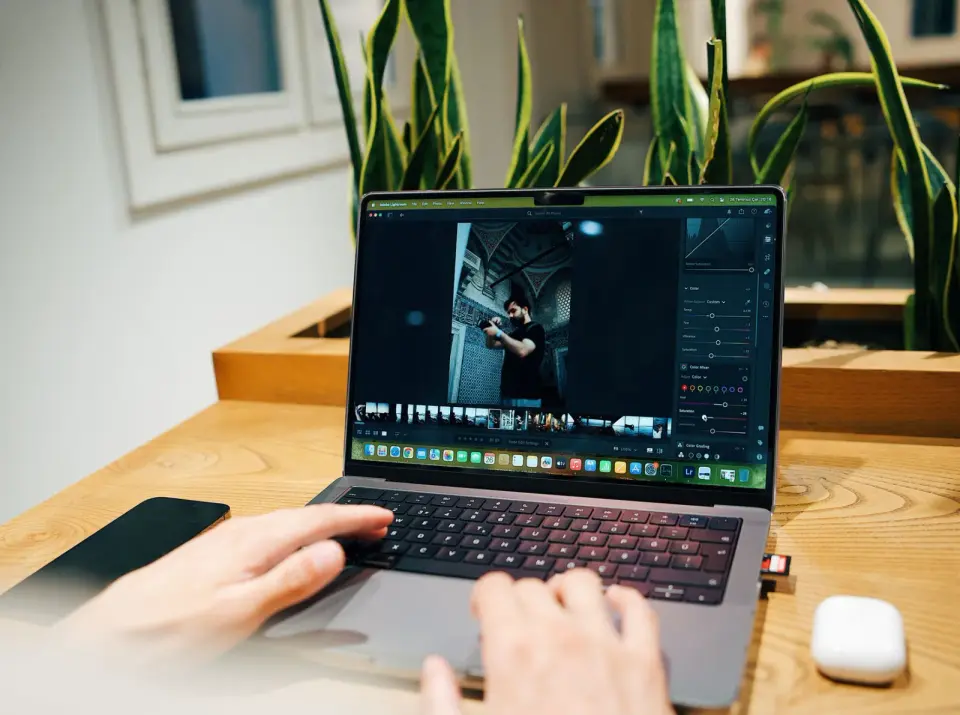
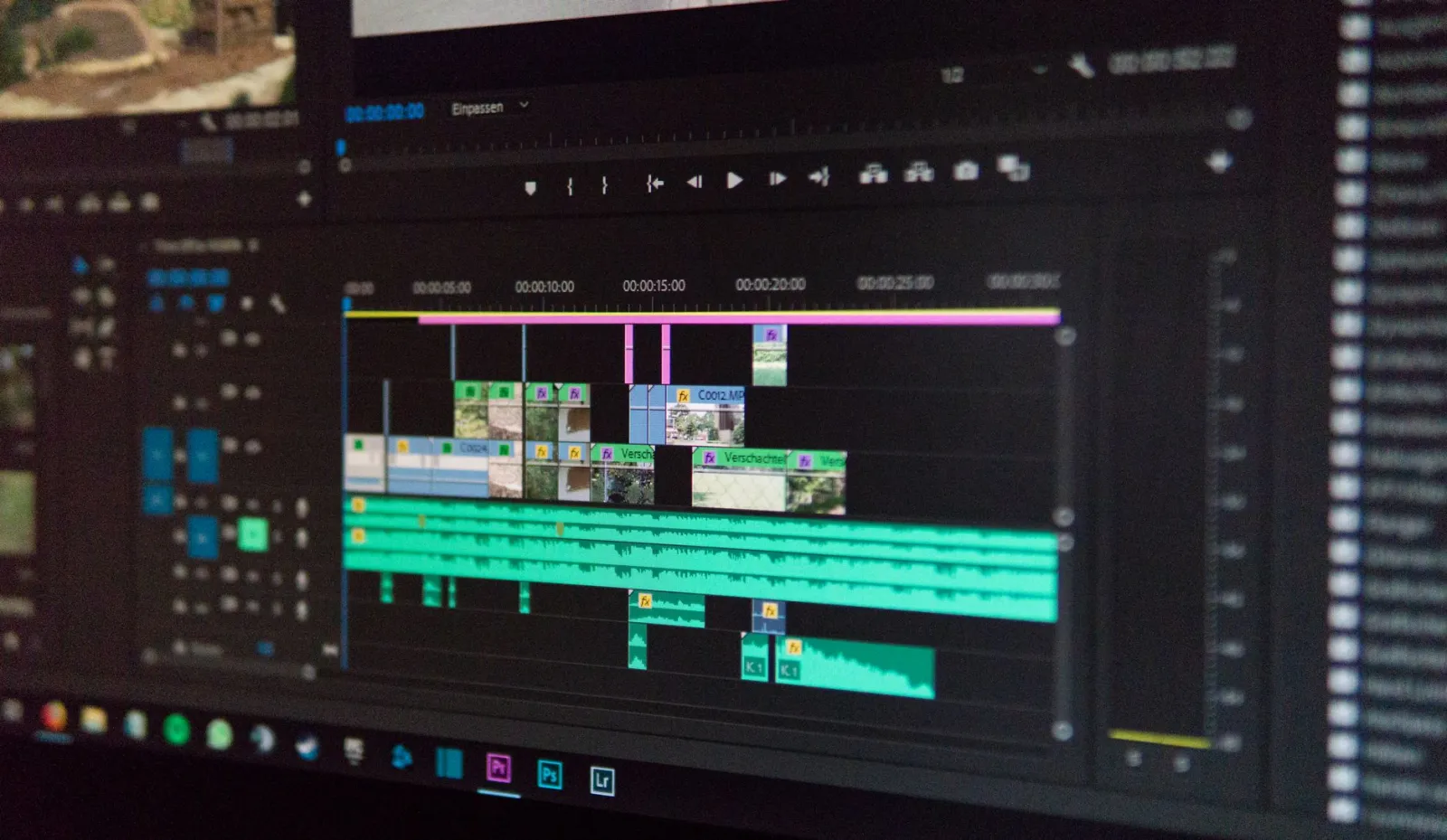
- صور الغلاف والصور داخل المقال مأخوذة من Pexels (مجانية الحقوق) وتم تحويلها إلى WebP: مصور يحرر الصور، وواجهة سير عمل تحرير الفيديو، وأيدٍ تعمل في Photoshop على تأثيرات إبداعية.
استخدم الأدوات المجانية أثناء متابعة الدليل.
تابع القراءة

2026-09-13
كيفية تشويش الوجوه ولوحات الأرقام قبل النشر
قم بتشويش أو بكسلة الوجوه ولوحات الأرقام لجعلها غير مقروءة. ما هي الطريقة التي تضمن إخفاء الهوية فعلاً، وما الذي يفشل، وكيف تتجنب تسريب بيانات الموقع EXIF؟

2026-08-27
العلامات المائية الخفية: ماذا تحمل ملفات صورك في 2026
يضمّن Paint معرّف GUID صادرًا عن خادم داخل صور الذكاء الاصطناعي، وتزيل الشبكات بيان C2PA، وتحويل واحد إلى WebP يمحو كل شيء. إليك ما تحمله ملفاتك فعلًا وكيف تتحقق.

2026-07-28
معالجة الصور المجمعة: ترتيب خط الأنابيب، الإعدادات، والأدوات
تقوم معالجة الصور المجمعة بتشغيل مهام تغيير الحجم، الضغط، والتحويل عبر مجلدات كاملة. يشمل ذلك تحديد ترتيب خط الأنابيب، وإعدادات الجودة المقاسة، واختيار الأدوات، والأتمتة.