Sat Jun 27 2026 20:00:00 GMT-0400 (北美东部夏令时间)
معالجة الصور المجمعة: تغيير الحجم، الضغط، وتحويل المجلدات
تعالج معالجة الصور المجمعة تغيير الحجم والضغط والتحويل وإزالة الخلفيات عبر مجلدات كاملة دفعة واحدة. تعرّف على ترتيب العمليات والإعدادات والأدوات التي يجب استخدامها.
تاريخ آخر تحديث: June 28, 2026
تُعد معالجة دفعات الصور ما ينقذك عندما تكون لديك مجلد يحتوي على مائتي صورة منتج تحتاج جميعها إلى نفس التعديل. بدلاً من فتح كل ملف، تصف العملية مرة واحدة وتشغلها عبر المجموعة بأكملها. الفخ يكمن في الترتيب: قم بتغيير الحجم قبل الضغط، وتحويل الصيغة بعد كليهما، ودائماً تحقق من عينة قبل أن تثق بالدفعة على الكتالوج الحقيقي.
إجابة سريعة: ما الذي تفعله معالجة دفعات الصور؟
تطبق المعالجة الدفعية مجموعة واحدة من عمليات الصور على العديد من الملفات دفعة واحدة. عادةً، تقوم عملية الدفعة بتغيير حجم كل صورة إلى أقصى عرض، وتحويلها إلى WebP، وضغطها إلى جودة مستهدفة، وكتابتها في مجلد إخراج دون المساس بالملفات الأصلية. بالنسبة لمالك متجر لديه مجلد من صور المنتجات، فإن هذا يحول نصف يوم من التحرير اليدوي إلى أمر واحد.
الجزء الصعب ليس تشغيل الدفعة. بل هو اختيار العمليات الصحيحة بالترتيب الصحيح والتحقق من عينة قبل أن تلتزم بها. لقد قمت بضغط دفعة تحتوي على 47 صورة منتج أثناء كتابة هذا، والأخطاء نفسها تصيب الجميع: الضغط قبل تغيير الحجم، أو الكتابة فوق الملفات الأصلية، أو الثقة بالنتيجة الأولى دون فحص ملف واحد بالحجم الكامل.
متى يجب عليك معالجة دفعات الصور؟
تستحق المعالجة الدفعية مكانها كلما طُبقت نفس العملية على العديد من الملفات. الحالات الشائعة هي:
- كتالوج منتجات يحتاج إلى تغيير حجم جميع الصور إلى مربع وضغطها.
- ترحيل مدونة يتطلب تحويل مئات ملفات PNG إلى WebP.
- حملة اجتماعية تحتاج إلى تصدير نفس الصورة إلى خمس أحجام منصات مختلفة.
- جلسة تصوير تتطلب إزالة الخلفيات من كل لقطة.
- تشغيل مطبوعات يحتاج إلى تحويل كل صورة إلى DPI معين.
إذا كانت صورة واحدة فقط هي التي تحتاج إلى التعديل، فإن أدوات الدفعات مبالغ فيها. في اللحظة التي تصل فيها إلى ثلاثة ملفات أو أكثر بنفس المهمة، تكون الدفعة مجدية اقتصادياً.
| المهمة | العملية الشائعة للدفعة | المخرج النموذجي |
|---|---|---|
| صور المنتجات على الويب | تغيير الحجم إلى 2000px، الضغط إلى WebP | أقل من 200KB لكل صورة |
| صور المدونة | تحويل PNG إلى WebP | أصغر بنسبة 25 إلى 35 بالمائة |
| أحجام وسائل التواصل الاجتماعي | تصدير صورة واحدة إلى 5 نسب أبعاد مختلفة | 5 ملفات لكل مصدر |
| تنظيف الصور | إزالة الخلفية، إضافة اللون الأبيض | PNG شفاف أو أبيض |
| تجهيز المطبوعات | تغيير الحجم إلى العرض عند 300 DPI | TIFF بتنسيق CMYK أو RGB |
ما الإعدادات التي يجب استخدامها لكتالوج المنتجات؟
تُعد كتالوجات المنتجات هي مهمة الدفعة الأكثر شيوعاً، والإعدادات هنا أهم من الأداة نفسها. قمت بتغيير حجم نفس مجلد الـ 47 صورة عند جودة 70 أولاً، ثم عند جودة 80، وكانت مجموعة الجودة 80 غير قابلة للتمييز بصرياً عن المصدر في حجم العرض، بينما أظهرت مجموعة الجودة 70 تدرجاً خفيفاً على الخلفيات المسطحة.
ابدأ من هذه الإعدادات الافتراضية، ثم اضبطها:
- تغيير الحجم (Resize): قم بتحديد الحد الأقصى للحافة الأطول بأكبر حجم عرض (1920px لمعظم أبطال الويب، و 1600px لمعارض المنتجات).
- الضغط (Compress): WebP بجودة 78 إلى 82 هو الإعداد الافتراضي الآمن للويب.
- التنسيق (Format): WebP للصور الفوتوغرافية، و PNG أو WebP غير الفاقد للبيانات لقطات الشاشة والشعارات.
- مجلد الإخراج (Output folder): اكتب دائماً في مجلد جديد حتى تظل الملفات المصدر سليمة.
- التسمية (Naming): احتفظ باسم الملف الأصلي حتى لا تنكسر عناوين URL والمراجع.
بالنسبة للرياضيات الدقيقة للبايت وراء أرقام الجودة هذه، يرشدك دليل ضغط الصور دون فقدان الجودة عبر تحليل A/B مقيس، ويغطي دليل ضغط الصورة إلى 100KB نهج الحجم المستهدف.
كيف تعمل المعالجة الدفعية تحت الغطاء؟
تقوم كل أداة دفعات بنفس الشيء: إنها تحلق عبر مجلد، وتطبق خط أنابيب من العمليات على كل ملف، ثم تكتب النتيجة. خط الأنابيب هو ما تتحكم فيه، والترتيب يحدد ما إذا كان المخرج نظيفاً أم متدهوراً.
الترتيب الآمن هو:
- قراءة الملف المصدر.
- تغيير الحجم (Resize) إلى الأبعاد المستهدفة (افعل هذا قبل الضغط، حتى يعمل الضاغط على عدد أقل من البيكسلات).
- تحويل وضع اللون أو التنسيق إذا لزم الأمر.
- الضغط (Compress) بالجودة المستهدفة.
- إزالة البيانات الوصفية غير المرغوب فيها (EXIF، ICC profiles) لتصغير البايتات.
- الكتابة (Write) في مجلد الإخراج بالاسم الأصلي للملف.
يعد تغيير الحجم قبل الضغط هو القاعدة التي يكسرها معظم الناس. صورة بحجم 4000px مضغوطة إلى جودة 80 لا تزال تنزيلًا بحجم 4000px. قم بتصغير الحجم أولاً وتوفير البايتات يتجاوز أي تعديل على الجودة. يغطي دليل تحويل تنسيق الصورة خطوة التنسيق، ويغطي دليل أفضل ممارسات إزالة الخلفية تجميع القص عندما تكون المهمة هي إزالة الخلفية.
ما الأدوات التي تتعامل مع معالجة دفعات الصور بشكل جيد؟
تعتمد الأداة المناسبة على عدد الملفات التي لديك وكم مرة تتكرر فيها المهمة. أداة المتصفح تفوز لمجلد لمرة واحدة؛ ومكتبة سطر الأوامر تفوز لخط أنابيب قابل للتكرار.
| الأداة | أفضل استخدام لها | كيف يتوسع نطاق عملها |
|---|---|---|
| أداة الدفعة في المتصفح | المجلدات لمرة واحدة، لا تتطلب تثبيتًا | حتى بضع مئات من الملفات |
ImageMagick (mogrify) |
دفعات سطر الأوامر القابلة للتكرار | آلاف الملفات |
| sharp (Node.js) | نصوص البناء وخطوط الأنابيب | الآلاف، مع التسجيل |
| تطبيق الدفعات المخصص | المهام المتكررة غير التقنية | مئات، بواجهة مستخدم رسومية |
تُعد ImageMagick الحصان العامل لتجميع دفعات سطر الأوامر. يوثق توثيق ImageMagick أمر mogrify، وهو النسخة الدفعية من convert، الذي يكتب المخرجات في دليل تحدده أنت. تُعد مكتبة sharp هي المكافئ لـ Node.js وهي سريعة بما يكفي لآلاف الملفات في نص بناء. بالنسبة للأساسيات الخاصة بالتنسيق والتشفير من جانب المتصفح، فإن مرجع أنواع الصور الخاص بـ MDN هو المعيار.

مثال قابل للتكرار باستخدام ImageMagick، لتغيير حجم مجلد من ملفات JPEGs إلى WebP:
mkdir -p webp
mogrify -path webp/ -resize 1920x1920\> -quality 80 -format webp *.jpg
يغير هذا السطر الواحد الحجم، ويضغط، ويحول كل ملف JPG في المجلد دون الكتابة فوق الملفات الأصلية. يحافظ 1920x1920\> على نسبة الأبعاد ويقوم بتصغير الصور التي يزيد حجمها عن 1920px فقط.
كيف تقوم بتحويل التنسيقات بالدفعات؟
تُعد عملية تحويل التنسيق أبسط مهمة دفعية لأنها نادراً ما تقلل الجودة. يعد تحويل مجلد من ملفات PNG إلى WebP الحالة الكلاسيكية لموقع بطيء التحميل.
- مطابقة التنسيق بالمحتوى: WebP للصور الفوتوغرافية، و PNG أو WebP غير الفاقد للبيانات لقطات الشاشة والرسومات المسطحة.
- الحفاظ على الشفافية سليمة عندما يحتوي المصدر على قناة ألفا (alpha channel).
- الكتابة في مجلد جديد والاحتفاظ بالأصول حتى يتم التحقق من المجموعة الجديدة.
- تحديث المراجع فقط بعد التأكد من عرض الملفات المحولة بشكل صحيح.
يغطي دليل محول PNG إلى WebP مسار المتصفح، ويساعدك مقارنة JPG و PNG و WebP في تحديد التنسيق المستهدف الذي يحتاجه مجلد معين.
كيف تزيل الخلفيات بالدفعات؟
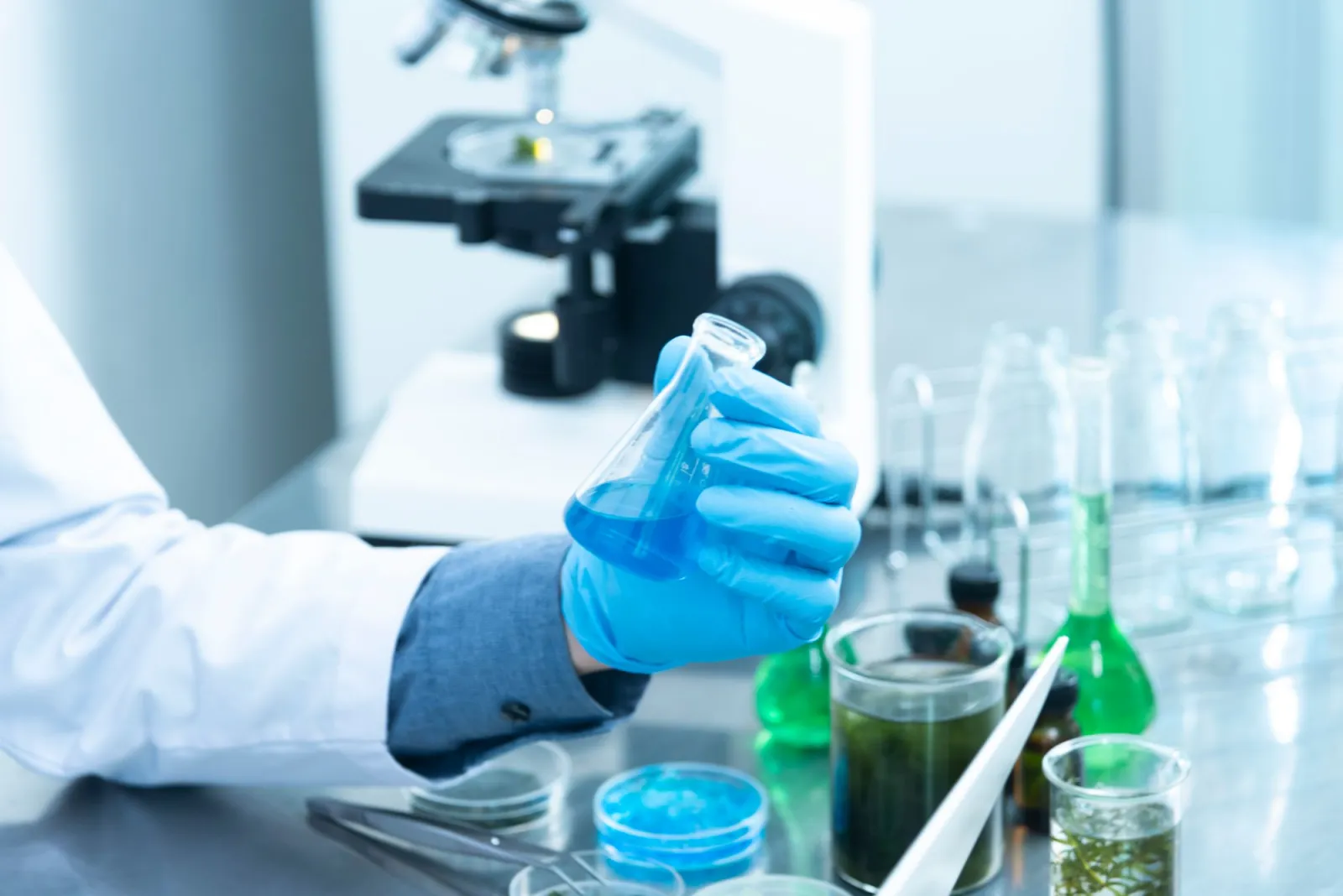
تُعد إزالة الخلفيات مهمة الدفعة ذات التباين الأكبر، لأن النموذج يجب أن يتعامل مع الشعر والزجاج والعناصر الشفافة بشكل مختلف لكل صورة. ستقوم مجموعة من صور المنتجات النظيفة على خلفيات بسيطة بالدفعات بنجاح؛ بينما ستحتاج مجموعة من صور نمط الحياة بخلفيات مزدحمة إلى تنظيف يدوي لجزء من الملفات.
- فرز الصور حسب تعقيد الخلفية قبل الدفعات.
- تشغيل الدفعة أولاً على المجموعة ذات الخلفيات النظيفة.
- وضع علامة يدوية على أي مخرج يحتوي على هالة أو حواف خشنة للمرور اليدوي.
- الاحتفاظ بالأصول حتى تتمكن من إعادة تشغيل القص الفاشل.
أخطاء المعالجة الدفعية الشائعة
الأخطاء التي أراها في أغلب الأحيان، وكلها يمكن تجنبها:
- الكتابة فوق الملفات الأصلية. اكتب دائماً في مجلد جديد. بمجرد ضغط المصدر، يضيع التفصيل.
- الضغط قبل تغيير الحجم. قم بتغيير الحجم أولاً؛ إنه أكبر توفير للبايتات على الإطلاق.
- الثقة بالدفعة دون أخذ عينات. افتح ملف إخراج واحد بالحجم الكامل قبل شحن المجموعة بأكملها.
- كسر أسماء الملفات. إعادة تسمية الملفات في الدفعة تكسر كل عنوان URL ومرجع كان يشير إليها.
- نسيان البيانات الوصفية (Metadata). تضيف EXIF وملفات ICC غير المستخدمة وزناً؛ أزلها ما لم تكن بحاجة إليها.
- التشغيل مرة واحدة والافتراض بأنها ستبقى. تحقق من الدفعة كلما تغيرت الكاميرا المصدر أو الهدف الإخراجي.
الأسئلة المتداولة
ما هو الترتيب الصحيح لخط أنابيب الدفعات؟
غيّر الحجم أولاً، ثم حول التنسيق، ثم اضغط، ثم أزل البيانات الوصفية، واكتب في مجلد جديد في كل خطوة. يزيل تغيير الحجم قبل الضغط أكبر قدر من البايتات؛ وضغط صورة بدقة كاملة يهدر الجهد. راجع دليل المعالجة الدفعية للحصول على إصدار سطر الأوامر لنفس خط الأنابيب.
كم عدد الصور التي يمكن أن تتعامل معها دفعة واحدة؟
آلاف، ولكن اختبر أولاً على مجموعة فرعية مكونة من 10 صور. خط أنابيب خاطئ في 10 صور هو خطأ في 10,000 صورة - المجموعة الفرعية تلتقط الخطأ قبل أن يمس الكتالوج.
هل تقلل المعالجة الدفعية الجودة؟
تغير البيكسلات فقط خطوات الضغط وتغيير الحجم؛ وتحويل التنسيق غير فاقد للبيانات عندما يحافظ الهدف على المصدر. تأتي خسارة الجودة من اختيار إعدادات عدوانية، وليس من عملية الدفعات نفسها. احتفظ بالأصول حتى يمكن إعادة تشغيل أي خطوة.
ملخص: الدفعة بالترتيب الصحيح، ثم فحص عينة
المعالجة الدفعية هي خط أنابيب، وليست زرًا. قم بتغيير الحجم أولاً، ثم التحويل والضغط لاحقاً، وإزالة البيانات الوصفية، والكتابة في مجلد جديد، وفتح مخرج واحد بالحجم الكامل قبل أن تثق بالتشغيل على الكتالوج بأكمله. إذا حصلت على الترتيب الصحيح يصبح مجلد من مائتي صورة مهمة أمرًا واحدًا؛ وإذا أخطأت فإنك تقوم بشحن صور ناعمة ومضغوطة بشكل مفرط عبر الموقع بأكمله.
حقوق الصور
- مكتب به مطبوعات صور متعددة وحاسوب محمول يظهر سير عمل الدفعات — صورة بواسطة Suzy Hazelwood على Pexels
- مطور يشغل برنامج نصي لمعالجة دفعات الصور على كمبيوتر محمول — صورة بواسطة Christina Morillo على Pexels
- مجلد من صور المنتجات مرتب لإزالة الخلفية بالدفعات — صورة بواسطة Pixabay على Pexels
استخدم الأدوات المجانية أثناء متابعة الدليل.
تابع القراءة
Tue Mar 24 2026 20:00:00 GMT-0400 (北美东部夏令时间)
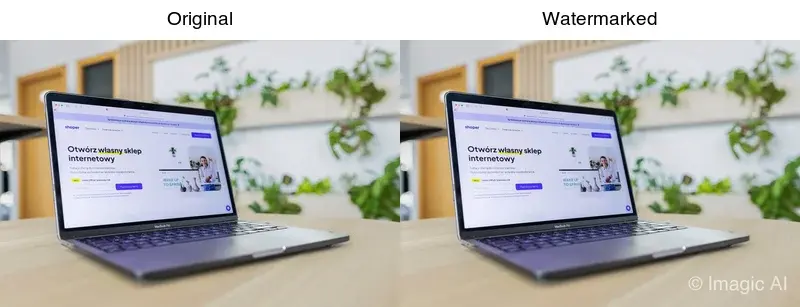
كيفية إضافة علامة مائية للصور (حماية حقوق النشر)
أضف علامة مائية للصور لحماية حقوق النشر: مقارنة بين وضع العلامة في الزاوية مقابل التوزيع الشبكي أو الوسط الخافت، وكيفية تطبيقها على دفعات (batch-watermark)، والموازنة بين مستوى الحماية وجودة الصورة.
Thu Mar 19 2026 20:00:00 GMT-0400 (北美东部夏令时间)
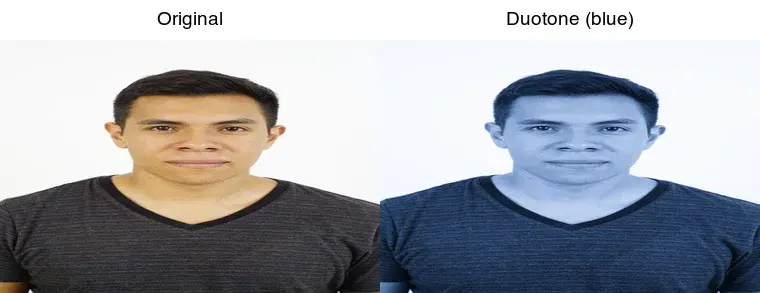
كيفية إنشاء تأثير ثنائي اللون على الصور (دليل التصميم)
تعرّف على كيفية إنشاء تأثير ثنائي اللون للصور: كيف يعمل التدرج اللوني المكون من لونين، وأفضل أزواج الألوان، وكيفية تطبيقه في Canva و Photoshop أو ImageMagick، ومجالات استخدامه.
Thu Mar 12 2026 20:00:00 GMT-0400 (北美东部夏令时间)
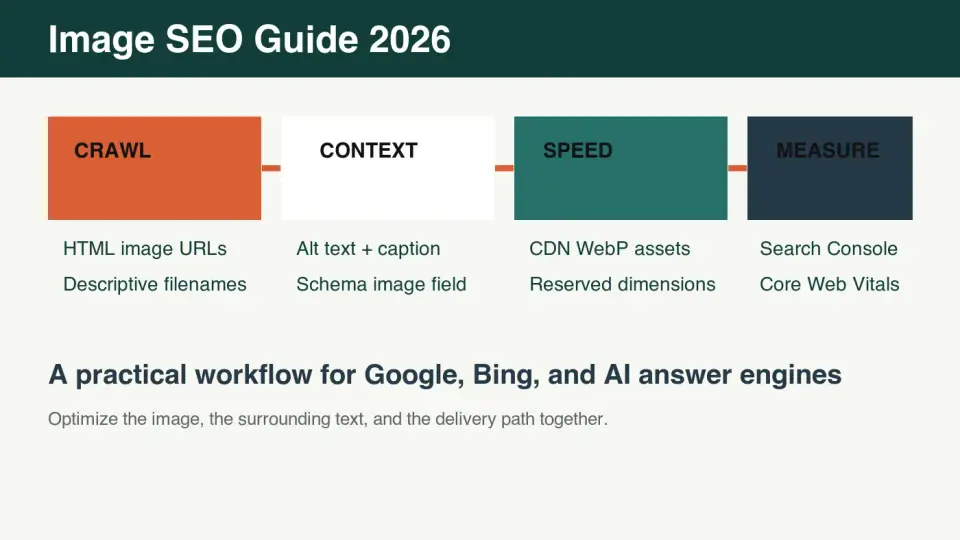
دليل تحسين محركات البحث للصور 2026: الزحف، التصنيف، والحصول على الاقتباسات
سير عمل عملي لتحسين محركات البحث للصور في 2026، يغطي الملفات القابلة للزحف، alt text، أسماء الملفات، schema، تسليم CDN، Core Web Vitals، والرؤية الجغرافية (GEO visibility).