2026-09-10
الصورة ضبابية بعد التصدير؟ 7 حلول بحسب السبب
عالج ضبابية الصور بعد التصدير بفحص أبعاد البكسل والضغط والتغييرات بعد الرفع. يتضمن الدليل قياسات فعلية ومقارنة PNG وJPEG وسبع خطوات عملية.

آخر تحديث: 10 سبتمبر 2026
قد يبدو التصميم واضحًا أثناء تحريره، ثم يصبح ضبابيًا في الملف الذي نزّلته أو في عرض تقديمي أو بعد نشره. إعادة التصدير إلى ملف أكبر تبدو حلًا مغريًا، لكنها لا تفيد إلا إذا غيّرت الإعداد الذي تسبب في فقدان الجودة.
الإجابة السريعة: كيف تصلح صورة ضبابية بعد التصدير؟
استخدم الملف الأصلي، وافحص أبعاده بالبكسل، ثم قارن المصدر والتصدير المحلي والنسخة المرفوعة بالحجم نفسه على الشاشة. إذا كان التصدير وحده ضبابيًا، فتحقق من تغيير الحجم والضغط بفقدان؛ وإذا ظهرت المشكلة بعد الرفع فقط، فافحص معالجة الموقع وحجم العرض.
يمكن أن يحافظ PNG أو WebP دون فقدان على البكسلات الموجودة، لكنهما لا يستعيدان التفاصيل المحذوفة. تغيير قيمة DPI وحدها لا يصلح صورة نقطية صغيرة أيضًا.
تتناول هذه الخطوات الصور الثابتة ولقطات الشاشة والرسوم. لا تعيد بناء أدلة مفقودة، ولا تضمن جودة منصات التواصل، ولا تعالج الاهتزاز الشديد عند التصوير. الرسوم هنا أمثلة اصطناعية مضبوطة، وليست اختبارات لمعالجة Canva أو Photoshop أو Imagic AI.
| أول مرحلة تظهر فيها الضبابية | ما الذي تفحصه أولًا؟ | اختر الخطوة التالية عندما… |
|---|---|---|
| المادة الأصلية | التركيز وأبعاد البكسل الحقيقية | تبحث عن أصل أفضل إذا كانت التفاصيل مفقودة |
| معاينة المحرر فقط | التكبير وطريقة عرض المعاينة | تصدّر عينة قبل تغيير التصميم |
| الملف المحلي المصدّر | العرض والصيغة والضغط | تعيد التصدير من الأصل إذا فقد الملف التفاصيل |
| الصفحة بعد الرفع فقط | أبعاد الصورة المقدّمة وحجم عرضها | تفحص طريقة العرض إذا بقي الملف المحلي واضحًا |
لماذا يجب تحديد أول نسخة أصبحت ضبابية؟
كل مرحلة قد تغيّر الصورة بصورة مستقلة. قد تبدو المعاينة الصغيرة ناعمة مع أن الملف القابل للتنزيل سليم. وقد تحتوي مساحة عمل كبيرة على صورة صغيرة جرى تمديدها. كذلك قد يقدّم الموقع صورة مصغرة بدلًا من الملف الكامل الذي رفعته.
توضح مناقشة حديثة عن لافتة في Canva هذا الالتباس. سأل u/theredbedroom: «هل هي ضبابية داخل Canva أم عند التصدير أيضًا؟». أوضح صاحب المنشور لاحقًا أن ما يقلقه هو معاينة صفحة الدفع. هذا السؤال أنفع من تغيير جميع خيارات التصدير دفعة واحدة. الاقتباسات العربية مترجمة.
وفي مناقشة أخرى عن لقطات شاشة في PowerPoint، قال u/Regular-Accountant87: «لقطات الشاشة بصيغة PNG وتظهر واضحة في أصلها». تتعلق الشكوى بما يحدث لاحقًا في سير العمل. هذه تجارب فردية وليست استطلاعًا يحدد المحرر الأكثر مشكلات.
ما الحلول السبعة لضبابية الصور المصدّرة؟
1. قارن الملفات بالمقياس نفسه
افتح الأصل والملف المنزّل في عارض صور يدعم العرض على مستوى البكسل أو بالحجم الفعلي. قارن الأحرف أو الحدود أو التفاصيل نفسها، ثم افحص الحجم الذي ستُستخدم به الصورة. لا تقارن ملفًا مصغّرًا داخل نافذة صغيرة بآخر مكبّر على كامل الشاشة.
احتفظ بنسخة منفصلة من كل مرحلة. سمّها الأصل والتصدير وفحص الرفع لتعرف أين حدث التغيير بالضبط. إذا كان الأصل ضبابيًا بالفعل، فلن يستعيد إعداد التصدير معلومات لم تكن موجودة فيه.
2. حدد أبعاد البكسل المطلوبة قبل التصدير
افحص العرض والارتفاع بالبكسل، وليس عدد الميغابايت فقط. مثلًا، إذا كان الرسم سيظهر بعرض 600 بكسل CSS على جهاز بنسبة بكسلات قدرها اثنان، فإن ملفًا بعرض 1200 بكسل نقطة بداية مناسبة. هذا مثال للعرض، وليس مواصفة إلزامية لكل شبكة اجتماعية.
افحص العناصر الموضوعة داخل التصميم أيضًا. الصورة التي عرضها 300 بكسل لا تكتسب تفاصيل جديدة بمجرد تمديدها على لوحة بعرض 1200 بكسل. عد إلى الأصل الكامل أو قلل حجم ظهورها. يوضح شرح تغيير الحجم والجودة الفرق بين الحالتين.
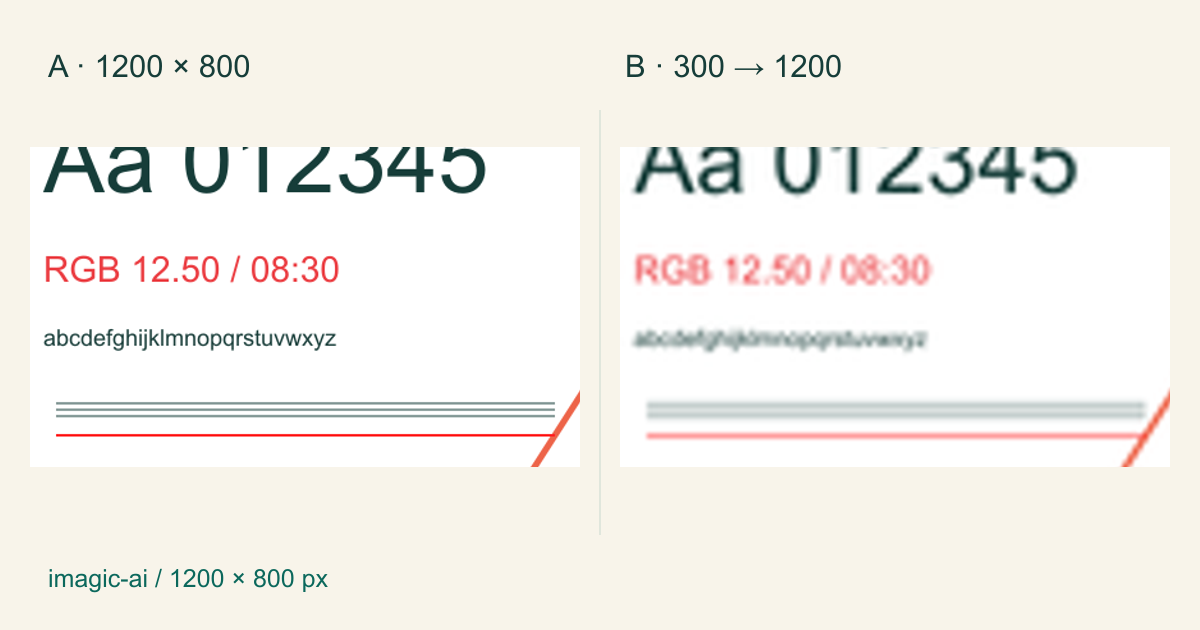
اليسار: الصورة النقطية الأصلية. اليمين: تقليل إلى 300×200 ثم تكبير إلى 1200×800. كُبّرت مناطق متطابقة لتسهيل الفحص؛ وكانت مرحلة التصغير قد أزالت التفاصيل.
3. اختر الصيغة بحسب المحتوى
للنصوص ولقطات الشاشة والمخططات والرسوم الشفافة، جرّب PNG أو WebP دون فقدان إذا كان الموقع يقبلهما. للصور الفوتوغرافية، قارن JPEG بجودة جيدة أو WebP بضغط فقدي مع الأصل. يشرح مرجع صيغ الصور في MDN قدرات الصيغ المختلفة.
يحافظ ترميز PNG العادي دون فقدان على البكسلات التي تصله. لكن المحرر قد يغيّر الحجم أو يدمج الطبقات أو يعدّل الصورة قبل ترميزها. لذلك فإن قول «ملف PNG ضبابي» لا يثبت أن ضغط PNG هو السبب.
استخدم محوّل الصور إذا كانت الوجهة تحتاج إلى صيغة أخرى، ثم افحص النتيجة. تحويل JPEG متضرر إلى PNG يمنع خسارة JPEG إضافية في تلك الحفظة، لكنه لا يلغي التلف السابق.
4. قلل أضرار الضغط بدلًا من البحث عن أكبر ملف
إذا ظهرت هالات لونية حول الأحرف الصغيرة أو كتل قرب الحواف، فقارن تصديرًا أقل ضغطًا بالأبعاد نفسها تمامًا. تغيير الحجم والجودة معًا يجعل معرفة السبب أصعب.
لا يوجد معيار موحّد لقيمة «الجودة 80» بين جميع أدوات الترميز. اختبر عدة إعدادات على صورتك الفعلية. وقد يؤثر أخذ عينات لونية أقل في JPEG على الكتابة الملونة الدقيقة، بصورة لا تفسرها قيمة الجودة وحدها.
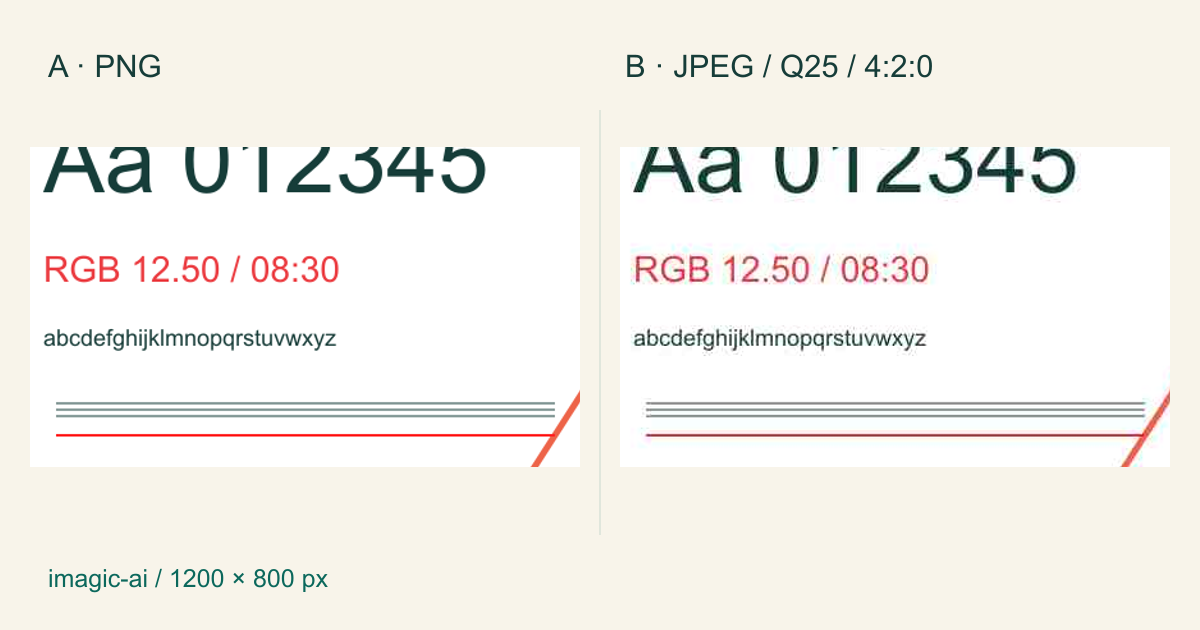
اليسار: مرجع PNG. اليمين: JPEG بجودة 25 وعينات 4:2:0. استُخدم ضغط قوي عمدًا لإظهار ضرر الحواف؛ ولا يمثل هذا كل عمليات تصدير JPEG.
استخدم ضاغط الصور عندما يكون حجم الملف هو القيد الحقيقي. افحص أصغر نص مهم قبل قبول النتيجة. لا تفيدك المساحة الأقل إذا أصبح المحتوى غير صالح للاستخدام.
5. غيّر الحجم مرة واحدة من النسخة الرئيسية
أنشئ كل حجم نهائي من أفضل أصل متاح. تجنب سلسلة التصدير الصغير ثم التكبير ثم التقاط الشاشة ثم التصدير مجددًا. قد يحسن قدر معتدل من زيادة الحدة بعد آخر تغيير للحجم تباين الحواف ظاهريًا، لكن الإفراط ينتج حدودًا ساطعة.
تميّز وثائق إعادة أخذ العينات من Adobe بين طرق التكبير والتصغير ورسوم البكسل ذات الحواف الصلبة. اختر الطريقة المناسبة للصورة. يناسب أسلوب الجار الأقرب رسوم البكسل المقصودة، وليس علاجًا عامًا للصور الفوتوغرافية الناعمة.
عند معالجة مجموعة، أكمل صورة ممثلة أولًا وافحصها في وجهتها الفعلية. بعد ذلك فقط طبّق الإعدادات نفسها على الصور المشابهة.
6. افصل عدد البكسلات عن دقة الطباعة
تصف PPI كثافة البكسلات على الورق. صورة بعرض 1200 بكسل تُطبع بكثافة 300 بكسل لكل بوصة يكون عرضها أربع بوصات. تغيير بيانات الدقة إلى 600 PPI دون إعادة أخذ عينات يجعل عرض الطباعة بوصتين بدلًا من إضافة تفاصيل.
يشرح دليل دقة الطباعة من Adobe هذه العلاقة. اسأل المطبعة عن الأبعاد المادية ومسافة المشاهدة؛ فاللافتة الكبيرة والبطاقة الصغيرة تتطلبان حكمًا مختلفًا.
للتصميمات الغنية بالنصوص، احتفظ بنص متجهي حقيقي في PDF تقبله المطبعة متى أمكن. وضع لقطة شاشة نقطية داخل PDF أو SVG لا يحوّل بكسلاتها إلى أحرف متجهية.
7. افحص ما يحدث بعد الرفع
إذا كان الملف المحلي واضحًا، فتوقف عن محاولة إصلاح هذا التصدير مرارًا. قارن النسخة المرفوعة بالحجم الكامل مع الملف المحلي، بدلًا من الاعتماد على مصغّر المنشور. راجع إرشادات الأبعاد الحالية للوجهة، وما إذا كانت تنشئ نسخة أصغر.
في موقع تملكه، افحص أبعاد الصورة التي تُقدّم فعليًا وعرضها المعروض. قد يبدو الأصل الواضح ضبابيًا عندما تُمدّد صورة مصغرة صغيرة. يوضح شرح الصور المتجاوبة كيف يمكن استخدام ملفات مختلفة لأحجام عرض مختلفة.
في خدمة اجتماعية، ارفع اختبارًا مباشرة من ملف التصدير الأصلي. تجنب إرساله عبر تطبيق مراسلة آخر أولًا. لا يمكنك ضمان احتفاظ المنصة بكل بكسل، لكن يمكنك تجنب تحويل إضافي قبل وصوله إليها.
ماذا قاست تجربة التصدير المضبوطة؟
قسنا رسمًا أصليًا من نصوص وأشكال بأبعاد 1200×800 باستخدام Sharp 0.34.5 وlibvips 8.17.3 في 10 سبتمبر 2026. حوّلنا SVG الأصلي إلى PNG نقطي، وأنشأنا نسخة 300×200، ثم كبّرنا تلك النسخة باستخدام Lanczos3. ورمّزنا النسخة الرئيسية بشكل منفصل إلى JPEG وWebP دون فقدان.
| ملف الاختبار | أبعاد البكسل | البايتات المقاسة | ما الذي يوضحه؟ |
|---|---|---|---|
| PNG الأصلي | 1200×800 | 53,289 | المرجع النقطي |
| PNG المصغّر | 300×200 | 13,248 | بكسلات أقل للنص والخطوط |
| PNG بعد التصغير والتكبير | 1200×800 | 188,462 | زيادة البايتات لا تعني استعادة التفاصيل |
| JPEG بجودة 25 وعينات 4:2:0 | 1200×800 | 18,887 | الضغط الفقدي القوي يضر الحواف |
| WebP دون فقدان | 1200×800 | 19,708 | ترميز أصغر مع إمكان الحفاظ على RGB مطابق |
الفواصل في أعداد البايتات تفصل الآلاف. يبلغ حجم النسخة المكبّرة نحو 3.54 أضعاف PNG الأصلي، ومع ذلك تبقى الأحرف الدقيقة متضررة بوضوح. عادت الأبعاد إلى 1200×800، لكن التفاصيل الأصلية لم تعد.
لفحص WebP دون فقدان، فككنا ترميز الملفين إلى RGB وقارنّا مخازن البايتات، فكانت متطابقة. تتعلق النتيجة ببكسلات الألوان بعد فك الترميز، لا بالبيانات الوصفية أو تطابق بايتات الملف كاملًا. رسم الاختبار معتم بالكامل.
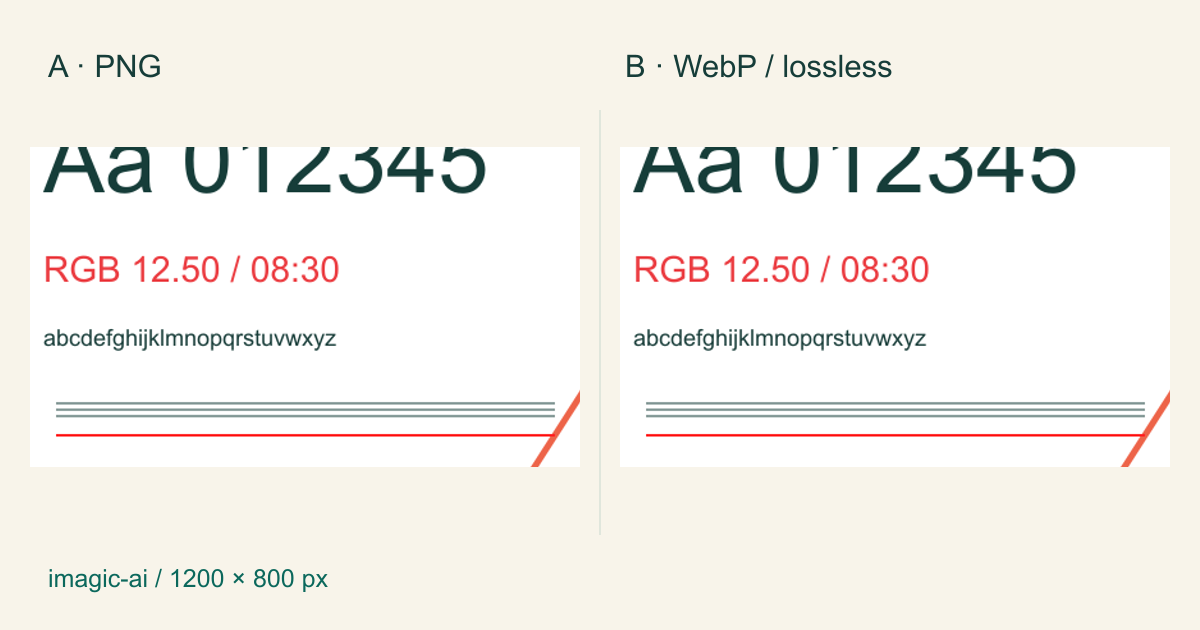
اليسار PNG واليمين WebP دون فقدان. تعني كلمة lossless في الشكل «دون فقدان». تتطابق بكسلات RGB المفكوكة رغم اختلاف حجم الملف، وتُعرض المنطقتان بالمقياس نفسه.
هذه تجربة لتوضيح الآلية باستخدام رسم اصطناعي واحد. ليست معيار جودة فوتوغرافيًا، أو اختبار سرعة، أو وعدًا بنسبة ضغط معينة. الصور الحقيقية والشفافية والبيانات الوصفية وأدوات الترميز والإعدادات تغيّر النتائج. تشير أعداد البايتات إلى ملفات الاختبار، لا إلى صور المقارنة المجمّعة المنشورة هنا.
قائمة فحص عملية قبل التصدير
اتبع هذا التسلسل قبل معالجة مجلد كامل أو دفع المال لتنزيل أعلى دقة:
- احتفظ بالنسخة الرئيسية القابلة للتحرير والمواد الأصلية.
- حدد أول مرحلة تصبح فيها التفاصيل نفسها ضبابية.
- اقرأ العرض والارتفاع الفعليين بالبكسل.
- افحص ما إذا كُبّرت صورة منفردة داخل التصميم.
- قارن المنطقة نفسها بحجم العرض نفسه.
- جرّب صيغة دون فقدان للنصوص الصغيرة والخطوط.
- قارن إعدادات JPEG دون تغيير الأبعاد.
- غيّر الحجم مباشرة من الأصل إلى المقاس المطلوب.
- افحص الخطوط الدقيقة والنص الملون والوجوه وحدود المنتجات.
- شاهد النسخة المرفوعة الكاملة، وليس المصغّر فقط.
- أكد أبعاد الطباعة المادية مع المطبعة عند الحاجة.
- احفظ الإعدادات الناجحة مع عينة قابلة لإعادة الاستخدام.
إذا واجهت حدًا لحجم الملف، فاتبع خطوات ضغط الصور بعد تأكيد الأبعاد. وإذا احتجت إلى تغيير أبعاد المادة نفسها، فاستخدم أداة تغيير حجم الصور. احتفظ بالأصل حتى يبدأ كل تصحيح بأكبر قدر متاح من المعلومات.
الأسئلة الشائعة
لماذا يكون PNG ضبابيًا بعد التصدير؟
قد يحتوي PNG على صورة نقطية صُغّرت أو كانت ضبابية أصلًا، لذا افحص الأبعاد والصورة المقدّمة للمرمّز قبل اتهام الضغط دون فقدان.
هل تغيير 72 DPI إلى 300 DPI يزيد الوضوح؟
تغيير بيانات الدقة وحدها يغيّر مقاس الطباعة، لا تفاصيل البكسلات الموجودة.
هل أستخدم PNG أم JPEG للنصوص؟
استخدم PNG أو صيغة مناسبة دون فقدان للنص الدقيق متى أمكن، واحكم على الحروف بحجم عرضها النهائي.
لماذا يبقى الملف الأكبر ضبابيًا؟
يمكن أن يزيد التكبير عدد البكسلات والبايتات دون استعادة التفاصيل التي حُذفت سابقًا.
هل تحويل JPEG إلى PNG يستعيد الجودة؟
لا، فهو يتجنب خطوة ضغط JPEG إضافية لكنه لا يستعيد المعلومات المحذوفة.
لماذا تبدو الصورة المنزلة من Canva ضبابية؟
قارن الأصل وأبعاد التصدير والملف المحلي أولًا، ثم حدد إن كان التغيير أثناء التصدير أو بعد رفعه إلى مكان آخر فقط.
هل يصلح التكبير بالذكاء الاصطناعي كل صورة ضبابية؟
لا، فقد يولّد تفاصيل معقولة بدلًا من استعادة الأصل الدقيق، لذلك لا تتعامل مع نص أو ملامح تعريف مختلقة بوصفها أدلة.
ماذا أفعل إذا كان التنزيل واضحًا والنسخة المرفوعة ضبابية؟
افحص أبعاد الصورة بعد معالجة الوجهة ومقياس عرضها قبل تعديل ملف محلي واضح بالفعل.
مصادر الصور وطريقة التجربة
الرسوم الأربعة أصلية من Imagic AI ومشتقة من SVG اصطناعي واحد. لا تُعرض صور مخزنية أو لقطات لمنافسين بوصفها نتائج منتج. تقارن التجربة تغيير أبعاد البكسل والترميز؛ اختر التصحيح المناسب بعد تحديد موضع التغيير في صورتك.
استخدم الأدوات المجانية أثناء متابعة الدليل.
تابع القراءة

2026-08-01
ضغط الصور في 2026: اختبار WebP وAVIF وJPEG XL وJPEG AI
اختبرت WebP وAVIF وJPEG XL على أربع صور حقيقية. WebP أصغر 32% من JPEG، وAVIF 65%، وJPEG XL 30%. بيانات كاملة ودعم المتصفحات وأي تنسيق تختار في 2026.

2026-07-26
قائمة مراجعة لتحسين الصور: كل خطوة لصور الويب السريعة
قائمة مراجعة شاملة لتحسين الصور: اختيار التنسيق، تغيير الحجم، الضغط، التسليم المتجاوب (responsive delivery)، التحميل الكسول (lazy loading)، وإعداد CDN. راجعها قبل النشر في كل مرة.

2026-07-26
ضغط الصور إلى أقل من 100KB دون تدمير الجودة
غيّر الحجم إلى عرض العرض ثم صدّر كـ WebP. أحجام ملفات مقاسة لصور الهاتف وصور المنتجات ولقطات الشاشة تُظهر الوصفة للوصول بأي ملف إلى أقل من 100KB.