2026-02-24 · تم التحديث في 2026-07-26
كيفية تغيير حجم صورة دون فقدان الجودة
قم بتغيير حجم الصورة دون فقدان الجودة: حافظ على نسبة الأبعاد، وقم بالتصغير فقط، واختر مرشح إعادة التشكيل المناسب، وقم بالتحجيم قبل الضغط، مع الحفاظ على أحجام واقعية.

آخر تحديث: 26 يوليو 2026
يعتمد تصغير حجم الصورة دون فقدان الجودة على ثلاث قواعد: قم بالتصغير دائمًا فقط (لا تقم بالتكبير أبدًا إلا إذا اضطررت)، وحافظ على نسبة العرض إلى الارتفاع، واستخدم مرشح إعادة أخذ العينات الجيد. عند القيام بذلك بشكل صحيح، تنكمش الصورة الكبيرة لتصل إلى حجم الويب دون فقدان ملحوظ للجودة — وبملف أصغر بكثير. يغطي هذا الدليل القواعد والمرشحات وتوفير البايتات الحقيقي، بالإضافة إلى سير العمل الذي يحافظ على الجودة.
إجابة سريعة: كيف تقوم بتغيير الحجم دون فقدان الجودة؟
| القاعدة | السبب |
|---|---|
| قم بالتصغير دائمًا فقط | يتخلص التصغير من البكسلات الإضافية بشكل نظيف؛ أما التكبير فيضيف لا شيء |
| حافظ على نسبة العرض إلى الارتفاع | فرض أبعاد محددة يؤدي إلى تشويه الصورة |
| استخدم Lanczos للتصغير | أفضل جودة مقابل سرعة للصور الفوتوغرافية |
| قم بتغيير الحجم قبل الضغط | يزيل البكسلات التي لا تعرضها، وهو أكبر توفير للبايتات |
لصورة واحدة، استخدم أداة تغيير حجم الصور؛ وللمجموعات، استخدم ImageMagick. وبالنسبة لسير العمل الأوسع، راجع كيفية تغيير الحجم للمجموعات.
ماذا يعني "دون فقدان الجودة" فعليًا؟
لا يفقد التصغير النزول الجودة بالطريقة التي يخشاها الناس. عندما تقوم بتصغير صورة بحجم 4000px إلى 800px، فإنك تتخلص من 15× عدد البكسلات — لكنك تتخلص فقط من البكسلات التي لم تكن لتظهرها على أي حال، لذا عند 800px تبدو النتيجة حادة بقدر ما كانت عليه الصورة الأصلية عند 800px. فقدان المعلومات غير مرئي لأن العرض لا يمكنه عرض التفاصيل المتخلص منها على أي حال.
الحالات التي يفقد فيها تغيير الحجم الجودة المرئية محددة:
- التكبير (Upscaling) (جعل الصورة أكبر) لا يمكن أن يضيف تفاصيل حقيقية — راجع كيفية تكبير الصور.
- فرض أبعاد محددة يشوه الصورة عن طريق تمديدها.
- استخدام مرشح رديء (nearest-neighbor) يجعل التصغير يبدو متعرجًا.
إذا قمت بتصحيح هذه النقاط الثلاث، يصبح التصغير فعالاً غير قابل للفقدان عند الحجم المستهدف.
لماذا يجب الحفاظ على نسبة العرض إلى الارتفاع؟
نسبة العرض إلى الارتفاع هي عرض الصورة مقسومًا على ارتفاعها. إذا قمت بتغيير الحجم دون المحافظة عليها — وإجبار صورة بنسبة 3:2 في صندوق بنسبة 16:9 — فإن الصورة تتمدد وتبدو مشوهة. قم دائمًا بتغيير الحجم عن طريق تحديد بُعد واحد (مثل العرض 1920) واترك البُعد الآخر يتبع تلقائيًا.
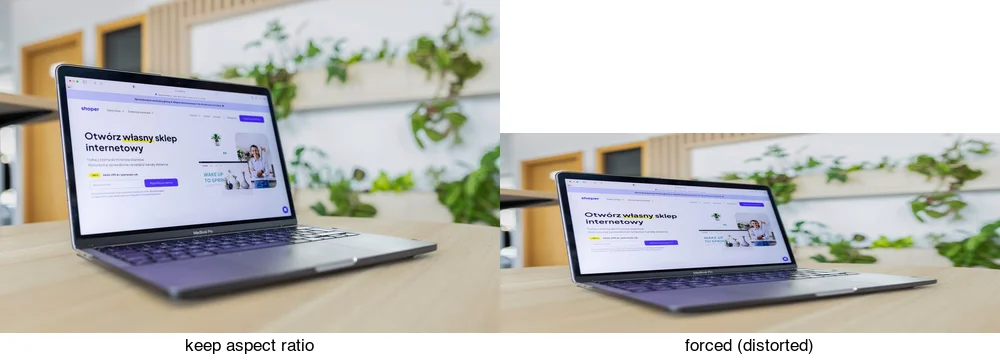
الاستثناء الوحيد هو عندما تحتاج إلى صندوق ثابت (صورة مصغرة مربعة): في هذه الحالة، قم أولاً بقص الصورة لتناسب النسبة، ثم غيّر حجمها، بحيث تزيل البكسلات بدلاً من تمديدها. راجع قص صورة على شكل دائرة لقص الأشكال.
ما هو مرشح إعادة أخذ العينات الذي يجب عليك استخدامه؟
تحدد مرشحات إعادة أخذ العينات كيفية حساب البكسلات الجديدة من القديمة. بالنسبة للصور الفوتوغرافية التي يتم تصغيرها، يعد Lanczos الخيار العام الأفضل — حاد دون حلقات (ringing). Bicubic هو ثاني أفضل خيار؛ وbilinear أسرع ولكنه أكثر نعومة؛ أما nearest-neighbor فيستخدم فقط لـ pixel art.
| المرشح | الأفضل لـ | السرعة |
|---|---|---|
| Lanczos | الصور الفوتوغرافية (تصغير) | متوسط |
| Bicubic | الصور الفوتوغرافية (قريب من Lanczos) | متوسط |
| Bilinear | سريع، وأكثر نعومة | سريع |
| Nearest-neighbor | فن البكسل فقط | الأسرع |
في ImageMagick، يحدد -filter Lanczos هذا المرشح. معظم المحررات الافتراضية لمرشح جيد للتصغير، لذلك نادرًا ما تحتاج إلى تغييره. يغطي ImageMagick resize documentation وWikipedia article on Lanczos resampling المرشحات ومقايضاتها بالتفصيل.
لماذا تغيير الحجم قبل الضغط؟
يزيل تغيير الحجم البكسلات التي لا تعرضها؛ بينما يزيل الضغط التفاصيل داخل البكسلات التي تحتفظ بها. تغيير الحجم هو الرافعة الأكبر — فصورة بحجم 4000px مضغوطة جيدًا لا تزال تنزيلًا بحجم 4000px. قم بتغيير الحجم أولاً، ثم اضغط:
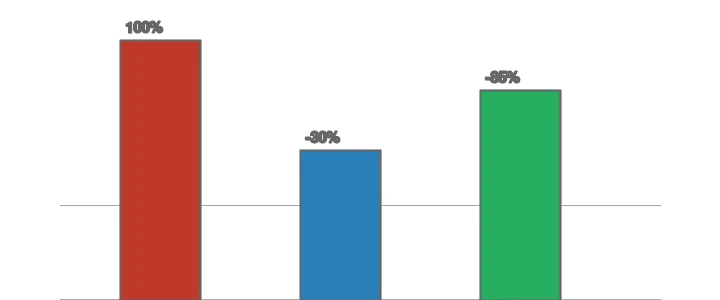
عند قياسها على صورة واحدة، قلل تغيير الحجم والضغط البايتات بنحو ~85%، مقابل ~30% للضغط وحده. راجع كيفية ضغط JPEG.
كيف تختار الحجم المستهدف؟
الهدف الصحيح هو حجم العرض، وليس "الأكبر قدر الإمكان". طابق أطول حافة بالمكان الذي ستُعرض فيه الصورة، مع هامش صغير للشاشات عالية DPI. تحتاج صورة المحتوى في عمود مقالة بعرض 800px إلى حوالي 1200–1600px (1.5–2× لشاشات Retina)؛ ويحتاج البانر الرئيسي عبر شاشة 1920px إلى 1920–2560px؛ وتحتاج الصورة المصغرة المعروضة عند 200px إلى 300–400px فقط. الذهاب لأكبر من العرض يضيع البايتات على بكسلات لا يمكن للشاشة عرضها؛ والذهاب لأصغر يجعل الصورة تبدو ناعمة عندما يقوم المتصفح بتكبيرها. يحتوي social media image sizes guide على أبعاد كل منصة للأهداف الاجتماعية. عند الشك، قم بتغيير الحجم إلى حوالي 1.5× عرض العرض — فهذا يغطي معظم شاشات DPI العالية دون تضخم الملف.
كيف تقوم بتغيير الحجم مع الحفاظ على الجودة؟
## Resize to 1920px wide, aspect ratio kept, Lanczos filter
magick input.jpg -filter Lanczos -resize 1920x output.jpg

## To a specific height instead
magick input.jpg -filter Lanczos -resize x1080 output.jpg
لصورة واحدة، يتعامل أداة تغيير حجم الصور معها بصريًا. قم دائمًا بالكتابة إلى مجلد إخراج حتى تظل النسخة الأصلية آمنة — راجع كيفية تغيير الحجم للمجموعات.
متى يكون التكبير (Upscaling) لا مفر منه — وماذا بعد؟
في بعض الأحيان يجب عليك تكبير الصورة (صورة قديمة، صورة تم تنزيلها). لا يمكن للتكبير أن يضيف تفاصيل حقيقية، لكن أداة التكبير الجيدة (Real-ESRGAN) تتنبأ بالتفاصيل المعقولة وتبدو أفضل من تغيير الحجم الخام. تقبل أن النتيجة أكثر نعومة من الالتقاط الأصلي عالي الدقة. راجع كيفية تكبير الصور.
التمييز الأساسي هو بين التصغير، الذي يخلو فعليًا من فقدان الجودة عند الحجم المستهدف، والتكبير، الذي محدود بطبيعته. عندما يسأل شخص ما عن كيفية "تغيير الحجم دون فقدان الجودة"، فإنه عادةً ما يعني تصغير مصدر كبير إلى حجم الويب — وبالنسبة لذلك، فإن القواعد المذكورة أعلاه (الحفاظ على النسبة، استخدام Lanczos، تغيير الحجم قبل الضغط) تعطي نتيجة لا يمكن تمييزها عن الأصل عند الحجم الجديد. أما التكبير فهو مشكلة مختلفة بإجابة مختلفة، وخلط الاثنين هو ما يؤدي إلى خيبة الأمل عندما يتم تكبير صورة صغيرة وتبدو ناعمة. إذا كنت تقوم بالتكبير، اقرأ دليل التكبير أولاً وحدد توقعاتك وفقًا لذلك.
الأخطاء الشائعة
- التوقع بتفاصيل عند التكبير. لا يمكن إضافتها؛ أعد التقاطها إن أمكن.
- فرض أبعاد محددة. يشوه الصورة؛ حافظ على نسبة العرض إلى الارتفاع.
- الضغط قبل تغيير الحجم. يهدر الجهد؛ قم بتغيير الحجم أولاً.
- استخدام nearest-neighbor على الصور الفوتوغرافية. مخرج متعرج؛ استخدم Lanczos/bicubic.
- الكتابة فوق الأصل. اكتب دائمًا إلى مجلد إخراج.
قائمة التحقق النهائية لتغيير الحجم
- قفل نسبة العرض إلى الارتفاع قبل تغيير العرض أو الارتفاع.
- استخدم Lanczos أو مرشح bicubic عالي الجودة.
- قم بتغيير الحجم من الأصل، وليس من نسخة مضغوطة بالفعل.
- التصدير مرة واحدة بعد تغيير الحجم لتجنب فقدان التوليد.
- تحقق من الحواف الحادة والنص عند حجم العرض النهائي.
الأسئلة المتداولة
هل يقلل تغيير الحجم من الجودة؟
التصغير لا يقلل من الجودة المرئية عند الحجم المستهدف — بل يتخلص فقط من البكسلات التي لم تكن تعرضها. التكبير لا يمكنه إضافة التفاصيل، لذلك يبدو ناعمًا.
كيف أقوم بتغيير الحجم دون تشويه؟
حافظ على نسبة العرض إلى الارتفاع: حدد بُعدًا واحدًا واترك الآخر يتبع تلقائيًا. لا تجبر أبعاد الاثنين أبدًا.
ما هو أفضل مرشح لتغيير الحجم؟
Lanczos للصور الفوتوغرافية (حاد، الحد الأدنى من التشوهات). Bicubic بديل قريب.
هل يجب أن أقوم بتغيير الحجم أم بالضغط أولاً؟
قم بتغيير الحجم أولاً. يزيل تغيير الحجم البكسلات التي لا تعرضها — وهو أكبر توفير للبايتات — ثم اضغط ما تبقى.
كيف تقوم بتغيير الحجم دون فقدان الجودة؟
استخدم مرشح إعادة أخذ عينات جيد (Lanczos للتصغير، bicubic للتغييرات الطفيفة) وحافظ على نسبة العرض إلى الارتفاع. يغير تغيير الحجم عدد البكسلات، وليس الجودة لكل بكسل — ويأتي فقدان الجودة من التكبير بما يتجاوز المصدر أو إعادة الضغط. قم بتغيير الحجم من مصدر رئيسي عالي الجودة؛ ولا تقم بتغيير حجم وحفظ JPEG مضغوط بالفعل.
لماذا يجب المحافظة على نسبة العرض إلى الارتفاع؟
لتجنب التمدد. يؤدي تغيير عرض وارتفاع الصورة بشكل مستقل إلى تشويهها — فتصبح الدوائر بيضاوية، وتبدو الوجوه خاطئة. قم بقفل نسبة العرض إلى الارتفاع حتى يتغير حجم الصورة بشكل موحد. معظم الأدوات تقفلها افتراضيًا؛ وإلغاء القفل هو ما يجعلك تتمدد صورة بالخطأ.
لماذا تغيير الحجم قبل الضغط؟
لأن تقليل البكسلات هو أكبر توفير للبايتات. ضغط صورة بدقة كاملة يهدر الجهد على بكسلات لن يراها أحد. قم بتغيير الحجم أولاً، ثم اضغط — الترتيب هو المحدد الأكبر لحجم الملف. راجع web speed guide.
ما هو أفضل مرشح لإعادة أخذ العينات؟
Lanczos للتصغير (الأكثر حدة، يحافظ على التفاصيل)، bicubic للاستخدام العام، وnearest-neighbor لفن البكسل فقط. يحدد المرشح كيفية حساب البكسلات الجديدة من القديمة. بالنسبة للصور الفوتوغرافية، Lanczos هو الافتراضي؛ اختبر المحتوى للرسومات.
هل يغير تغيير الحجم حجم الملف؟
نعم — التصغير يقلل البكسلات، مما يقلل حجم الملف (عدد بكسلات أقل للتشفير). ولهذا السبب يعد تغيير الحجم قبل الضغط أكبر توفير للبايتات. أما التكبير فيزيد من حجم الملف دون إضافة تفاصيل حقيقية. قم دائمًا بتغيير الحجم باتجاه أبعاد العرض، وليس بعيداً عنها.
هل يمكنني تغيير حجم صورة بدون تطبيق؟
نعم — أداة متصفح مثل أداة تغيير حجم الصور تقوم بتغيير الحجم دون تثبيت، والأدوات المدمجة في نظام التشغيل (Preview على Mac، Photos على Windows) تفعل ذلك أيضًا. بالنسبة للمجموعات أو الأتمتة، يتعامل سطر الأوامر (ImageMagick, sips) مع المجلدات. اختر حسب المهمة: صورة واحدة في المتصفح، ومجموعة على سطر الأوامر.
هل يمكنني تكبير حجم الصورة دون فقدان الجودة؟
ليس حقًا. يقوم التكبير باختراع البكسلات — ويقوم الاستيفاء بتنعيمها، والذكاء الاصطناعي يبتكر الملمس — لذا فإن النتيجة لا تكون أبدًا حادة مثل الالتقاط الأصلي عالي الدقة. قم بالتصغير من مصدر رئيسي عالي الجودة؛ وإذا كنت بحاجة إلى صورة أكبر، التقطها أو امسحها ضوئيًا بدقة أعلى بدلاً من التكبير.
مصادر الصور الائتمانية (Image credits)
- مقارنات تغيير الحجم، والحفاظ على نسبة العرض إلى الارتفاع مقابل التشوه، ومخططات تغيير الحجم مقابل الضغط — تم إنشاؤها بواسطة المؤلف من صورة فوتوغرافية بأسلوب التجارة الإلكترونية (Pexels #16675632، صورة بواسطة Mikael Blomkvist) لإظهار نتائج تغيير الحجم وتوفير البايتات الحقيقية.
استخدم الأدوات المجانية أثناء متابعة الدليل.
تابع القراءة

2026-07-26
كيفية تغيير حجم الصور دفعة واحدة: مقارنة بين الأدوات والسكريبتات المجانية
قم بتغيير حجم مئات الصور دفعة واحدة باستخدام الأدوات المجانية عبر الإنترنت، و ImageMagick، و XnConvert، وسكريبتات Python. يتضمن الدليل أوامر للنسخ واللصق، وأحجامًا محددة مسبقًا، وعملية عمل عملية ومفصلة.

2026-07-26
مُصغِّر الصور بالجملة: تغيير حجم مئات الصور دفعة واحدة (مجاني)
قم بتغيير حجم مئات الصور دفعة واحدة ومجاناً باستخدام أداة متصفح، أو ImageMagick، أو XnConvert، أو سكريبت Python. يوفر هذا سير عمل دفعات آمن وتوفيراً حقيقياً للبايتات.

2026-07-26
كيفية قص صورة إلى دائرة (صور الملف الشخصي والأفاتار)
قص صورة على شكل دائرة للأفاتار وصور الملف الشخصي: قاعدة المربع أولاً، أو إنشاء PNG دائري شفاف، أو دائرة بخلفية، وأماكن استخدام الدوائر.