2026-06-28 · تم التحديث في 2026-07-10
محول مساحة الألوان: التحويل بين RGB و CMYK والملفات التعريفية
حوّل الصور بين مساحات الألوان والملفات التعريفية: sRGB، وAdobe RGB، وCMYK. خطوات حقيقية للتحويل الدقيق، وأهمية الملفات التعريفية، وكيفية تجنب ألوان الطباعة الباهتة.
آخر تحديث: 10 يوليو 2026
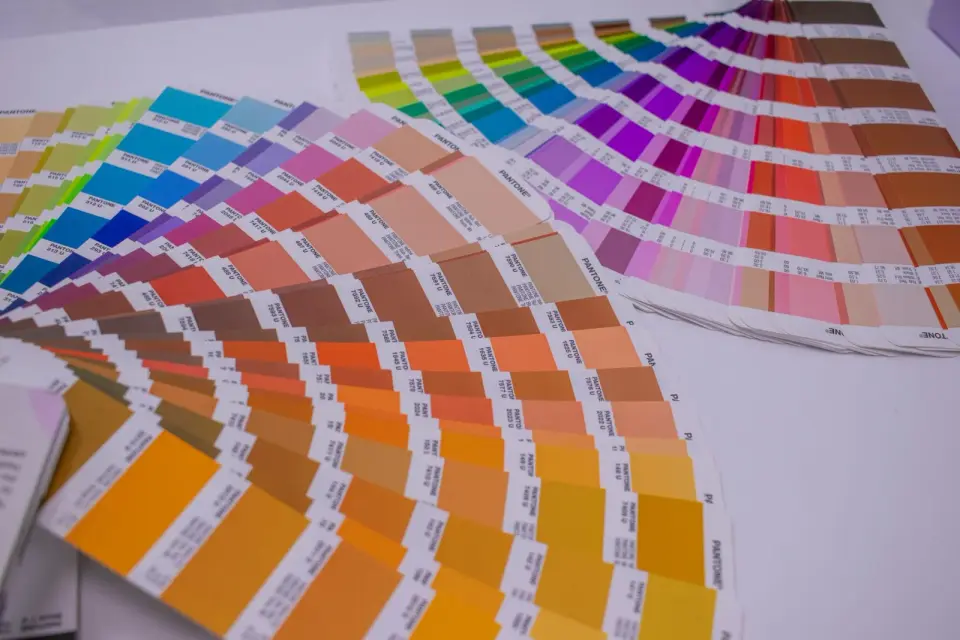
يغير محول مساحة الألوان الصورة من مساحة ألوان أو ملف تعريف لوني إلى أخرى — مثل التحويل من sRGB إلى Adobe RGB، أو من RGB إلى CMYK، أو بين ملفات ICC المختلفة. يعد تحويل مساحة الألوان هي الخطوة التي تحدد ما إذا كانت المطبوعة مطابقة لما رأيته على الشاشة، لأن المساحات والملفات التعريفية المختلفة تمثل نطاقات وتفسيرات مختلفة للألوان. يغطي هذا الدليل المساحات المهمة، وكيفية التحويل بينها بدقة، ولماذا تشكل الملفات التعريفية التفصيل الذي يجعل عملية التحويل قابلة للتنبؤ.
إجابة سريعة: كيف تحول مساحة ألوان الصورة؟
افتح الصورة في محوّل أو محرر يدعم ملفات تعريف الألوان، واختر المساحة المستهدفة (sRGB للويب، وCMYK مع ملف تعريف الطابعة للمطبوعات)، ثم قم بالتحويل باستخدام محرك الألوان مضبوطًا على التجسيد اللوني النسبي (relative colorimetric rendering) في معظم الحالات. يختلف تعيين الملف التعريفي عن التحويل — فتعيين الملف التعريفي يعني إرفاق الوسوم بالألوان الموجودة بملف تعريف، بينما التحويل يعيد تعيينها إلى مساحة جديدة. بالنسبة للمطبوعات، قم دائمًا بالتحويل إلى CMYK باستخدام ملف ICC الخاص بالطابعة المحدد بدلاً من استخدام ملف عام. يغطي دليل وضع الألوان القرار ذي الصلة بين RGB وCMYK وتدرج الرمادي (grayscale).
ما الفرق بين مساحة اللون وملف تعريف اللون؟
هذه المصطلحات مرتبطة ولكنها متميزة، والخلط بينها يسبب أخطاء في التحويل.
| المصطلح | المعنى |
|---|---|
| Color mode | النموذج: RGB, CMYK, grayscale |
| Color space | نطاق محدد ضمن وضع معين: sRGB, Adobe RGB |
| Color profile | تعريف ICC لكيفية عرض الجهاز للون |
- وضع اللون (Color mode) هو الفئة الواسعة — مثل RGB أو CMYK.
- مساحة اللون (Color space) هي نطاق لوني محدد ضمن الوضع — فـ sRGB هي مساحة RGB صغيرة، بينما Adobe RGB أوسع.
- يقوم ملف تعريف اللون (color profile) بربط الأرقام بالألوان الفعلية لجهاز أو معيار معين.
الملف التعريفي هو التفصيل الحاسم. نفس أرقام RGB تنتج ألوانًا مختلفة تحت sRGB مقارنة بـ Adobe RGB، لذا فإن الصورة التي لا تحتوي على ملف تعريفي مضمّن تكون غامضة — ويقوم برنامج المشاهد بالتخمين، وقد يكون هذا التخمين خاطئًا.
أي مساحة لون RGB يجب أن تستخدمها؟
بالنسبة لمعظم أعمال الويب والشاشة، يعد sRGB هو الخيار الصحيح. إنه المعيار القياسي للويب، ويفترض كل متصفح وجهاز افتراضياً استخدام sRGB.
| Space | Gamut | Best for |
|---|---|---|
| sRGB | أصغر RGB | الويب، الشاشة العامة |
| Adobe RGB | أوسع | التصوير، تحضير الطباعة |
| ProPhoto RGB | الأوسع | التحرير الاحترافي، الأرشفة |
| Display P3 | واسع (Apple) | شاشات أجهزة Apple |
- استخدم sRGB لأي شيء موجه إلى الويب — فهو الافتراضي العالمي.
- استخدم Adobe RGB عندما تحتاج إلى نطاق أوسع، وعادةً لإعداد المطبوعات.
- قم بتحويل الصور ذات النطاق الواسع إلى sRGB قبل التصدير للويب حتى لا تتجاوز الألوان التشبع على الشاشات القياسية.
كيف تحول من RGB إلى CMYK؟
يحدث التحويل من RGB إلى CMYK حيث يحدث انزياح لوني، لأن نطاق CMYK أضيق من نطاق RGB. يعيد هذا التحويل تعيين الألوان خارج النطاق (out-of-gamut colors) إلى النطاق القابل للتحقيق، ويقرر الغرض التجسيدي (rendering intent) كيف يتم ذلك.
- استخدم ملف ICC الخاص بالطابعة المحدد كوجهة.
- يحافظ التجسيد اللوني النسبي (Relative colorimetric rendering) على الألوان داخل النطاق بدقة ويحول فقط تلك الموجودة خارج النطاق.
- يضغط التجسيد الإدراكي (Perceptual rendering) كامل النطاق، وهو مفيد للصور التي تحتوي على العديد من الألوان خارج النطاق.
- قم بإجراء معاينة ناعمة (Soft-proof) للنتيجة على شاشة معايرة قبل الالتزام بالطباعة.
يعد الغرض التجسيدي أكثر أهمية مما يدركه الناس. يعد التجسيد اللوني النسبي هو الإعداد الافتراضي الصحيح لمعظم الصور لأنه يحافظ على دقة الألوان داخل النطاق ويضحي فقط بالألوان القليلة التي لا يمكن طباعتها. أما التجسيد الإدراكي فهو أفضل للصور المشبعة حيث تفضل أن تتغير جميعها قليلاً بدلاً من أن تنقطع بعض الألوان بشكل كبير.
لماذا تعتبر الملفات التعريفية المضمنة مهمة؟
الصورة التي لا تحتوي على ملف تعريفي مضمّن هي مجموعة من أرقام الألوان دون تعريف لما تعنيه هذه الأرقام. ستعرض شاشتان الصورة بشكل مختلف لأن كل منهما تخمن الملف التعريفي. يزيل تضمين الملف التعريفي التخمين.
- قم دائمًا بتضمين ملف sRGB في صور الويب.
- بالنسبة للمطبوعات، أرسل الصور مع تضمين الملف التعريفي العامل (working profile).
- يعد فقدان الملف التعريفي هو السبب الأكثر شيوعاً لـ "الألوان بدت مختلفة على شاشتي".
- قم بالتحويل إلى مساحة الوجهة بدلاً من تجريد الصورة من ملفها التعريفي.
يغطي دليل الصور الجاهزة للطباعة تضمين الملفات التعريفية كجزء من قائمة التحقق المسبق، ويغطي دليل مصحح الألوان كيفية إصلاح اللون ضمن مساحة معينة.
المعاينة الناعمة قبل الالتزام بالطباعة
المعاينة الناعمة (Soft-proofing) هي ممارسة معاينة كيف ستبدو الصورة على الشاشة بعد التحويل، قبل أن تقوم فعليًا بتحويلها أو طباعتها. إنها أهم خطوة لاكتشاف مشاكل الألوان في وقت مبكر، لأنها تظهر لك تحول النطاق اللوني (gamut shift) في الوقت الفعلي بدلاً من ذلك الذي يحدث بعد عملية طباعة دفعت ثمنها بالفعل.
| ما تكشفه المعاينة الناعمة | لماذا هي مهمة |
|---|---|
| الألوان خارج النطاق (Out-of-gamut colors) | يظهر ما سيتغير |
| نتيجة CMYK باهتة | تحدد التوقعات للطباعة |
| عدم تطابق الملف التعريفي | تكتشف وجهة خاطئة |
| توليد اللون الأسود (Black generation) | يوضح كيف ستظهر درجات السواد |
لإجراء المعاينة الناعمة، افتح الصورة في محرر يدعم المعاينة، واختر ملف التعريف الوجهة (ملف CMYK الخاص بالطابعة لأعمال الطباعة)، وقم بتبديل عرض المعاينة بين التشغيل والإيقاف. الألوان التي تتغير هي تلك التي يمكنك بعد ذلك تعديلها في الصورة المصدر — سحب اللون الأخضر نحو الحيوية، أو قبول البهتان إذا كان مقبولاً. تُظهر المعاينة أيضًا نطاق التحذير (warning gamut)، وهو تصور دقيق للألوان التي تقع خارج المساحة المستهدفة، حتى تتمكن من تحديد ما إذا كنت ستصححها أم تسمح لها بالتحول.
توفير عادة المعاينة الناعمة يوفر المال على الطباعة. الصورة التي تمت معاينتها وتبدو مقبولة على الشاشة ستطبع قريبة مما رأيته؛ أما الصورة غير المعاينة فهي مقامرة. بالنسبة لأي شيء يطبع بكميات كبيرة — كتالوج، أو نشرة إعلانية، أو لافتة معرض تجاري — فإن المعاينة الناعمة ليست اختيارية، لأن تكلفة عملية طباعة بألوان خاطئة تفوق بكثير الدقائق القليلة التي تستغرقها المعاينة. ينطبق المنطق نفسه على المعاينة الرقمية للشاشات: فالمعاينة في sRGB على شاشة ذات نطاق واسع تكتشف التشبع المفرط الذي قد يراه المستخدمون العاديون خلاف ذلك.
أخطاء التحويل الشائعة
- تجريد الملفات التعريفية بدلاً من التحويل — يترك الألوان غامضة.
- استخدام ملف CMYK عام — لن يتطابق الناتج مع الطابعة المحددة.
- نسيان تحويل النطاق الواسع إلى sRGB للويب — تتجاوز الألوان التشبع على الشاشات القياسية.
- خلط "تعيين" و"تحويل" — التعيين يغير التفسير، بينما التحويل يعيد تعيين القيم.
- عدم إجراء المعاينة الناعمة — لا يمكنك التنبؤ بتحول CMYK بالعين المجردة بدون معاينة.
للتأسيس الموثوق، يحافظ International Color Consortium على معايير ملفات ICC التعريفية التي تجعل التحويل قابلاً للتنبؤ، ويوثق Mozilla guide to color management كيفية تعامل المتصفحات مع الملفات التعريفية. ويغطي دليل نظرية الألوان الجانب اللوني الذي يرتكز على أساسيات هذه الملفات التعريفية. عامل التحويل كخطوة متعمدة ومدركة للملف التعريفي بدلاً من مجرد نقرة زر، وستتطابق ألوانك عبر الشاشة والمطبوعات.
الأسئلة المتداولة
كيف تحول مساحة ألوان الصورة؟
قم بالتعيين أو التحويل إلى ملف التعريف المستهدف باستخدام إدارة الألوان في المحرر، مع تحديد غرض تجسيدي (عادةً ما يكون التجسيد اللوني النسبي لمعظم الأعمال، والإدراكي للصور المشبعة). المفتاح هو استخدام "تحويل" (convert) (يعيد تعيين الألوان للمساحة الجديدة) بدلاً من "تعيين" (assign) (يعيد تفسير نفس الأرقام، مما يغير المظهر).
ما الفرق بين مساحة اللون وملف تعريف اللون؟
تحدد مساحة اللون (sRGB, Adobe RGB, Display P3) نطاقًا من الألوان؛ بينما يصف الملف التعريفي كيف يعرض جهاز معين تلك الألوان. تحتوي الصورة على ملف تعريفي مضمّن؛ ويقوم التحويل بين مساحات الألوان بإعادة تعيين ألوانها لتناسب الهدف.
أي مساحة لون RGB يجب أن أستخدم للويب؟
sRGB. إنه المعيار القياسي للويب — تفترض المتصفحات ومعظم الشاشات sRGB، لذا تعرض صورة sRGB باستمرار. تتمتع Adobe RGB أو Display P3 بنطاق أوسع ولكنها تظهر بشكل غير صحيح على المتصفحات التي لا تدير الألوان.
لماذا تعتبر الملفات التعريفية المضمنة مهمة؟
بدون ملف تعريفي مضمّن، يخمن المشاهد مساحة اللون وقد يعرض الألوان بشكل خاطئ. يخبرك الملف التعريفي المضمّن بالضبط كيف تفسر الأرقام، لذا تبدو الصورة كما هو مقصود عبر الأجهزة. قم دائمًا بتضمين الملف التعريفي عند التصدير.
ما هي مساحة اللون التي يجب أن تستخدمها الصور للويب؟
sRGB. إنه المعيار القياسي للويب — تفترض المتصفحات ومعظم الشاشات sRGB، لذا تعرض صورة sRGB باستمرار عبر الأجهزة. تتمتع النطاقات الواسعة (Adobe RGB, Display P3) بعرض غير صحيح على المتصفحات التي لا تدير الألوان.
ماذا يحدث إذا لم أقم بتضمين ملف تعريفي لوني؟
يخمن المشاهد مساحة اللون، ويفترض عادةً sRGB، وقد يعرض الألوان بشكل خاطئ إذا كانت الصورة في الواقع ضمن نطاق أوسع مثل Adobe RGB. يخبرك الملف التعريفي المضمّن بالضبط كيف تفسر الأرقام، لذا تبدو الصورة كما هو مقصود عبر الأجهزة. قم دائمًا بتضمين الملف التعريفي عند التصدير — لا يكلف شيئاً ويمنع انحراف اللون.
استخدم الأدوات المجانية أثناء متابعة الدليل.
تابع القراءة

2026-09-13
كيفية تشويش الوجوه ولوحات الأرقام قبل النشر
قم بتشويش أو بكسلة الوجوه ولوحات الأرقام لجعلها غير مقروءة. ما هي الطريقة التي تضمن إخفاء الهوية فعلاً، وما الذي يفشل، وكيف تتجنب تسريب بيانات الموقع EXIF؟

2026-08-27
العلامات المائية الخفية: ماذا تحمل ملفات صورك في 2026
يضمّن Paint معرّف GUID صادرًا عن خادم داخل صور الذكاء الاصطناعي، وتزيل الشبكات بيان C2PA، وتحويل واحد إلى WebP يمحو كل شيء. إليك ما تحمله ملفاتك فعلًا وكيف تتحقق.

2026-07-28
معالجة الصور المجمعة: ترتيب خط الأنابيب، الإعدادات، والأدوات
تقوم معالجة الصور المجمعة بتشغيل مهام تغيير الحجم، الضغط، والتحويل عبر مجلدات كاملة. يشمل ذلك تحديد ترتيب خط الأنابيب، وإعدادات الجودة المقاسة، واختيار الأدوات، والأتمتة.