2026-03-28 · تم التحديث في 2026-07-12
مُقلل ضوضاء الصور AI: حبيبات نظيفة بدون تشويش
تعرّف على كيفية تقليل ضوضاء الصور باستخدام AI، واختر قوة إزالة الضوضاء الآمنة، وافحص التشوهات، وقم بتصدير صور WebP نظيفة للنشر عبر الويب.
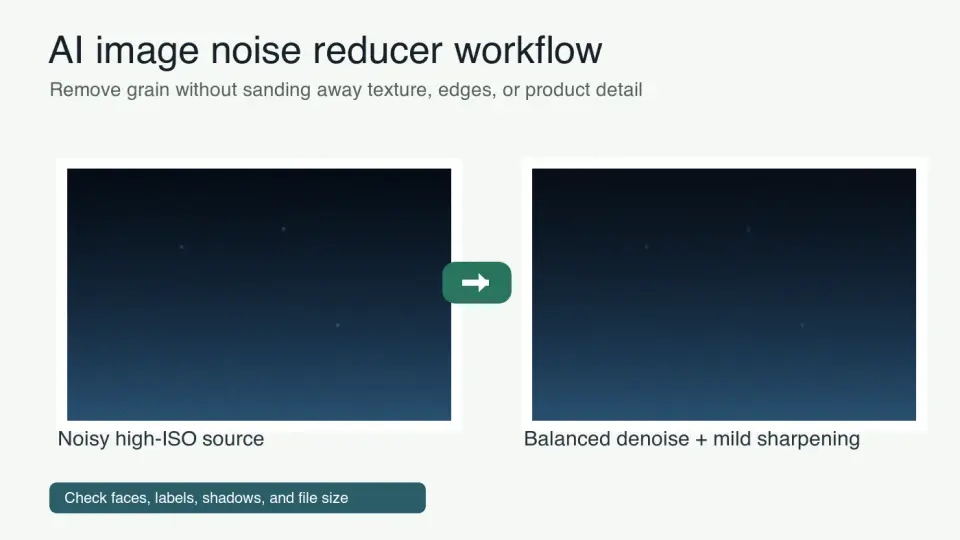
آخر تحديث: 12 يوليو 2026
يعد تقليل ضوضاء AI مفيدًا عندما تحتوي صورة من إضاءة خافتة، أو قص هاتف، أو لقطة منتج، أو صورة ممسوحة ضوئيًا على حبيبات مرئية تشتت الانتباه عن الموضوع. ومن السهل أيضًا المبالغة في ذلك. يمكن أن يؤدي تطبيق عملية إزالة الضوضاء الثقيلة إلى جعل البشرة تبدو شمعية، والأقمشة تبدو مطلية، والنصوص الصغيرة على الملصقات تبدو غير موثوق بها.
استخدم هذا الدليل عندما تحتاج إلى صورة أنظف لصفحة منتج، أو منشور مدونة، أو قائمة سوق، أو قص اجتماعي، ولا تزال تهتم بالنسيج الحقيقي.
إجابة سريعة: كيف تقلل ضوضاء الصورة باستخدام AI؟
استخدم أكبر ملف أصلي، وطبق تقليل الضوضاء بواسطة AI مرة واحدة، واختر أقل قوة تنظف الظلال دون تسطيح الموضوع. تحقق من النتيجة عند حجم العرض النهائي وعند تكبير 100% قبل التصدير.
ابدأ بإزالة البقع اللونية لأنها مشتتة للانتباه وعادة ما يكون إصلاحها أسهل. ثم قلل حبيبات الإضاءة فقط بالقدر المطلوب. إذا دفعت كلا المنزلقين بقوة، فقد تبدو الصورة نظيفة في معاينة صغيرة ولكنها مزيفة على صفحة المنتج أو نموذج الطباعة.
قم بتصدير نسخة الويب المعتمدة كـ WebP أو AVIF، وليس كملف ضخم غير مضغوط. إذا كنت بحاجة أيضًا إلى تصغير الأصل النهائي، فاستخدم دليل نسبة ضغط الصورة بعد إزالة الضوضاء حتى تتمكن من قياس توفير البايتات دون إخفاء تشويش جديد.
ما هي مظهر ضوضاء الصورة؟
الضوضاء هي تباين عشوائي غير مرغوب فيه في السطوع أو اللون. غالبًا ما تظهر في الصور الملتقطة عند ISO عالٍ، والصور المعرضة لضوء أقل والتي تم تفتيحها في التحرير، والمسوحات القديمة، والتنزيلات المضغوطة، وصور الهواتف من الغرف الخافتة.
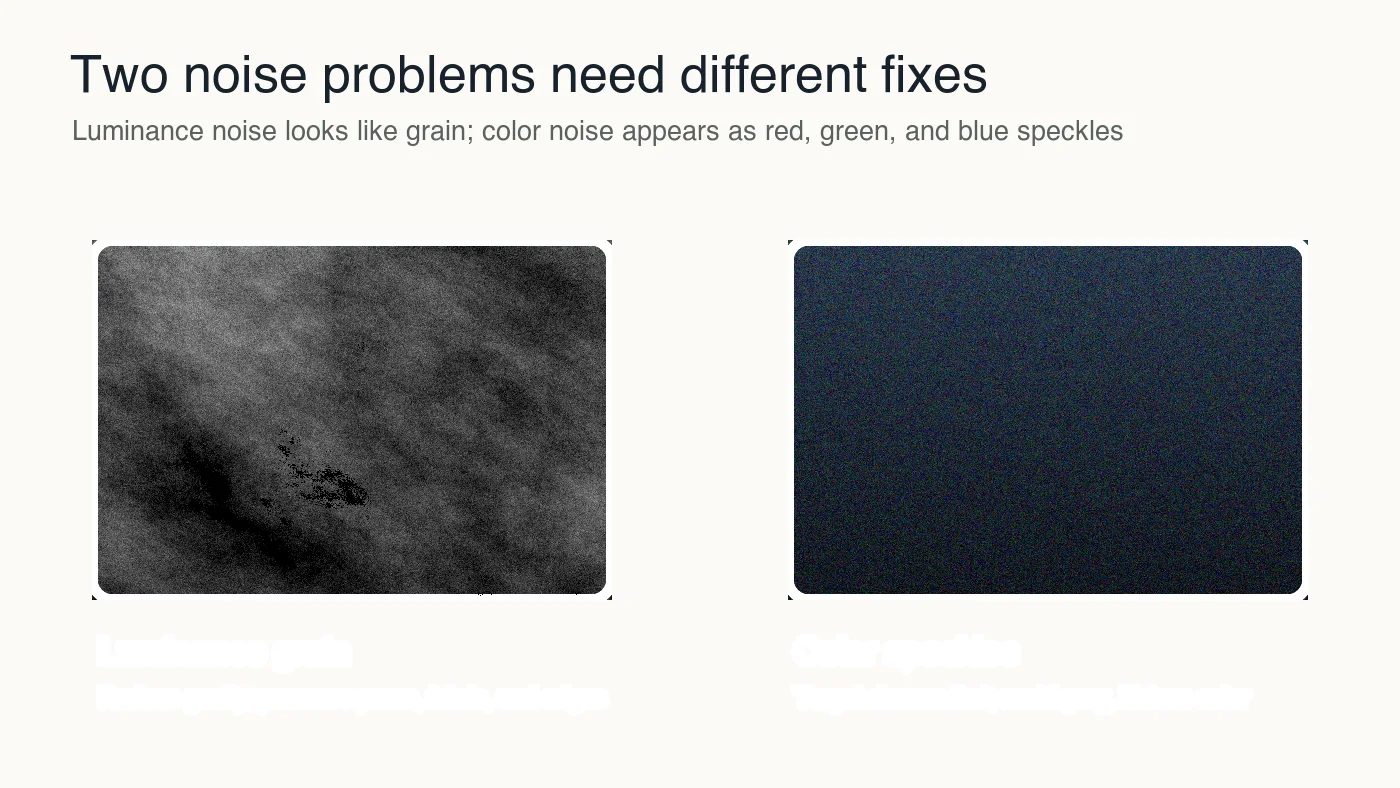
هناك مشكلتان شائعتان:
| نوع الضوضاء | كيف تبدو | أول إصلاح يجب تجربته | ما يجب حمايته |
|---|---|---|---|
| ضوضاء الإضاءة (Luminance noise) | حبيبات رمادية، ظلال خشنة، بشرة محببة | تقليل إضاءة متوسط | المسام، الشعر، القماش، نسيج المنتج |
| ضوضاء اللون (Color noise) | بقع حمراء أو خضراء أو زرقاء | تقليل الكروما أو اللون | اللون الطبيعي وتباين الحواف |
| ضوضاء الضغط (Compression noise) | كتل، تشوهات البعوض بالقرب من الحواف | استخدام مصدر أفضل، ثم إزالة الضوضاء بخفة | النص، الشعارات، الحواف الصلبة |
| ضوضاء المسح (Scan noise) | الغبار، الخدوش، الحبيبات غير المتساوية | الإصلاح الموضعي قبل تقليل ضوضاء AI | الوجوه، نسيج الورق، الكتابات اليدوية |
عادةً ما تقوم نماذج إزالة الضوضاء بواسطة AI بأكثر من مجرد تمويه البكسلات. فهي تقدر كيف يجب أن تبدو النسخة النظيفة بناءً على التفاصيل القريبة وأنماط الصور المتعلمة. ولهذا السبب يمكن أن يكون الناتج أفضل بكثير من مرشح التمويه الأساسي، ولكن هذا هو أيضًا سبب أهمية الفحص.
تصف وثائق OpenCV لإزالة الضوضاء "المعاني غير المحلية" (non-local means) كنهج يقارن بين الرقع المتشابهة عبر الصورة بدلاً من مجرد البكسلات القريبة. أدوات AI الحديثة مختلفة في طريقة عملها، لكن الفكرة العملية متشابهة: الحفاظ على الهيكل الواقعي المتكرر مع تقليل التباين العشوائي. اطلع على وثائق إزالة ضوضاء الصور من OpenCV للحصول على خط الأساس الكلاسيكي.
متى يجب عليك استخدام مزيل ضوضاء صور AI؟
استخدم تقليل الضوضاء بواسطة AI عندما تضر الضوضاء بقدرة المشاهد على فحص الموضوع ولا يمكنك إعادة التصوير أو استعادة أصل أنظف. قد يحتاج صاحب المتجر إلى إنقاذ صور الموردين. وقد يحتاج المصمم إلى قص تحريري أنظف. وقد يحتاج المصور إلى تسليم صورة حدث خافت لم يكن فيه استخدام الفلاش ممكنًا.
تشمل المرشحات الجيدة:
- صور داخلية عالية الـ ISO مع ظلال ضوضائية.
- صور منتجات ملتقطة بهاتف في إضاءة ضعيفة.
- مسوحات ذات حبيبات مرئية بعد تصحيح السطوع.
- صور اجتماعية مقصوصة من إطار أكبر وضوضائي.
- صور أحداث تكون فيها الوجوه أكثر أهمية من نسيج الخلفية.
- صور سوق حيث يكون ملف الكاميرا الأصلي غير متاح.
تشمل المرشحات الضعيفة:
- الشعارات، ولقطات الشاشة، وصور واجهة المستخدم ذات النصوص الصغيرة.
- المستندات التقنية التي تهم فيها الكتابة الدقيقة.
- صور الاستوديو النظيفة بالفعل والتي تحتاج فقط إلى ضغط.
- ملصقات المنتجات حيث يمكن لـ AI تغيير التفاصيل المطبوعة.
- الصور الباهتة بسبب التركيز أو الحركة، وليس الضوضاء.
إذا كانت الصورة صغيرة جدًا في الغالب، فابدأ بـ دليل تكبير صور AI. يرتبط التكبير وإزالة الضوضاء، لكن الترتيب ومعايير المراجعة مختلفة.
ما مقدار قوة إزالة الضوضاء التي يجب تطبيقها؟
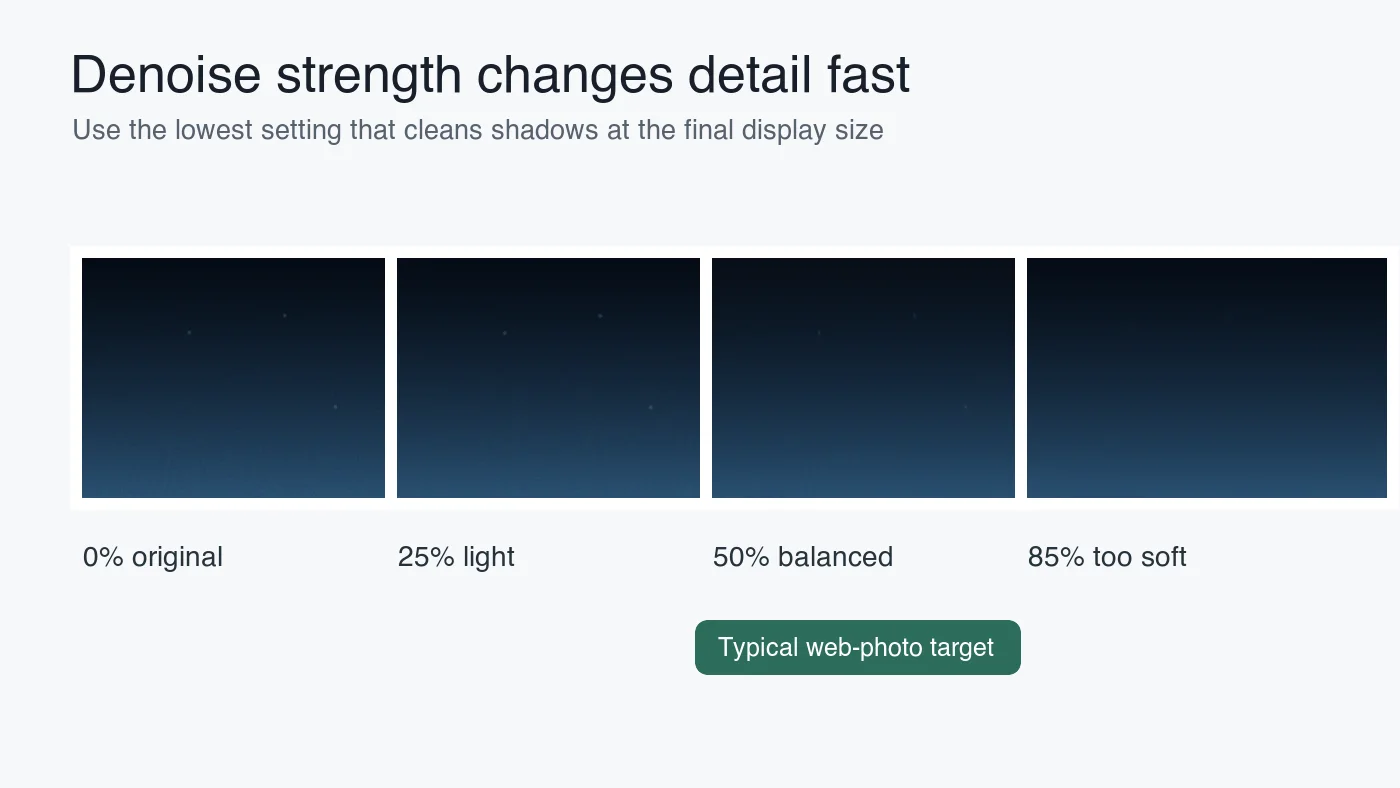
استخدم أضعف إعداد يحل المشكلة المرئية. عادةً ما تكون الصورة الضوضائية ذات النسيج المقنع أفضل من الصورة الخالية من العيوب ذات البشرة البلاستيكية أو حواف المنتج الملطخة.
| مستوى القوة | استخدمه عندما | النتيجة النموذجية | ارفضه إذا |
|---|---|---|---|
| خفيف (Light) | تكون الضوضاء مرئية فقط في الظلال أو الخلفية | يلين الحبيبات مع بقاء التفاصيل | تظل البقع اللونية مشتتة للانتباه |
| متوسط (Medium) | تتنافس حبيبات الـ High-ISO مع الموضوع | تنظيف متوازن لصور الويب | تبدأ الشعرات، أو الأقمشة، أو الملصقات في التلطخ |
| ثقيل (Heavy) | الصورة مخصصة لصورة مصغرة صغيرة أو خلفية ضوضائية | معاينة نظيفة جدًا | تبدو الوجوه شمعية أو يختفي التفصيل الدقيق |
| انتقائي (Selective) | تكون الضوضاء في الغالب في السماء، أو الجدار، أو مناطق الظل | يبقى الموضوع أكثر حدة | تخلق الأقنعة هالات حول الحواف |
بالنسبة للتجارة الإلكترونية، افحص ملصقات المنتجات، والخياطة، والحواف الشفافة، وتدرجات الظلال. بالنسبة للصور الشخصية، افحص العيون، وخط الشعر، والأسنان، وملمس البشرة. وبالنسبة للطعام، افحص الفتات، والبخار، وحواف الصلصة، والإضاءات الساطعة. تخبرك هذه التفاصيل ما إذا كان النموذج قد حافظ على معلومات مفيدة أو خمن بقوة مفرطة.
تم قياس ذلك أثناء إعداد هذا المقال، حيث تم تصدير أربع رسومات WebP محلية بحجم 1400 px تتراوح بين 26 KB و 137 KB. الرسوم البيانية المسطحة تضغط جيدًا. يمكن أن تكون الصورة الواقعية بعد إزالة الضوضاء بنفس الأبعاد أكبر بكثير لأن نسيج المستعاد بواسطة AI يضيف التفاصيل مرة أخرى إلى الملف.
ما هو سير العمل الأكثر أمانًا للصور الضوضائية؟
اعمل من المصدر باتجاه ملف التسليم النهائي. لا تقم بحفظ نسخ تالفة بشكل متكرر ثم تطلب من AI تنظيف التلف. يمكن أن يضيف كل حفظ تشوهات تصبح أصعب فصلها عن التفاصيل الحقيقية.
استخدم هذا الترتيب:
- العثور على أكبر ملف أصلي، ويفضل أن يكون RAW أو TIFF أو PNG أو أفضل JPEG متاح.
- تصحيح التعرض بما يكفي لرؤية مشكلة الضوضاء، ولكن تجنب رفع الظلال بشكل مفرط.
- إزالة الغبار الواضح أو عيوب المسح قبل تقليل الضوضاء العالمي.
- تطبيق تقليل ضوضاء اللون أولاً إذا كانت البقع الملونة مرئية.
- إضافة تقليل ضوضاء الإضاءة ببطء مع مراقبة النسيج الحقيقي.
- مقارنة ما قبل وما بعد عند حجم العرض النهائي.
- فحص قص بمقدار 100% لأهم تفصيل.
- إضافة حدة خفيفة فقط بعد التحكم في الضوضاء.
- تغيير الحجم للصفحة، أو فتحة المنتج، أو المنصة الاجتماعية.
- تصدير نسخة تسليم WebP أو AVIF والاحتفاظ بالماستر المصدر.
إذا لم تكن متأكدًا مما إذا كانت الصورة كبيرة بما يكفي قبل أن تبدأ، فافحص الأبعاد أولاً. يشرح دليل التحقق من حجم وأبعاد الصورة كيفية التحقق من حجم البكسل قبل التحرير.
كيف تفحص تشوهات إزالة ضوضاء AI؟
افحص الصورة حيث سيتخذ المشاهد قرارًا. يدرس مشترو الأسواق الملصقات والمواد. يتصفح قارئ المدونة صورة البطل بسرعة. يهتم مدير وسائل التواصل الاجتماعي بشكل أساسي بوضوح الصورة المصغرة والضغط بعد التحميل.
استخدم جدول المراجعة هذا قبل النشر:
| استخدام الصورة | افحص أولاً | تشوه شائع لإزالة الضوضاء بواسطة AI | الإصلاح |
|---|---|---|---|
| صورة المنتج | الشعار، الملصق المطبوع، نسيج السطح | نص مشوه أو حبيبات مادة مزيفة | تقليل القوة أو قناع الملصق |
| الصورة الشخصية (Portrait) | العيون، الأسنان، الشعر، البشرة | بشرة شمعية وشعر مقرمش | تقليل ضوضاء الإضاءة، وتنعيم الحدة بشكل أقل |
| صورة الطعام | الفتات، البخار، اللمعان الزيتي | نسيج بلاستيكي أو ظلال متكتلة | استخدام تنظيف متوسط وحدة محلية |
| صورة العقارات | الجدران، النوافذ، خطوط الأرضيات | حواف ملطخة أو نوافذ ذات هالة | تطبيق تقليل ضوضاء انتقائي على الظلال |
| الصورة الممسوحة ضوئيًا | الوجوه، الأيدي، الملاحظات المكتوبة بخط اليد | تفاصيل وجه مُختلَقة أو فقدان الكتابة اليدوية | الإصلاح يدويًا وتقليل الضوضاء بخفة |
تحقق من ثلاث طرق عرض: حجم الصفحة النهائي، وتكبير 100%، ومعاينة صغيرة. يكشف الحجم النهائي ما يراه القراء. يلتقط القص بنسبة 100% التلف المخفي. تُظهر المعاينة الصغيرة ما إذا كان الحدة وتقليل الضوضاء يتحدان في صورة مصغرة قاسية.
توصي إرشادات SEO للصور من Google بالنص البديل الوصفي، والمحتوى المحيط ذي الصلة، وعناوين URL للصور القابلة الزحف في أفضل ممارسات صور Google. لا تزال الصورة التي تمت معالجة ضوضائها بحاجة إلى هذه الأساسيات لتعمل جيدًا في البحث والمعاينات.
ما هو التنسيق الذي يجب تصديره بعد تقليل الضوضاء؟
احتفظ بـ "ماستر" (Master) وأنشئ نسخة ويب منفصلة. يمكن أن يظل الماستر كـ RAW أو TIFF أو PNG أو JPEG عالي الجودة اعتمادًا على سير عملك. يجب أن تكون صورة الصفحة عادةً WebP أو AVIF لأن كلا التنسيقين يمكنهما تقديم صور فوتوغرافية بكفاءة.
تلاحظ إرشادات تنسيقات الصور من MDN أن WebP يدعم الضغط الخسارة وغير الخسارة، بالإضافة إلى الشفافية والرسوم المتحركة. كما يغطي AVIF و JPEG و PNG والمقايضات بين المتصفحات في دليل أنواع وتنسيقات ملفات الصور.
استخدم جدول التصدير هذا:
| الاستخدام النهائي | التصدير الموصى به | السبب |
|---|---|---|
| صورة المدونة | WebP حول q78-q86 | توازن جيد بين التفاصيل وحجم الملف |
| بطل المنتج (Product hero) | WebP q82-q90 بالإضافة إلى الماستر المحتفظ به | يحافظ على النسيج للمشترين |
| قص المنتج الشفاف | WebP lossless أو PNG | يحمي حواف ألفا (alpha edges) |
| التسليم للطباعة | TIFF أو PNG ماستر | يتجنب الضغط الخساري الإضافي |
| الصورة المصغرة الاجتماعية | WebP بحجم مُعدّل ليناسب فتحة المنصة | يمنع التحميلات كبيرة الحجم |
لا تنشر الماستر المعدل بالكامل إذا كانت الصفحة تعرض صورة بحجم 1200 px فقط. قم بتغيير الحجم ليناسب التخطيط، ثم اضغط. يعد مقارنة AVIF مقابل WebP مفيدًا عندما تحتاج إلى اختيار تنسيق تسليم حديث.
كيف يؤثر تقليل الضوضاء على SEO وجودة الصفحة؟
يساعد تقليل الضوضاء في تحسين محركات البحث (SEO) فقط عندما يجعل الصورة أوضح دون أن يجعل الصفحة أبطأ. يمكن أن يضر بطل كبير الحجم ولكنه نظيف بنفس الصفحة التي كان من المفترض أن يحسنها.
قبل النشر، تأكد من العناصر التالية:
- أن عنوان URL النهائي مستقر ويعيد HTTP 200.
- أن الملف بتنسيق ويب حديث، عادةً WebP أو AVIF.
- أن الأبعاد تتطابق مع التخطيط بدلاً من الأصل الأصلي للكاميرا.
- أن النص البديل يصف ما تظهره الصورة.
- أن المحتوى المحيط يشرح سبب فائدة الصورة.
- أن الصورة ليست بديلاً عامًا يمكن أن يناسب أي مقال.
- أن حجم الملف معقول لدوره البصري.
- حفظ الماستر الأصلي بشكل منفصل عن نسخة الويب المصدرة.
للعمل الأوسع في بحث الصور، أقرن تقليل الضوضاء بـ دليل تحسين الصور لـ SEO. إذا أصبح حجم الملف هو المشكلة الأكبر بعد التنظيف، فاستخدم تقليل حجم الصورة دون فقدان الجودة كخطوة تالية.
قائمة مراجعة مزيل ضوضاء صور AI
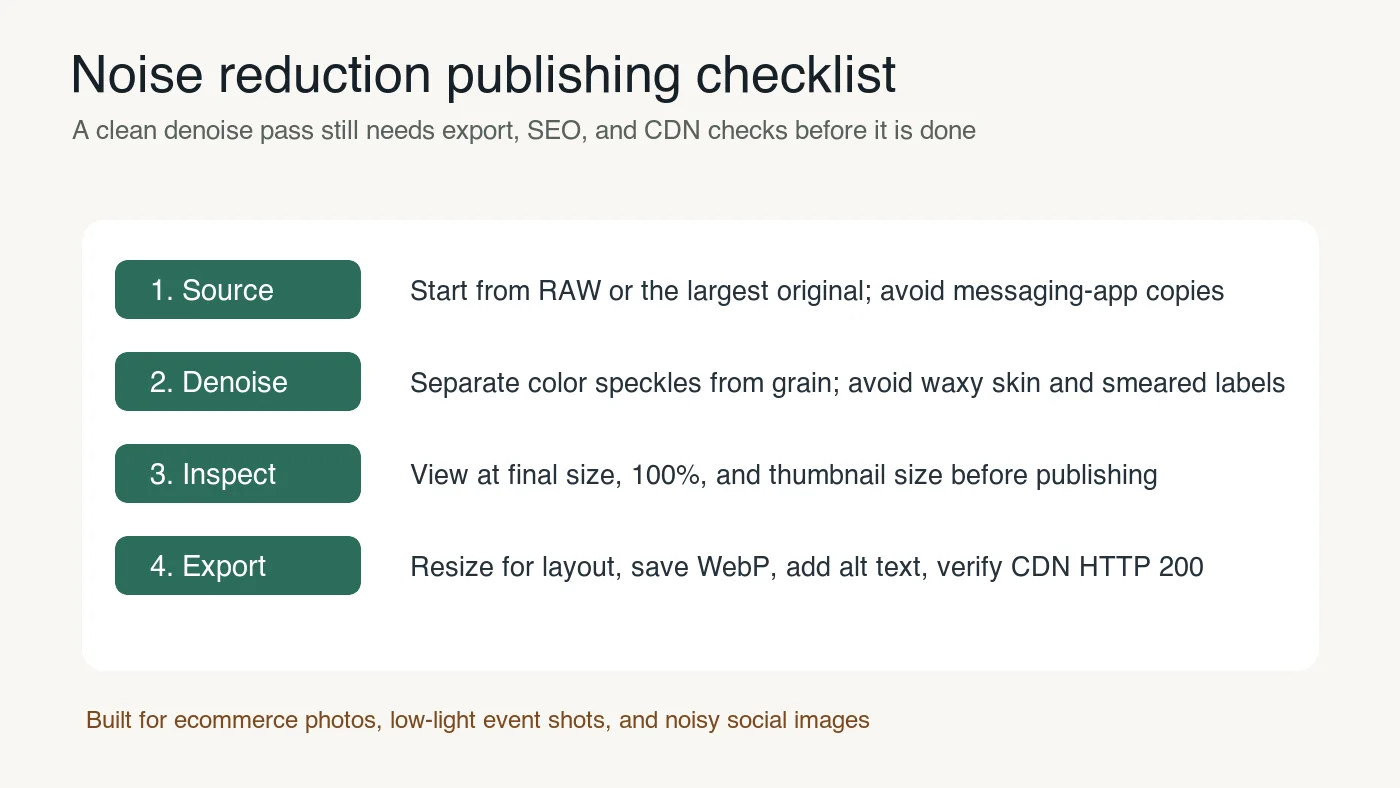
قم بتشغيل هذا الفحص النهائي قبل النشر أو تسليم الملف:
| الفحص | شرط النجاح | الإصلاح إذا فشل |
|---|---|---|
| المصدر (Source) | تم استخدام أكبر أصل أصلي متاح | العثور على الأصل أو إعادة التصوير إن أمكن |
| نوع الضوضاء | تمت معالجة ضوضاء اللون وضوضاء الإضاءة بشكل منفصل | ابدأ بتنظيف الكروما، ثم اضبط الحبيبات |
| القوة (Strength) | يبقى التفصيل عند الحجم النهائي وتكبير 100% | تقليل إزالة الضوضاء أو استخدام التغطية الانتقائية (selective masking) |
| الدقة (Accuracy) | لم يتم تغيير النص، الشعارات، الوجوه، والملصقات | استخدام الإصلاح اليدوي أو مصدر أنظف |
| التصدير (Export) | تم تعديل نسخة الويب وحفظها كـ WebP أو AVIF | تصدير ملف تسليم من الماستر |
| SEO | عنوان URL الخاص بـ CDN، والنص البديل، والمحتوى المحيط جاهزون | إعادة كتابة النص البديل أو إعادة نشر الصورة |
يعد تقليل الضوضاء بواسطة AI أقوى عندما يتم التعامل معه كخطوة إصلاح، وليس كمرشح تجميلي. نظف التشتيت، واحمي التفاصيل، ثم قم بتصدير صورة بالحجم المناسب للصفحة حيث سيتم عرضها بالفعل.
استخدم الأدوات المجانية أثناء متابعة الدليل.
تابع القراءة

2026-07-28
كيف تعزز جودة الصور: الحدة، إزالة التشويش والتفتيح
تعرّف على كيفية تحسين جودة صورك عبر زيادة الحدة وإزالة التشويش (Denoising) والتفتيح. سنتناول الأدوات المتاحة وما يمكن أن يفعله التحسين وما لا يمكنه فعله، مع أمثلة واقعية قبل وبعد.

2026-07-26
مُحسّن الوجه بالذكاء الاصطناعي: دليل تنقيح البورتريه الطبيعي
استخدم مُحسّن الوجه AI لتجنب المظهر البلاستيكي: اختر الصورة المثالية، وحافظ على هويتك، وتفقد أي عيوب، وقم بتصدير صور رأس حادة وجاهزة للاستخدام عبر الويب.

2026-07-26
استعادة الوجه بالذكاء الاصطناعي: مقارنة بين GFPGAN وCodeFormer
يُصلح GFPGAN وCodeFormer الوجوه التالفة، لكن كل منهما يوازن بين الدقة والوضوح بطريقة مختلفة. أيهما تختار، وكيف يعملان فعلياً، وأين قد يخترع كلاهما بهدوء وجهاً ليس هو الشخص الحقيقي.