2026-03-28 · تم التحديث في 2026-07-12
كيفية تطبيق تأثير الألوان المائية على الصور
حوّل صورتك إلى صورة بأسلوب الألوان المائية مع خيارات مواضيع عملية، وإعدادات نسيج الغسيل، وعناصر التحكم في الألوان، ونصائح التصدير للويب أو الطباعة.
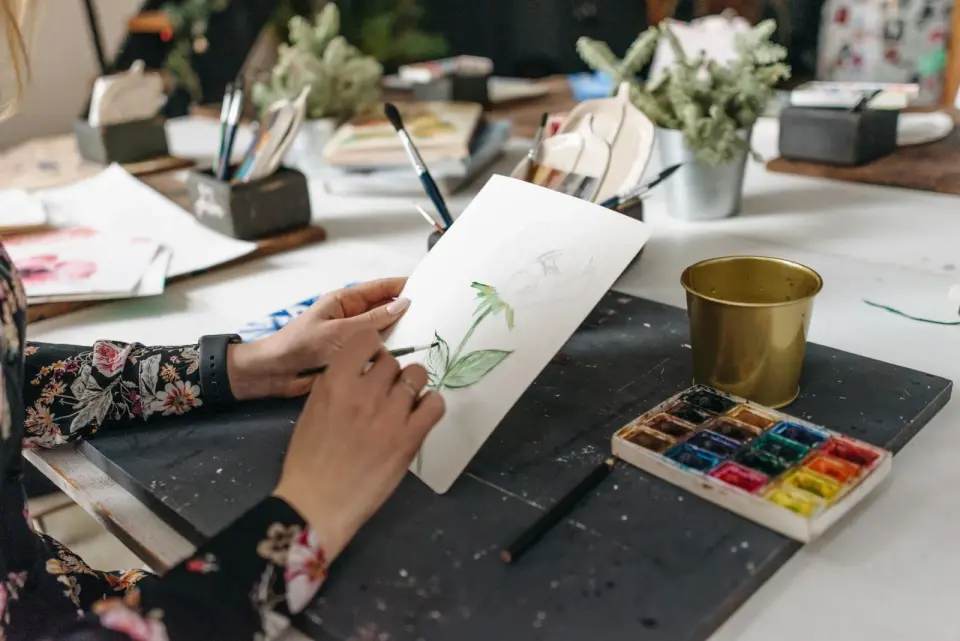
آخر تحديث: 12 يوليو 2026
استخدم تأثير الألوان المائية عندما تكون الصورة ذات موضوع واضح، وإضاءة بسيطة، ومساحة فارغة كافية لإظهار نسيج الورق. يتلاشى التأثير بشكل أسرع على الوجوه الصغيرة، وأوراق الشجر الكثيفة، ووميض الفلاش القاسي، وصور المنتجات التي تتطلب دقة محددة.
إجابة سريعة: ما الذي يجعل الصورة تبدو كالألوان المائية؟
اختر صورة ذات موضوع مقروء واحد، وتناقض ناعم، وخلفية يمكن أن تتلاشى في الغسيل اللوني (wash). عادةً ما تعمل صور البورتريه، والزهور، والحيوانات الأليفة، وواجهات المحلات التجارية، وشوارع السفر، وتفاصيل حفلات الزفاف. أما لقطات الشاشة، أو شبكات المنتجات الكثيفة، أو صور الليل، أو الصور التي تحتوي على نصوص صغيرة، فعادةً لا تعمل.
اضبط قوة التأثير بما يكفي لتبسيط الحواف، ثم استرجع التفاصيل إلى العيون، والأيدي، والشعار، أو الجسم الرئيسي. تحافظ صورة الألوان المائية المقنعة على عدد قليل من نقاط الارتكاز الواضحة وتسمح لبقية الصورة بالذوبان في حبيبات الورق، وتفتح الصبغة (pigment bloom)، والحواف غير المتساوية.
قم بتصدير النتيجة النهائية كـ PNG إذا كنت بحاجة إلى الشفافية أو التسليم للطباعة اليدوية، وWebP لصفحة ويب سريعة، وJPEG عالي الجودة عندما يرفض الوجهة التنسيقات الأحدث. يعد مرجع تنسيق الصورة من MDN مفيدًا عندما تحتاج إلى شرح هذا الاختيار للعميل أو المطور.
ما هي أنواع الصور التي يجب أن تختارها؟
فلتر الألوان المائية أقل تسامحاً من فلتر اللون الأساسي. إنه يزيل التفاصيل عمداً، لذا تحتاج الصورة المصدر إلى صورة ظلية قوية قبل أن تبدأ.
استخدم جدول الاختيار هذا قبل التحميل:
| الصورة المصدر | نتيجة الألوان المائية | الإعداد للبدء به |
|---|---|---|
| بورتريه فردي بإضاءة النافذة | بورتريه تحريري ناعم | غسيل متوسط، تفاصيل حافة متوسطة |
| زهرة أو نبات أو طعام أو تفصيل حرفي | مظهر دفتر رسم طبيعي | نسيج عالٍ، مخطط خفيف |
| مشهد شارع أو سفر به مبنى محوري واحد | رسم بطاقة بريدية فضفاض | غسيل متوسط، تشبع أقل |
| منتج على خلفية بيضاء | غالباً ما يكون فارغاً جداً أو تجارياً جداً | غسيل منخفض، الحفاظ على الحواف الصلبة |
| صورة جماعية بوجوه صغيرة | تصبح الوجوه طينية اللون | استخدم قصاً مختلفاً |
| صورة ليلية أو بصورة فلاش قوية | البقع الداكنة تتحول إلى كتل غير منتظمة | قم بتصحيح التعرض أولاً |
بالنسبة للبورتريه، قم بالقص قبل تطبيق التأثير. عادةً ما ينجو القص من الرأس والكتفين بشكل أفضل من صورة الجسم الكامل حيث يصبح الوجه بضع نقاط مطلية. بالنسبة للمناظر الطبيعية، أزل نصف السماء إذا كانت مسطحة؛ فالألوان المائية تحتاج إلى تنوع، وليس مستطيلاً فارغاً عملاقاً.
فحوصات المصدر الجيدة:
- يكون الموضوع قابلاً للتعرف عليه كصورة مصغرة (thumbnail).
- لا تكون المنطقة الأكثر إضاءة "مبيضة" (blown out).
- لا تكون الحواف المهمة مخفية بالضبابية الحركية (motion blur).
- تحتوي الخلفية على مساحة للتبسيط.
- لا يوجد نص صغير يجب أن يظل مقروءاً.
- يجب أن يكون عرض الصورة 1200 px على الأقل للاستخدام عبر الويب.
إذا كانت الصورة ضعيفة، قم بتصحيح الأساسيات أولاً. قم بالقص باستخدام الأفكار الواردة في دليل أساسيات تحرير الصور، وصحح اللون باستخدام الدليل الإلكتروني لتصحيح الألوان، ثم طبق تأثير الرسام.
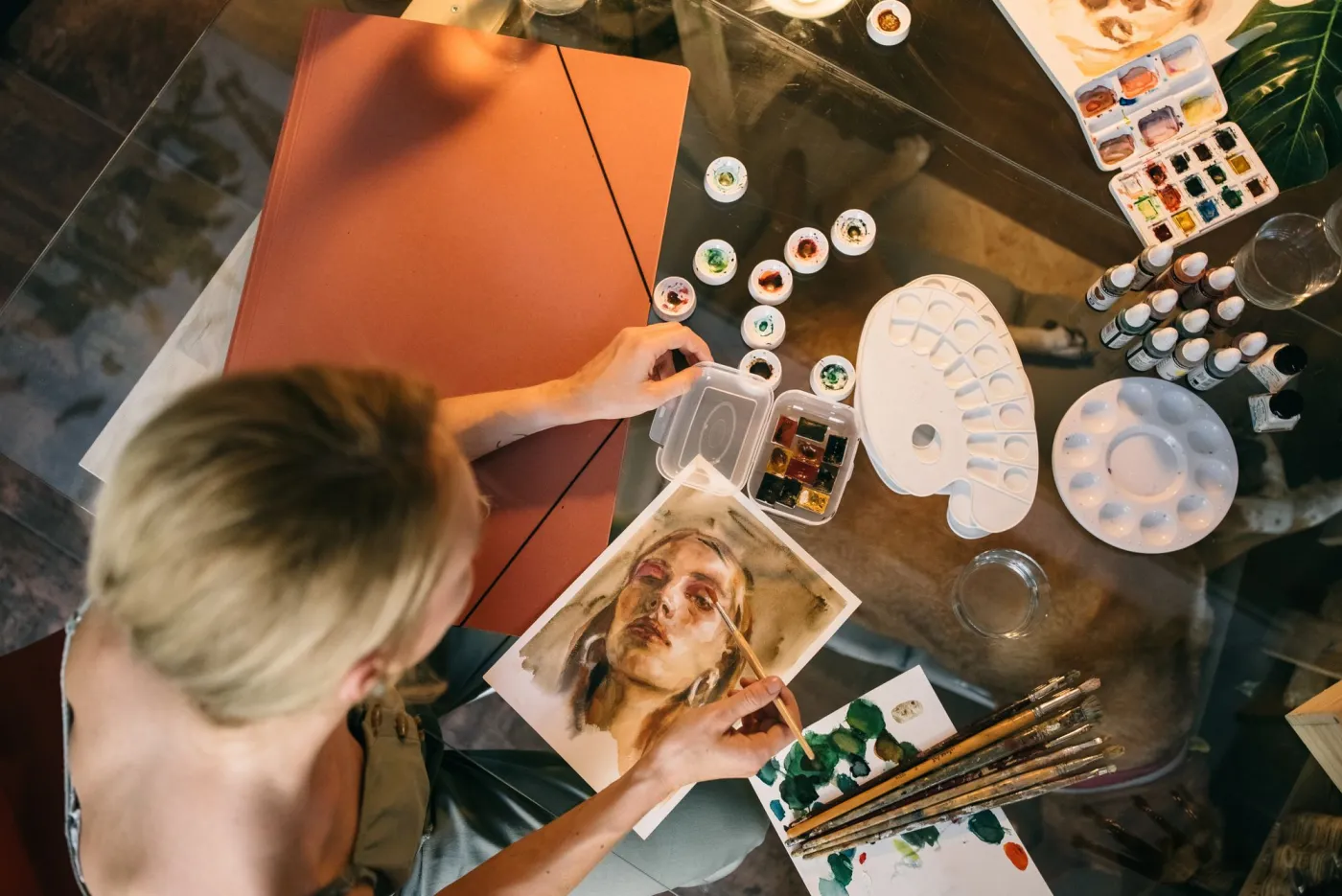
كيف تحدد نسيج وحواف الألوان المائية؟
يعتمد أسلوب الألوان المائية في الغالب على ثلاثة عناصر تحكم: قوة الغسيل (wash strength)، وتفصيل الحافة (edge detail)، ونسيج الورق (paper texture). تطلق الأدوات المختلفة عليها أسماء مختلفة، لكن القرارات هي نفسها.
ابدأ بهذه الإعدادات، ثم قم بالتعديل أثناء التكبير إلى 100%:
| عنصر التحكم | نقطة البداية الآمنة | ارفعه عندما | خفضه عندما |
|---|---|---|---|
| قوة الغسيل (Wash strength) | 55-70% | لا تزال الصورة تبدو فوتوغرافية جداً | تبدو الوجوه أو المجوهرات أو الشعارات وكأنها ذابت |
| تفصيل الحافة (Edge detail) | 35-55% | يفقد الموضوع صورته الظلية | تبدو النتيجة كملصق مُتبع بالرسم |
| نسيج الورق (Paper texture) | 20-40% | المناطق المسطحة تبدو رقمية | يتنافس النسيج مع الجلد أو النص |
| تسرب الصبغة (Pigment bleed) | 15-30% | تريد حدوداً يدوية فضفاضة | تتلطخ الألوان عبر الحواف المهمة |
| التشبع (Saturation) | -5 إلى +10 | تبدو الصورة رمادية بعد الغسيل | تبدو الأحمر والأزرق اصطناعياً |
الخطأ الأكثر شيوعاً هو رفع كل شريط تحكم إلى الحد الأقصى. الألوان المائية الحقيقية لها تباين بين الغسلات الهادئة والعلامات الأكثر حدة. إذا كانت كل حافة تتفتح وكل سطح يحتوي على نفس حبيبات الورق، فتبدو النتيجة وكأنها إعداد فلتر مسبق (preset).
بالنسبة للبورتريه، قم بحماية العيون والحواجب وخط الفم ومنطقة الشعر. وبالنسبة للحيوانات الأليفة، احمِ العينين والأنف. بالنسبة للمباني، احمِ خطوط السطح والأبواب واللافتات وإيقاع النوافذ. يمكنك السماح لتجعدات الملابس والأشجار والأرصفة والخلفيات البعيدة بأن تكون فضفاضة.
إذا كانت أداتك تدعم التغطية (masking)، استخدم هذا الترتيب:
- تطبيق تأثير الألوان المائية بشكل عام.
- تقليل قوة التأثير على الوجه أو الجسم الرئيسي.
- إضافة النسيج مرة أخرى إلى المناطق الفارغة الكبيرة.
- زيادة تفصيل الحافة فقط حيث تحتاج الصورة الظلية للمساعدة.
- مقارنة ما قبل وما بعد بحجم صورة مصغرة (thumbnail).
لمزيد من الأساليب الفنية ذات العلامات الفرشاة الثقيلة، راجع دليل تأثير الرسم بالزيت على الصور. إذا كنت تريد خطوط حبر جريئة بدلاً من الغسلات الشفافة، فإن دليل تأثير الكتب المصورة هو الأنسب.
ما هي إعدادات الألوان التي تجعله يبدو مرسوماً وليس مُفلترًا؟
يجب أن يكون لون الألوان المائية انتقائياً قليلاً. لست بحاجة إلى كل ألوان المصدر. عادةً ما تكون درجتان أو ثلاث درجات سائدة، بالإضافة إلى لمسة صغيرة، أفضل من صورة مشبعة بالكامل.
لقد اختبرت سير العمل هذا على صور البورتريه والصور النباتية أثناء إعداد الأمثلة لهذا المقال: جاءت أفضل النتائج من تقليل التباين العام أولاً، ثم إضافة رفع طفيف للتشبع بعد الغسيل. إن القيام بذلك بترتيب عكسي جعل المناطق الحمراء والزرقاء تبدو مطبوعة بدلاً من أنها مرسومة.
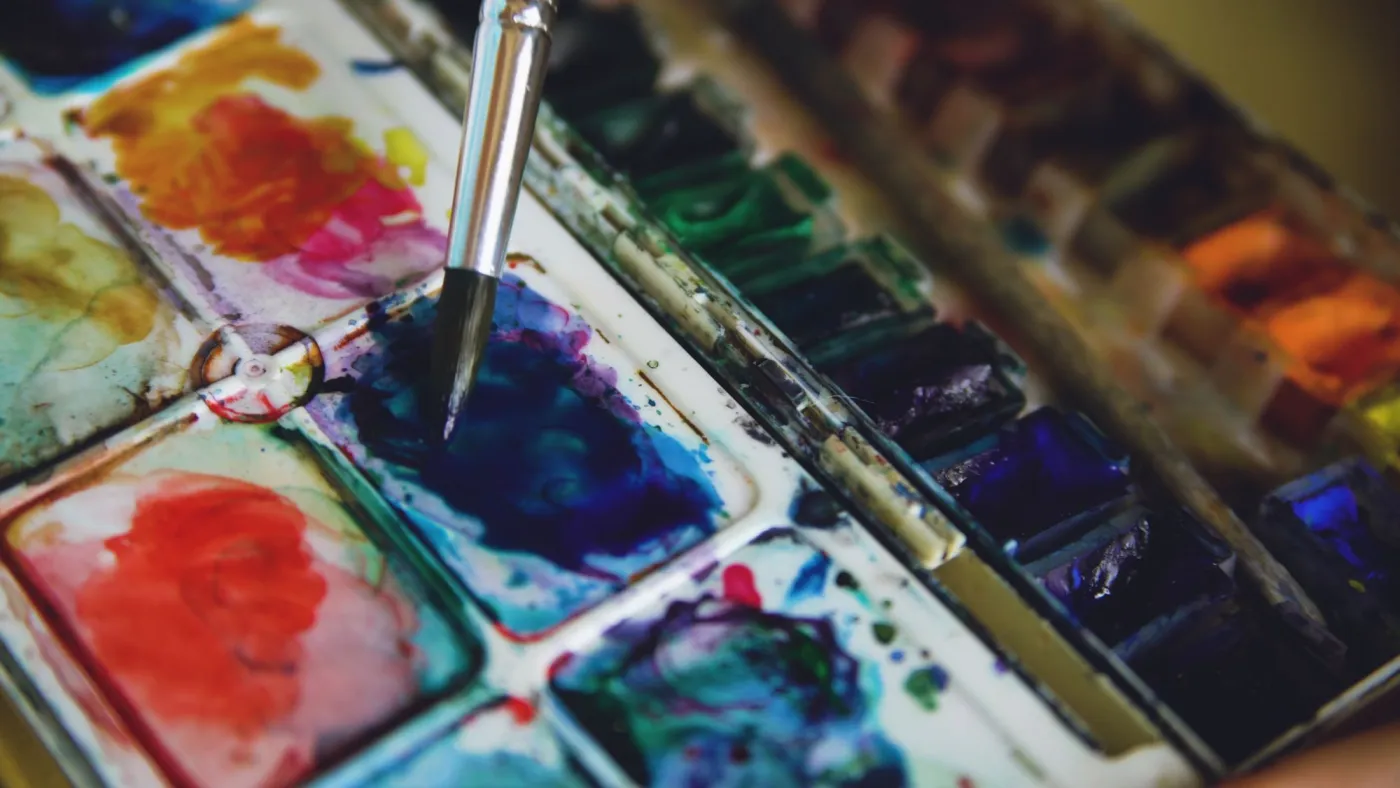
استخدم قرارات الألوان هذه:
- البورتريه الدافئة: حافظ على دفء البشرة، وقلل تشبع اللون البرتقالي قليلاً، وتجنب الظلال الزرقاء على الوجه.
- الصور النباتية: اترك الخضرة تنفصل إلى نغمتين حتى لا تصبح الأوراق بقعة مسطحة واحدة.
- مباني السفر: حافظ على لون مميز واحد، مثل الباب أو المظلة أو صندوق الزهور.
- صور الطعام: استخدم غسيل خفيف؛ فالنسيج الورقي الثقيل يمكن أن يجعل الطعام يبدو جافاً.
- رسومات العلامة التجارية: قم بأخذ عينة من لون العلامة التجارية بعد التأثير، لأن فلاتر الألوان المائية تحول الدرجة اللونية (hue).
لون الورق مهم أيضاً. الأبيض النقي يمكن أن يجعل النتيجة تبدو رقمية. عادةً ما يكون درجة اللون الدافئة الخفيفة أكثر أماناً للبورتريه والزهور. يعمل الورق البارد بشكل أفضل لمشاهد الشتاء، والمنازل الزرقاء، والرسومات المعمارية.
تجنب إعدادات "العتيق" التلقائية ما لم تكن تريد بالفعل مطبوعة بلون السيبيا. الألوان المائية شفافة وهوائية؛ الكثير من الظلال البنية يجعله يبدو قديماً بدلاً من أنه مرسوم.
كيف يجب عليك تصدير صورة بالألوان المائية؟
يعتمد التصدير على المكان الذي ستعيش فيه الصورة. تتميز صورة الألوان المائية بتدرجات ناعمة ونسيج، لذا يمكن أن تظهر عيوب الضغط في حبيبات الورق أسرع مما يحدث في صورة عادية.
| الوجهة | التنسيق (Format) | قاعدة التصدير العملية |
|---|---|---|
| المدونة، صفحة الهبوط، البورتفوليو | WebP | 1600 px عرضاً، جودة 78-85 |
| إنستغرام أو بينتيريست | JPEG | التصدير بحجم المنصة، جودة 85-90 |
| بطاقة مطبوعة أو عمل فني مؤطر | PNG أو JPEG عالي الجودة | 300 DPI بأبعاد الطباعة النهائية |
| ملصق شفاف أو طبقة علوية (overlay) | PNG | الحفاظ على ألفا؛ تجنب JPEG |
| تسليم المطورين | WebP بالإضافة إلى PNG المصدر | أصل ويب صغير بالإضافة إلى ملف رئيسي قابل للتحرير |
بالنسبة لصفحات الويب، لا تزال بايتات الصورة تؤثر على سرعة التحميل. تشير إرشادات LCP من Google إلى الصور الكبيرة كعناصر شائعة في أكبر محتوى مرئي (Largest Contentful Paint)، لذا قم بتغيير الحجم قبل تحويل التنسيق. إذا كانت الصورة تعرض بعرض 900 px، فلا تقم بتحميل تصديراً بحجم 5000 px.
استخدم قائمة مراجعة التصدير هذه:
- احفظ ملف رئيسي بدقة كاملة قبل الضغط.
- قم بتغيير الحجم إلى عرض العرض الفعلي.
- صدر WebP للويب عندما تدعم الوجهة ذلك.
- احتفظ بـ JPEG كخيار احتياطي للتوافق للبريد الإلكتروني أو نماذج التحميل القديمة.
- تحقق من الصورة عند تكبير 100% بحثاً عن نسيج الورق المربع (blocky).
- اضغط نسخة، وليس ملفك الرئيسي الوحيد.
يشرح مقارنة AVIF مقابل WebP متى يستحق استخدام WebP أو AVIF. لمزيد من الشرح حول إعدادات الجودة والعيوب، اقرأ كيف يعمل ضغط الصورة.
ما سير العمل الذي يعطي النتيجة الأكثر موثوقية؟
استخدم هذا الترتيب عندما تحتاج إلى صورة بأسلوب الألوان المائية لمنشور أو دعوة أو صورة ملف شخصي أو قصة منتج:
- اختر صورة ذات موضوع رئيسي واحد.
- قم بالقص لإزالة الفوضى قبل تطبيق التأثير.
- قم بتصحيح التعرض وتوازن اللون الأبيض.
- طبق غسيل ألوان مائية متوسط.
- استعد التفاصيل في المناطق الموضوعية المهمة.
- اضبط نسيج الورق بعد أن يعمل التكوين.
- حدد لوحة الألوان إلى عدد قليل من الألوان المقروءة.
- صدر ملفاً رئيسياً ونسخة بحجم الويب.
- شاهدها على هاتف قبل النشر.
- استبدل الصورة المصدر إذا كانت الصورة المصغرة غير مقروءة.
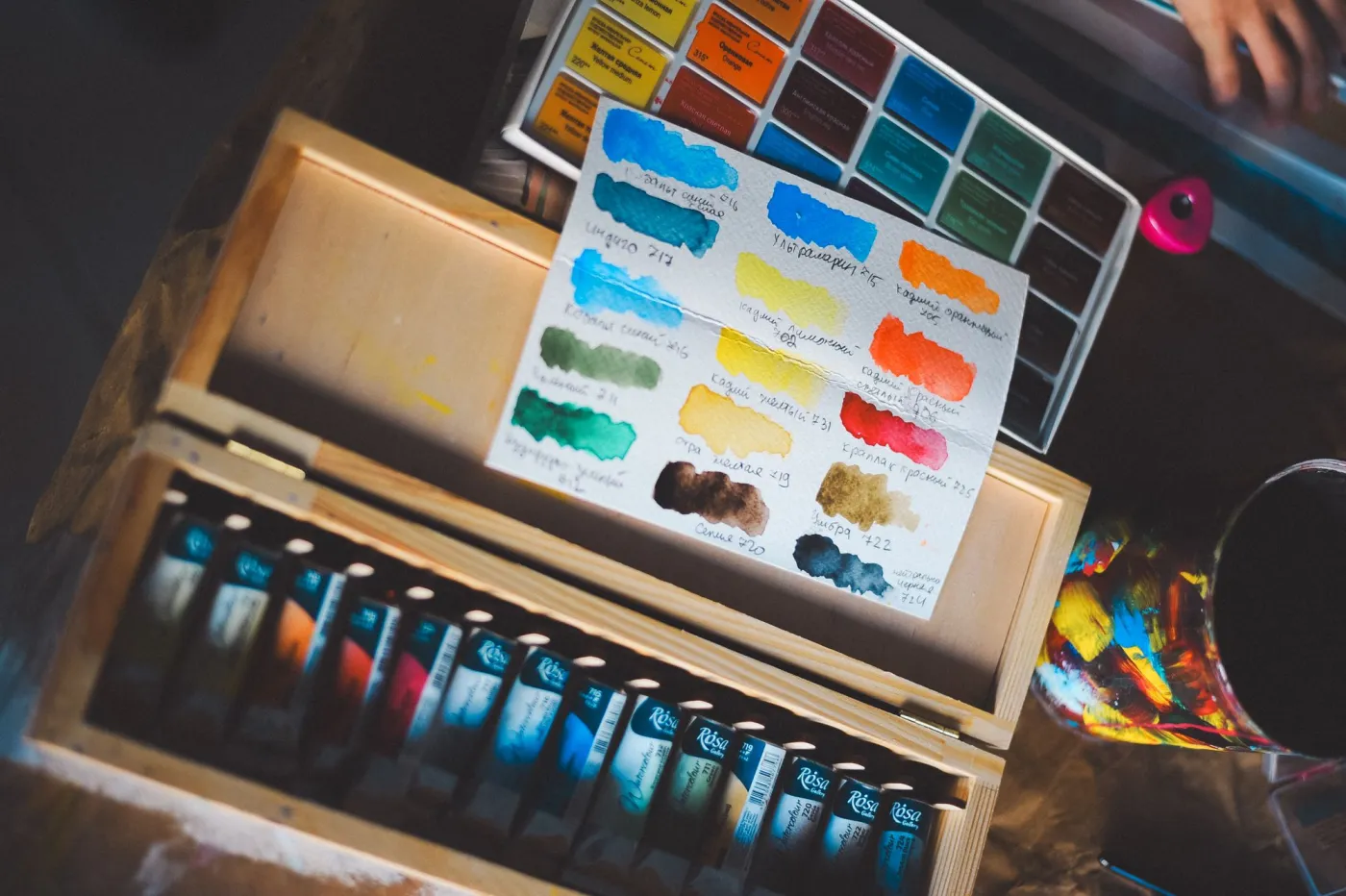
لسير عمل سريع عبر الإنترنت، استخدم مولد فن الذكاء الاصطناعي من الصورة عندما تريد نتيجة أكثر تفسيراً، أو استخدم محرر أخف إذا كنت تحتاج فقط إلى فلتر. إذا كانت الصورة النهائية ستوضع على صفحة عامة، قم بتشغيلها عبر قائمة مراجعة تحسين SEO للصور قبل النشر.
الأخطاء الشائعة التي يجب تجنبها
أسرع طريقة لإفساد تأثير الألوان المائية هي مطاردة التفاصيل والنعومة في نفس الوقت. قرر ما يجب أن يظل مقروءاً، ثم اسمح لبقية الصورة بالتبسيط.
انتبه لهذه المشكلات:
- الوجوه الطينية: خفض قوة الغسيل حول العينين والأنف والفم.
- حبوب الورق المزيفة: قلل عتامة النسيج إذا بدا كأنه مُبَطَّن (tiled) أو حاد جداً.
- الصبغة المشبعة بشكل مفرط: خفض التشبع قبل لوم التأثير.
- فقدان حافة الموضوع: أضف تفاصيل الخطوط العريضة أو الحواف فقط حول الموضوع.
- الظلال الكتلية (Blotchy shadows): قم بتفتيح الصورة المصدر قبل تطبيق التأثير.
- النص الصغير غير المقروء: أزله، أو قصّه، أو اختر صورة مختلفة.
- ملفات التصدير الضخمة: غيّر الحجم أولاً، ثم استخدم أداة ضغط الصور.
- التنسيق الخاطئ: استخدم أداة تحويل الصيغ عندما يتطلب مكان التحميل JPEG أو PNG أو WebP.
الملخص
يبدأ تأثير الألوان المائية الجيد قبل الفلتر. اختر صورة بسيطة، قم بالقص بقوة، وصحح التعرض، واحتفظ ببعض نقاط الارتكاز الحادة. استخدم قوة غسيل متوسطة، ونسيج ورق مقيّد، وألواناً انتقائية بدلاً من دفع كل شريط تحكم إلى الحد الأقصى.
قم بتصدير الصورة للوظيفة: WebP لصفحة سريعة، JPEG لتوافق التحميل الواسع، وPNG عندما تكون الشفافية أو تسليم الطباعة مهمة. تحقق من النتيجة النهائية بحجم صورة مصغرة وتكبير 100%؛ إذا فشلت في أي من العرضين، قم بتعديل القص أو اختر صورة مصدر أنظف.
حقوق صور التغطية (Image credits)
- صورة سير عمل الغطاء والنباتات: صورة بواسطة Pavel Danilyuk على Pexels، تم تحويلها إلى WebP.
- عملية البورتريه بالألوان المائية: صورة بواسطة Leeloo The First على Pexels، تم تحويلها إلى WebP.
- التحكم في ألوان اللوحة: صورة بواسطة Vitaly Gariev على Pexels، تم تحويلها إلى WebP.
- مرجع نسيج مساحة العمل: صورة بواسطة Daka على Pexels، تم تحويلها إلى WebP.
استخدم الأدوات المجانية أثناء متابعة الدليل.
تابع القراءة

2026-07-28
اتجاه شخصيات الأكشن بالذكاء الاصطناعي: تجهيز صورتك لـ بورتريه لعبة بجودة استوديو
يحوّل اتجاه شخصيات الأكشن بالذكاء الاصطناعي أي صورة إلى بورتريه لعبة قابل للتجميع. تعلّم ما يجعل المطالبة النصية تعمل، والخطوات الدقيقة للقص والخلفية والدقة التي تفصل بين الشكل المقنع والمزيف الواضح.

2026-07-26
دليل مولد الأنمي بالذكاء الاصطناعي: المطالبات، والأنماط، والتصديرات الآمنة
سير عمل عملي لمولد الأنمي بالذكاء الاصطناعي لإنشاء صور شخصية، وأفاتارات، وبانرات، ومنشورات اجتماعية. يتضمن قوالب المطالبات وفحوصات النمط وقواعد التصدير.

2026-07-26
الذكاء الاصطناعي لتحويل النص إلى صورة في 2026: كيف يعمل توليد المطالبات فعلياً
يحوّل الذكاء الاصطناعي لتحويل النص إلى صورة المطالبة المكتوبة إلى صورة نهائية. نوضح هنا كيف تتكامل النماذج والمطالبات والإعدادات وراء توليد الصور في عام 2026.