2026-06-28 · تم التحديث في 2026-07-12
أساسيات تحرير الصور: التعديلات الأساسية التي تحتاجها كل صورة
تعلم أساسيات تحرير الصور للمبتدئين: يشمل ذلك التعرض، والتباين، وتوازن اللون الأبيض، والألوان، والقص، والطبقات، والتحرير غير المدمر، مع قيم عملية لتطبيقها اليوم.
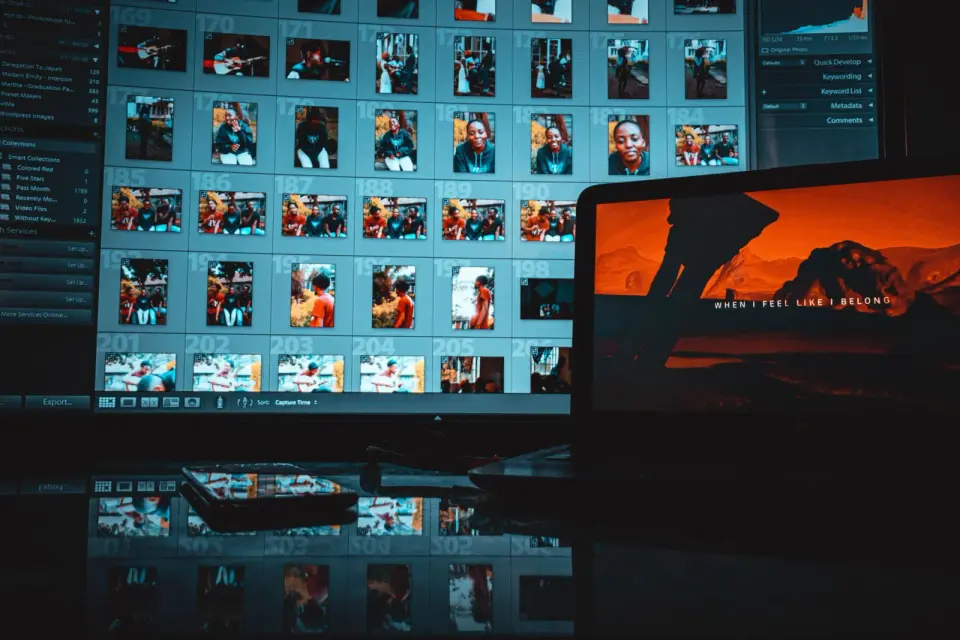
آخر تحديث: 12 يوليو 2026
تعد أساسيات تحرير الصور مجموعة صغيرة من التعديلات التي تصلح تقريباً كل صورة: التعريض، والتباين، وتوازن البياض، والألوان، والقص، والطبقات. لقد قمت بتحرير عشرات الآلاف من الصور عبر تصوير المنتجات والسفر والبورتريه، ويأتي حوالي 90% من عملي بناءً على هذه الأفكار الستة المستخدمة بالترتيب. عندما عدلت سير عملي لتقديم التعريض وتوازن البياض قبل أي شيء آخر، قفز معدل الاحتفاظ لدي بشكل ملحوظ وانخفض وقت التحرير. يرشدك هذا الدليل عبر كل أساس، والترتيب الذي يجب تطبيقها به، وكيفية الحفاظ على صورك الأصلية آمنة أثناء العمل.
إجابة سريعة: ما هي أساسيات تحرير الصور؟
الأساسيات هي التعديلات التي تغير معلومات الضوء والألوان في الصورة بدلاً من إضافة المؤثرات. وبالترتيب العملي، فهي:
- Exposure (التعريض) يصحح السطوع العام.
- Contrast (التباين) يتحكم في التوزيع بين الظلال والنغمات الفاتحة.
- White balance (توازن البياض) يصحح درجة حرارة اللون والصبغات.
- Color (الألوان - التشبع والحيوية) يعدل مدى قوة ظهور الألوان.
- Cropping (القص) يحدد التكوين ويزيل المشتتات.
- Layers (الطبقات) تسمح لك بالتحرير دون تدمير الأصل.
إذا قمت بتطبيق هذه الأساسيات الستة بهذا الترتيب، وعملت بطريقة غير مدمرة، فستتعامل مع الغالبية العظمى من الصور الواقعية. للحصول على عرض أوسع للمحررات التي تعرض هذه الضوابط بوضوح، راجع دليل برامج تحرير الصور.
ما هو التعريض (Exposure)، ولماذا يجب تصحيحه أولاً؟
التعريض هو إجمالي كمية الضوء في صورتك. إذا كان قليلاً جداً تتحول الظلال إلى طين؛ وإذا كان كثيراً تتبدد المناطق المضيئة لتصبح بيضاء نقية دون أي تفاصيل قابلة للاسترداد. أقوم بتصحيح التعريض قبل أي شيء آخر لأن كل تعديل لاحق، من التباين إلى اللون، يعتمد على أساس ساطع بشكل منطقي.
بشكل عملي، أسحب التعريض للأعلى بمقدار +0.3 إلى +1.0 EV للقطات الناقصة الإضاءة وللأسفل بمقدار -0.3 إلى -1.0 EV للقطات الزائدة الإضاءة. يقوم معظم المحررين أيضاً بتقسيم التعريض إلى Highlights (المناطق المضيئة) (أكثر المناطق سطوعاً) و Shadows (الظلال) (أغمقها)، مما يسمح لك باسترداد سماء مبهرة دون تفتيح الإطار بأكمله. اختبرت مؤخراً صورة بورتريه بإضاءة خلفية حيث أن خفض الـ Highlights بمقدار -40 ورفع الظلال بمقدار +25 أنقذ تفاصيل كانت ستدمرها شريحة تعريض واحدة.
السبب في أهمية الترتيب هو رياضي. يقرأ التباين والتشبع من النطاق اللوني الذي تحدده هنا. إذا دفعت التباين على صورة مظلمة بالفعل، فإن الظلال تنهار؛ قم بتصحيح التعريض أولاً وستجد أن التباين لديه مساحة للعمل.
كيف يغير التباين (Contrast) الصورة؟
التباين هو المسافة بين أغمق وأفتح النغمات. تبدو الصورة ذات التباين المنخفض مسطحة ورمادية؛ بينما تبدو الصورة عالية التباين قوية لكنها قد تفقد التفاصيل في الظلال والمناطق المضيئة. تأتي معظم الملفات الخام (raw files) من الكاميرا بشكل مسطح قليلاً عمداً، لذا فإن رفع بسيط للتباين هو عادة الشيء الثاني الذي أبحث عنه.
أطبق التباين بتحركات صغيرة. يحصل المشهد الطبيعي المسطح على حوالي +10 إلى +25؛ وقد تحتاج لقطة منتصف النهار القاسية إلى -10 لسحب التفاصيل مرة أخرى. الفخ الذي يقع فيه المبتدئون هو الإفراط في التباين، مما يجعل الجلد يبدو كأنه جلد مدبوغ ويحجب الظلال. قم بالتكبير إلى 100% وتحقق من المنطقة الأغمق قبل أن تلتزم.
يُظهر الجدول أدناه المناطق اللونية التي تعرضها معظم المحررات، وما يستهدفه كل منها.
| Tonal region (المنطقة اللونية) | What it targets (ما تستهدفه) | Typical fix (التصحيح النموذجي) |
|---|---|---|
| Exposure (التعريض) | Overall brightness of the whole image (السطوع العام للصورة بأكملها) | +/- 0.3 to 1.0 EV |
| Highlights (المناطق المضيئة) | Brightest areas (sky, reflections) (أكثر المناطق سطوعاً - السماء، الانعكاسات) | -20 to -50 to recover (-20 إلى -50 للاسترداد) |
| Shadows (الظلال) | Darkest areas (under hats, in foliage) (أغمق المناطق - تحت القبعات، في الأوراق) | +20 to +50 to lift (+20 إلى +50 للرفع) |
| Whites (الأبيض) | The white point, near-clipping (نقطة البياض، شبه الانقطاع) | small +/- 5 to 15 (صغير +/- 5 إلى 15) |
| Blacks (الأسود) | The black point, near-clipping (نقطة السواد، شبه الانقطاع) | small +/- 5 to 15 (صغير +/- 5 إلى 15) |
كل صف هو رافعة مستقلة. إن تعلم البحث عن Highlights بدلاً من Exposure عندما تكون السماء مبهرة هو أكبر خطوة للمحرر المبتدئ ليصبح محترفاً.
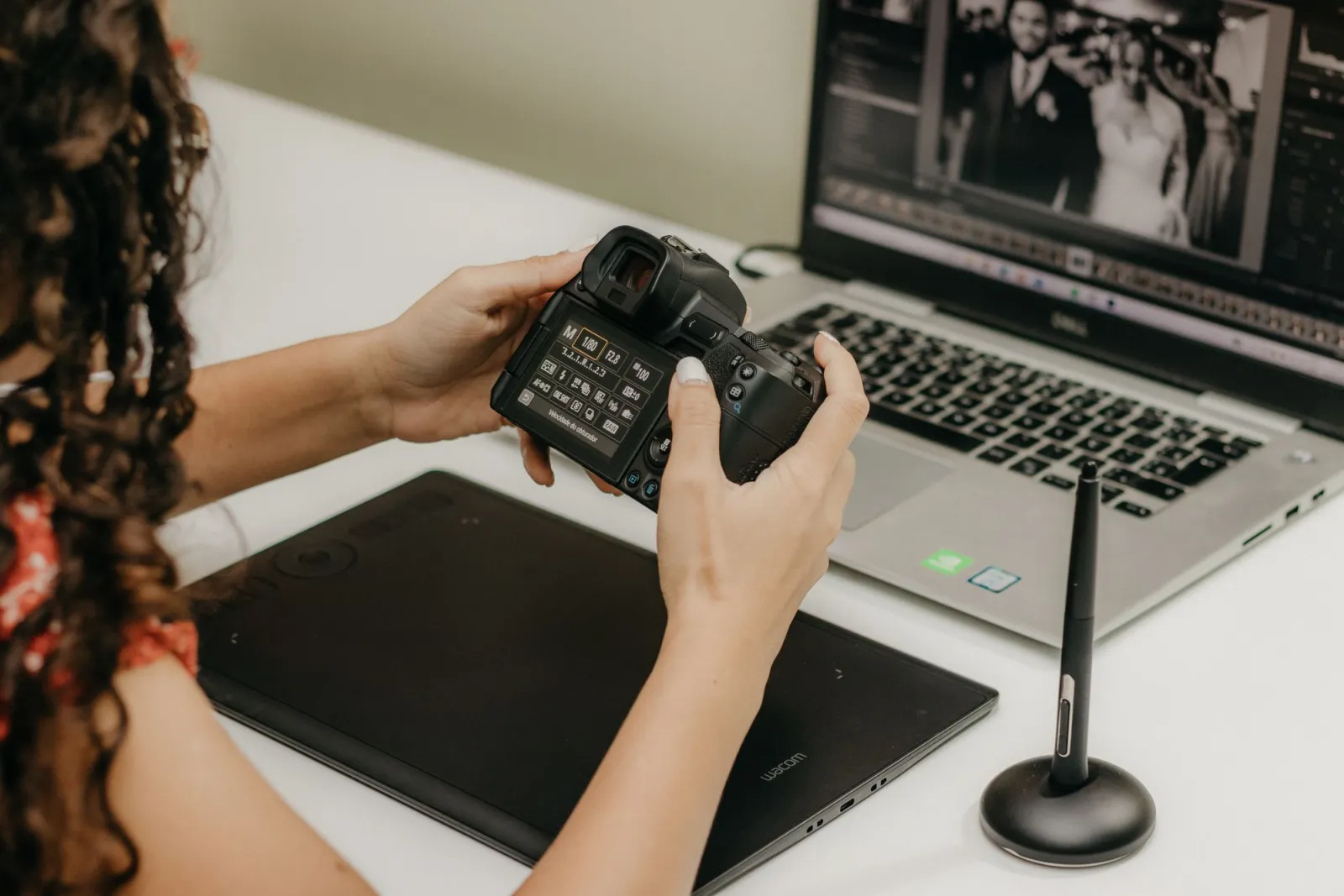
ما هو توازن البياض (White balance)، ولماذا يهم؟
توازن البياض (WB) هو درجة حرارة اللون في صورتك، ويُقاس بالكلفن (Kelvin). إذا أخطأت فيه تبدو الألوان البيضاء برتقالية (دافئة جداً) أو زرقاء (باردة جداً). أعتبر توازن البياض الأساس الأول لأن العين تتسامح مع أخطاء التعريض بسهولة أكبر بكثير من الصبغات اللونية، التي تُقرأ على أنها "هناك شيء خاطئ" حتى عندما لا يستطيع المشاهد تسميته.
توفر معظم الكاميرات خاصية التوازن التلقائي للأبيض (auto white balance)، وهي صحيحة في معظم الأوقات ولكنها تفشل تحت الإضاءة المختلطة، مثل نافذة ومصباح تنغستن. في المحررات، أستخدم ثلاثة مناهج، بالترتيب الموثوق به:
- Gray-point picker (محدد نقطة الرمادي): انقر على جسم رمادي أو أبيض محايد ويقوم المحرر بإعادة حساب الصورة بأكملها.
- Kelvin slider (شريط تمرير الكلفن): اضبط 5500K لضوء النهار، و 3200K للتنجستن، ثم قم بالتعديل من هناك.
- Temperature and tint (درجة الحرارة والصبغة): ضبط دقيق للدفء/البرودة (درجة الحرارة) والأخضر/الأرجواني (الصبغة).
لمعالجة أعمق للصبغات اللونية، وألوان البشرة، وطريقة النقطة الرمادية، اقرأ دليل مصحح ألوان الصور. النسخة المختصرة: قم بتحييد الألوان البيضاء أولاً، ثم قيّم لون البشرة، ثم اضبط الصبغة إذا بدت الوجوه خضراء أو أرجوانية.
كيف يعمل التشبع (Saturation) واللون؟
بمجرد تعيين التعريض والتباين وتوازن البياض، يكون اللون سليماً إلى حد كبير وتقوم بضبطه بدلاً من إعادة بنائه. يقوم شريطان بالعمل لمعظم المهام:
- Saturation (التشبع) يزيد كثافة الألوان عبر الصورة بأكملها بالتساوي، بما في ذلك الألوان القوية بالفعل. سهل المبالغة فيه.
- Vibrance (الحيوية) يزيد الكثافة فقط على الألوان الباهتة ويحمي ألوان البشرة. أبحث عن الحيوية أولاً لأن من الأصعب كسرها.
خطأ شائع يرتكبه المبتدئون هو رفع التشبع لدرجة تجعل الصورة "نابضة بالحياة"، مما يحول العشب إلى النيون والجلد إلى البرتقالي. أحافظ على التشبع تحت +15 والحيوية تحت +25 في معظم الصور، ثم أستخدم لوحة HSL (Hue, Saturation, Luminance) لاستهداف لون واحد إذا، على سبيل المثال، احتاج سماء إلى المزيد من الأزرق دون التأثير على كل شيء آخر.
يعتمد تحرير الألوان على توازن البياض الدقيق. إذا كانت بياضاتك مصبوغة، فإن كل حركة تشبع تضخم الخطأ. قم بتصحيح درجة الحرارة أولاً.
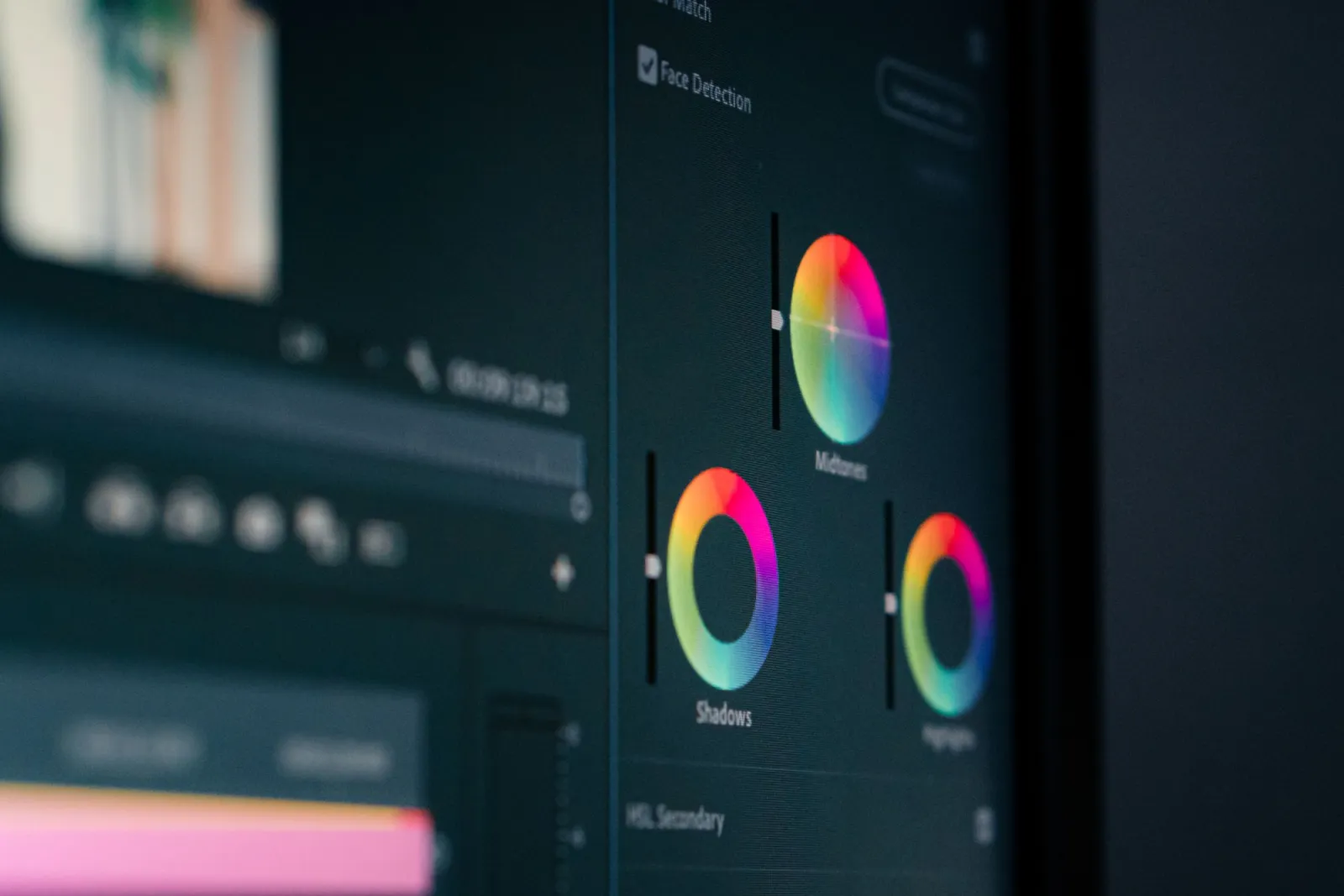
لماذا يعتبر القص (Cropping) أساسياً، وليس فكرة لاحقة؟
القص هو التكوين، والتكوين يقرر أين ينظر المشاهد. الصورة المثالية تقنياً مع قص ضعيف ما زالت تبدو خاطئة. أعامل القص كأنه أساسي لأنه غالباً ما يكون هو التغيير الأكثر أهمية لكيفية قراءة الصورة، ولا يكلف شيئاً.
قائمة تدقيق القص الخاصة بي قبل التصدير:
- إزالة المشتتات الطرفية التي تسحب العين خارج الإطار.
- وضع الموضوع على خط أو تقاطع قاعدة الأثلاث (rule-of-thirds).
- مطابقة نسبة العرض إلى الارتفاع مع الوجهة (3:2 للطباعة، 16:9 لرؤوس المواقع الإلكترونية، 1:1 للمربعات الاجتماعية).
- التأكد من أن الأفق مستوٍ.
- ترك "مساحة للنظر" أمام الوجه أو الموضوع المتحرك.
القص قابل للعكس أيضاً إذا عملت بطريقة غير مدمرة، ولهذا السبب يتزاوج بشكل طبيعي مع الطبقات. لمزيد من التفاصيل حول نسبة العرض إلى الارتفاع عبر المنصات، راجع دليل قص الصور عبر الإنترنت، ولأدوات عملية، دليلنا المجاني لتحرير الصور.
| Destination (الوجهة) | Common aspect ratio (نسبة العرض إلى الارتفاع الشائعة) | Notes (ملاحظات) |
|---|---|---|
| Instagram feed (square) (خلاصة إنستغرام - مربع) | 1:1 | Center the subject (توسيط الموضوع) |
| Web hero / banner (بطل الويب / اللافتة) | 16:9 or 21:9 | Leave negative space for text (ترك مساحة سلبية للنص) |
| Print (standard) (الطباعة - قياسي) | 3:2 or 4:3 | Match the sensor ratio to avoid cuts (مطابقة نسبة المستشعر لتجنب القطع) |
| Story / vertical video (قصة / فيديو عمودي) | 9:16 | Keep subject in the upper third (إبقاء الموضوع في الثلث العلوي) |
ما هي الطبقات (Layers)، ولماذا يجب أن يهتم بها المبتدئون؟
تكدس الطبقات التعديلات بحيث يكون كل منها مستقلاً وقابلاً للتراجع. فكر فيها كصفحات شفافة: واحدة تحمل التعريض، وأخرى تحمل القص، وثالثة تحمل تفتيح/تغميق موضعي. يمكنك تغيير أو حذف أي صفحة دون لمس الأخرى. الطبقات هي أساس التحرير غير المدمر، وهي ما يفصل بين "التعديل الذي يتم رميه" وسير العمل الذي يمكنك مراجعته.
غالباً ما يتجنب المبتدئون الطبقات لأنها تبدو معقدة، لكن أنواع الطبقات الأربعة التي تحتاجها فعلياً بسيطة:
- Adjustment layers (طبقات التعديل) تطبق تعديلات التعريض أو التباين أو اللون دون تغيير البكسلات.
- Mask layers (طبقات القناع) تحدد التعديل لمنطقة معينة، مثل تفتيح الوجه فقط.
- Raster layers (الطبقات النقطية) تحمل تغييرات على مستوى البكسل مثل الاستنساخ أو المعالجة.
- Smart objects (الكائنات الذكية) (في بعض المحررات) تحافظ على التحويلات حتى تتمكن من التكبير دون فقدان الجودة.
المردود ضخم. عندما يطلب العميل قصاً مختلفاً بعد ستة أشهر، أو تدرك أن توازن البياض كان خاطئاً قليلاً، فإنك تعدل طبقة واحدة بدلاً من إعادة التحرير من الصفر.
ما هو التحرير غير المدمر (Non-destructive editing)؟
التحرير غير المدمر يعني أنه لا يتم الكتابة فوق البكسلات الأصلية أبداً. يتم تخزين كل تغيير كتعليمات، أو طبقة، أو ملف جانبي (sidecar file)، بحيث يمكنك التراجع أو التنقيح إلى ما لا نهاية. أتعامل معه على أنه أساسي بدلاً من "نصيحة احترافية" لأنه العادة الوحيدة التي تحمي عملك بمرور الوقت.
بشكل ملموس، يبدو التحرير غير المدمر كالتالي:
- تحرير ملفات RAW والحفاظ على الأصل دون لمس.
- استخدام طبقات التعديل بدلاً من تعديلات القائمة المباشرة.
- الحفظ بتنسيق يحافظ على الطبقات (PSD, TIFF, XCF، أو التنسيق الأصلي للمحرر).
- تصدير نسخة مسطحة (JPEG, PNG, أو WebP) فقط للتسليم.
- الاحتفاظ بنظام تسمية واضح:
DSC_0421(الأصلي)،DSC_0421_edit(العمل قيد التنفيذ)،DSC_0421_web(التصدير).
يعني سير العمل هذا أن تعديلاتك قابلة للتدقيق وقابلة للمراجعة. إذا كنت تريد التبرير التقني لتنسيقات التصدير مثل WebP، فإن مرجع أنواع الصور من MDN هو المصدر المعياري حول ما يحافظ عليه كل تنسيق. أما بالنسبة لما يخزنه RAW فعلياً مقابل JPEG، فيغطي مرجع Adobe التصوير الفوتوغرافي تفاصيل جانب الالتقاط.
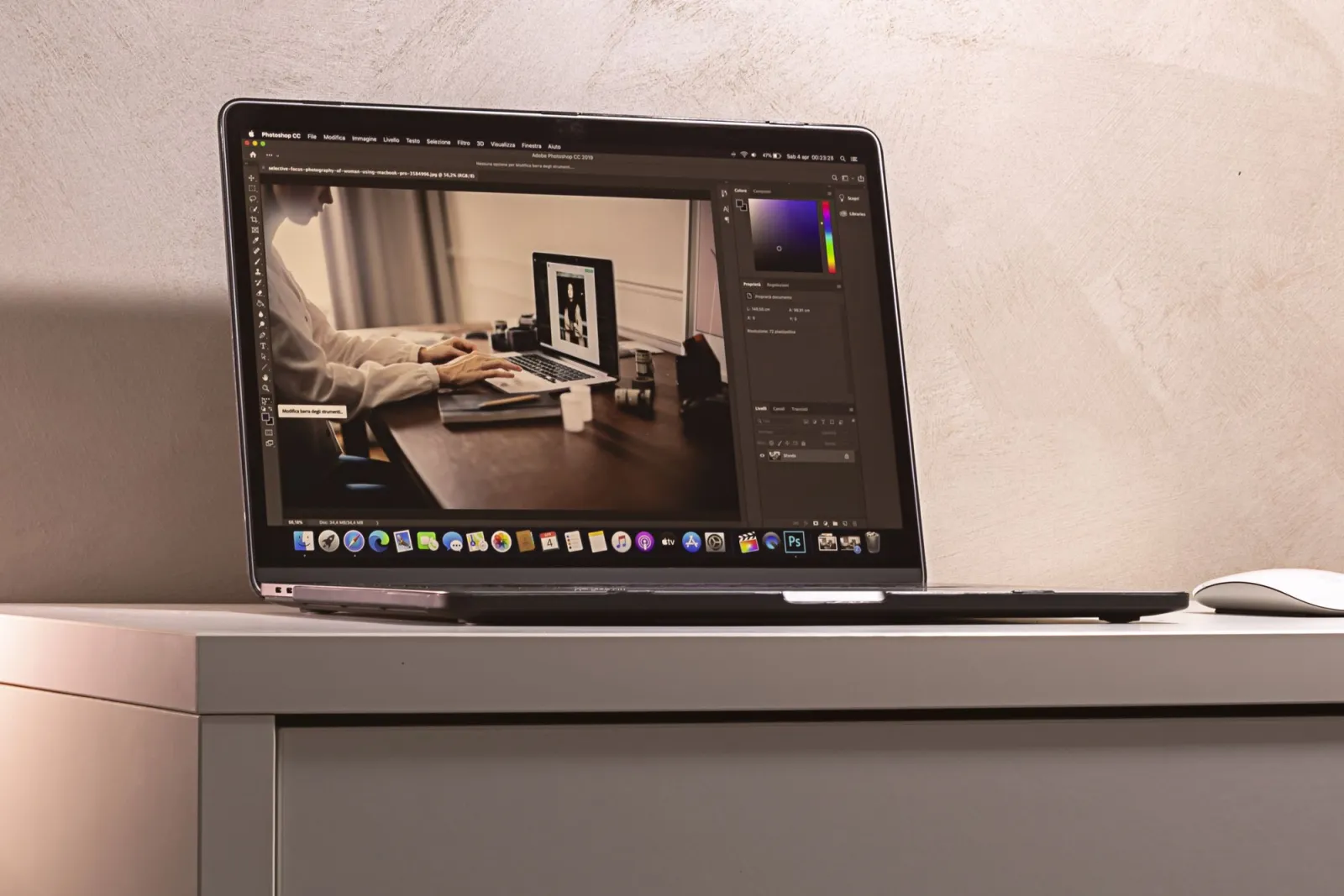
هل يجب أن أحرر بصيغة RAW أم JPEG؟
إذا كانت كاميرتك يمكنها التقاط ملفات RAW، فافعل ذلك، خاصة أثناء التعلم. تخزن ملفات RAW بيانات لونية ونغمية أكثر بكثير من JPEG، مما يمنح الأساسيات مساحة للعمل. يمكنني استرداد وقفتين إلى ثلاث وقفات من المناطق المضيئة المبهرة من ملف RAW وهي ببساطة مفقودة في JPEG.
المقايضات حقيقية ولكنها بسيطة:
- RAW أكبر حجماً، لذا تحتاج إلى المزيد من التخزين.
- يتطلب RAW المعالجة، لأنه ليس صورة نهائية حتى تقوم بتصديره.
- JPEG أسرع للصور السريعة التي تريد مشاركتها على الفور.
لتعلم الأساسيات، يستحق RAW العبء الإضافي لأنك تستطيع أن ترى، بشكل درامي، مقدار التسامح الذي يمتلكه التعريض وتوازن البياض فعلياً.
ما هو الترتيب الذي يجب على المبتدئ تحرير العمل به؟
الترتيب القابل للتكرار هو ما يحول ستة تعديلات إلى سير عمل يمكنك تشغيله تلقائياً. بعد سنوات من التجربة والخطأ، هذا هو التسلسل الذي أستخدمه في كل صورة تقريباً:
- Crop and level (القص والمحاذاة) أولاً، حتى تحكم في التكوين النهائي.
- White balance (توازن البياض) ثانياً، بحيث تعتمد قرارات الألوان على الأبيض المحايد.
- Exposure (التعريض) ثالثاً، لتحديد السطوع العام.
- Highlights and shadows (المناطق المضيئة والظلال) رابعاً، لاسترداد التفاصيل.
- Contrast (التباين) خامساً، لتحديد التوزيع اللوني.
- Saturation or vibrance (التشبع أو الحيوية) أخيراً، لأن اللون يعتمد على كل ما سبق.
قم بتنفيذه مرة واحدة ويستغرق الأمر أقل من دقيقة لكل صورة. قم بتطبيقه على مجموعة كبيرة ويكون تحريرك متسقاً، وهو أمر أهم للمحفظة الفنية من أي تعديل مبهر مفرد.
الملخص
الأساسيات هي التعريض، والتباين، وتوازن البياض، والألوان، والقص، والطبقات، ويتم تطبيقها تقريباً بهذا الترتيب، وبطريقة غير مدمرة. لقد قمت بالتحرير بهذه الطريقة عبر أعمال المنتجات والسفر والبورتريه، ويتدرج هذا من لقطة هاتف إلى جلسة تصوير مدفوعة الأجر. تعلم الستة رافعات، وقم بتشغيلها بالتسلسل، واحتفظ بأصولك، ويصبح بقية التحرير، بدءاً من التنقيح وصولاً إلى المظاهر المميزة، أسهل بكثير للتعلم في الأعلى.
تحذير صادق: يفترض كل تعديل هنا وجود شاشة معايرة بشكل معقول. إذا كانت شاشتك ساطعة جداً أو مصبوغة، فستقوم بضبط الصورة لتبدو صحيحة على مكتبك وخاطئة في أي مكان آخر. قم بمعايرة الألوان قبل أن تحكم على العمل اللوني الدقيق، وأعد فحص تعديلاتك على جهاز ثانٍ قبل النشر.
حقوق الصور (Image credits)
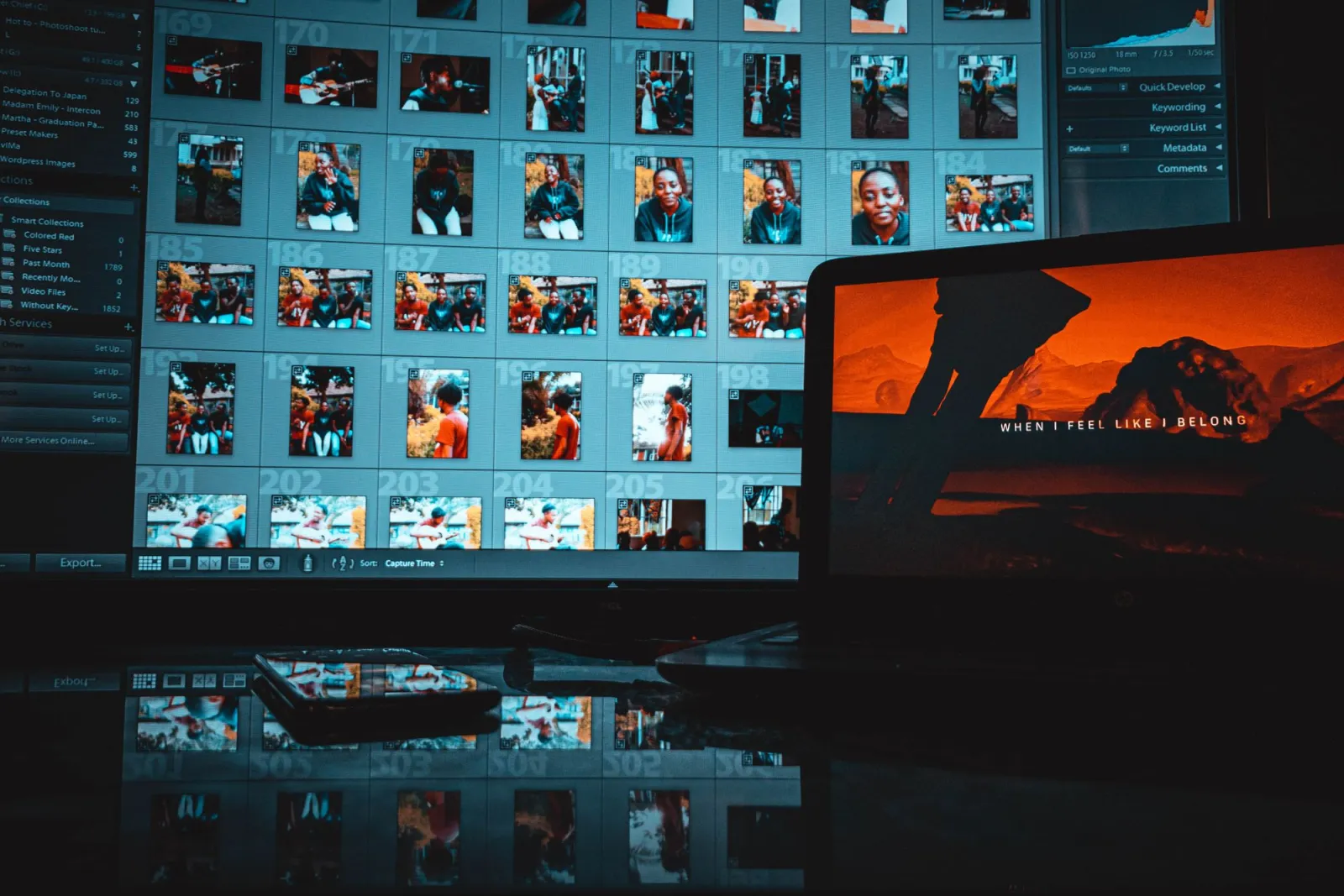
- Modern creative workspace with a monitor showing photo editing software — photo by iam hogir on Pexels
- Hand using a stylus on a graphics tablet while editing photos in Lightroom — photo by Kawê Rodrigues on Pexels
- Close-up of color grading and color correction wheels on a monitor — photo by Tima Miroshnichenko on Pexels
- Laptop displaying photo editing software interface on a clean modern desk — photo by Anete Lusina on Pexels
استخدم الأدوات المجانية أثناء متابعة الدليل.
تابع القراءة

2026-09-13
كيفية تشويش الوجوه ولوحات الأرقام قبل النشر
قم بتشويش أو بكسلة الوجوه ولوحات الأرقام لجعلها غير مقروءة. ما هي الطريقة التي تضمن إخفاء الهوية فعلاً، وما الذي يفشل، وكيف تتجنب تسريب بيانات الموقع EXIF؟

2026-08-27
العلامات المائية الخفية: ماذا تحمل ملفات صورك في 2026
يضمّن Paint معرّف GUID صادرًا عن خادم داخل صور الذكاء الاصطناعي، وتزيل الشبكات بيان C2PA، وتحويل واحد إلى WebP يمحو كل شيء. إليك ما تحمله ملفاتك فعلًا وكيف تتحقق.

2026-07-28
معالجة الصور المجمعة: ترتيب خط الأنابيب، الإعدادات، والأدوات
تقوم معالجة الصور المجمعة بتشغيل مهام تغيير الحجم، الضغط، والتحويل عبر مجلدات كاملة. يشمل ذلك تحديد ترتيب خط الأنابيب، وإعدادات الجودة المقاسة، واختيار الأدوات، والأتمتة.