2026-03-28 · تم التحديث في 2026-07-26
كيفية ضغط صور JPEG دون فقدان مرئي للجودة
اضغط ملفات JPEG للويب بالطريقة الصحيحة: طابق الجودة بما تراه العين، وقم بتغيير الحجم أولاً، واستخدم الترميز التدريجي (progressive encoding)، وتجنب إعادة الضغط، مع تحديد الأحجام المقاسة.
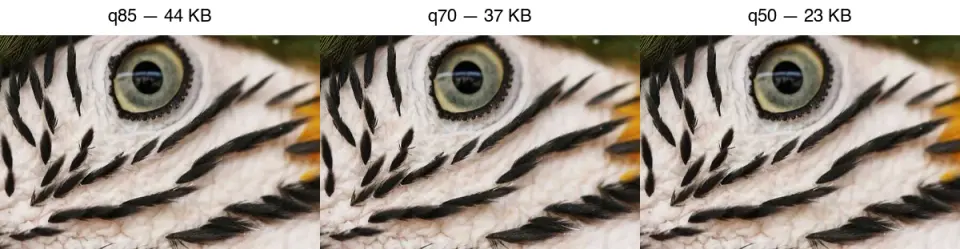
آخر تحديث: 26 يوليو 2026
لا يزال JPEG هو تنسيق الصور الأكثر شيوعًا، ومعظم ملفات JPEG على الويب أكبر مما ينبغي أن تكون عليه. لا يتعلق ضغطها جيدًا بسحب شريط تمرير إلى رقم معين - بل يتعلق بمطابقة الجودة بما يمكن للعين رؤيته فعليًا عند حجم العرض، وتغيير الحجم أولاً، ثم الترميز مرة واحدة. يغطي هذا الدليل الإعدادات العملية والأدوات وأحجام الملفات المقاسة لصور فوتوغرافية حقيقية واحدة.
إجابة سريعة: كيف تقوم بضغط ملف JPEG؟
قم بتغيير حجم الصورة إلى حجم العرض، ثم أعد ترميزها بجودة 80–85 مع استخدام الترميز التدريجي (progressive encoding) وإزالة البيانات الوصفية (metadata). بالنسبة للصورة الفوتوغرافية النموذجية التي يتم قصها بنسبة تتراوح بين 70–90% تقريبًا دون فقدان مرئي عند مسافة المشاهدة العادية. للحصول على أصغر نتيجة للويب، قم بالتحويل إلى WebP أو AVIF بعد تغيير الحجم — ولكن احتفظ بخيار احتياطي بصيغة JPEG.
| الخطوة | لماذا | الأداة |
|---|---|---|
| تغيير الحجم إلى حجم العرض | أكبر توفير بايت واحد | أداة تغيير حجم الصور |
| إعادة ترميز JPEG بجودة 80–85 | يزيل التضخم، وفقدان شبه غير مرئي | أداة ضغط الصور |
| الترميز التدريجي | يتم التحميل بشكل تدريجي، مما يزيد من سرعة الإدراك | optimize=True, progressive=True |
| إزالة البيانات الوصفية | يزيل بايتات EXIF/XMP | -strip |
| (اختياري) WebP/AVIF | أصغر حجماً للمتصفحات الحديثة | أداة تحويل الصيغ |
كيف يعمل ضغط JPEG فعليًا؟
يقسم JPEG الصورة إلى كتل بكسل بحجم 8×8، ويحول كل كتلة إلى ترددات، ثم يقوم بالتكميم (quantizes) — حيث يقسم المعاملات عالية التردد (التفاصيل الدقيقة) على أرقام كبيرة بحيث تقرب العديد منها من الصفر. يضبط شريط جودة التكميم هذا المصفوفة: تعني الجودة الأقل مقسّمات أكبر، والمزيد من الأصفار، وملف أصغر، وتجاهل المزيد من التفاصيل. بعد ذلك، يتم ترميز هذه الأصفار باستخدام طول التشغيل (run-length) و Huffman في البايتات النهائية.
لهذا السبب يقوم JPEG بتشويش النص والحواف الحادة: فالتفاصيل الدقيقة تعيش في المعاملات عالية التردد التي يصفرها التكميم. إذا خفضت الجودة بما يكفي، سترى تشوهات الكتل بحجم 8×8، والتي تظهر في لوحة q50 أعلاه. للحصول على شرح كامل للخوارزمية، راجع كيف يعمل ضغط الصور.
ما إعداد الجودة الذي يجب عليك استخدامه؟
قارن حسب الجودة المرئية، وليس الرقم. تبدو JPEG q85 وWebP q75 وAVIF q60 متشابهة تقريباً. عند القياس على مقطع بتفاصيل الريش، ينخفض حجم JPEG بشدة في البداية ثم يستوي:
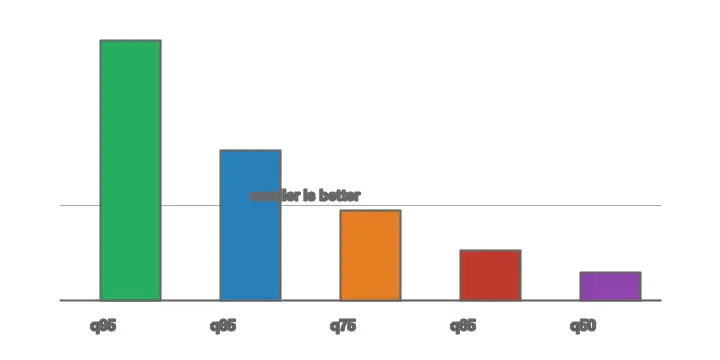
النطاقات العملية:
| الجودة | الملف (نسبي) | الفقد المرئي | يُستخدم لـ |
|---|---|---|---|
| 90–95 | الأكبر | لا شيء | أصول الطباعة، الأرشيف |
| 80–85 | ~15–25% من الأصل | لا شيء على مسافة العرض | صور الويب (افتراضي) |
| 70–75 | أصغر | أدنى، في المناطق الناعمة | الصور المصغرة |
| 50–65 | الأصغر | كتل مرئية | تجنّب لأي شيء بارز |
ابدأ من 85 وانخفض إلى 80 أو 75 فقط إذا كنت بحاجة إلى البايتات (bytes). تحت 70، تصبح التشوهات مشتتة للانتباه.
الطريقة 1: ضاغط المتصفح
بالنسبة لصورة واحدة، استخدم أداة ضغط الصور: قم بالتحميل، وأعد الحجم ليناسب عرض العرض، واضبط جودة JPEG على 85، وقم بتمكين التدرج (progressive)، ثم قم بالتنزيل. للتحكم البصري المباشر، يعرض Squoosh حجم الإخراج ومعاينة جنبًا إلى جنب أثناء تحريك المؤشر.
الطريقة الثانية: سطر الأوامر
بالنسبة لمجلد، فإن برامج ترميز سطر الأوامر هي الأسرع والأكثر قابلية للبرمجة.
## ImageMagick: resize, q85, progressive, strip metadata, write to out/
mkdir -p out
mogrify -path out -resize 1920x -quality 85 -strip -interlace Plane *.jpg

## jpegoptim: lossless re-optimization, or set a max quality
jpegoptim --max=85 --strip-all --all-progressive *.jpg

## mozjpeg (better compression than libjpeg at equal quality)
cjpeg -quality 85 -progressive input.ppm > output.jpg
ينتج mozjpeg ملفات أصغر من libjpeg القياسي بنفس الجودة البصرية، لذا فهو الخيار الأفضل عندما يمكنك تثبيته. أما jpegoptim فهو مريح لأنه يمكنه إعادة ضغط الملفات في مكانها دون فقدان البيانات (losslessly) وصولاً إلى حد معين للجودة.
الطريقة الثالثة: Python
from PIL import Image
from pathlib import Path

def compress_jpeg(src: Path, dest: Path, quality: int = 85, max_width: int = 1920):
    with Image.open(src) as img:
        if img.mode != "RGB":
            img = img.convert("RGB")
        if img.width > max_width:
            ratio = max_width / img.width
            img = img.resize((max_width, int(img.height * ratio)), Image.LANCZOS)
        img.save(dest, "JPEG", quality=quality, optimize=True, progressive=True)

for f in Path("photos").glob("*.jpg"):
    compress_jpeg(f, Path("out") / f.name)
بناء optimize=True جداول Huffman المثلى (ملف أصغر، ترميز أبطأ)؛ بينما يكتب progressive=True صورة JPEG تدريجية.
هل يجب عليك استخدام JPEG التدريجي؟
نعم، وذلك للصور على الويب فوق الطية (above-the-fold). يقوم ملف JPEG التدريجي بالتحميل عبر تمريرات من الخشن إلى الناعم، بحيث يرى المشاهد نسخة كاملة الإطار ومنخفضة التفاصيل على الفور تقريبًا بدلاً من مسح عمودي من الأعلى للأسفل. نفس البايتات، وسرعة محسوسة أفضل. المقابل هو ترميز أبطأ بشكل طفيف، وهو أمر غير ذي صلة إذا قمت بالترميز مرة واحدة عند التحميل.
الضغط أم تغيير الحجم - أيهما أكثر أهمية؟
كلاهما يقلل الحجم، ولكن قم بتغيير الحجم أولاً. التخفيض يتخلص من التفاصيل لكل بكسل؛ بينما تغيير الحجم يتخلص من البكسلات التي لا تعرضها. صورة بدقة 4000px تم ضغطها إلى q85 لا تزال تنزيلًا بحجم 4000px ولكن يتم عرضها عند 800px. إن تغيير الحجم إلى حجم العرض أولاً يوفر بايتات أكثر من أي تعديل للجودة، كما يوضح دليل تغيير الحجم المجمع.
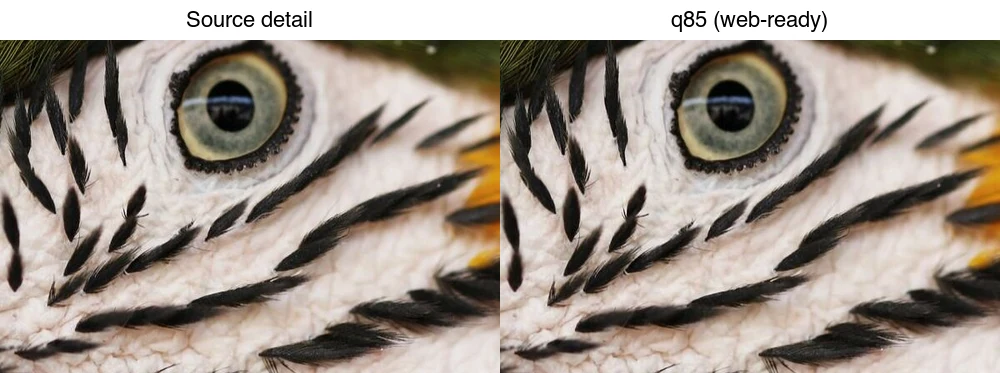
الترتيب الموصى به لكل صورة هو: تغيير الحجم إلى حجم العرض → الضغط إلى q85 → إزالة البيانات الوصفية (strip metadata) → النشر. للحصول على أصغر نتيجة، قم أيضًا بتصدير WebP/AVIF وتقديمه عبر <picture> مع استخدام JPEG كنسخة احتياطية.
الأخطاء الشائعة
- إعادة ضغط ملف JPEG مضغوط بالفعل. يضيف كل ترميز فقدان للبيانات تشوهات؛ وقد يزداد حجم الملف حتى. اعمل دائمًا من نسخة رئيسية (master).
- المبالغة في الضغط للوصول إلى حجم مستهدف. تحت q70، تظهر التشويهات البلوكية المشتتة للانتباه. قم بتصغير الحجم بدلاً من خفض الجودة أكثر.
- حفظ الصور بتنسيق PNG. تنسيق PNG غير قابل للفقدان وضخم للصور الفوتوغرافية. استخدم JPEG (أو WebP) للصور، وPNG للرسومات/النصوص.
- حذف بيانات EXIF التي تحتاجها. احتفظ بها لأرشيف الصور؛ واحذفها للويب العام.
- نسيان التبديل بين التنسيقات. تنسيقا WebP وAVIF أصغر بنسبة 25–50% من JPEG بنفس الجودة. راجع مقارنة التنسيقات.
قائمة التحقق النهائية قبل التصدير
- قم بتغيير الحجم إلى عرض العرض قبل ضغط JPEG.
- احتفظ بالملف الأصلي خارج مجلد الإخراج.
- استخدم JPEG التدريجي للصور الكبيرة على الويب.
- تجنب إعادة حفظ نفس ملف JPEG بشكل متكرر.
- قارن الصورة النهائية بالحجم العادي و 100%.
الأسئلة المتداولة
هل يقلل ضغط JPEG من الجودة؟
نعم - يعتبر JPEG دائمًا ضغطاً بفقدان البيانات (lossy). ولكن عند جودة q80–85، يكون الفقد غير مرئي على مسافة المشاهدة العادية، ويكون حجم الملف عادة أصغر بنسبة 75–90% من الأصل.
ما هي أفضل جودة لملف JPEG للويب؟
من 80 إلى 85. هذا هو النطاق الذي يكون فيه الحجم صغيراً والفقد غير مرئي. يمكن خفضها إلى 75 للصور المصغرة (thumbnails)، ولا يجب أن تقل أبداً عن 70 لأي شيء بارز.
هل يمكنني ضغط ملف JPEG تم ضغطه مسبقاً؟
يمكنك ذلك، لكن التوفير يكون ضئيلاً وتضيف تشوهات (artifacts). أعد الضغط فقط من ملف رئيسي عالي الجودة.
هل نستخدم JPEG أم WebP للصور؟
WebP أصغر عند نفس الجودة، لذا يفضل استخدامه لصفحات الويب الحديثة - مع استخدام JPEG كخيار احتياطي في <picture>. احتفظ بـ JPEG للبريد الإلكتروني والعملاء القدامى. يسرد دليل TinyPNG alternatives أدوات تنتج كليهما.
ما إعداد الجودة الذي يجب أن أستخدمه لـ JPEG؟
جودة 80–85 لتسليم الويب (فقد غير مرئي عند حجم المشاهدة، ويشكل تقريباً ربع بايتات جودة 100). استخدم 90–95 فقط للطباعة أو القص الذي سيتم فحصه عن كثب. تحت 75، تظهر التدرجات اللونية والتشوهات في التدرجات السلسة مثل السماء. قم بالضغط مرة واحدة عند الجودة المستهدفة من ملف رئيسي غير قابل للفقد (lossless master).
ما هو فقدان التوليد؟
في كل مرة تعيد فيها حفظ ملف JPEG، فإنه يطبق جولة أخرى من الضغط بفقدان البيانات، وتتراكم التشوهات - تفقد الصورة التفاصيل تدريجياً وتكتسب التكتل (blocking). تجنب ذلك عن طريق التحرير في تنسيق غير قابل للفقد (TIFF, PNG, أو RAW) وتصدير JPEG مرة واحدة في النهاية. لا تقم أبداً بفتح وتحرير وإعادة حفظ ملف JPEG بشكل متكرر.
هل يجب أن أحوّل JPEG إلى WebP؟
لتسليم الويب، نعم - WebP أصغر بنسبة 25 إلى 35% عند نفس الجودة ومدعوم في جميع المتصفحات الحالية. احتفظ بـ JPEG كخيار احتياطي فقط للمتصفحات القديمة جداً. قم بتشغيل WebP عبر عنصر <picture> مع خيار احتياطي لـ JPEG. اطلع على دليل WebP converter guide.
ما هو JPEG التدريجي (Progressive JPEG)؟
هو ملف JPEG يتم تحميله على مراحل - يعرض معاينة أولية ضبابية للصورة بالكامل، ثم يصبح أكثر حدة تدريجياً - بدلاً من التحميل من الأعلى إلى الأسفل. إنه يحسن سرعة التحميل المتصورة في الاتصالات البطيئة، لأن المشاهد يرى الصورة بأكملها مبكراً. يمكن لمعظم برامج الترميز كتابة ملفات JPEG التدريجية دون تكلفة حجم؛ قم بتمكين ذلك للصور الموجودة فوق الطي (above-the-fold) على الويب.
ما هو تقليل أخذ العينات اللوني (Chroma Subsampling)؟
هي تقنية في JPEG تخزن تفاصيل الألوان بدقة أقل من تفاصيل السطوع، لأن العين أكثر حساسية للسطوع منها للألوان الدقيقة. يقلص هذا الملف مع فقدان مرئي ضئيل. تطبق معظم برامج الترميز ذلك افتراضياً عند جودة 80 وما دون؛ قم بتعطيله فقط للفنون أو الرسومات ذات الألوان المسطحة حيث تكون دقة اللون أمرًا بالغ الأهمية.
هل يدعم JPEG الشفافية؟
لا - لا يحتوي JPEG على قناة ألفا (alpha channel)، لذا تحصل الصورة الشفافة على خلفية قسرية (عادة بيضاء) عند تصديرها بصيغة JPEG. استخدم PNG أو WebP للشفافية، واحتفظ بـ JPEG للتصوير الفوتوغرافي. اطلع على دليل transparent images guide.
مصادر الصور
- سلم جودة JPEG، ومقارنة قبل/بعد، ورسم بياني للحجم حسب الجودة — تم إنشاؤه بواسطة المؤلف من صورة لريشة مكاو (Pexels #36720663، صورة بواسطة Kaca Skok) لإظهار مخرجات JPEG المقاسة فعليًا عبر مستويات الجودة.
استخدم الأدوات المجانية أثناء متابعة الدليل.
تابع القراءة

2026-09-10
الصورة ضبابية بعد التصدير؟ 7 حلول بحسب السبب
عالج ضبابية الصور بعد التصدير بفحص أبعاد البكسل والضغط والتغييرات بعد الرفع. يتضمن الدليل قياسات فعلية ومقارنة PNG وJPEG وسبع خطوات عملية.

2026-08-01
ضغط الصور في 2026: اختبار WebP وAVIF وJPEG XL وJPEG AI
اختبرت WebP وAVIF وJPEG XL على أربع صور حقيقية. WebP أصغر 32% من JPEG، وAVIF 65%، وJPEG XL 30%. بيانات كاملة ودعم المتصفحات وأي تنسيق تختار في 2026.

2026-07-26
قائمة مراجعة لتحسين الصور: كل خطوة لصور الويب السريعة
قائمة مراجعة شاملة لتحسين الصور: اختيار التنسيق، تغيير الحجم، الضغط، التسليم المتجاوب (responsive delivery)، التحميل الكسول (lazy loading)، وإعداد CDN. راجعها قبل النشر في كل مرة.