2026-03-09 · تم التحديث في 2026-07-26
TIFF إلى JPG: تحويل ملفات المسح والطباعة الكبيرة إلى Web JPG
حوّل ملفات TIFF الضخمة للمسح أو الطباعة إلى صيغة JPG للويب. يتناول الدليل الأحجام المقاسة فعليًا (فملفات TIFF أكبر بـ 8-19 مرة)، وأوامر magick و Pillow، ومتى يجب الاحتفاظ بملف TIFF بدلاً من ذلك.
آخر تحديث: 26 يوليو 2026
يُعد TIFF هو تنسيق الماسحات الضوئية، ومنازل الطباعة، والنسخ الأرشيفية الرئيسية — فهو يحافظ على أقصى جودة، لكن الملفات ضخمة وغير عملية للمشاركة. يؤدي تحويل TIFF إلى JPG إلى تصغيرها بشكل كبير (غالبًا ما يكون 8–19×) لتسليم الويب أو البريد الإلكتروني أو المشاركة، مع الحفاظ على جودة عالية بما يكفي بحيث يكون الفقد غير مرئي عند حجم المشاهدة العادي. يغطي هذا الدليل متى يجب التحويل، والفارق الحقيقي في الحجم، وكيفية القيام بذلك.
إجابة سريعة: هل يجب عليك تحويل TIFF إلى JPG؟
قم بالتحويل إلى JPG للتسليم (الويب أو البريد الإلكتروني أو المشاركة)؛ واحتفظ بملف TIFF كنسخة رئيسية (Master). طابق الهدف بالغرض:
| الغرض | التنسيق المستهدف | السبب |
|---|---|---|
| الويب / البريد الإلكتروني / المشاركة | JPG | صغير، وعالمي الانتشار |
| صورة ويب (الأصغر) | WebP | أصغر حتى من JPG |
| الويب غير فاقد للبيانات (رسومات حادة) | PNG | غير فاقد للبيانات، ويدعم قناة ألفا (alpha) |
| نسخة رئيسية للتعديل / الأرشفة / الطباعة | الاحتفاظ بـ TIFF | أقصى جودة |
لصورة واحدة، استخدم أداة تحويل الصيغ؛ وللمجموعات، استخدم سطر أوامر magick CLI. اطلع على دليل تحويل تنسيق الصورة.
ما مدى صغر حجم JPG مقارنة بـ TIFF؟
يُعد TIFF أكبر بكثير لأنه يخزن البيانات دون فقدان (غالبًا غير مضغوط أو بمستوى LZW الخفيف). عند قياسه على صورة واحدة بحجم 2000px:
| التنسيق | الحجم | النوع |
|---|---|---|
| JPEG q85 | 416 KB | فاقد للبيانات (Lossy) |
| PNG | 2.8 MB | غير فاقد للبيانات (Lossless) |
| TIFF (LZW) | 3.3 MB | غير فاقد للبيانات (Lossless) |
| TIFF (غير مضغوط) | 8.0 MB | غير فاقد للبيانات (Lossless) |
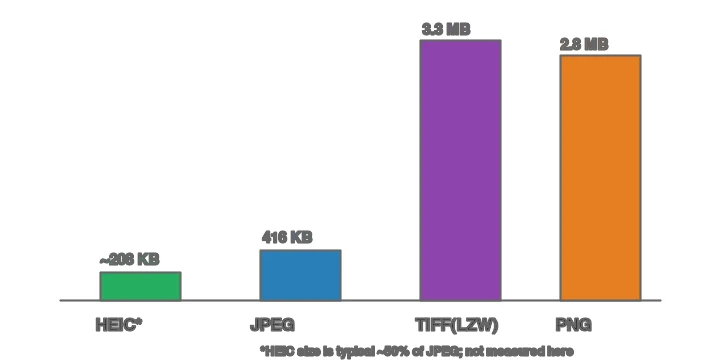
يبلغ حجم ملف TIFF غير المضغوط تقريباً 19× حجم JPEG؛ وحتى TIFF المضغوط بـ LZW يبلغ حوالي 8×. ولهذا السبب، فإن TIFF ليس مناسبًا لتسليم الويب — فقد يكون ملف TIFF واحد أكبر من أن تكون عليه صفحة ويب بأكملها.
لماذا يعد TIFF كبيرًا جدًا؟
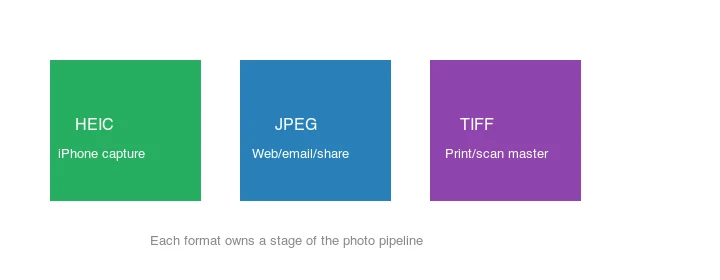
يخزن TIFF بيانات الصورة بتشفير ضغط قليل أو معدوم، مع إعطاء الأولوية للدقة على الحجم. يحافظ TIFF غير المضغوط على عمق البت الكامل لكل بكسل دون أي فقدان؛ بينما يطبق TIFF المضغوط بـ LZW ضغطًا خفيفًا غير فاقد للبيانات يساعد في المناطق المسطحة ولكنه بالكاد يؤثر على الضوضاء الفوتوغرافية. هذا يجعل TIFF مثاليًا كنسخة مسح أو طباعة رئيسية — لا به أي تشوهات، وتفاصيل كاملة، وقابلة للتعديل — وفظيعًا كتنسيق للويب. كل تنسيق يمتلك مرحلة من مراحل سير العمل:
الطريقة 1: محول الويب (Web converter)
لصورة واحدة، استخدم أداة تحويل الصيغ: قم بتحميل ملف TIFF، واختر JPG، واضبط الجودة على ~85، ثم قم بالتنزيل. يبقى ملف TIFF كنسختك الرئيسية؛ بينما يكون JPG هو المنتج النهائي للتسليم.
الطريقة 2: سطر الأوامر (Command line)
## صورة واحدة، JPEG q85
magick input.tif -quality 85 output.jpg

## مجلد كامل
mkdir -p out
for f in *.tif *.tiff; do [ -f "$f" ] && magick "$f" -quality 85 "out/${f%.*}.jpg"; done

## تغيير الحجم أثناء التحويل (غالبًا ما تكون ملفات TIFF ضخمة — قم بتغيير الحجم إلى حجم الويب أولاً)
magick input.tif -resize 1920x -quality 85 output.jpg
تعد خطوة تغيير الحجم مهمة: غالبًا ما يكون ملف TIFF من الماسح الضوئي بحجم 4000px+؛ وتوفير مساحة أكبر بكثير من إعداد الجودة عن طريق تغيير الحجم إلى حجم العرض قبل تشفير JPG. إن تخطي هذه الخطوة هو أكبر خطأ في سير عمل تحويل TIFF إلى الويب. اطلع على دليل تغيير الحجم للمجموعات.
الطريقة 3: Python (Pillow)
from PIL import Image
from pathlib import Path

def tiff_to_jpg(src: Path, dest: Path, quality: int = 85, max_width: int = 1920):
    with Image.open(src) as img:
        if img.mode != "RGB":
            img = img.convert("RGB")   # يمكن أن تكون ملفات TIFF بتنسيق CMYK أو 16-bit؛ يحتاج JPG إلى RGB بـ 8-bit
        if img.width > max_width:
            ratio = max_width / img.width
            img = img.resize((max_width, int(img.height * ratio)), Image.LANCZOS)
        img.save(dest, "JPEG", quality=quality, optimize=True, progressive=True)

for f in Path("tiffs").glob("*.tif*"):
    tiff_to_jpg(f, Path("out") / f"{f.stem}.jpg")
تعد خطوة convert("RGB") مهمة: غالبًا ما تكون ملفات TIFF المأخوذة بالماسح الضوئي بتنسيق CMYK أو 16-bit، ويتطلب JPEG تنسيق RGB بـ 8-bit. تتعامل مكتبة Pillow مع عملية التحويل، ولكن تحقق من أن لون الإخراج صحيح بعد ذلك. يشرح مرجع الألوان في Adobe Photoshop الفرق بين CMYK و RGB ولماذا يهم هذا التحويل للملفات الأصلية المخصصة للطباعة.
بعد التحويل، تحقق دائمًا من درجات ألوان البشرة والألوان المشبعة: يمكن أن يؤدي تحويل CMYK إلى RGB إلى تغيير طفيف في الألوان الزاهية، ويمكن أن يؤدي تقليل 16-bit إلى 8-bit إلى إدخال تدرج لوني (banding) في السماء الهادئة. إذا ظهر التدرج اللوني، أضف ضوضاء خفيفة (dithering) أو احتفظ بعمق بت أكبر عن طريق تصدير PNG بدلاً من JPG لتلك الصورة. بالنسبة لمعظم صور الويب الفوتوغرافية، فإن ملف JPG بتنسيق sRGB و 8-bit هو الصحيح والتغيير غير مرئي.
متى يجب عليك الاحتفاظ بملف TIFF؟
احتفظ بـ TIFF (لا تقم بالتحويل) عندما:
- يكون نسخة رئيسية ستقوم بتحريرها أو إعادة طباعتها. يؤدي إعادة التشفير إلى JPG إلى إضافة تشوهات فاقدة للبيانات في كل مرة.
- تذهب إلى مطبعة تتطلب TIFF. تحدد بعض المطابع TIFF للجودة.
- تحتاج إلى دقة أرشيفية (archival fidelity). JPG فاقد للبيانات؛ أما نسخة TIFF الرئيسية فتصون كل شيء.
القاعدة: TIFF هو مصدر الحقيقة، وJPG هو المنتج النهائي المشتق. لا تحذف ملف TIFF أبدًا بعد التحويل — فأنت تفقد النسخة الرئيسية غير فاقدة للبيانات.
الأخطاء الشائعة
- تقديم TIFF على الويب. تدعم المتصفحات هذا التنسيق بشكل ضعيف والملف ضخم للغاية. قم بالتحويل إلى JPG/WebP.
- تحويل ملفات TIFF بتنسيق CMYK/16-bit دون تحويلها إلى RGB. يحتاج JPG إلى RGB بـ 8-bit؛ تحقق من اللون بعد التصدير.
- حذف ملف TIFF بعد التحويل. احتفظ بالنسخة الرئيسية غير فاقدة للبيانات.
- تخطي تغيير الحجم (Resize). لا يزال ملف TIFF بحجم 6000px → JPG عند q85 عبارة عن تنزيل بحجم 6000px. قم بتغيير الحجم إلى حجم العرض.
- إعادة الضغط بشكل متكرر. عدّل ملف TIFF، وقم بتصدير JPG مرة واحدة فقط. لا تقم بإعادة تشفير JPG.
قائمة مراجعة التحويل النهائية
- احتفظ بنسخة TIFF الرئيسية للأرشفة والطباعة.
- قم بتحويل نسخة، وليس الملف المصدر الوحيد.
- غيّر الحجم إلى أبعاد الويب قبل تصدير JPG.
- حول ملفات CMYK أو 16-bit بعناية وقم بفحص اللون.
- احفظ JPG بجودة حوالي 85 ما لم يتطلب الوجهة ملفات أصغر.
الأسئلة المتداولة (FAQ)
هل TIFF بجودة أفضل من JPG؟
TIFF غير فاقد للبيانات، لذلك لا يحتوي على تشوهات — لكن ملف JPEG عالي الجودة (q85+) يبدو متطابقًا عند حجم المشاهدة العادي وهو أصغر بـ 8–19×. يتفوق TIFF فقط للنسخ الرئيسية والطباعة.
هل يؤدي تحويل TIFF إلى JPG إلى فقدان الجودة؟
نعم، JPG فاقد للبيانات. عند جودة 85+ يكون الفقد غير مرئي عند مسافة المشاهدة، ولهذا السبب هو المعيار للتسليم. احتفظ بـ TIFF كنسخة رئيسية.
هل يمكن للمتصفحات عرض ملفات TIFF؟
بشكل ضعيف وغير متناسق. قم بالتحويل إلى JPG أو PNG أو WebP لأي استخدام على الويب. اطلع على شرح تنسيقات الصور.
هل يجب أن أحول TIFF إلى JPG أم PNG؟
JPG للصور الفوتوغرافية (أصغر)؛ وPNG إذا كان ملف TIFF عبارة عن رسم بياني يتطلب تسليم ويب غير فاقد للبيانات. للحصول على أصغر نتيجة للويب، استخدم WebP. اطلع على شرح تنسيقات الصور.
هل يجب عليك تحويل TIFF إلى JPG؟
بالنسبة لتسليم الويب، نعم — فـ JPG أصغر بكثير ومدعوم عالميًا، بينما TIFF ضخم وغير مدعوم بشكل جيد من قبل المتصفحات. احتفظ بملف TIFF كنسخة رئيسية غير فاقدة للبيانات؛ وقم بتصدير JPG للتسليم. لا تحذف ملف TIFF أبدًا بعد التحويل، لأنك تفقد النسخة الرئيسية غير فاقدة للبيانات.
ما مدى صغر حجم JPG مقارنة بـ TIFF؟
غالبًا ما يكون أصغر بمقدار 8 إلى 19 مرة، لأن TIFF غير فاقد للبيانات وغالبًا غير مضغوط، بينما JPG فاقد للبيانات. يصبح ملف TIFF بحجم 50 MB ملف JPG بحجم 3 MB عند الجودة 85 دون أي فقدان مرئي عند حجم المشاهدة. إن فرق الحجم هو السبب الكامل للتحويل للتسليم.
هل يمكنني تحويل مجموعة من ملفات TIFF إلى JPG؟
نعم — ImageMagick (magick mogrify)، أو سكريبت Python (Pillow)، أو أداة دفعات سطح مكتب تتعامل مع مجلدات من ملفات TIFF. بالنسبة للأرشيفات الكبيرة، يعد سطر الأوامر هو المسار العملي. قم بتحويل ملفات TIFF بتنسيق CMYK أو 16-bit إلى RGB بـ 8-bit قبل تصدير JPG.
لماذا يعد TIFF كبيرًا جدًا؟
لأنه غير فاقد للبيانات وغالبًا غير مضغوط، حيث يخزن كل بكسل بالضبط. وهذا يجعله مثاليًا للنسخ الرئيسية والطباعة، ولكنه هدر لتسليم الويب. TIFF هو مصدر الحقيقة؛ وJPG هو المنتج النهائي المشتق. لا تحذف ملف TIFF أبدًا بعد التحويل إلى JPG — فأنت تفقد النسخة الرئيسية غير فاقدة للبيانات والقدرة على إعادة التصدير.
ما الغرض من استخدام ملف TIFF؟
بصفته نسخة رئيسية غير فاقدة للبيانات لأعمال الصور عالية الجودة — المسوحات، ومخرجات الطباعة، والتخزين الأرشيفي — حيث يهم الحفاظ على كل بكسل بالضبط. يعد TIFF كبيرًا لأنه غير فاقد للبيانات (غالبًا غير مضغوط)، مما يجعله مثاليًا كمصدر للحقيقة ولكنه هدر لتسليم الويب. قم بالتحويل إلى JPG أو WebP للتسليم؛ واحتفظ بـ TIFF كنسخة رئيسية.
هل يجب أن أحذف ملف TIFF بعد التحويل؟
أبدًا. TIFF هو النسخة الرئيسية غير فاقدة للبيانات؛ وJPG هو مشتق فاقد للبيانات. بمجرد حذف TIFF، تفقد القدرة على إعادة التصدير بجودة أو حجم مختلف دون تضخيم التشوهات. احتفظ بـ TIFF كمصدر للحقيقة وقم بتصدير JPG أو WebP للتسليم. التخزين رخيص؛ لكن فقدان النسخة الرئيسية ليس كذلك.
حقوق الصور (Image credits)
- مقارنة بين JPEG و TIFF، ومقارنة أحجام التنسيقات، ورسوم بيانية لمكان انتماء التنسيقات — تم إنشاؤها بواسطة المؤلف من صورة فوتوغرافية للمناظر الطبيعية (Pexels #1287145، صورة بواسطة eberhard grossgasteiger) لإظهار أحجام TIFF مقابل JPEG المقاسة فعليًا.
استخدم الأدوات المجانية أثناء متابعة الدليل.
تابع القراءة

2026-09-13
خرائط العمق 16 بت: إصلاح التدرج المتقطع والتحقق من ملف PNG
أصلح خرائط العمق المدرّجة أو المعكوسة عبر اختبار PNG قابل للتكرار بين 8 بت و16 بت، وسكربت لفحص الملف، وقائمة تحقق عملية للاستيراد في Blender.

2026-09-13
صانع GIF من الصور: أنشئ animated GIFs سريعة التحميل
حوّل مجموعة صور إلى GIF متحرك للويب ووسائل التواصل: توقيت الإطارات الفعلي، وحدود الحجم لكل منصة، ومتى تختار GIF بدلًا من الفيديو.

2026-09-13
تحويل لقطات الشاشة إلى صور: حفظ، تنسيق وتحسينها
التقط لقطات شاشة على أي جهاز، واحفظها بالتنسيق الصحيح، واضغطها للويب دون تشويش النص. خطوات عملية لاستخدام PNG و WebP والتقاط الصفحات الكاملة.