2026-04-04 · Aktualisiert am 2026-07-26
AI Anime Generator Guide: Prompts, Styles und sichere Exports
Ein praktischer Workflow für den AI Anime Generator zur Erstellung von Porträts, Avataren, Bannern und Social Posts – inklusive Prompt-Vorlagen, Style Checks und Exportregeln.

Zuletzt aktualisiert: 26. Juli 2026
Ein AI anime generator ist nützlich, wenn Sie ein Charakterporträt, ein Avatar, ein Konzeptbild oder eine stilisierte Social Graphic schneller benötigen als eine vollständige Illustrationsanweisung. Der schwierigste Teil ist nicht das Drücken von Generate. Der schwierigste Teil ist es, reproduzierbare Ergebnisse zu erzielen, ohne einen lebenden Künstler zu kopieren, durch Überanpassung an ein unordentliches Referenzfoto oder indem man ein Bild exportiert, das auf einer Profilseite auseinanderfällt.
Nutzen Sie diesen Leitfaden, wenn Sie einen praktischen Workflow wünschen: Wählen Sie den richtigen Input aus, verfassen Sie einen Prompt, dem ein Modell folgen kann, führen Sie Überarbeitungen durch, ohne den Charakter zu verlieren, und veröffentlichen Sie das endgültige Bild in einem webfreundlichen Format.
Kurze Antwort: Wie erhalten Sie ein gutes AI anime Bild?
Beginnen Sie mit einem klaren Motiv, wählen Sie eine Anime-Richtung und beschreiben Sie dann das Bild schichtweise: Charakter, Pose, Szene, Beleuchtung, Stil und Ausschlüsse. Wenn Sie ein Referenzfoto verwenden, schneiden Sie es sauber zu und entfernen Sie Ablenkungen, bevor Sie generieren.
Für einen ersten Versuch halten Sie den Prompt einfach. „Original anime-style portrait of an adult baker in a raincoat, three-quarter view, warm storefront light, clean cel shading, simple background“ ist einfacher zu steuern als ein langes Moodboard voller Widersprüche.
Zum Veröffentlichen exportieren Sie das endgültige Bild in der benötigten Größe, komprimieren es nach WebP und verfassen einen nützlichen alt text. Googles Dokumentation zur Image SEO empfiehlt beschreibende Dateinamen und alt text für Bilder, und seine WebP-Anleitung erklärt, warum moderne Bildformate helfen, die Bildlast zu reduzieren: Google Images SEO und web.dev modern image formats.
Was sollten Sie vorbereiten, bevor Sie einen AI anime generator verwenden?
Bereiten Sie die Inputs vor, bevor Sie den Generator öffnen. Ein schwacher Input verschwendet Credits, weil das Modell ständig errät, was wichtig ist.
| Input | Gut | Zuerst beheben |
|---|---|---|
| Subject | Eine originale Person, ein Maskottchen, Haustier oder Objekt | Prominenter Gesicht oder urheberrechtlich geschützter Charakter |
| Reference image | Sichtbares Gesicht, einfache Pose | Gruppenfoto, harte Schatten, kleines Motiv |
| Style direction | Cel-shaded, Manga ink, soft portrait | Name eines lebenden Künstlers oder Studio-Klon |
| Output use | Avatar, Banner, Sticker, Story Post | Unbekannte Plattformgröße |
| Text in image | Möglichst vermeiden | Logo oder Slogan, der exakt sein muss |
Wenn das Ergebnis eine reale Person darstellen soll, holen Sie sich die Erlaubnis und vermeiden Sie Prompts, die sie dazu verleiten, etwas zu befürworten, dem sie nicht zugestimmt haben. Wenn das Bild kommerziell ist, führen Sie Notizen über Ihre Quellenreferenzen, den Prompt und die Bearbeitungen. Das U.S. Copyright Office hat gewarnt, dass die urheberrechtliche Behandlung von AI-assistierten Werken vom menschlichen Urheberrecht und den spezifischen Fakten des Werks abhängt, daher behandeln Sie nicht jedes generierte Bild automatisch als geschützt: Copyright Office AI initiative.
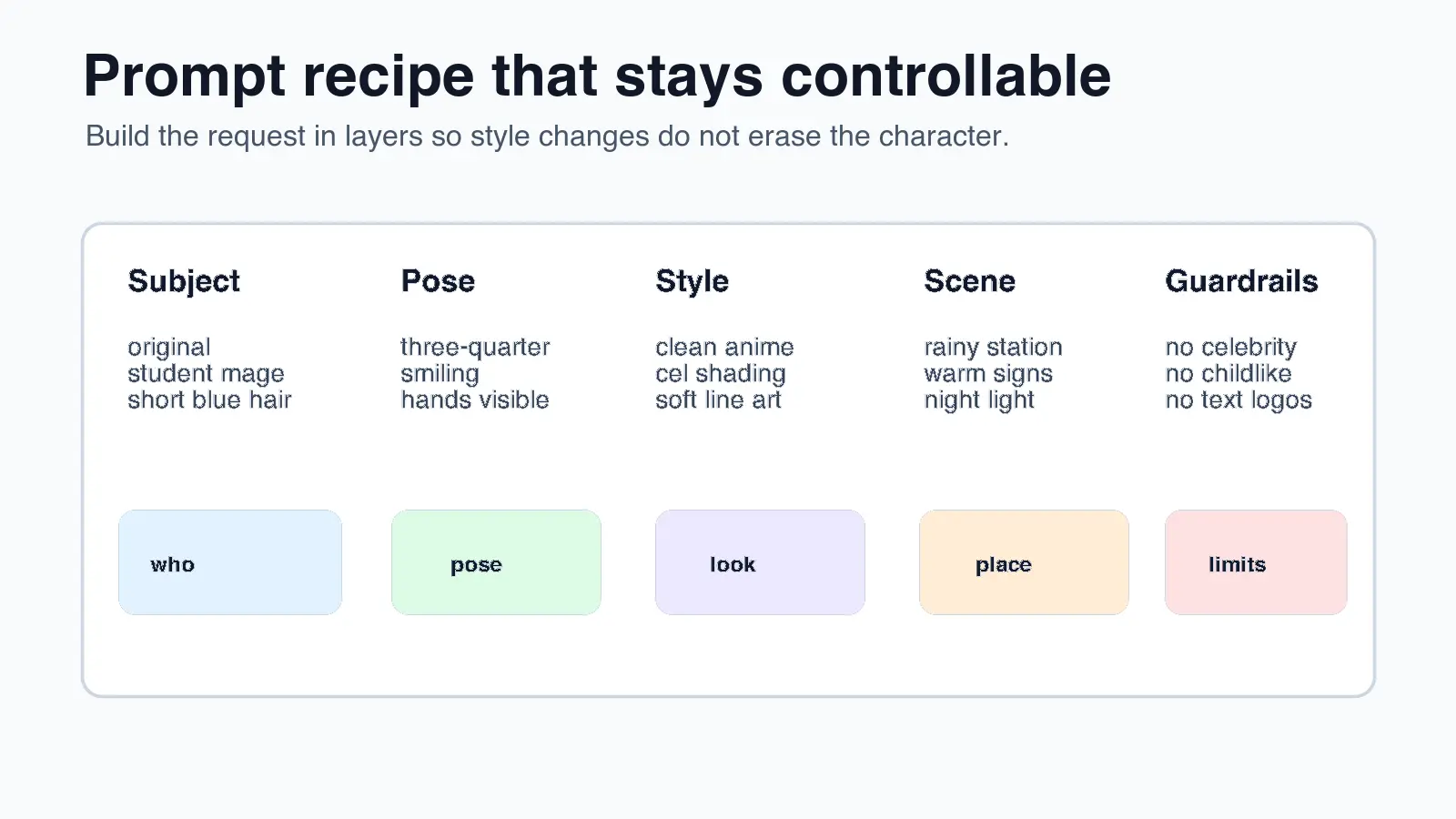
Wie verfasst man Anime-Prompts, die konsistent bleiben?
Verfassen Sie Prompts in stabilen Schichten. Platzieren Sie zuerst die nicht verhandelbaren Details und fügen Sie dann Stimmung und Rendering-Notizen hinzu. Dies erleichtert Überarbeitungen, da Sie eine Schicht nach der anderen ändern können.
Verwenden Sie diese Reihenfolge:
- Subject: original character, role, age category, and visual anchor.
- Pose: headshot, waist-up, full body, action pose, or seated pose.
- Camera: front view, three-quarter view, low angle, close portrait.
- Scene: room, street, school hallway, fantasy shop, train station.
- Style: cel-shaded anime, manga ink, soft watercolor anime, 1990s TV look.
- Lighting: golden hour, neon signs, soft window light, flat studio light.
- Quality controls: clean line art, simple background, no warped hands, no text.
Hier ist ein wiederverwendbarer Prompt:
Original anime-style portrait of an adult coffee shop owner, three-quarter view, short black hair, green apron, warm cafe window light, clean cel shading, simple background, expressive eyes, finished character design, no text, no logo, no extra fingers.
Für eine Image-to-Anime-Konvertierung fügen Sie die Rolle des Referenzbildes hinzu:
Use the uploaded photo only for pose, face shape, and clothing color. Convert it into an original anime-style portrait with clean line art, soft shadows, and a plain background. Do not copy any logo, tattoo, or readable text from the photo.
Kleine Änderungen sind besser als komplette Neuschreibungen. Wenn das erste Bild nahe dran ist, aber das Gesicht zu jung ist, überarbeiten Sie es mit „adult proportions, mature face shape, less childlike expression“ anstatt jeden Satz neu zu schreiben. Ist der Hintergrund verrauscht, bitten Sie um „plain color background“ oder verwenden Sie einen AI background generator, nachdem der Charakter stabil ist.
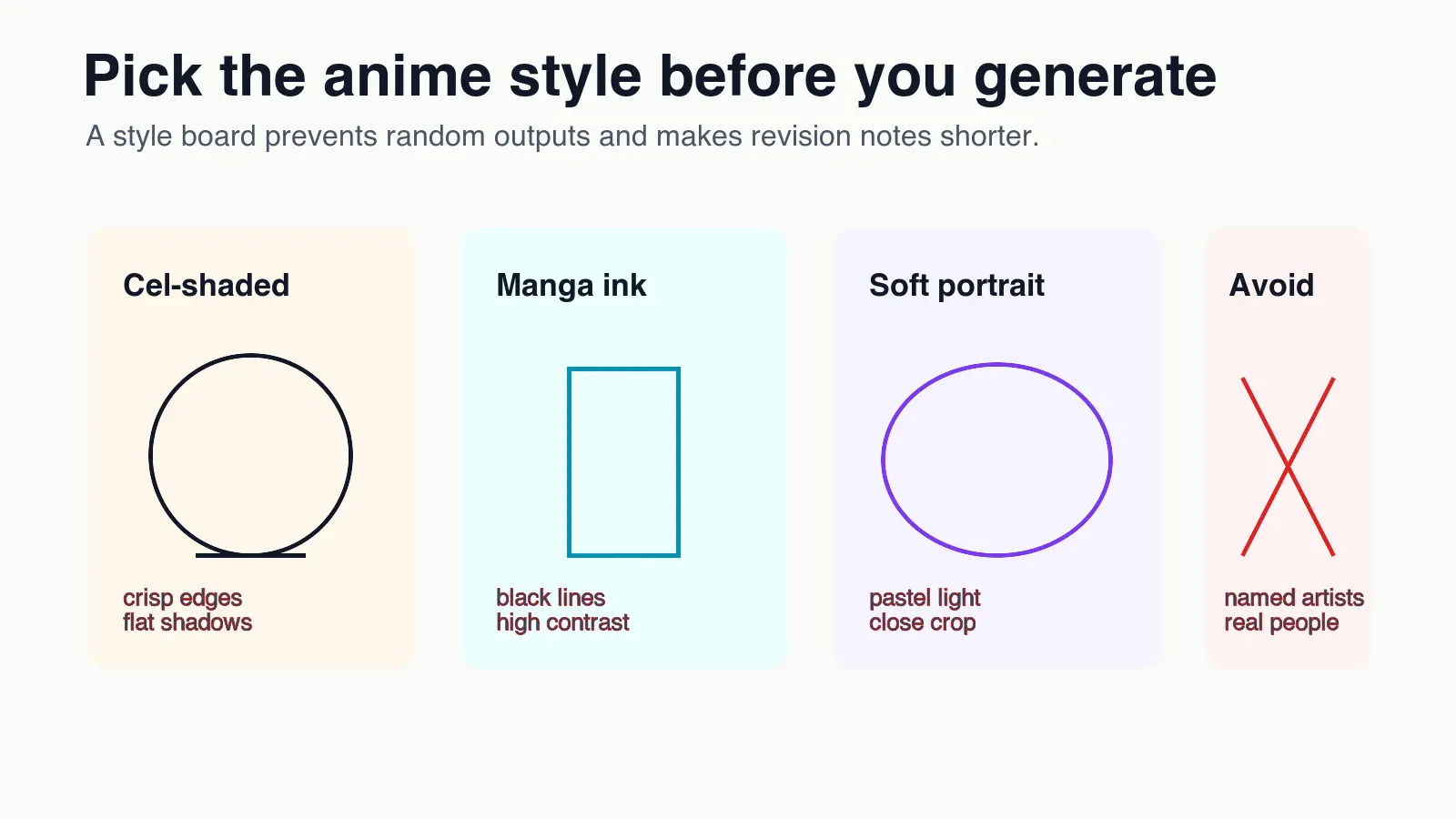
Welchen Anime-Stil sollten Sie wählen?
Wählen Sie den Stil nach dem Anwendungsfall und nicht nach der Neuheit. Ein Social Avatar benötigt ein lesbares Gesicht bei 128px. Ein Banner kann mehr Umweltdetails tragen. Ein Sticker braucht klare Kanten und einfache Formen.
| Style | Am besten für | Prompt-Hinweise | Achten Sie auf |
|---|---|---|---|
| Cel-shaded | Avatars, Profile | Clean line art, flat shadows | Kinderhafte Gesichter |
| Manga ink | Comics, Thumbnails | Black ink, screentone | Verschmieriges Grau |
| Soft portrait | Profilbilder | Pastelpalette, enger Zuschnitt | Plastische Haut |
| Chibi mascot | Sticker, Chat-Icons | Großer Kopf, einfache Pose | Überlappung mit bekanntem Charakter |
| Poster anime | Banner, Cover | Weite Szene, klarer Fokuspunkt | Unruhiger Hintergrund |
Vermeiden Sie es, nach dem exakten Stil eines lebenden Künstlers oder des aktuellen Produktions-Look eines bestimmten Studios zu fragen. Beschreiben Sie stattdessen die visuellen Merkmale: „soft watercolor wash, rounded shapes, low-contrast background“ ist nützlicher und weniger riskant als das Nennen eines arbeitenden Illustrators.
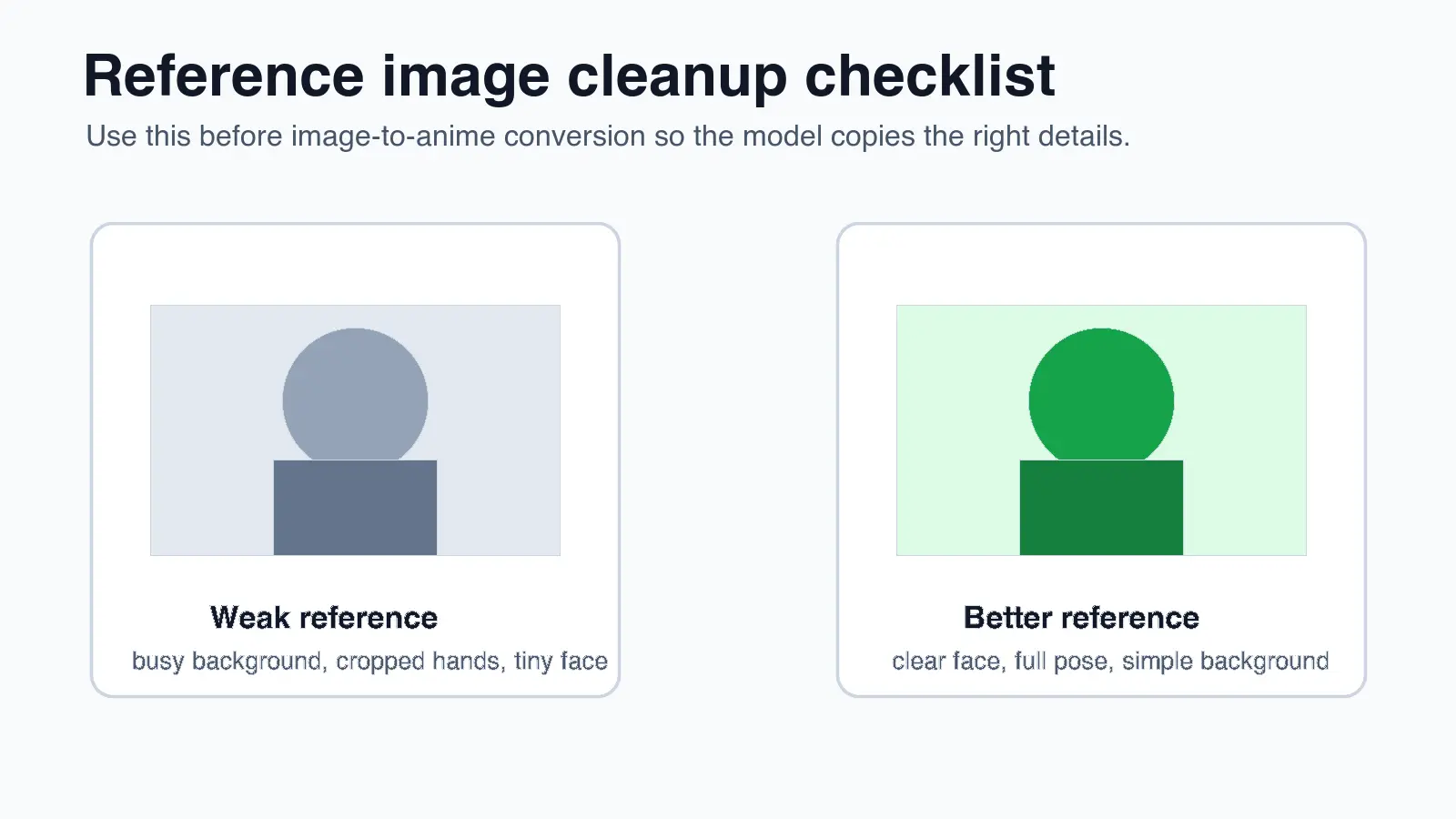
Kann man ein Foto sicher in Anime umwandeln?
Ja, wenn das Foto Ihnen gehört und das Ergebnis die Person nicht falsch darstellt. Der sicherste Workflow ist es, das Foto als Referenz zu behandeln, nicht als Rohmaterial, um jemanden nachzuahmen.
Reinigen Sie zuerst die Referenz:
- Schneiden Sie auf die Person oder das Objekt zu, das kopiert werden soll.
- Entfernen Sie zusätzliche Personen aus dem Bildrahmen.
- Lassen Sie beide Augen sichtbar, wenn das Gesicht wichtig ist.
- Vermeiden Sie Screenshots mit Wasserzeichen oder Plattform-UI.
- Verwenden Sie wann immer möglich einen einfarbigen Hintergrund.
- Laden Sie keine privaten Kundenfotos hoch, es sei denn, Ihr Tool und Vertrag erlauben dies.
Für Kunden- oder Markenarbeiten bewahren Sie eine Kopie des genehmigten Referenzbildes und des endgültigen Prompts auf. Dieses Protokoll hilft zu erklären, was generiert wurde, was bearbeitet und welche Rechte geklärt wurden.
Wenn das Anime-Ergebnis immer noch zu nah am Originalfoto aussieht, überarbeiten Sie es hin zu einem originalen Charakter: ändern Sie die Haarform, das Outfit, die Farbpalette, den Hintergrund und das Gesichtsstyling. Wenn Sie nur ein stilisiertes Profilbild benötigen, kann der AI image editing tools guide Ihnen helfen, eine leichtere Bearbeitung anstelle eines vollständigen Charaktergenerierungsdurchlaufs zu wählen.
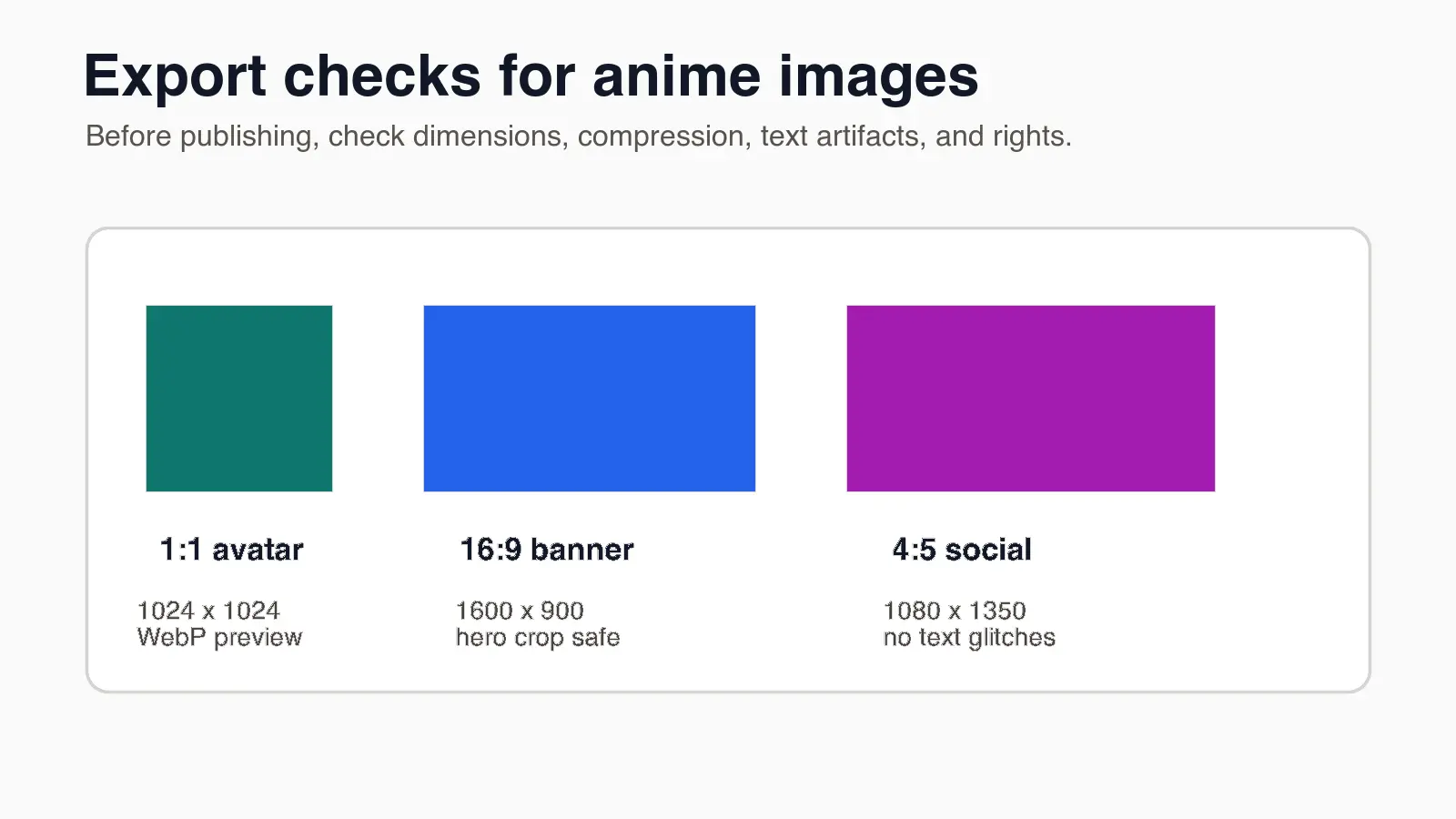
Welche Einstellungen und Größen eignen sich am besten für Avatare, Banner und Posts?
Wählen Sie den endgültigen Verwendungszweck, bevor Sie generieren. Upscaling, Zuschneiden und Komprimierung sind einfacher, wenn man das Zielformat kennt.
| Output | Empfohlene Startgröße | Zuschnitt | Export-Hinweis |
|---|---|---|---|
| Profile avatar | 1024 x 1024 | Quadratisch | Gesicht mit sicherem Abstand zentriert halten |
| YouTube oder Blog Banner | 1600 x 900 | 16:9 | Das Motiv von den Rändern wegbringen |
| Instagram Portrait Post | 1080 x 1350 | 4:5 | Platz für Bildunterschriften und UI lassen |
| Sticker oder Chat-Icon | 1024 x 1024 | Quadratisch | Bei Bedarf klare Silhouette und transparentes PNG verwenden |
| Product concept image | 1600 x 1200 | 4:3 | Das Objekt lesbar halten, bevor der Hintergrund hinzugefügt wird |
Gibt Ihnen der Generator ein kleines Bild, skalieren Sie es vor dem Schärfen hoch. Der AI image upscaling guide behandelt, wann Upscaling hilft und wann es nur Artefakte vergrößert. Für einen Webartikel oder eine Shop-Seite kombinieren Sie das endgültige Bild mit den Größenhinweisen aus dem responsive images guide.
Exportieren Sie eine WebP Vorschau für das Web, aber behalten Sie ein hochwertiges PNG oder Projektfile bei, wenn Sie weitere Bearbeitungen erwarten. MDN's Image Format Reference ist nützlich, wenn Sie browserfreundliche Formate und Transparenzunterstützung vergleichen müssen: MDN image file type and format guide.
Führen Sie für jedes fertige Bild eine vermessene Exportzeile auf: Generator-Größe, finaler Zuschnitt, finales Format und komprimierte Dateigröße. Wenn ein Avatar nach dem Hochladen weich aussieht, sagt Ihnen diese Notiz, ob das Problem bei der Generierung, beim Upscaling oder beim finalen Export lag.
Wie korrigiert man schlechte AI anime Ergebnisse?
Die meisten schlechten Anime-Ergebnisse stammen von einem der vier Probleme: Der Prompt ist vage, das Referenzbild ist unordentlich, die Stilvorgabe widerspricht sich selbst oder der Exportzuschnitt ist falsch.
Verwenden Sie diese Fehlerbehebungliste:
- Gesicht sieht zu jung aus: Fügen Sie „adult character, mature face proportions, less childlike expression“ hinzu.
- Hände sind verzerrt: Schneiden Sie auf ein Porträt zu, verstecken Sie die Hände oder generieren Sie mehrere Durchläufe, bevor Sie wählen.
- Outfit ändert sich ständig: Beschreiben Sie nur zwei oder drei Kleidungsdetails und fixieren Sie die Farbe.
- Hintergrund ist verrauscht: Bitten Sie um „plain background“ oder generieren Sie zuerst das Motiv.
- Bild sieht aus wie ein bekannter Charakter: Ändern Sie Frisur, Palette, Outfit und Accessoires.
Überprüfen Sie dann die Export- und Finish-Probleme:
- Text ist unleserlich: Entfernen Sie den Text aus dem Prompt und fügen Sie die Typografie später in einem Editor hinzu.
- Stil ist inkonsistent: Entfernen Sie zusätzliche Stiladjektive und wählen Sie eine einzige Stilrichtung.
- Output ist unscharf: Generieren Sie größer neu, skalieren Sie dann hoch und schärfen Sie leicht nach.
- Avatar-Zuschnitt wirkt schwach: Zentrieren Sie die Augen und lassen Sie einen Abstand über den Haaren.
- Farben wirken nach der Komprimierung stumpf: Exportieren Sie erneut aus dem ursprünglichen hochwertigen Ergebnis.
Jagen Sie nicht ein einzelnes fehlerhaftes Bild eine Stunde lang hinterher. Wenn die Komposition falsch ist, beginnen Sie mit einem kürzeren Prompt von Neuem. Wenn nur der Zuschnitt oder der Hintergrund falsch ist, korrigieren Sie dies mit einem Editor. Für Comic-Looks ist der comic book photo effect guide ein nützlicher Fallback, wenn Sie Stilisierung wünschen, ohne einen vollständigen Prompt-Workflow durchführen zu müssen.
Was sollte man vor der Veröffentlichung prüfen?
Führen Sie eine letzte Überprüfung wie ein Editor durch, nicht wie ein Prompt Engineer.
- Stimmt das Bild mit dem Motiv und dem Anwendungsfall überein?
- Ist der Charakter für den Kontext originell genug?
- Wurden namhafte lebende Künstler, öffentliche Personen und urheberrechtlich geschützte Charaktere vermieden?
- Ist das Gesicht in der endgültigen Anzeigegröße lesbar?
- Sind Hände, Augen, Schmuck und Logos frei von offensichtlichen Artefakten?
- Wird jeder erforderliche Text manuell hinzugefügt und korrigiert?
- Ist die Dateigröße für die Seite angemessen?
- Beschreibt der Dateiname das Bild?
- Erklärt der alt text, was das Bild zeigt?
- Wird der Quellprompt oder eine Genehmigungsmitteilung für Kundenarbeiten gespeichert?
Für Suchseiten empfiehlt Google die Verwendung beschreibender Seitenkontexte, Dateinamen und alt text um Bilder herum. Für die Barrierefreiheit verfassen Sie einen alt text, der jemandem helfen würde, den Zweck des Bildes zu verstehen, ohne es zu sehen. Ist das Bild dekorativ, sollte es normalerweise außerhalb des Artikeltextes bleiben, anstatt vorzutäuschen, Informationen zu tragen.
Ein praktischer Workflow, den Sie wiederverwenden können
Für einen Creator Avatar verwenden Sie diese genaue Reihenfolge:
- Wählen Sie ein quadratisches Output-Format.
- Wählen Sie Cel-shaded oder Soft Portrait Stil.
- Verfassen Sie einen Charakterprompt in einem Satz.
- Generieren Sie vier Versionen.
- Wählen Sie zuerst das Gesicht und die Silhouette.
- Überarbeiten Sie dann Kleidung und Hintergrund.
- Skalieren Sie nur den besten Kandidaten hoch.
- Exportieren Sie WebP für die Profilseite.
- Behalten Sie ein PNG Master für zukünftige Bearbeitungen bei.
- Fügen Sie einen beschreibenden alt text hinzu, falls es auf einer öffentlichen Seite erscheint.
Für ein Banner beginnen Sie breiter und halten Sie das Motiv von den Rändern entfernt. Für einen Sticker vereinfachen Sie die Pose, bevor Sie Details hinzufügen. Für ein Produkt oder Maskottchen machen Sie das Objekt in Graustufen lesbar, bevor Sie sich um den Hintergrund kümmern.
Der Test für Leser ist einfach: Jemand sollte Charakter, Stimmung und Anwendungsfall auf einen Blick verstehen. Wenn sie den Prompt benötigen, um das Bild zu erklären, ist das Bild noch nicht fertig.
Verwandte Leitfäden
Nutze die kostenlosen Werkzeuge, während du der Anleitung folgst.
Weiterlesen

2026-07-28
AI Action Figure Trend: So bereitest du dein Foto für ein Studio-Qualität-Spielzeugporträt vor
Der AI Action Figure Trend verwandelt jedes Foto in ein sammelbares Spielzeugporträt. Erfahre, was den Prompt wirken lässt, und die genauen Schritte für Zuschnitt, Hintergrund und Auflösung, die eine überzeugende Figur von einer offensichtlichen Fälschung unterscheiden.

2026-07-26
Text-to-Image AI 2026: So funktioniert Prompt Generation
Text-to-Image AI wandelt einen geschriebenen Prompt in ein fertiges Bild um. Erfahren Sie, wie Modelle, Prompts und Einstellungen für die Bilderzeugung im Jahr 2026 zusammenwirken.
2026-07-12
Adobe Firefly: Wie Generative Fill und Credits funktionieren
Ein praktischer Überblick über Adobe Firefly: Generative Fill in Photoshop, Text zu Bild, das kommerziell sichere Modell, wie Credits funktionieren und ein Vergleich der Funktionen.