2026-03-28 · Aktualisiert am 2026-07-10
Bild-Comic-Buch-Effekt: Fotos mit Tusche-Look versehen
Verwandeln Sie ein Foto in ein Comic-Buch-Stilbild mit klaren Tuschelinien, kräftiger Farbe und Halftone-Textur. Perfekte Exporteinstellungen für scharfe Ergebnisse online.
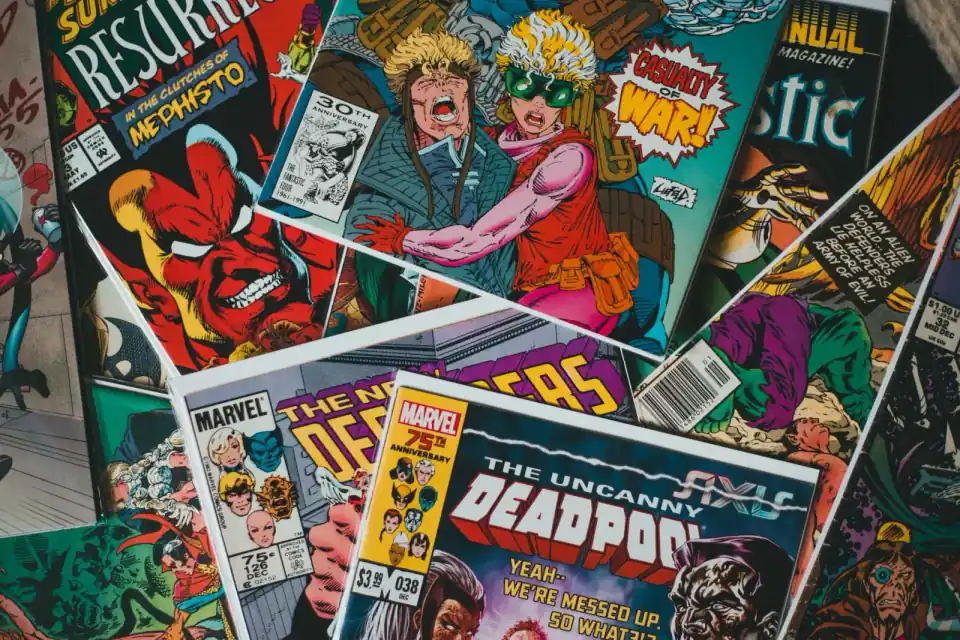
Zuletzt aktualisiert: 10. Juli 2026
Ein guter Comic-Buch-Effekt für Bilder ist nicht nur ein Hochkontrastfilter. Er benötigt eingefärbte Kanten, vereinfachte Schatten, harte Farbblöcke und gerade genug Punktstruktur, um den Eindruck von Druck zu erwecken, ohne das Gesicht, das Produkt oder die Bildunterschrift zu verdecken.
Verwenden Sie diesen Workflow, wenn Sie möchten, dass ein Profilbild, Poster, Thumbnail, Produkt-Promo oder Social Post wie ein Comic-Panel wirkt, während es auf einem Handy immer noch klar lesbar ist.
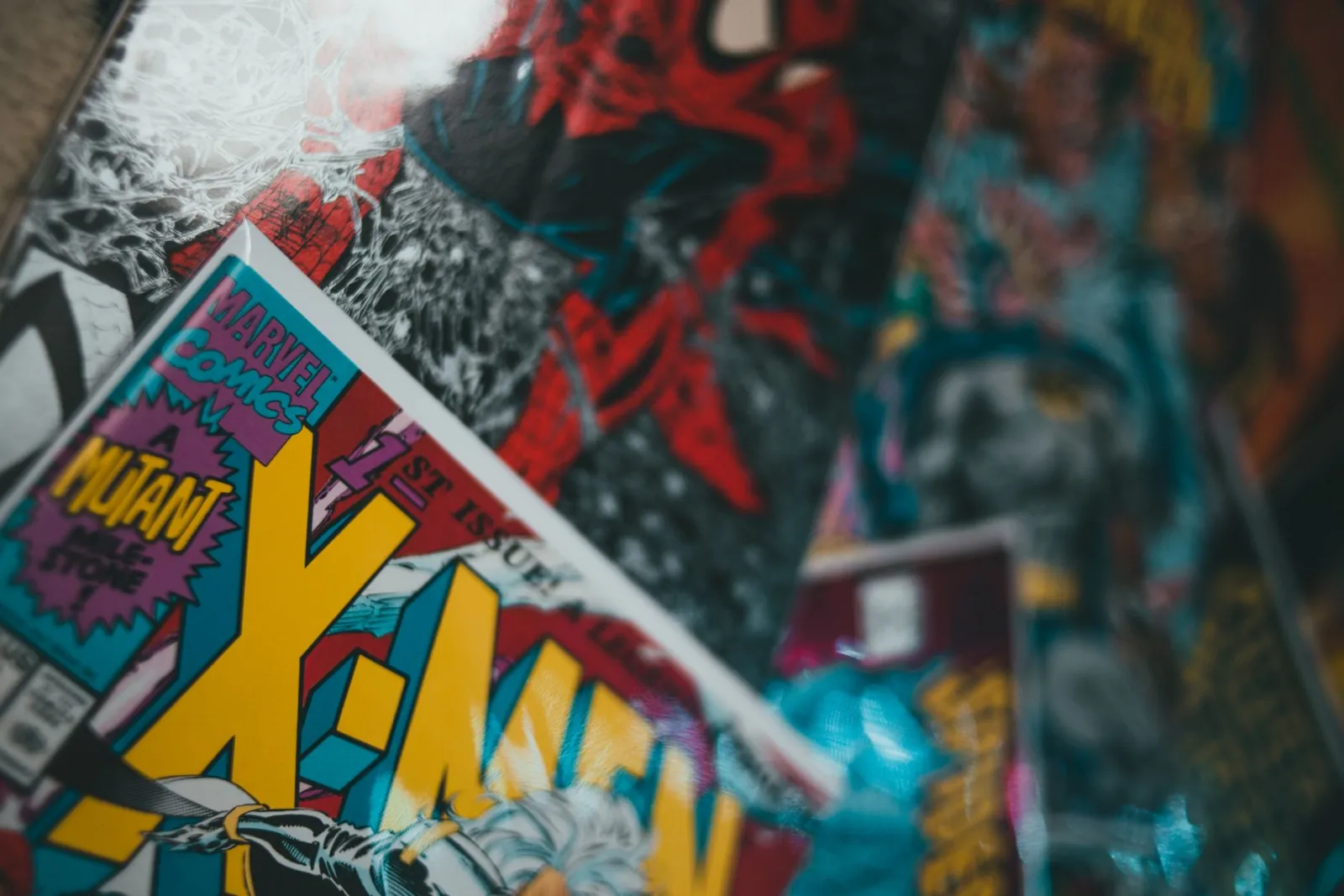
Kurze Antwort: Wie lässt man ein Bild wie ein Comicbuch aussehen?
Beginnen Sie mit einem scharfen, gut beleuchteten Foto. Fügen Sie eine schwarze Kante oder einen Poster-Rand hinzu, reduzieren Sie die Farbpalette, erhöhen Sie die Sättigung selektiv und fügen Sie nur dann eine Halftone- oder Papierpunktstruktur hinzu, wenn das Hauptmotiv lesbar ist.
Bei Porträts sollten Augen, Mund, Haarlinie und Hände vor starken Punkten geschützt werden. Bei Produkten sollten Etiketten, Nähte, Logos und feine Kanten geschützt werden. Ein Comic-Effekt soll das Motiv klarer machen, nicht jeden Mittelton in Rauschen verwandeln.
Exportieren Sie ein WebP oder JPEG mit hoher Qualität für das Web und überprüfen Sie dann das Ergebnis in der Endanzeigegröße. Winzige Punkte, die bei 200 % Zoom clever aussehen, können oft zu einem schmutzigen Grau kollabieren, wenn das Bild in einem 1080 px Instagram-Quadrat angezeigt wird.
Was lässt einen Comicbuch-Fotoeffekt funktionieren?
Comickunst basiert auf Entscheidungen, die stärker sind als normale Fotobearbeitung. Linien tragen Form, Farben trennen Ebenen und Schatten sind oft flache Formen anstelle weicher Verläufe.
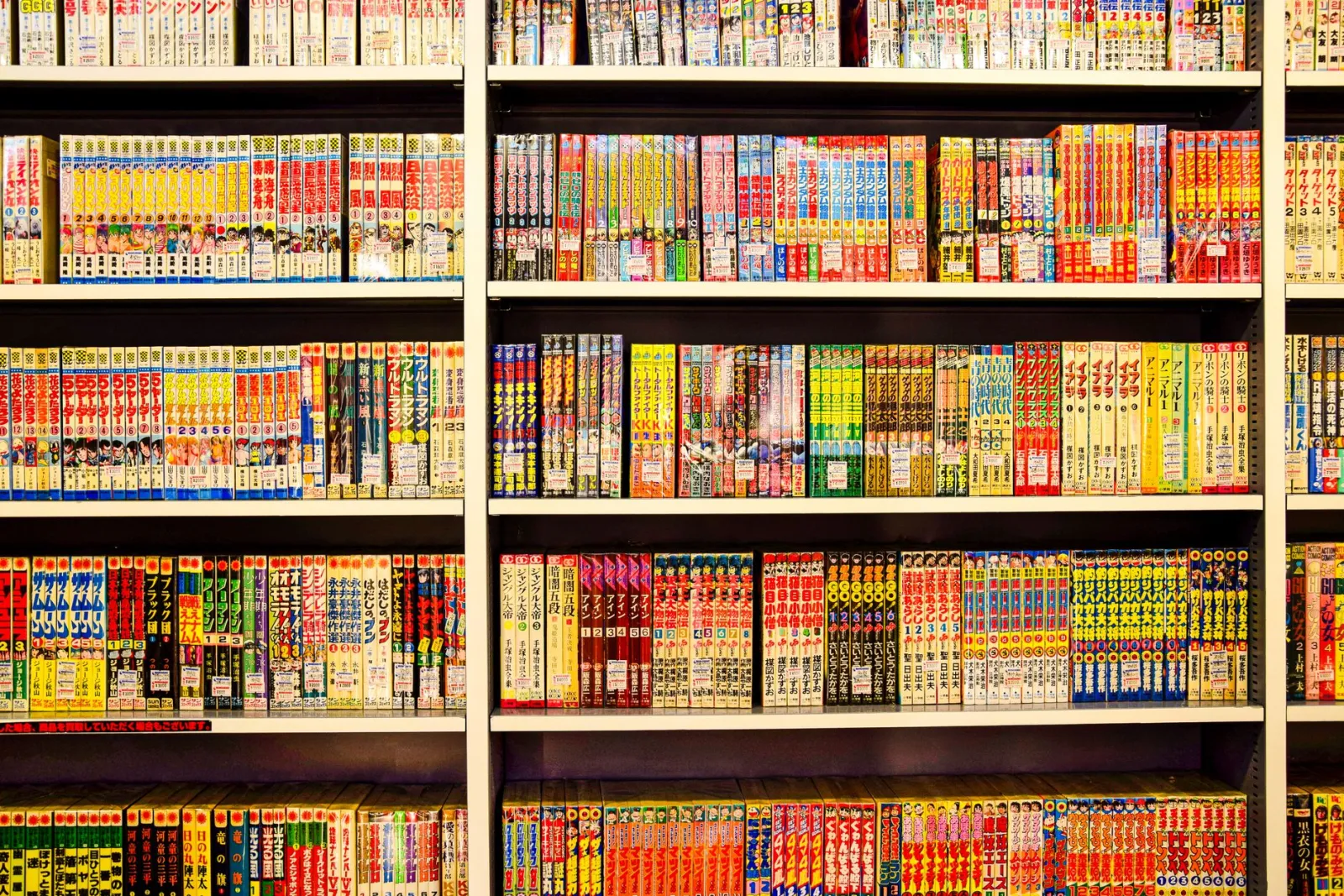
Die Library of Congress merkt an, dass ihre öffentliche Comic-Buchsammlung Materialien von 1934 bis heute umfasst, was daran erinnert, dass es keinen einzigen Comic-Look gibt. Ein Pulp-Cover aus den 1960er Jahren, ein Manga-Regal und ein modernes Superheldenpanel verwenden unterschiedliche Farb-, Linien- und Papierhinweise. Sehen Sie sich die Library of Congress comic-book collection an, um das Spektrum zu sehen.
Verwenden Sie diese visuellen Elemente bewusst:
- Tintenlinien: Umrisse des Motivs plus kleinere Innenlinien für Falten, Haare und Merkmale.
- Posterisierte Werte: Drei bis sechs Tonstufen anstelle glatter fotografischer Verläufe.
- Kräftige Farbe: Gesättigte, aber kontrollierte Rottöne, Gelbtöne, Blautöne und Hauttöne.
- Halftone-Textur: Punkte in Schatten oder flachen Hintergründen, nicht überall.
- Sprechblasen- oder Bildunterschriftbereich: Saubere Bereiche, die Text tragen können, ohne mit dem Bild zu kämpfen.
- Panel-Ausschnitt: Ein engerer Rahmen, der die Aktion oder den Ausdruck offensichtlich macht.
| Comic-Hinweis | Was anzupassen ist | Gutes Zeichen | Warnzeichen |
|---|---|---|---|
| Tintenkontur | Kantenstärke, Radius, Schwarzlevel | Gesicht oder Objekt ist sofort erkennbar | Haare und Haut werden kratzig |
| Farbblöcke | Sättigung, Posterisierungsstufen | Hauptfarben wirken absichtlich | Die Haut wird orange oder grau |
| Halftone-Punkte | Punktgröße, Opazität, Platzierung | Textur unterstützt Schatten | Punkte bedecken Augen oder kleinen Text |
| Panel-Ausschnitt | Seitenverhältnis, Motivgröße | Aktion füllt den Rahmen aus | Wichtige Kanten werden abgeschnitten |
Welche Fotos eignen sich am besten für einen Comicfilter?
Wählen Sie Fotos mit einfacher Beleuchtung und einem klaren Motiv. Ein Comic-Buch-Effekt übertreibt alles, was bereits im Bild ist; daher wird es schwieriger, unordentliche Hintergründe, flaches Licht und Bewegungsunschärfe zu verstecken.
Die einfachsten Quellfotos zeigen normalerweise eine Person, ein Produkt oder ein Requisit vor einem Hintergrund mit offensichtlicher Trennung. Seitenlicht und Umrandung (Rim Light) helfen, weil der Kantenfilter einen echten Kontrast hat, an dem er festhalten kann.
Vermeiden Sie es, mit folgenden Bildern zu beginnen:
- Kleine Screenshots oder stark komprimierte Downloads.
- Gesichter, die von harten Schatten bedeckt sind.
- Gruppenfotos mit vielen winzigen Gesichtern.
- Produktaufnahmen, bei denen das Etikett bereits weich ist.
- Unruhige Hintergründe, die denselben Kontrast wie das Motiv haben.
- Bilder, deren endgültiger Ausschnitt sehr klein sein muss.
Wenn das Bild zuerst bereinigt werden muss, entfernen Sie Ablenkungen vor dem stilisierten Durchlauf. Die Anleitungen zum Entfernen eines Hintergrunds, zum Online-Zuschneiden und zum Überprüfen von Bilddimensionen sind bessere erste Schritte, als zu versuchen, alles innerhalb des Comic-Effekts zu beheben.
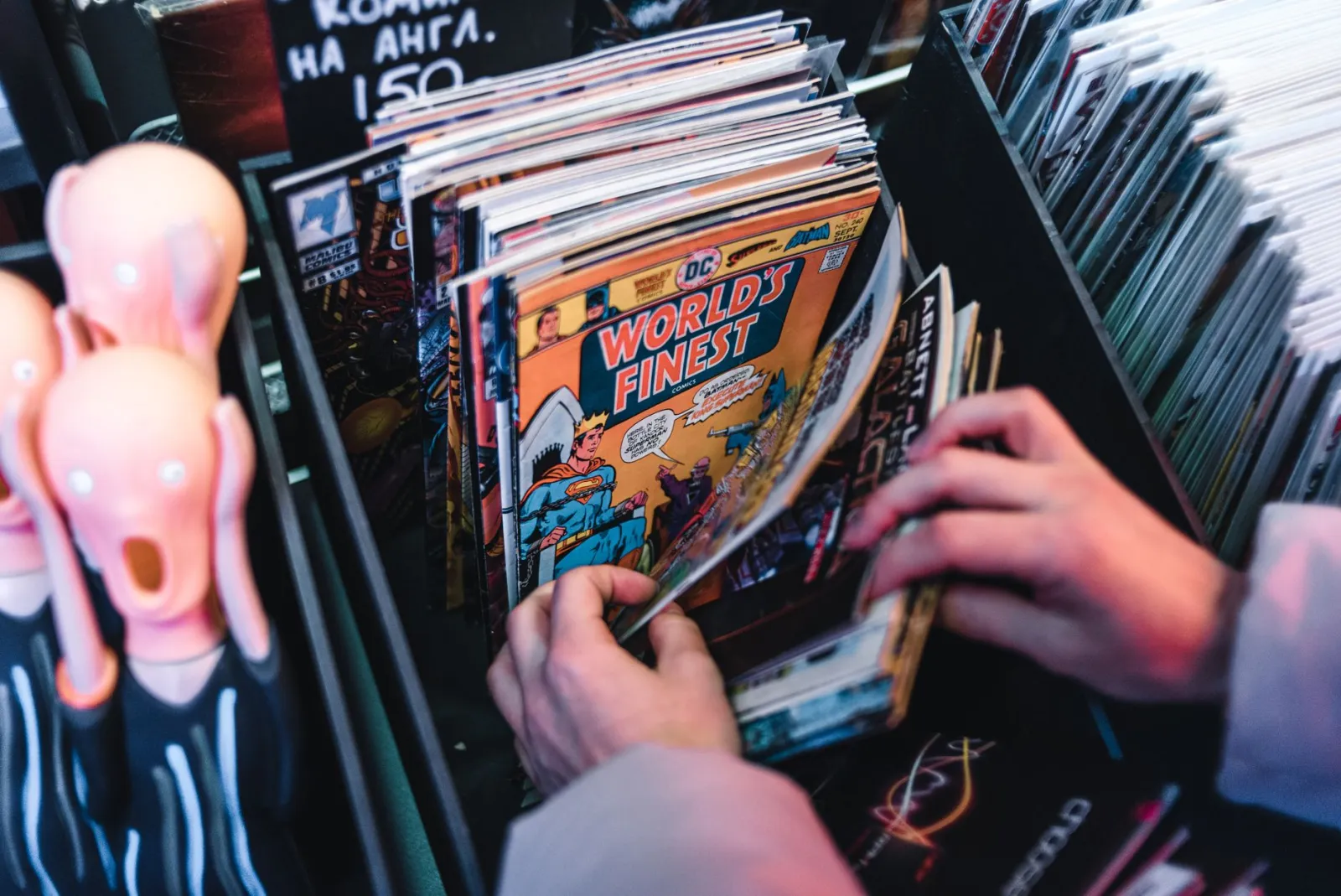
Wie sollte man Kanten, Farbe und Halftone-Punkte einstellen?
Verwenden Sie diese Reihenfolge: Kante, Wert, Farbe, Textur, Typ. Das hält die Bearbeitung lesbar, da jeder Durchlauf eine Aufgabe hat.
- Duplizieren Sie das Original oder behalten Sie eine unberührte Kopie bei.
- Schneiden Sie auf das endgültige Verhältnis zu, bevor Sie den Effekt beurteilen.
- Fügen Sie eine Kantenerkennung oder einen Poster-Randfilter mit geringer bis mittlerer Stärke hinzu.
- Maskieren Sie die Kantenebene von verrauschter Haut, Himmel, Glas und weichen Hintergründen.
- Posterisieren oder vereinfachen Sie Werte, bis Schatten grafisch aussehen.
- Erhöhen Sie die Sättigung nach dem Posterisieren, nicht davor.
- Fügen Sie Halftone-Textur zu Schatten, Hintergrund oder Akzentbereichen hinzu.
- Fügen Sie Bildunterschriften, Rahmen oder Burst-Formen nur hinzu, wenn sie die Komposition verbessern.
- Exportieren Sie und überprüfen Sie das Bild in der Handygröße.
- Vergleichen Sie es mit dem Original und entfernen Sie einen Effekt, wenn das Ergebnis matschig wirkt.
| Ziel | Ausgangseinstellung | Wo zu prüfen ist | Beheben bei falschem Aussehen |
|---|---|---|---|
| Porträt-Avatar | Dünne Kanten, niedrige Punktopazität | Augen, Zähne, Kieferlinie | Punkte vom Gesicht maskieren |
| Produkt-Promo | Mittlere Kante, keine Punkte auf dem Logo | Etikett, Ecken des Pakets | Vor der Stilisierung schärfen |
| Poster-Kunstwerk | Starke Kontur, größere Punkte | Titelbereich, große Schatten | Farbzahl reduzieren |
| Thumbnail | Dicke Kante, helle Farbe | 25 % Zoom oder Handyvorschau | Winziges Liniendetail entfernen |
Adobe's Photoshop Dokumentation empfiehlt nicht-destruktive Bearbeitung mit Anpassungsebenen, Smart Objects und Smart Filters, da diese Änderungen die Originalpixel nicht überschreiben. Dieser Rat ist hier wichtig: Comic-Effekte sind leicht zu übertreiben, und ein Live Layer Stack ermöglicht es Ihnen, schnell zurückzuschalten. Sehen Sie sich Adobe's nondestructive editing guide an.
Was ist der schnellste Workflow für Social Posts?
Für einen Social Post bauen Sie keine Museumsklasse Comic-Behandlung auf. Bauen Sie ein Bild, das Kompression, Zuschneiden und schnelles Scrollen überlebt.
Verwenden Sie diesen kompakten Workflow:
- Schneiden Sie zuerst auf die Plattform zu, z. B. quadratisch, vertikal oder breites Thumbnail.
- Halten Sie das Motiv groß genug, damit der Umriss ohne Zoomen sichtbar ist.
- Verwenden Sie einen Halftone-Bereich, normalerweise den Hintergrund oder die Schattenseite.
- Behalten Sie Text außerhalb des belebtesten Teils des Bildes.
- Exportieren Sie eine Testversion und sehen Sie sie auf einem Handy vor.
- Komprimieren Sie erst, nachdem der Stil final ist.
Wenn Sie einen Beitrag für einen bestimmten Kanal vorbereiten, kombinieren Sie diesen Artikel mit Instagram image sizing, social media image sizes und image compression without quality loss.
Wie hält man das Ergebnis im Web scharf?
Schärfe kommt von der Quellqualität, dem sauberen Export und der realistischen Punktgröße. Verlassen Sie sich nicht auf die Schärfung des Outputs, um eine unscharfe Quelle zu retten.
WebP ist ein gutes Endformat für Comic-Stilbilder, da es sowohl fotografische Farben als auch die Web-Übertragung gut handhabt. MDN beschreibt WebP als Unterstützung für verlustbehaftete und verlustfreie Kompression, und seine image-format guide listet WebP als gängigen Webbildtyp auf. Sehen Sie sich MDN's image file type guide an.
Bevor Sie veröffentlichen, führen Sie diese schnelle Überprüfung durch:
- Betrachten Sie die Datei bei 100 % und in der tatsächlichen Seitengröße.
- Überprüfen Sie, ob schwarze Umrisse nicht gezackt sind.
- Überprüfen Sie, ob Punkte sichtbar, aber nicht über Gesichter kriechen.
- Stellen Sie sicher, dass transparente oder helle Ränder nicht grau geworden sind.
- Behalten Sie eine Quellkopie in PNG, TIFF, PSD oder einem anderen bearbeitbaren Format bei.
- Exportieren Sie das endgültige Webbild als WebP, wenn Ihre Seite dies unterstützt.
Für Formatentscheidungen jenseits dieses Effekts verwenden Sie den WebP versus JPEG and PNG guide oder den allgemeineren image format converter guide.
Häufige Fehler, die Comic-Effekte billig aussehen lassen
Das häufigste Problem ist das gleichzeitige Anwenden jeder verfügbaren Einstellung. Dicke Umrisse, riesige Punkte, starke Sättigung, Papiertextur, Glow und Sprechblasen können in einem handgebauten Poster funktionieren, aber sie kämpfen normalerweise miteinander bei einem Foto.
Achten Sie auf diese Probleme:
- Schmutzige Haut: Halftone-Punkte sind an Wangen und Stirnen zu stark.
- Verlorener Ausdruck: Kantenerkennung hat Augen oder Mund gelöscht.
- Falscher Vintage-Look: Gelbe Papiertextur bedeckt das gesamte Bild gleichmäßig.
- Unlesbarer Produkttext: Posterisierung hat kleine Buchstaben zerquetscht.
- Matschige Schatten: Punkte, Rauschen und Kompression stapeln sich alle in dunklen Bereichen.
- Falscher Ausschnitt: Das Motiv wirkt wie ein Foto mit einem Filter, nicht wie ein Panel.
Beheben Sie eine Ebene nach der anderen. Wenn das Bild nur gut aussieht, wenn jeder Schieberegler auf Maximum steht, wechseln Sie zu einem saubereren Quellfoto.
Häufig gestellte Fragen
Funktioniert der Comic-Buch-Effekt bei jedem Foto?
Nein – er funktioniert am besten bei sauberen, kontrastreichen Fotos mit einem einzigen klaren Motiv und einfachem Hintergrund. Unruhige Szenen, wenig Licht und Soft Focus kämpfen gegen den Effekt, weil die Kantenerkennung nichts Sauberes zum Nachzeichnen hat. Ein scharfes Porträt an einer schlichten Wand wandelt sich in einem Durchgang; eine überfüllte Straßenszene wird zu Matsch.
Was ist Halftone und warum ist es wichtig?
Halftone ist das Punktmuster, das Comicbücher verwenden, um Graustufen oder Farben mit nur wenigen Tinten darzustellen. Bei einem digitalen Comic-Effekt simuliert es diesen Drucklook, aber wenn die Punkte zu groß oder dicht sind, werden sie in Schatten matschig. Beschränken Sie Halftone auf Mittel- und Hellbereiche; lassen Sie es aus den dunkelsten Schatten fallen, wo Punkte, Rauschen und Kompression alle zusammenkommen.
Ist ein Comicfilter gut für Produktbilder?
Selten. Ein Comic-Effekt abstrahiert Details, was das Gegenteil dessen ist, was ein Produktfoto benötigt. Er eignet sich für redaktionelle Porträts, Memes und Social Posts, bei denen der Stil wichtiger ist als die Genauigkeit.
Kernbotschaft: Bauen Sie den Effekt wie ein Panel, nicht wie einen Filter
Der beste Comic-Buch-Effekt beginnt mit der Komposition. Schneiden Sie zuerst zu, machen Sie das Motiv offensichtlich und verwenden Sie dann Linien und Farbe, um das Foto zu vereinfachen.
Verwenden Sie Halftone als Gewürz, nicht als Tapete. Behalten Sie Gesichter und Etiketten sauber. Exportieren Sie in einem modernen Webformat und inspizieren Sie das endgültige Bild dort, wo die Leute es tatsächlich sehen werden.
Wenn die Bearbeitung auch als winziges Thumbnail funktioniert und bei voller Größe noch Charakter hat, ist sie bereit zum Veröffentlichen.
Nutze die kostenlosen Werkzeuge, während du der Anleitung folgst.
Weiterlesen

2026-07-28
AI Action Figure Trend: So bereitest du dein Foto für ein Studio-Qualität-Spielzeugporträt vor
Der AI Action Figure Trend verwandelt jedes Foto in ein sammelbares Spielzeugporträt. Erfahre, was den Prompt wirken lässt, und die genauen Schritte für Zuschnitt, Hintergrund und Auflösung, die eine überzeugende Figur von einer offensichtlichen Fälschung unterscheiden.

2026-07-26
AI Anime Generator Guide: Prompts, Styles und sichere Exports
Ein praktischer Workflow für den AI Anime Generator zur Erstellung von Porträts, Avataren, Bannern und Social Posts – inklusive Prompt-Vorlagen, Style Checks und Exportregeln.

2026-07-26
Text-to-Image AI 2026: So funktioniert Prompt Generation
Text-to-Image AI wandelt einen geschriebenen Prompt in ein fertiges Bild um. Erfahren Sie, wie Modelle, Prompts und Einstellungen für die Bilderzeugung im Jahr 2026 zusammenwirken.