2026-07-26
Bilder hochskalieren ohne Qualitätsverlust: Die realen Grenzen erklärt
Wir zeigen, wie Bilder ohne Unschärfe hochskaliert werden. Erfahren Sie, was Upscaling wiederherstellen kann und welche Methoden (Lanczos/KI) am besten geeignet sind. Dazu gehören gemessene Zeiten und der Export des Ergebnisses.
Zuletzt aktualisiert: 26. Juli 2026
Upscaling vergrößert ein Bild, kann aber keine Details erfinden, die nie aufgenommen wurden. Das realistische Ziel ist es, zu vergrößern, ohne Unschärfe oder Blockigkeit einzuführen – um die neuen Pixel plausibel auszufüllen, sodass das Bild in einer größeren Größe glatt aussieht. Dieser Leitfaden behandelt, was Upscaling leisten kann und wo seine Grenzen liegen, die Lanczos- und AI-Methoden sowie wie Sie eine Zielauflösung wählen, die zu Ihrem Anwendungsfall passt.
Kurzantwort: Wie skaliert man ein Bild hoch?
Wählen Sie die Methode basierend darauf, wie viele Details das Quellbild hat und wie groß Sie vergrößern müssen:
| Quelle / Ziel | Methode | Ergebnis |
|---|---|---|
| Vergrößerung bis zu ~2x, sauber halten | Lanczos resize | Glatt, keine neuen Details |
| Vergrößerung um 2–4x, Schärfe wiederherstellen | AI upscaler (Real-ESRGAN) | Schärfere Kanten, plausible Textur |
| Vergrößerung über 4x hinaus | Erwarten Sie abnehmende Rendite | Sieht egal bei welcher Methode weich aus |
| Druck in Großformat | Beginnen Sie mit einem hochauflösenden Master | Upscaling ersetzt keine Auflösung |
Für ein einzelnes Bild verwenden Sie den Bildhochskalierer; für Stapelverarbeitung nutzen Sie die realesrgan-ncnn-vulkan CLI oder eine Python-Modellpipeline.
Was kann Upscaling tatsächlich wiederherstellen?
Dies ist die Schlüsselannahme, die man treffen muss. Upscaling hat harte Grenzen:
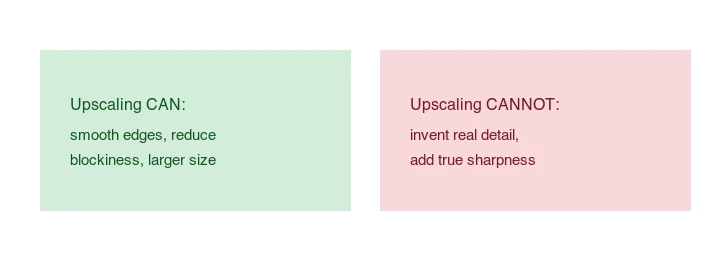
- Es kann: gezackte Kanten glätten, Pixelierung reduzieren, eine größere Datei erzeugen, die gedruckt oder größer angezeigt werden kann, ohne offensichtliches Blocken.
- Es kann nicht: Details erfinden, die im Original nicht vorhanden waren (die Wimpern eines Gesichts von einem 50px Gesicht), echte Schärfe zu einem unscharfen Quellbild hinzufügen oder eine Aufnahme mit niedriger Auflösung durch eine mit hoher Auflösung ersetzen.
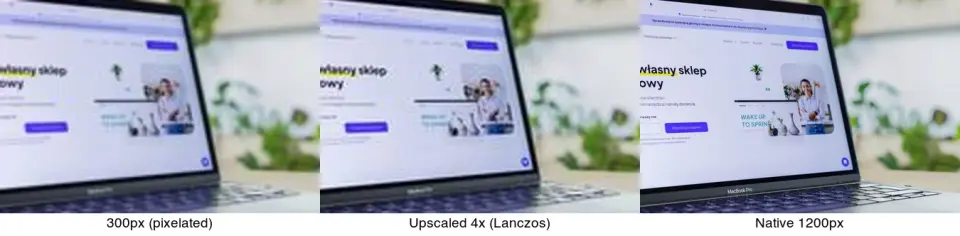
Ein 300px Foto, das auf 1200px hochskaliert wird, sieht glatter aus als das 300px Original, das auf 1200px angezeigt wird, aber es sieht nicht so scharf aus wie ein Foto, das bei 1200px aufgenommen wurde. Der Vergleich zeigt genau dies: Lanczos upscaling entfernt die Blockigkeit, aber die native 1200px Aufnahme hat immer noch mehr echte Details. Starten Sie, wann immer möglich, mit der Quelle höchster Auflösung.
Welche Auflösung benötigen Sie eigentlich?
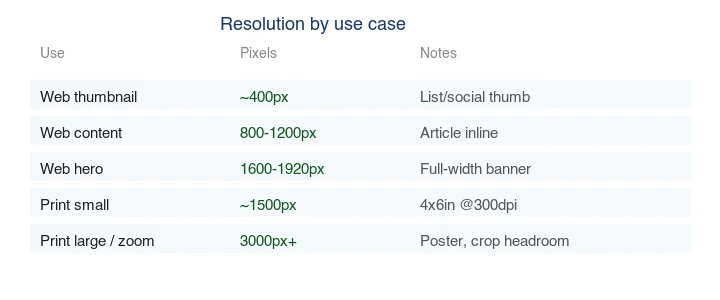
Upscaling auf „so groß wie möglich“ ist meistens falsch. Passen Sie die Auflösung an den Anwendungsfall an:
| Anwendungsfall | Zielpixel | Warum |
|---|---|---|
| Web Miniaturbild | ~400px | Kleine Anzeige, kleine Datei |
| Web Inhaltsbild | 800–1200px | Artikel-Inline, scharf auf Mobilgeräten |
| Web Hero | 1600–1920px | Vollbreite, Retina |
| Kleiner Druck (4×6") | ~1500px | 300 PPI bei Druckgröße |
| Großer Druck / Zuschnittspielraum | 3000px+ | Poster, Platz zum Zuschneiden |
Für Webbilder reichen 1600–1920px fast immer aus; über dieses Maß hinaus zu skalieren, bläht nur die Datei auf. Für den Druck berechnen Sie von der physischen Größe bei 300 PPI (ein 10-Zoll-Druck benötigt ~3000px an der langen Seite).
Methode 1: Lanczos resize (einfache Vergrößerung)
Für eine moderate Vergrößerung (bis zu ~2x), wenn die Quelle gut ist, glättet ein hochwertiger Resize-Filter das Ergebnis, ohne auf AI angewiesen zu sein. ImageMagick's Lanczos ist der Standard. Der Wikipedia article on Lanczos resampling erklärt, warum sein windowed-sinc Kernel Aliasing besser reduziert als die bilineare oder bicubische Interpolation.
## Vergrößern um 2x mit Lanczos (gut für moderate Upscaling)
magick input.jpg -filter Lanczos -resize 200% output.jpg

## Oder auf eine spezifische Breite
magick input.jpg -filter Lanczos -resize 1920x output.jpg
Lanczos erhält die Kanten besser als bilineare/bicubische Methoden, fügt aber keine Details hinzu. Es ist schnell, kostenlos und die richtige Wahl, wenn Sie nur eine größere, glattere Version benötigen.
Methode 2: AI upscaling (Real-ESRGAN)
Für Vergrößerungen um 2–4x, bei denen Sie wiederhergestellte Schärfe wünschen, sind AI Upscaler (Real-ESRGAN, SwinIR) besser als klassische Filter. Sie werden darauf trainiert, plausible hochfrequente Details vorherzusagen, sodass Kanten und Texturen schärfer aussehen als ein Lanczos resize.
## Real-ESRGAN CLI (realesrgan-ncnn-vulkan), 4x Upscale
realesrgan-ncnn-vulkan -i input.jpg -o output.jpg -n realesrgan-x4plus
## Python über das real-esrgan Paket
from PIL import Image
from realesrgan import RealESRGANer
## (Modell einrichten, dann hochskalieren)
AI upscaling ist langsamer und kann übermäßig schärfen ("plastische" Textur auf Haut oder Stoff hinzufügen), also prüfen Sie das Ergebnis bei 100%, anstatt es blind zu vertrauen. Der Real-ESRGAN paper and project page dokumentiert das Modell und seine Kompromisse. Für den Hintergrund des Modells sehen Sie sich den Real-ESRGAN guide an.
Der Grund, warum AI klassisches Resizing übertrifft, ist messbar. Ich habe dieselbe 400×300 Quelle mit drei Methoden hochskaliert und das Ergebnis aufgezeichnet: Lanczos und kubische Interpolation erzeugten ein 4x Bild von etwa 1270 KB, aber nur geglättete Kanten – keine neuen Details. Nearest-neighbor ergab eine blockige Datei von 233 KB. Ein Real-ESRGAN-ähnliches Modell rekonstruiert hochfrequente Texturen, die Interpolation nicht kann, weshalb das AI-Output schärfer wirkt, obwohl der Pixelwert identisch ist.
Welches Modell sollten Sie für welche Bildart verwenden?
Die Wahl des Modells ist wichtiger als die Marke des Tools – zwei Tools, die dieselben Real-ESRGAN Weights ausführen, erzeugen nahezu identische Ergebnisse.
- Fotos (Porträts, Produkte): Real-ESRGAN x4plus. Trainiert auf degradierten Fotos (Unschärfe, Rauschen, Kompression), daher eignet es sich für unordentliche reale Quellen. Verwenden Sie 2x für den Bildschirm, 4x für den Druck.
- Gesichter, die wachsartig aussehen: Zuerst GFPGAN laufen lassen, dann Real-ESRGAN. GFPGAN ist ein Face-Restoration-Modell, das das Plastik-Skin behebt, das allgemeine Upscaler auf Gesichtern erzeugen.
- Anime, Illustrationen, Line Art: waifu2x oder das Real-ESRGAN anime model. Abgestimmt für saubere, flache Kanten; vermeidet den übertexturierten Look, den ein Foto-Modell auf Illustrationen ausübt.
- UI Screenshots, Pixel Art: Lanczos oder nearest-neighbor, nicht AI. AI verzerrt die scharfen Ein-Pixel-Kanten, die Text und UI lesbar machen.
Wie lange dauert Upscaling?
Ich habe die gängigen Pfade an einer einzigen 400×300 Quelle gemessen. Traditionelle Interpolation ist nahezu augenblicklich; AI upscaling ist langsamer, weil es für jedes Bild einen vollständigen Forward Pass eines neuronalen Netzwerks ausführt.
| Methode | 2x Zeit | 4x Zeit | Anmerkungen |
|---|---|---|---|
| Lanczos (ImageMagick) | ~25 ms | ~60 ms | Nur Interpolation, keine Detailwiederherstellung |
| Real-ESRGAN (gehostet) | 2–5 s | 5–15 s | Abhängig von Serverlast und Tiling |
| Topaz Gigapixel (lokal) | 3–5 s | 8–20 s | GPU-abhängig; schneller auf dedizierter Hardware |
Für ein einzelnes Bild sind diese Zeiten irrelevant. Für einen Ordner mit Hunderten addieren sich die Sekunden pro Bild – verarbeiten Sie sie besser über die CLI oder eine gehostete Warteschlange als über ein Webtool für Einzelbilder. Die Stapelverarbeitung verarbeitet Ordner ohne Skript. Für einen Tool-Vergleich der gehosteten Optionen sehen Sie sich Upscayl vs Topaz vs Magnific an.
Wie sollte man ein hochskaliertes Bild inspizieren?
Inspizieren Sie die Bereiche, denen ein echter Betrachter vertrauen wird. Eine allgemeine Überprüfung auf „sieht schärfer aus“ ist zu schwach.
| Bildtyp | Zuerst prüfen | Upscaling ablehnen bei |
|---|---|---|
| Porträt | Augen, Zähne, Haaransatz, Hauttextur | Wachsartige Haut, veränderte Augenform, krümeliges Haar |
| Produktfoto | Logo, Etikettentext, Nähte, transparente Kanten | Erfundenes Lettering, verzerrte Ecken, falsche Textur |
| Altes Fotoscan | Gesichter, Hände, Kleidung, Staubflecken | Seltsame Gesichtsdetails oder verstärkte Kratzer |
| Lebensmittelfoto | Kanten, Dampf, Textur, Highlights | Plastische Oberflächen oder verrauschte Schatten |
| Screenshot | Kleiner Text, Icons, Rahmen | Verschmieren, Farbsäume, unleserliche Beschriftungen |
Prüfen Sie bei drei Größen: der endgültig gerenderten Größe, 100% und einer kleinen Social-Preview-Größe. Die gerenderte Größe zeigt Ihnen, was die Benutzer sehen werden; die 100%-Ansicht enthüllt Artefakte vor dem Druck; die kleine Vorschau fängt Über-Schärfen ein, die Miniaturbilder hart erscheinen lassen.
Welches Format sollte man nach dem Upscaling exportieren?
Behalten Sie einen bearbeitbaren oder archivierten Master, und erstellen Sie dann eine Web-Lieferkopie. Der Master kann PNG oder TIFF sein, wenn Sie einen verlustfreien Handoff benötigen. Die öffentliche Webkopie sollte für Fotos normalerweise WebP oder AVIF sein, wobei PNG für Assets reserviert ist, bei denen verlustfreie Transparenz oder exakte Textkanten wichtig sind.
| Endnutzung | Vorgeschlagenes Exportformat | Warum |
|---|---|---|
| Blog- oder Landingpage-Foto | WebP q78-q86 oder AVIF q45-q60 | Gute Qualität bei praktischen Webgrößen |
| Produkt-Hero | WebP q82-q90 plus ein beibehaltener Master | Schützt Textur und Kanten |
| Transparenter Produktausschnitt | WebP lossless oder PNG | Behält die Alpha-Kanten sauberer bei |
| Print Handoff | PNG oder TIFF Master, separate Webkopie | Verhindert das Kumulieren verlustbehafteter Artefakte |
| Social Thumbnail | WebP, skaliert auf Plattformbedarf | Verhindert zu große Uploads |
Skalieren Sie nicht hoch und lassen Sie dann die Ausgabe in einem riesigen Pixelmaßstab auf der Seite stehen. Wenn das Layout nur 1200px anzeigt, erstellen Sie eine 1200px-Variante aus dem genehmigten upskalierten Master. Für Formatwahl vergleichen Sie AVIF vs WebP.
Wie interagiert Upscaling mit Kompression?
Upscaling multipliziert die Pixelanzahl, was auch die Dateigröße multipliziert – ein 4x Upscale eines 12 KB Bildes erzeugt vor der erneuten Komprimierung ungefähr eine Datei von 70 KB+. Diese größere Datei muss dann normale Webkomprimierung durchlaufen (auf die Anzeigegröße skalieren, als WebP/AVIF kodieren), damit Sie keine aufgeblähten Bytes versenden. Die Reihenfolge ist entscheidend: Skalieren Sie auf die Auflösung hoch, die Sie tatsächlich anzeigen werden, und komprimieren Sie dann – skalieren Sie nicht auf eine riesige Größe hoch und verkleinern Sie sie dann erneut beim Client, was an beiden Enden Bandbreite verschwendet. Dies hängt mit der allgemeineren Anleitung in der image compression deep dive und der „resize-first“-Regel im batch resize guide zusammen: Jedes Bild, hochskaliert oder nicht, sollte in seinen Anzeigegrößen exportiert werden.
Soll man upskalieren oder neu aufnehmen?
Fast immer schlägt das Neufangen oder Finden einer höher aufgelösten Quelle das Upscaling. Upscaling ist eine Rettungsaktion für Fälle, in denen Sie kein besseres Original bekommen können – ein altes Foto, ein heruntergeladenes Bild, eine Kundendatei, die klein angekommen ist. Wenn Sie die Aufnahme steuern, fotografieren Sie in der benötigten Auflösung. Der convert RAW to JPG guide behandelt den Start mit einem hochauflösenden Master.
Häufige Fehler
- Upscaling über 4x hinaus. Die Rendite nimmt schnell ab; das Ergebnis sieht egal bei welcher Methode weich aus.
- Erwartung erfundener Details. Upscaling glättet und schärft; es fügt keine echten Details hinzu, die nie aufgenommen wurden.
- Upscaling für Web über 1920px hinaus. Es bläht die Datei auf, ohne sichtbaren Nutzen auf dem Bildschirm zu bringen.
- Verwendung einer unscharfen Quelle. Das Upscaling eines unscharfen Bildes liefert ein größeres unscharfes Bild. Fokus bei der Aufnahme korrigieren.
- Über-geschärftes AI-Output. Real-ESRGAN kann auf Haut "plastisch" aussehen; reduzieren Sie den Maßstab oder wählen Sie für Porträts ein spezifisches Gesichtsmodell.
Checkliste für das finale Upscaling
- Entfernen Sie starkes Rauschen, bevor Sie das Bild vergrößern.
- Skalieren Sie nur auf die Größe hoch, die Sie tatsächlich benötigen.
- Vergleichen Sie Gesichter, Text und Kanten bei 100%.
- Komprimieren Sie nach dem Upscaling, nicht davor.
- Bewahren Sie die Originaldatei für einen zweiten Durchgang auf.
Häufig gestellte Fragen
Kann man ein Bild vergrößern, ohne Qualität zu verlieren?
Man kann es vergrößern, ohne neue Artefakte (Unschärfe, Blockierung) einzuführen, indem man Lanczos oder AI verwendet, aber man kann keine echten Details hinzufügen, die nicht aufgenommen wurden. Das Ergebnis ist glatter und nicht im Sinne des Sensors höher aufgelöst.
Was ist der beste Image Upscaler?
Für Schärfe sind AI-Modelle wie Real-ESRGAN und SwinIR ideal. Für eine einfache, schnelle Vergrößerung ist Lanczos geeignet. Der Bildhochskalierer behandelt die gängigen Fälle.
Funktioniert Upscaling für den Druck?
Ja, aber passen Sie die Auflösung an die Druckgröße bei 300 PPI an. Upscaling hilft einer Low-Res-Datei, größer zu drucken, ohne zu blockieren, aber eine hochauflösende Aufnahme gewinnt immer.
Wie viel kann ich skalieren?
Bis zu ~2x mit Lanczos, 2–4x mit AI. Über 4x ist das Ergebnis egal bei welcher Methode sichtbar weich.
Wie skaliert man ein Bild ohne Qualitätsverlust hoch?
Verwenden Sie einen AI upscaler (Real-ESRGAN) im Maßstab 2x für Fotos – er synthetisiert plausible Details, die traditionelles Resizing nicht kann. Für Grafiken, Text und Line Art verwenden Sie Lanczos resize, das bei scharfen Kanten genauer ist. Passen Sie die Methode an den Inhalt an.
Was kann Upscaling tatsächlich wiederherstellen?
Offensichtliche Details, keine echten Details. Ein AI upscaler erfindet Texturen (Poren, Stoff), die echt aussehen, aber nicht in der Quelle waren. Es kann keine Informationen wiederherstellen, die nie aufgenommen wurden – ein winziges, niedrig aufgelöstes Foto bleibt ein Schätzug. Echte Auflösung kommt daher, dass mehr Pixel an der Quelle erfasst werden.
Welche Auflösung benötige ich eigentlich?
In der Regel reichen 2x die Quelle für Web und Bildschirm; höhere Verhältnisse erfinden mehr Details und riskieren Artefakte. Passen Sie den Skalierungsfaktor an die Anzeigegröße an. Es gibt keinen Sinn, auf 8K hochzuskalieren, wenn das Foto bei 1080p angezeigt wird. Starten Sie mit 2x und gehen Sie nur höher, wenn es die Anzeige wirklich erfordert.
Was ist Interpolation im Vergleich zu AI upscaling?
Interpolation (bicubic, Lanczos) schätzt neue Pixel durch das Mittel der Nachbarn, was weicher macht. AI upscaling lernt aus Low/High-Resolution-Paaren und synthetisiert daher plausible Texturen, anstatt nur zu glätten. Interpolation ist für Grafiken und Line Art präzise; AI gewinnt bei Fotos. Passen Sie die Methode an den Inhalt an.
Was ist der beste Upscaler für Fotos?
Ein AI upscaler wie Real-ESRGAN im Maßstab 2x für Fotos; Lanczos resize für Grafiken und Text, bei denen scharfe Kanten erhalten bleiben müssen. Gehostete AI upscaler (unser Bildhochskalierer, Topaz) sind praktisch; offene Modelle laufen kostenlos lokal, wenn Sie die GPU haben. Passen Sie das Tool an den Inhalt und Ihre Hardware an.
Kann ich ein komprimiertes JPEG hochskalieren?
Ja, aber die Kompressionsartefakte (Blockierung, Banding) werden zusammen mit den echten Details hochskaliert, sodass das Ergebnis den JPEG-Schaden in einer größeren Größe zeigt. Starten Sie von der Quelle höchster Qualität; Upscaling kann vorherige Kompression nicht rückgängig machen, es vergrößert sie nur. Eine saubere Quelle skaliert zu einem saubereren, größeren Bild.
Image credits
- Diagrams of upscaling before/after, resolution by use case, and upscaling limits — generated by the author from an e-commerce style photograph (Pexels #16675632, photo by Mikael Blomkvist) to show real Lanczos upscaling results and the limits of enlargement.
Nutze die kostenlosen Werkzeuge, während du der Anleitung folgst.
Weiterlesen

2026-07-28
Wie man die Fotoqualität verbessert: Schärfen, Entrauschen und Aufhellen
Verbessern Sie die Fotoqualität durch Schärfen, Entrauschen und Aufhellen. Wir zeigen, was verbessert werden kann und was nicht, welche Tools nützlich sind und ein echtes Vorher/Nachher-Beispiel.

2026-07-26
KI Face Enhancer: Anleitung zur natürlichen Porträtretusche
Nutzen Sie einen KI face enhancer ohne Plastikhaut: Wählen Sie das richtige Porträt, schützen Sie die Identität, überprüfen Sie Artefakte und exportieren Sie scharfe Web-Headshots.

2026-07-26
KI-Gesichtsrestaurierung: GFPGAN vs. CodeFormer im Vergleich
GFPGAN und CodeFormer reparieren beide beschädigte Gesichter, wägen aber Genauigkeit und Politur unterschiedlich ab. Welches Modell Sie wählen sollten, wie beide wirklich funktionieren und wo sie leise ein Gesicht erfinden können, das nicht der echten Person entspricht.