2026-06-28 · Aktualisiert am 2026-07-26
KI-Audio-Verbesserung: Klare Stimmen ohne Artefakte
Ein praktischer Workflow zur KI-Audio-Verbesserung für Podcasts, Video-Dialoge, Interviews und Kurse: Reinigungsreihenfolge, Export-Einstellungen und QA-Prüfungen.
Zuletzt aktualisiert: 26. Juli 2026
AI audio enhancement ist nützlich, wenn die Aufnahme verständlich, aber noch nicht publizierbar ist: Lüftergeräusche während eines Interviews, ungleichmäßige Podcast-Pegel, ein abgeschnittener Satz in einem Kurs oder Raumhall in einem Produktvideo. Die Lösung ist normalerweise kein magischer Knopf. Verwenden Sie leichte Bereinigung in der richtigen Reihenfolge und hören Sie dann auf Schäden, bevor Sie exportieren.
Kurzantwort: Wie sollte man Audio mit AI verbessern?
Verwenden Sie AI audio enhancement, um konstantes Rauschen zu entfernen, kleine Sprachfehler zu beheben, Echo zu reduzieren und Stimmen auszugleichen. Beginnen Sie mit der rohesten Datei, die Sie haben, wenden Sie zuerst Noise Reduction an, reparieren Sie dann Klicks und Plosive, gleichen Sie anschließend die Lautstärke aus und exportieren Sie schließlich eine separate Master-Datei. Überschreiben Sie niemals die Originalaufnahme.
Für Sprache klingt das beste Ergebnis normalerweise leicht unperfekt, aber natürlich. Wenn die Stimme metallisch, zungenartig, hohl oder zu glatt wird, arbeitet das Modell zu hart. Reduzieren Sie die Stärke und akzeptieren Sie einen kleinen Raumton.
Für Podcasts und Video-Dialoge bewahren Sie einen hochwertigen WAV Master und eine Lieferkopie auf. Podcast-Plattformen akzeptieren häufig MP3, während Video-Editoren oft WAV oder AAC bevorzugen. Apples Podcast-Richtlinien listen die akzeptierten Audio-Dateitypen und Encoding-Anforderungen in ihren official audio requirements auf, und EBU R 128 bleibt eine nützliche Referenz für Broadcast-Lautstärkewerte über die European Broadcasting Union.
Was behebt AI audio enhancement eigentlich?
AI audio enhancement Tools vergleichen die Aufnahme mit gelernten Mustern für Sprache, Musik und Hintergrundgeräusche. Sie können Stimme von konstantem Hintergrundgeräusch trennen, ungleichmäßige Lautstärke glätten und kurze Probleme beheben, die traditionelle Filter schlecht handhaben.
Verwenden Sie AI Enhancement für diese Fälle:
- Entfernung von konstanten HVAC-, Laptop-Lüfter-, Kühlschrank- oder Straßenlärm.
- Reduzierung milden Raumechos aus einem Büro mit harten Wänden.
- Glätten von Podcast-Gästen, die auf verschiedenen Mikrofonen aufgenommen wurden.
- Beheben von Mundklicks, Lippenflattern und leichtem Knistern.
- Reduzieren von Plosiven bei "p"- und "b"-Lauten.
- Erleichtern der Zuhörbarkeit leiser Sprache vor der Transkription.
- Vorbereiten von Voiceovers vor AI video editing.
- Bereinigen von Interview-Audio vor AI audio transcription.
Erwarten Sie nicht, dass AI eine Datei rettet, bei der die Sprache unter dem Rauschen begraben, durch Clipping verzerrt oder durch ein defektes Mikrofon aufgenommen wurde. Enhancement kann Schäden verbergen; es kann keine Worte wiederherstellen, die nie klar erfasst wurden.
| Aufnahmeproblem | AI kann meist helfen | Achten Sie auf |
|---|---|---|
| Konstantes Lüfter- oder Raumsummen | Ja | Wasserartige Nachhallschwänze nach Wörtern |
| Mildes Echo | Manchmal | Hölzerartige Stimme und verlorene Konsonanten |
| Mundklicks | Ja | Überglättete Sprachtextur |
| Abgeschnittener Schrei | Selten | Harte Verzerrung bleibt erhalten |
| Zwei Personen, die sich überlagern | Selten | Wörter werden erfunden oder verschwommen |
| Sehr niedrig-bitratiges Audio | Manchmal | Wirbelnde hohe Frequenzen |
Welcher Workflow liefert die sauberste Sprache?
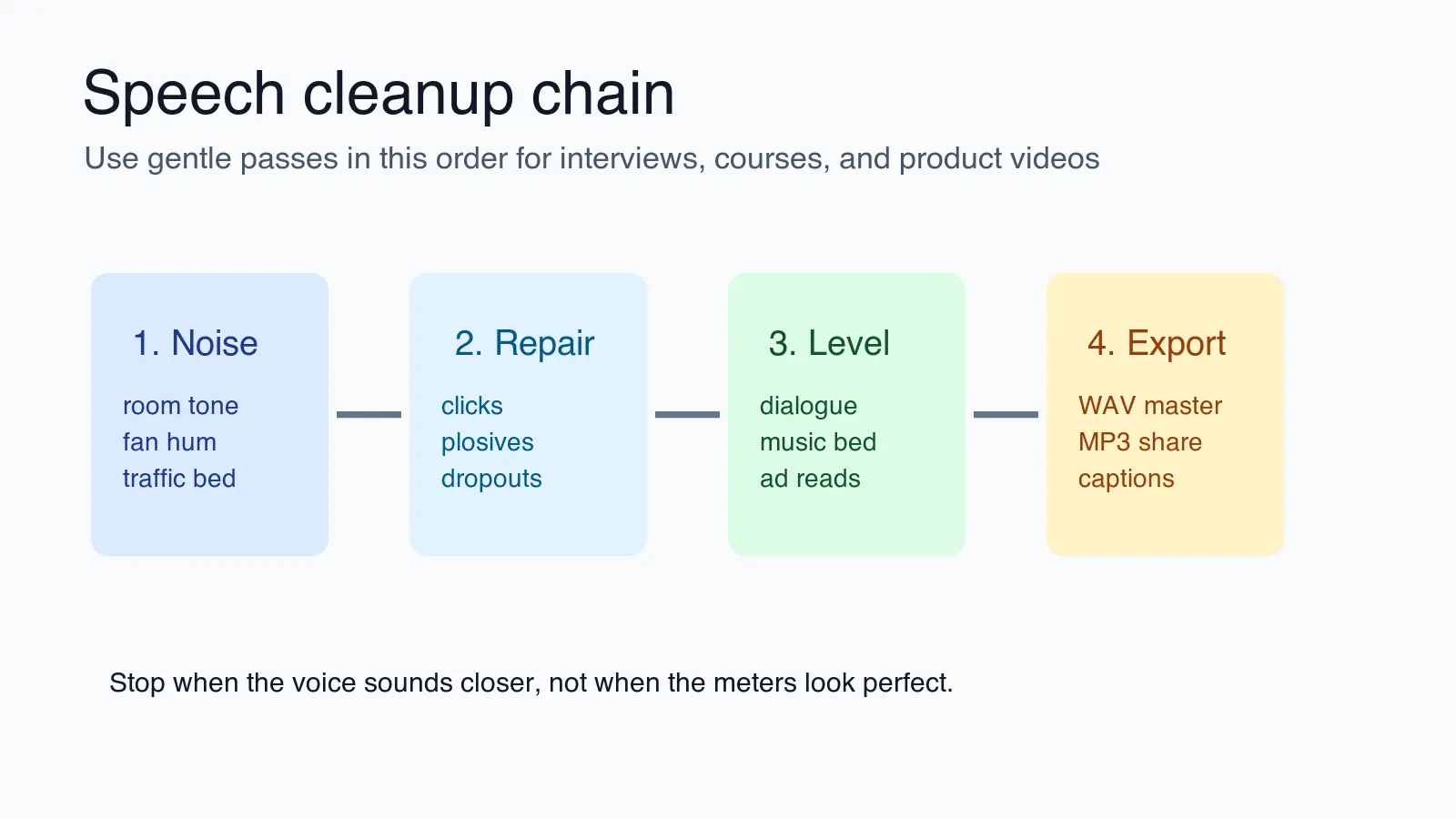
Führen Sie Sprachbereinigungen in Durchgängen durch, nicht als ein einziger schwerer Preset. Jeder Durchgang sollte ein hörbares Problem lösen. Das macht Fehler leichter zu hören und einfacher rückgängig zu machen.
-
Duplizieren Sie die Originaldatei. Behalten Sie das rohe WAV, M4A oder Video-Quellmaterial unberührt.
-
Trimmen Sie tote Luft und offensichtliche Fehler. Entfernen Sie Abschnitte, die Sie wissen, dass Sie nicht veröffentlichen werden, bevor das Modell sie analysiert.
-
Erfassen oder identifizieren Sie den Raumton. Wenige Sekunden Stille helfen Ihnen zu beurteilen, welches Rauschen zur Umgebung gehört.
-
Entfernen Sie konstantes Hintergrundrauschen leicht. Beginnen Sie niedriger als der Standardwert, wenn die Stimme wichtig ist.
-
Reparieren Sie Klicks, Plosive und Knistern. Diese Mängel sind kurz, daher sollten sie keine aggressive globale Bearbeitung erfordern.
-
Reduzieren Sie Echo nur, wenn es ablenkt. Die Entfernung von Echo kann die Sprache schneller dünn machen als die Rauschunterdrückung.
-
Pegeln Sie Sprecher. Bringen Sie Gäste in denselben Pegelbereich, bevor Sie Musik oder Werbung hinzufügen.
-
Exportieren und wiedergeben Sie die endgültige Datei. Hören Sie nach dem Export, nicht nur innerhalb des Editors.
Diese Reihenfolge ist aus praktischen Gründen wichtig: Leveler und Kompressoren können den Grundrauschpegel erhöhen. Wenn Sie zuerst pegeln, können Sie Lüftergeräusche verstärken und den Entrauscher später zwingen, härter zu arbeiten.
Für podcast-spezifische Bearbeitungsentscheidungen kombinieren Sie diesen Workflow mit dem detaillierteren AI podcast editing guide. Für verrauschte Quelldateien deckt der fokussierte AI noise removal guide ab, wann Denoising ausreicht und wann eine Neuaufnahme günstiger ist.
Wie stark sollten die AI audio enhancement Einstellungen sein?
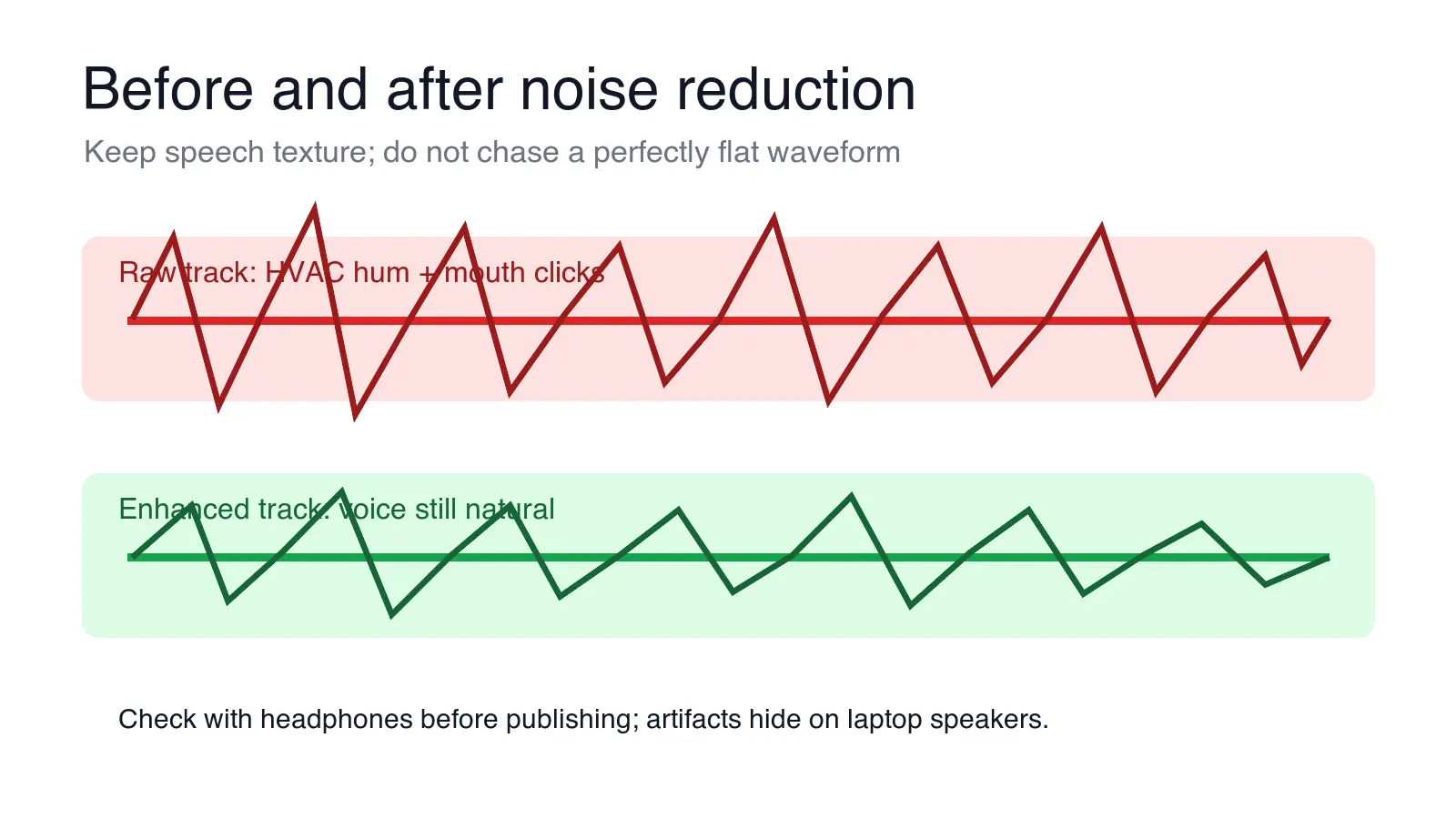
Beginnen Sie mit konservativen Einstellungen und erhöhen Sie nur, wenn ein spezifischer Mangel immer noch hörbar ist. Ein sauber aussehendes Wellenform-Diagramm ist nicht das Ziel. Der Zuhörer kümmert sich darum, ob der Sprecher präsent, verständlich und glaubwürdig klingt.
| Steuerung | Startwert | Erhöhen bei | Reduzieren bei |
|---|---|---|---|
| Noise reduction amount | 20-40% | Raumton stört unter Sprache | Wörter klingen wässrig oder gated |
| De-echo | Niedrig | Der Nachhall maskiert Konsonanten | Stimme wird hohl |
| De-click | Mittel | Mundgeräusche sind bei Kopfhörern offensichtlich | Sibilanten verlieren an Detail |
| Loudness leveling | Moderat | Gäste springen in der Lautstärke | Atem und Rauschen pumpen hoch |
| Compression | Leicht | Sprache geht unter Musik verloren | Stimme fühlt sich eingesperrt an |
Ein guter Feldtest ist es, denselben Satz dreimal abzuspielen: roh, leicht verbessert und stark verbessert. Wenn die starke Version Sie fünf Sekunden beeindruckt, aber nach einer Minute nervt, ist sie zu viel. Das Zuhören über längere Zeiträume deckt Artefakte auf, die kurze Vorschauen verbergen.
Für Creator, die auch synthetische Erzählungen veröffentlichen, unterscheidet sich der Bereinigungsschritt. Lesen Sie AI text-to-speech für Tempo, Aussprache und Sprachkonsistenz, bevor Sie generierte Sprache mit aufgezeichnetem Dialog mischen.
Welche Exporteinstellungen sollten Sie verwenden?
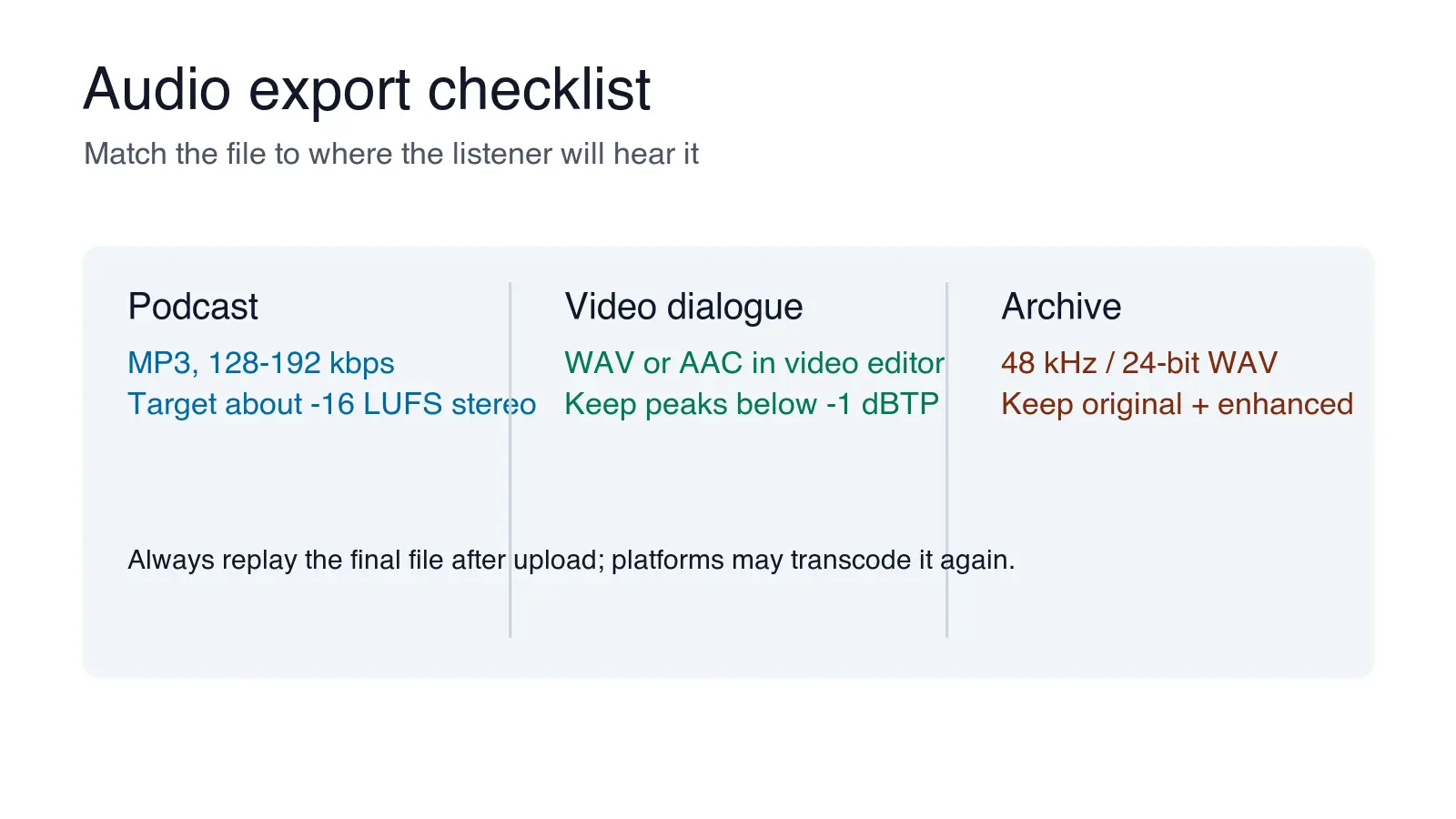
Die Exporteinstellungen hängen vom Ziel ab. Bewahren Sie eine Masterdatei auf, die besser ist als der endgültige Upload, da Plattformen sie möglicherweise erneut transkodieren. Ein verlustbehaftiges MP3, das von einem anderen verlustbehafteten MP3 exportiert wird, lässt weniger Spielraum für zukünftige Bearbeitungen.
| Ziel | Praktischer Export | Anmerkungen |
|---|---|---|
| Podcast-Episode | MP3, 128-192 kbps, Stereo oder Mono nach Bedarf | Überprüfen Sie die Dateiregeln Ihres Hosts vor dem Upload |
| Video-Edit | WAV 48 kHz oder AAC innerhalb der Videodatei | Passen Sie die Sample Rate des Video-Projekts an |
| Spracharchiv | WAV, 48 kHz, 24-bit falls verfügbar | Bewahren Sie rohe und verbesserte Versionen auf |
| Transkriptionsvorbereitung | WAV oder hochwertiges MP3 | Saubere Sprache kann die Geschwindigkeit der Transkriptionsprüfung verbessern |
| Social Clip | AAC in MP4 | Nach dem Upload auf der Plattform wiedergeben |
Was die Lautstärke betrifft, sollten Sie nicht nach einer einzigen universellen Zahl über alle Plattformen hinweg streben. Podcasts zielen oft auf etwa -16 LUFS Stereo oder -19 LUFS Mono ab, während Broadcast-Workflows EBU R 128 Ziele verwenden können. Die wichtige Gewohnheit ist die Konsistenz: Legen Sie ein Ziel für Ihre Sendung, Ihren Kurs oder Ihren Kanal fest und überprüfen Sie jeden Export dagegen.
Wenn das verbesserte Audio in Untertitel, Bildunterschriften oder eine übersetzte Sprachspur mündet, halten Sie den Dialog sauber, bevor Sie Musik hinzufügen. Der AI audio-to-text guide und der AI dubbing guide behandeln die nächsten Schritte nach der Bereinigung.
Wie führen Sie eine QA für verbessertes Audio durch, bevor Sie veröffentlichen?
Hören Sie an den gleichen Orten zu, wo Ihr Publikum zuhören wird. Kopfhörer enthüllen Klicks und Artefakte. Laptop-Lautsprecher enthüllen dünne Stimmen. Ein Handy-Lautsprecher enthüllt, ob Konsonanten die Kompression überleben.
Verwenden Sie diesen kurzen QA-Durchgang vor der Veröffentlichung:
- Hören Sie in den ersten 60 Sekunden, einem mittleren Abschnitt und den letzten 60 Sekunden zu.
- Überprüfen Sie jeden Sprecherwechsel auf plötzliche Lautsprünge.
- Spielen Sie den schlimmsten Originalrauschabschnitt nach der Verbesserung erneut ab.
- Hören Sie einmal über Kopfhörer und einmal über einen Handy-Lautsprecher.
- Bestätigen Sie, dass die Datei sauber beginnt und das letzte Wort nicht abschneidet.
- Vergewissern Sie sich, dass Musik, Werbung und Intro-Stings die Sprache nicht verdecken.
- Speichern Sie die rohe Quelle, die Projektdatei, den verbesserten Master und den Lieferexport.
Wenn Sie Artefakte hören, machen Sie zuerst den aggressivsten Durchgang rückgängig. Viele schlechte AI Audio Ergebnisse entstehen durch das Stapeln von Denoise, De-Echo, Kompression und Leveling mit voller Stärke. Ein leichterer Durchgang schlägt oft vier starke.
Häufige Fehler, die verbessertes Audio verschlimmern
Der häufigste Fehler ist die Behandlung der Verbesserung als Ersatz für die Aufnahme-Technik. Ein $20 Lavalier, das nah am Sprecher platziert wird, übertrifft oft ein entferntes Laptop-Mikrofon plus aggressive AI Cleanup.
Vermeiden Sie diese Gewohnheiten:
- Den Einsatz von Denoise auf Musikbetten und natürlicher Umgebung, die in der Szene bleiben sollten.
- Das Entfernen jeglichen Raumtons, was Dialogschnitt abrupt wirken lässt.
- Nur ein MP3 zu exportieren und die Rohaufnahme zu löschen.
- Derselbe Preset für einen Solo-Podcast, ein Straßeninterview und ein Webinar zu verwenden.
- Dem Editor-Vorschau zu vertrauen, ohne die exportierte Datei erneut abzuspielen.
- Audio zu verbessern, bevor schlechte Takes, lange Pausen und duplizierte Abschnitte ausgeschnitten werden.
- Ein Transkript aus unüberprüftem verbessertem Audio zu veröffentlichen, wenn Namen oder Zahlen wichtig sind.
AI Enhancement ist am wertvollsten, wenn es einen nutzbaren Take rettet, nicht wenn es nachlässige Aufnahme fördert. Nehmen Sie näher auf, reduzieren Sie den Raumlärm, bevor Sie mit der Aufnahme beginnen, und verwenden Sie die Verbesserung als letzten Schritt.
Verwandte Guides
- AI Noise Removal
- AI Podcast Editing
- AI Audio Transcription
- AI Audio to Text
- AI Dubbing
- AI Video Editing
Image credits
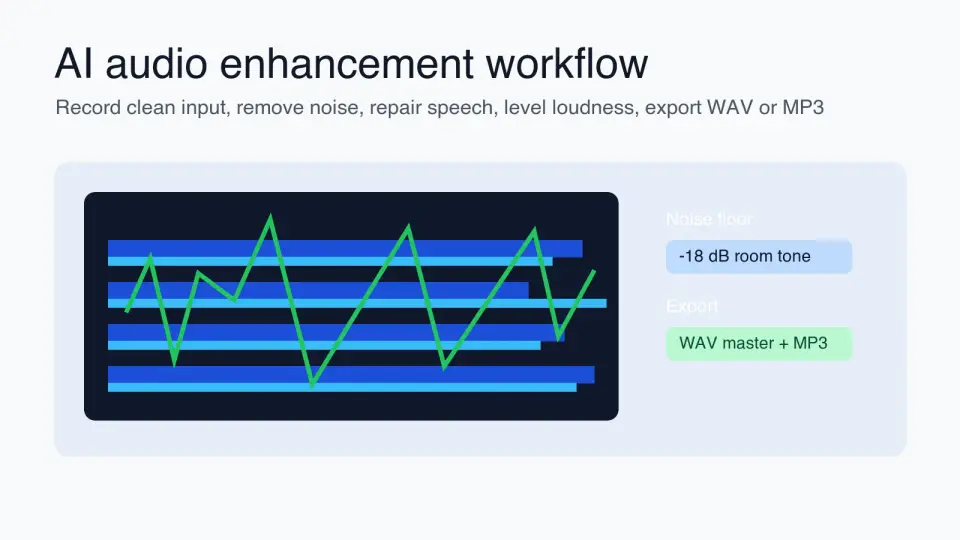
- Cover, waveform, cleanup chain und export checklist Grafiken wurden für diesen Artikel mit ImageMagick generiert, um die im Leitfaden besprochenen Audioentscheidungen zu veranschaulichen.
Nutze die kostenlosen Werkzeuge, während du der Anleitung folgst.
Weiterlesen

2026-10-07
Hintergrundentferner entfernt Teile des Motivs? So behebst du es
KI-Hintergrundentferner löschen helle Arme und Kleidung, weiße Ständer, Glasreflexe und Schatten. Ich habe an echten Fotos gemessen, warum, und wie du sie zurückholst.

2026-10-07
Vergleich von Stapel-Hintergrundentfernern 2026: E-Commerce
PhotoRoom, remove.bg und Pixelcut im Vergleich für die stapelweise Hintergrundentfernung 2026: Preise, Limits, Kantenqualität und welches Tool zu Ihrem Katalog passt.

2026-10-07
remove.bg schließt am 1. Dezember: Was du stattdessen nutzt
remove.bg schließt am 1. Dezember 2026, ungenutzte Credits verfallen am selben Tag. Was sich ändert, was zuerst zu tun ist und kostenlose Alternativen zu Website und API.