2026-06-28 · Aktualisiert am 2026-06-30
KI Video Editing 2026: So schneidest, captionst und colorisierst du mit AI
KI Video Editing 2026: Der praktische Workflow für auto-cut, Captions, Denoise, Color Grading und B-Roll. Wir zeigen dir, wo AI hilft und wie du manuell bearbeitest.
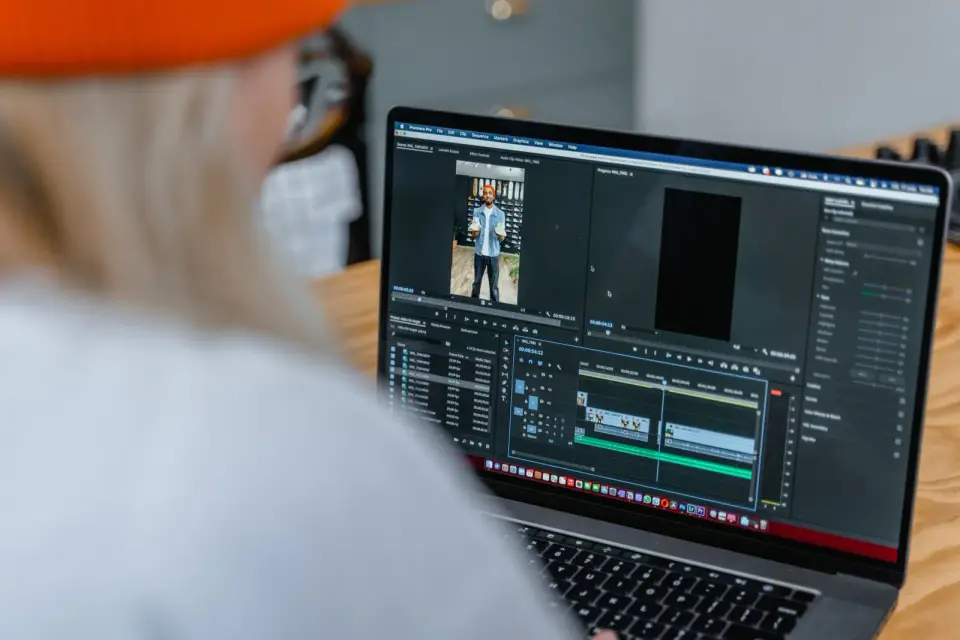
Zuletzt aktualisiert: 30. Juni 2026
KI-Videobearbeitung ist der Teil des Workflows, bei dem die Software die langweiligen 70 Prozent übernimmt — das Erkennen von Schnitten, Transkribieren von Sprache, Entfernen von Rauschen, Farbanpassung — sodass Sie Ihre Stunden auf die 30 Prozent konzentrieren können, die ein menschliches Auge erfordern. Letzten Monat habe ich einen 12-minütigen Talking-Head-Clip bearbeitet und KI die Untertitel, das Raumrauschen und den ersten Farbdurchlauf erledigen lassen; ich habe die B-Roll geschnitten und das Tempo von Hand optimiert. Das ist der manuelle Workflow für die Videobearbeitung mit KI im Jahr 2026, fokussiert auf den allgemeinen Schnitt — nicht auf kurze vertikale Clips, die in unseren AI short video creation Notizen behandelt werden.
Kurzantwort: Was macht KI tatsächlich bei der Videobearbeitung?
KI in einem modernen Editor erkennt Stille und schneidet sie heraus, transkribiert Ihren Ton in bearbeitbare Untertitel, entfernt Hintergrundgeräusche, wendet einen Basis-Color Grade an und findet B-Roll, das Schlüsselwörtern in Ihrem Filmmaterial entspricht. Sie stellen immer noch die Geschichte zusammen, wählen die Takes aus und genehmigen jede Änderung. Betrachten Sie KI als einen schnellen ersten Durchgang für jede repetitive Aufgabe, den Sie dann korrigieren.
Ich habe diese Schleife im letzten Quartal an drei Projekten getestet. Die KI lieferte nie einen fertigen Schnitt, aber sie reduzierte die langweilige mechanische Arbeit konstant um 30 bis 50 Prozent. Das Können liegt darin zu wissen, welche Aufgaben Sie abgeben und welche bei Ihnen bleiben müssen.
Wo bringt KI ihren Nutzen im Schnitt?
Die meisten KI-Funktionen lassen sich klar aufteilen: Die mühsamen, wiederholbaren Jobs gehen an die Maschine, während die Urteilskraft bei Ihnen bleibt. Sobald Sie diese Grenze erkennen, hören Sie auf, vom Tool Dinge zu erwarten, die es nicht kann.
| Was KI gut handhabt | Was immer noch Sie brauchen |
|---|---|
| Erkennen und Trimmen von Stille | Wählen, welchen Take man behalten soll |
| Transkribieren von Sprache in Untertitel | Korrigieren der Untertitel-Timing bei Überlappungen |
| Entfernen von konstantem Rauschen und Raumrauschen | Mischen des Dialogs gegen Musik |
| Erstdurchgang der Farbanpassung über Clips hinweg | Der finale kreative Grade |
| Herausarbeiten von B-Roll, das Schlüsselwörtern entspricht | Entscheiden, was der Schnitt bedeutet |
Die linke Spalte ist dort, wo die Zeit gespart wird. Die rechte Spalte erklärt, warum der Schnitt immer noch Ihnen gehört.
Wie schneidet und trimmt man mit KI automatisch?
Auto-Cut, auch bekannt als Stilleentfernung oder textbasierte Bearbeitung, ist der größte Zeitsparer in einem KI-Workflow. Der Editor transkribiert Ihr Filmmaterial und lässt Sie dann Wörter aus dem Transkript löschen — und das Video folgt. Ich habe ein 40-minütiges Interview auf diese Weise auf 18 Minuten gekürzt, schneller als je zuvor.
Die zuverlässige Abfolge:
- Laden Sie das Rohmaterial auf die Timeline und führen Sie eine Transkription durch.
- Lassen Sie das Tool automatisch jede Stille und Lücke markieren.
- Überfliegen Sie das Transkript und löschen Sie die tote Luft Wort für Wort.
- Wenden Sie bei jeder Entfernung einen kurzen Cross-Dissolve oder Jump Cut an.
- Überprüfen Sie den Schnitt in Echtzeit, nicht nur anhand des Transkripts.
Zwei ehrliche Vorbehalte. Die Stilleentfernung ist standardmäßig aggressiv und wird natürliche Pausen entfernen, die Emotionen transportieren — Atempause bei einem ernsten Interview ist wichtig, also überprüfen Sie den Schnitt, anstatt ihm zu vertrauen. Und textbasierte Bearbeitung funktioniert nur, wenn das Transkript sauber ist; starke Akzente oder überlappende Sprecher erfordern immer noch einen manuellen Durchgang.
Wie transkribiert, entrauscht und reinigt man Audio?
Audio ist der Bereich, in dem KI-Bearbeitung am ehesten wie Magie wirkt und wo sie am lautesten versagt. Machen Sie Untertitel und Rauschunterdrückung in der richtigen Reihenfolge, oder Sie müssen die Arbeit neu machen.
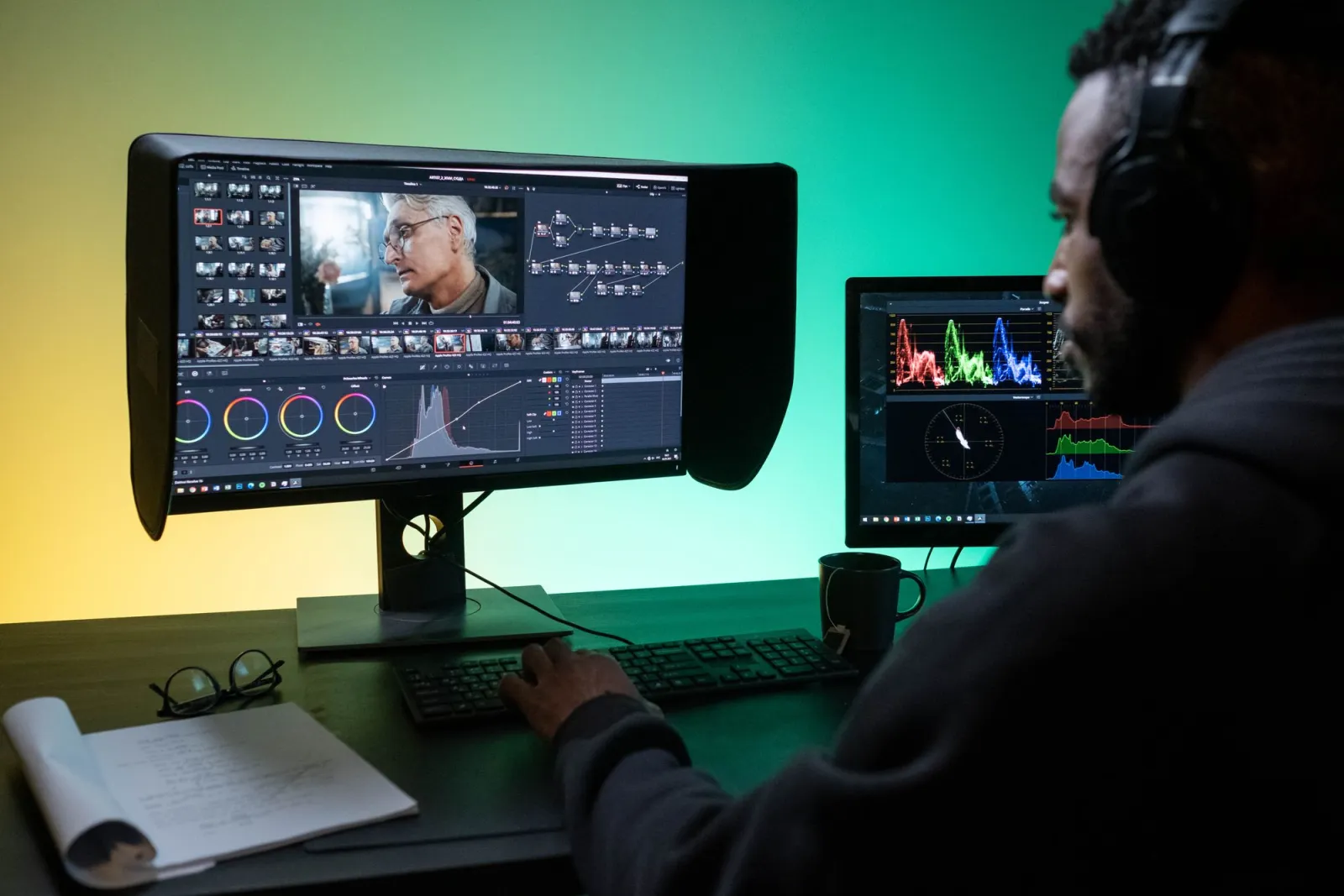
- Zuerst transkribieren. Generieren Sie Untertitel aus der Dialogspur, bevor Sie das Rauschen bearbeiten, damit die Wörter fixiert sind, während das Audio noch verständlich ist.
- Als Nächstes entrauschen. Wenden Sie Rauschunterdrückung auf konstantes Brummen, Lüfter und Klimaanlagen an. Es funktioniert gut bei konstantem Lärm und schlecht bei plötzlichen Geräuschen wie einem Türknall.
- Zuletzt De-Reverbieren und sparsam. Das Entfernen von Raumhall kann die Stimme dünn machen; prüfen Sie dies bei voller Lautstärke, bevor Sie sich festlegen.
- Untertitel-Timing manuell korrigieren. Auto-Untertitel verschieben sich bei schnellem Sprechen und Bindestrichen, also passen Sie die Anfangs- und Endpunkte selbst an.
Die allgemeine Regel: Lassen Sie KI die Spur reinigen, dann mischen Sie die endgültigen Pegel mit dem Ohr. Eine entrauschte Voiceover über laute Musik klingt immer noch falsch, und keine KI gleicht das für Sie aus.
Wie weit können Color Grading und B-Roll mit KI gehen?
Farbe ist der Bereich, in dem KI Ihnen einen Vorsprung und eine Grenze gibt. Auto Color-Match gleicht Aufnahmen von verschiedenen Kameras oder Lichtverhältnissen in Sekunden aus, und es ist wirklich nützlich für Multi-Cam-Interviews. Aber es setzt eine neutrale Basis, kein bestimmtes Aussehen.
Ich habe dasselbe Interview über zwei Kameras mit Auto-Match durchlaufen, und es passte die Belichtung und den Weißabgleich in etwa einer Minute — Arbeit, die früher sorgfältig eine Stunde gedauert hätte. Der kreative Grade, die teal Shadows und warmen Highlights, die dem Stück Stimmung verleihen, habe ich immer noch manuell auf den Nodes vorgenommen.
Für B-Roll liest KI Suchfunktionen Ihr Filmmaterial und findet Momente, die zu einem von Ihnen eingegebenen Wort passen — „Lächeln“, „Hände“, „Weitwinkelaufnahme“. Es liefert Kandidaten schnell, aber es rankt nach dem, was es sieht, nicht nach dem, was Ihr Satz benötigt. Überprüfen Sie immer die Vorschläge und trimmen Sie sie selbst.
Welche Tools eignen sich für welche Aufgabe?
Das Tool, das Sie wählen, bestimmt, welche KI-Funktionen Ihnen zur Verfügung stehen. Das sind die, auf die ich mich verlasse, zusammen mit der besten Anwendung für jede Funktion.
| Tool | Stärkste KI-Funktion | Am besten geeignet bei |
|---|---|---|
| Premiere Pro | Textbasierte Bearbeitung, Auto-Ducken | Wenn Sie im Adobe Ökosystem leben |
| DaVinci Resolve | Magic Mask, neuronale Color Tools | Wenn Sie einen ernsthaften Grade zu keinem Preis benötigen |
| Descript | Video bearbeiten durch Bearbeitung des Transkripts | Wenn Sie viele Talking Heads schneiden |
| CapCut desktop | Auto-Untertitel und fertige Vorlagen | Wenn Sie kurze, schnelle Clips veröffentlichen |
Resolve verdient eine Erwähnung: Seine neuronalen Color Tools und Maskierungen sind in der Basisversion kostenlos, was auf diesem Niveau selten ist. Premiere's textbasierte Bearbeitung ist die flüssigste, die ich jemals in einer Pro-Timeline verwendet habe. Wählen Sie nach der Aufgabe, die Sie am häufigsten erledigen, nicht nach dem Hype. Für die Wahl des Codecs und Containers, die die Exportqualität beeinflussen, ist MDN video codec reference die zuverlässige Quelle.
Wie verwandelt man ein Video in viele Formate?
Einmal bearbeiten und viele Schnitte veröffentlichen ist dort, wo der KI-Workflow am schnellsten seinen Nutzen bringt. Sie erstellen einen Master und leiten dann Versionen für jede Plattform ab, wobei die KI das repetitive Neuframing und Untertitel hinzufügen übernimmt.
- Auto-Reframe eines 16:9 Masters auf 9:16 und 1:1 ohne erneute Bearbeitung.
- Untertitel für jedes Plattform-Design neu generieren.
- Den Ton in ein Transkript für einen Blogbeitrag oder Newsletter extrahieren.
- Kurze Hooks von den stärksten 10 bis 15 Sekunden schneiden.
Wenn Sie das Filmmaterial generieren, anstatt es zu drehen, gilt dasselbe Finish-Stack. Die Sora video generator und Runway Gen-3 video Beschreibungen behandeln die Herkunft der Rohclips; dieser Leitfaden beschreibt, was Sie danach damit machen. Für die vertikale Kurzform-Variante kümmert sich der Workflow AI short video creation um den 9:16 Repurposing-Schritt.
Was macht KI im Schnitt immer noch falsch?
KI ist schnell und nicht fertig. Planen Sie mit diesen Schwächen, bevor Sie ihr ein Deadline vertrauen.
- Überbearbeitung (Over-cutting): Stilleentfernung trimmt Pausen, die Bedeutung tragen, also immer überprüfen.
- Untertitel-Drift: Das Timing rutscht bei schnellem oder überlappendem Sprechen und muss manuell korrigiert werden.
- Rauschartefakte: Starkes Entrauschen fügt den Stimmen ein wässriges Artefakt hinzu, besonders in ruhigen Passagen.
- Flache Farbe: Auto-Match liefert eine neutrale Basis, niemals das kreative Aussehen, das Sie wollen.
- Schlüsselwort-Verfehlungen: Die B-Roll-Suche rankt nach visuellen Elementen, nicht nach Ihrer narrativen Absicht.
Fazit
KI-Videobearbeitung im Jahr 2026 nimmt die repetitiven 70 Prozent von Ihrem Tisch — Auto-Cut, Untertitel, Entrauschen, Basis-Farbe und B-Roll-Suche — und lässt das Urteilsvermögen bei Ihnen. Führen Sie eine Transkription durch, schneiden Sie Stille aus dem Transkript, entrauschen Sie konstantes Brummen, akzeptieren Sie das Auto Color-Match als Basis und liefern Sie B-Roll mit Schlüsselwörtern. Korrigieren Sie dann die Pausen, das Untertitel-Timing, den finalen Grade und die Auswahl manuell.
Der ehrliche Vorbehalt: KI gibt Ihnen einen schnellen ersten Durchgang, keinen fertigen Schnitt. Es wird eine Pause kürzen, ein Untertitel falsch timen und Ihnen einen flachen Grade übergeben. Nutzen Sie es, um die Routinearbeit zu erledigen, und machen Sie dann den Teil, der das Video wirklich zu Ihrem macht. Kein Tool liefert Ihnen derzeit einen kundenfertigen Schnitt, und dasjenige, das es versucht, wird immer noch Ihre Augen bei jedem Schnitt benötigen.
Bildnachweise
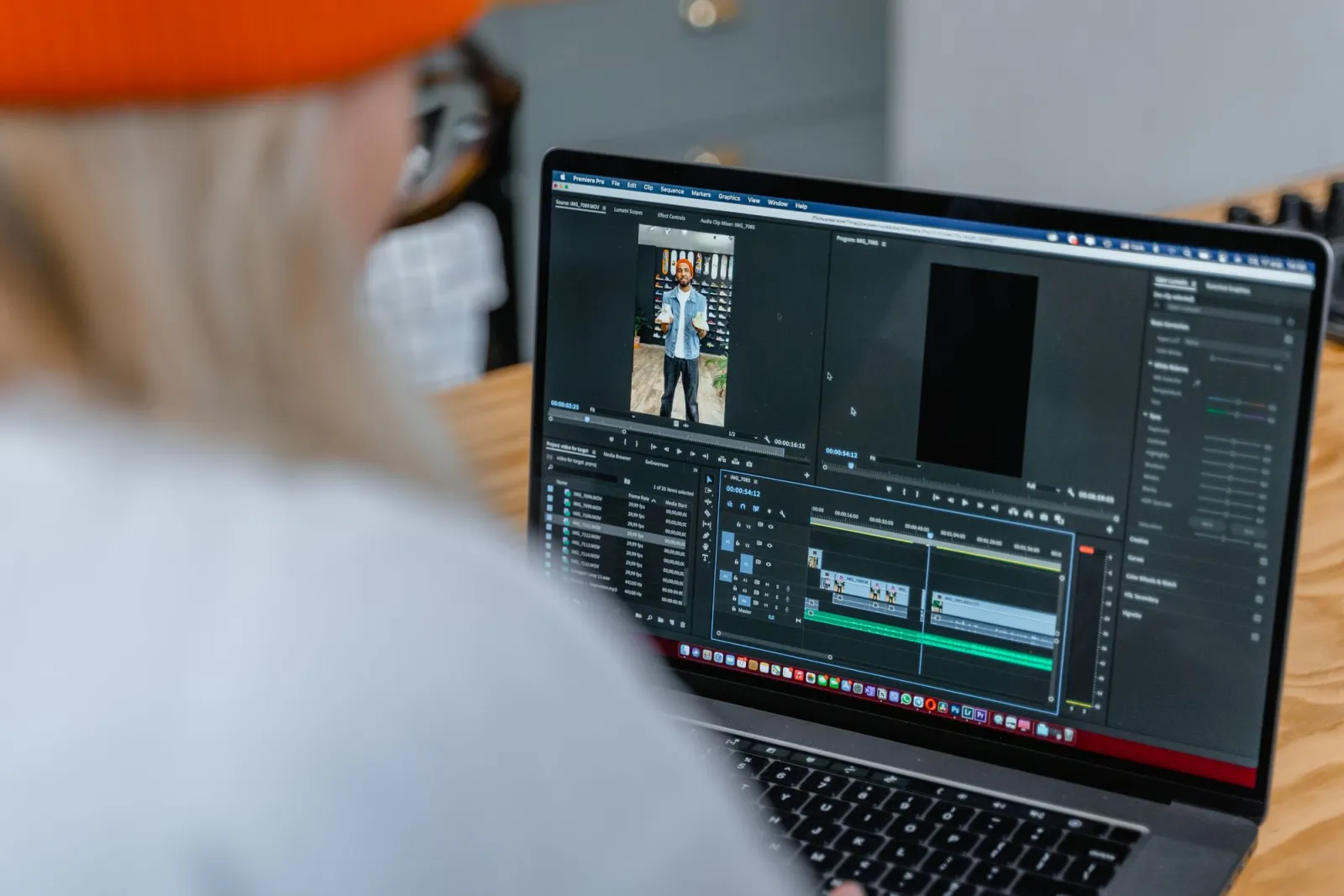
- Video editing software running on a laptop with the timeline in focus — photo by MART PRODUCTION on Pexels
- Video editing timeline with colorful clips on a multi-track sequence — photo by Francesco Paggiaro on Pexels
- Editor reviewing and color grading footage on dual monitors — photo by Ron Lach on Pexels
- Director on a video production set with lighting and camera gear — photo by Ron Lach on Pexels
Nutze die kostenlosen Werkzeuge, während du der Anleitung folgst.
Weiterlesen

2026-10-07
Hintergrundentferner entfernt Teile des Motivs? So behebst du es
KI-Hintergrundentferner löschen helle Arme und Kleidung, weiße Ständer, Glasreflexe und Schatten. Ich habe an echten Fotos gemessen, warum, und wie du sie zurückholst.

2026-10-07
Vergleich von Stapel-Hintergrundentfernern 2026: E-Commerce
PhotoRoom, remove.bg und Pixelcut im Vergleich für die stapelweise Hintergrundentfernung 2026: Preise, Limits, Kantenqualität und welches Tool zu Ihrem Katalog passt.

2026-10-07
remove.bg schließt am 1. Dezember: Was du stattdessen nutzt
remove.bg schließt am 1. Dezember 2026, ungenutzte Credits verfallen am selben Tag. Was sich ändert, was zuerst zu tun ist und kostenlose Alternativen zu Website und API.