2026-06-27 · Aktualisiert am 2026-07-26
KI-Präsentationsersteller: Vom Entwurf zum fertigen Deck
Erfahren Sie, wie KI-Präsentationsersteller aus einem einfachen Entwurf vollständige Slide Decks erstellen. Ideal für Gründer oder Marketer, die Zeit sparen und dennoch manuelle Bearbeitung wünschen.

Zuletzt aktualisiert: 26. Juli 2026
Sie haben einen Board Update bis Donnerstag fällig, eine halb geschriebene Erzählung in einem Doc und kein sauberes Deck. Ein AI Presentation Maker verspricht, dieses Chaos innerhalb weniger Minuten zu Folien zu verwandeln. Manchmal funktioniert es. Manchmal liefert es Ihnen 18 symmetrische Folien, die nichts aussagen.
Dieser Artikel richtet sich an Personen, die tatsächlich präsentieren müssen: einen Gründer, der Investoren überzeugt; einen Marketer, der ein Launch brieft; einen Berater, der einem Kunden einen Bericht vorlegt. Er behandelt, was diese Tools gut können, wo sie versagen und welche Vorgehensweise Sie zu einem Deck führt, das Sie mit Ihrem Namen versehen würden.
Kurze Antwort: Was macht ein AI Presentation Maker eigentlich?
Ein AI Presentation Maker nimmt einen Prompt, ein Outline oder ein Dokument entgegen und generiert daraus ein komplettes Slide Deck: Layout, Überschriften, Stichpunkte, Stock Imagery, Icons und ein konsistentes Theme. Tools wie Gamma, Copilot in PowerPoint, Gemini in Google Slides, Beautiful.ai und Canva machen allesamt eine Version davon.
Betrachten Sie es als einen schnellen ersten Entwurf, nicht als das fertige Deck. Der Generator ist stark bei Struktur und Layout und schwach beim Urteilsvermögen. Er wird Ihre Argumentation formatieren, aber er weiß nicht, welche Zahl wichtig ist oder welche Folie gestrichen werden muss.
Der schnellste Weg sieht so aus:
- Schreiben Sie zuerst die Argumentation als enges Outline oder ein kurzes Dokument.
- Generieren Sie das Deck aus diesem Outline, und nicht aus einem Ein-Satz-Prompt.
- Streichen Sie jede Folie, die die Geschichte nicht voranbringt.
- Ersetzen Sie generische Stock Art durch echte Produktaufnahmen, Diagramme oder Screenshots.
- Korrigieren Sie Kontrast, Ausrichtung und Dateigröße, bevor Sie präsentieren.
Wenn Sie nur ein vages Thema haben, füllt die KI die Lücke mit Füllmaterial. Geben Sie ihr Ihr Denken, und es formatiert Ihr Denken. Geben Sie ihr nichts, und es erfindet nichts Nützliches.
Wie verwandelt AI ein Outline in Slides?
Die meisten Generatoren laufen im Hintergrund nach dem gleichen Prinzip ab. Sie parsen Ihre Eingabe in Abschnitte, weisen jedem Abschnitt eine Slide-Vorlage zu, schreiben Überschriften- und Fließtext, um zur Vorlage zu passen, und ziehen dann Bilder und Icons, die zum gewählten Theme passen.
Die Qualität des Outputs spiegelt die Qualität der Eingabe fast exakt wider. Ein einzeiliger Prompt wie „make a deck about our Q2 results“ erzeugt eine generische Vorlage. Ein strukturiertes Outline mit echten Abschnittstiteln und den Punkten darunter liefert hingegen ein Deck, das Sie bearbeiten können, anstatt es neu schreiben zu müssen.

Einige Eingaben, die den Entwurf konstant verbessern:
- Ein Outline mit einer klaren Behauptung pro Abschnitt, nicht nur eine Themenliste.
- Die exakten Zahlen, die Sie auf dem Bildschirm sehen möchten, ausgeschrieben, damit die KI sie nicht paraphrasiert.
- Ein benannter Adressat, wie „Series A investors“ oder „regional sales leads“.
- Eine Zielanzahl, da diese Tools an sich allein zu viele Folien produzieren.
Wenn Ihr Outline in Meeting-Notizen oder einem Transkript steht, bereinigen Sie es zuerst. Die gleiche Gewohnheit, die bei AI note-taking hilft, hilft hier: Eine strukturierte Zusammenfassung ist eine viel bessere Eingabe für ein Deck als rohe Notizen. Für die Erzählung selbst hält das Verfassen in einem Doc mit AI document writing und das anschließende Generieren von Slides aus diesem Doc die Geschichte straff, bevor überhaupt das Layout erfolgt.
Welches AI Presentation Tool passt zu Ihrem Deck?
Es gibt kein einziges beste Tool. Das Richtige hängt davon ab, ob Sie in PowerPoint, Google Slides oder einer Web-App arbeiten und wie viel Designkontrolle Sie benötigen.
| Tool | Am besten für | Was es gut kann | Achten Sie auf |
|---|---|---|---|
| Gamma | Schnelle Web-Decks, interne Updates | Prompt-to-deck Geschwindigkeit, saubere Standardeinstellungen | Schwierig, strenge Markenvorlagen zu treffen |
| Copilot in PowerPoint | Teams bereits in Microsoft 365 | Erstellt aus einem Word Doc, bearbeitet direkt an Ort und Stelle | Benötigt eine bezahlte Copilot Lizenz |
| Gemini in Google Slides | Google Workspace Nutzer | Bildgenerierung, Entwurf im Dokument | Layout-Kontrolle ist begrenzt |
| Beautiful.ai | Berater, die Layouts wiederverwenden | Intelligente Vorlagen, die automatisch anordnen | Weniger frei gestaltbar als rohe Folien |
| Canva Magic Design | Marketer, Social-Media-intensive Decks | Große Asset-Bibliothek, Marken-Kits | Der Output kann nach einer Vorlage aussehen |
Wählen Sie das Tool, das sauber in dem Format exportiert, das Ihr Publikum erwartet. Ein Pitch, den Sie als PDF senden, hat andere Anforderungen als ein Live Deck, das Sie screen-sharen. Microsoft beschreibt die Funktionsweise seines Generators im Copilot help center, was einen Blick wert ist, bevor Sie eine Lizenz dafür kaufen.
Wenn Ihr Deck auf Daten basiert, ist der entscheidende Faktor oft, wie gut das Tool Tabellen und Diagramme verarbeitet. Bauen Sie die Zahlen zuerst in einem Sheet auf, nutzen Sie AI spreadsheet Workflows, um saubere Zahlen zu erhalten, und fügen Sie dann fertige Diagramme ins Deck ein, anstatt den Generator sie neu zeichnen zu lassen.
Wo AI Design Automation die meiste Zeit spart
Design-Automatisierung zahlt sich bei der langweiligen, repetitiven Layoutarbeit aus, nicht beim Nachdenken.
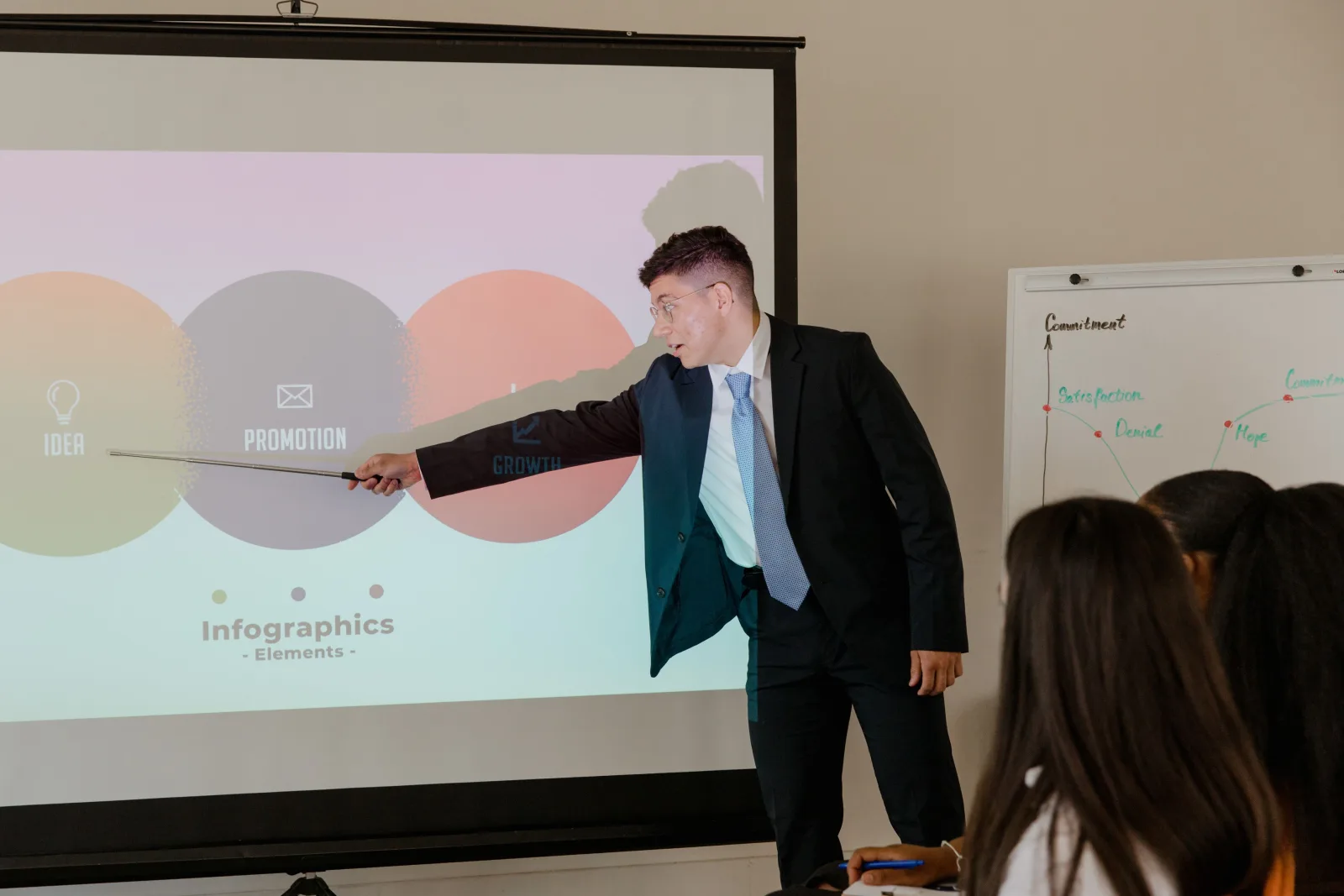
Hier ist die ehrliche Aufteilung zwischen dem, was die KI übernimmt, und dem, was noch bei Ihnen ankommt.
| Was AI gut kann | Sie beenden immer noch von Hand |
|---|---|
| Konsistente Schriftarten, Abstände und Farbschema | Entscheiden, welche Folie gestrichen werden muss |
| Einen Absatz in Stichpunkte umwandeln | Den einen Satz schreiben, der den Punkt trifft |
| Layout-Vorschläge für jeden Folientyp machen | Das richtige Diagramm für die Daten wählen |
| Icons und Platzhalterbilder generieren | Echte Produktaufnahmen einfügen |
| Elemente skalieren und ausrichten | Prüfen, ob Zahlen korrekt sind |
Das Muster ist klar: KI ist schnell bei der Form und unzuverlässig bei der Bedeutung. Sie kann zehn Folien in Sekundenschnelle wie eine Familie aussehen lassen, was früher einen Nachmittag gekostet hätte. Sie wird auch selbstbewusst ein Kreisdiagramm dort platzieren, wo ein Balkendiagramm hingehört, weil sie keine Meinung zu Ihren Daten hat.
Für die visuelle Ebene kombinieren Sie den Generator mit fokussierten Tools. Nutzen Sie AI design generator Ideen für die Layout-Richtung und wenn Sie anstelle von Stockfotos originales Slide Art benötigen, gibt Ihnen ein KI-Bildgenerator visuelle Elemente, die niemand sonst in seinem Deck hat.
Ein wiederholbarer Workflow für ein AI-unterstütztes Deck
Verwenden Sie diese Reihenfolge. Das hält die KI in ihrem Bereich und lässt Sie für die wichtigen Teile verantwortlich.
- Zuerst das Outline. Schreiben Sie die Argumentation in einem Doc, eine Behauptung pro Abschnitt.
- Entwurf generieren. Füttern Sie das Outline, legen Sie eine Folienanzahl fest und wählen Sie ein Theme.
- Hart kürzen. Löschen Sie Folien, die einen Punkt wiederholen oder nur die Anzahl erhöhen.
- Daten korrigieren. Ersetzen Sie paraphrasierte Zahlen durch echte Werte; korrigieren Sie Diagrammtypen.
- Art austauschen. Tauschen Sie Stockbilder gegen Produktaufnahmen oder Diagramme.
- Bilder bereinigen. Zuschneiden, auf 16:9 skalieren und komprimieren.
- Kontrast prüfen. Lesen Sie jede Folie so, als kämen Sie von hinten in den Raum.
- Exportieren und üben. Speichern Sie das finale Format und führen Sie es einmal laut durch.
Der Bildschritt ist dort, wo die meisten AI Decks an Qualität verlieren. Generierte Stockfotos sind oft zu groß oder haben die falsche Form. Führen Sie sie durch eine Bildgrößenänderung für ein konsistentes 16:9 Format, einen Bildkompressor, damit das Deck leicht genug zum Versenden bleibt, und einen Hintergrundentferner, wenn Sie ein Produkt oder ein Porträt auf eine farbige Folie setzen.
Folien werden schnell und oft bei schlechten Lichtverhältnissen gelesen, daher ist die Lesbarkeit kein optionales Feature. Die W3C legt einen konkreten Mindestwert für den Textkontrast in ihrer WCAG contrast guidance fest, und ein schneller Check gegen diesen Standard fängt die blassgrau-auf-weiß-Folien ab, die AI Themes lieben zu produzieren.
Wann sollten Sie den AI Generator überspringen?
Manchmal kostet der Generator mehr Zeit, als er spart.
Sie sollten ihn überspringen oder nur leicht verwenden, wenn:
- Das Deck aus drei Folien besteht. Handgemacht ist schneller als Prompten und Kürzen.
- Der Inhalt hochvertraulich ist und Sie ihn nicht in ein Drittanbieter-Tool einfügen können.
- Sie eine fest definierte Markenvorlage haben, die die KI nicht reproduzieren kann.
- Die Daten der gesamte Punkt sind und präzise, handgebaute Diagramme erfordern.
- Sie Zahlen präsentieren, die Sie Zeile für Zeile verteidigen müssen.
Für ein Board Meeting oder einen Investor Pitch kann die KI das Gerüst erstellen, aber die Finanzfolien verdienen einen Menschen. Eine falsche Zahl auf dem Bildschirm ist schlimmer als eine hässliche Folie. Wenn Genauigkeit und Vertrauen das Produkt sind, verlangsamen Sie sich bei den Teilen, wo der Generator Fehler macht.
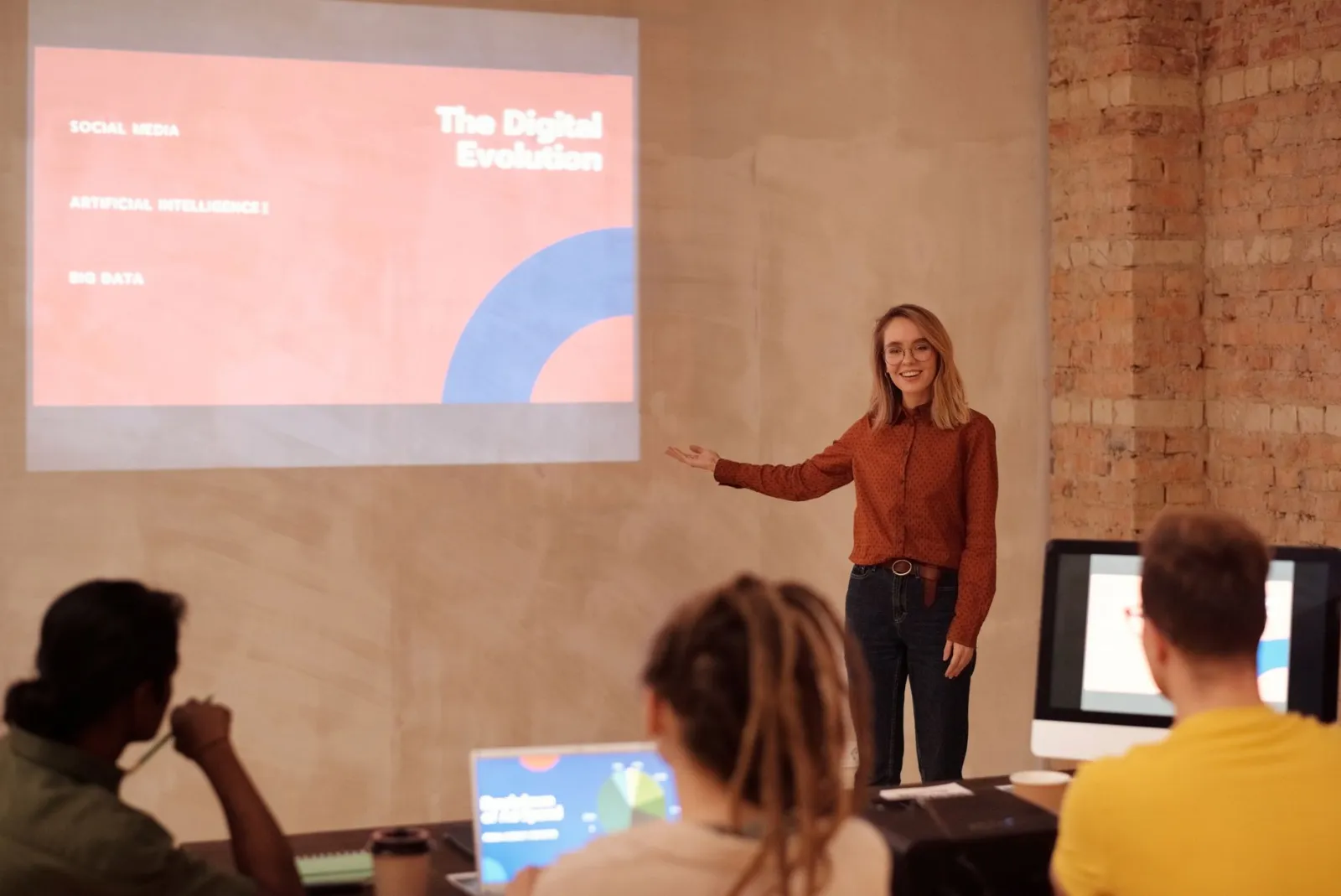
Visuelle Korrekturen nach dem ersten Entwurf
Der erste Entwurf ist, wenn das Deck generisch aussieht. Die Korrekturen sind schnell und sie trennen ein AI Template von Ihrem eigenen Deck.
Führen Sie diesen kurzen Durchgang an den visuellen Elementen durch:
- Ersetzen Sie mindestens ein Stockfoto pro Abschnitt durch etwas Echtes aus Ihrer Arbeit.
- Lassen Sie jedes Diagramm zu seinen Daten passen: Trends als Linien, Vergleiche als Balken, Teile als Stapel.
- Behalten Sie eine Akzentfarbe bei und verwenden Sie diese gezielt, nicht auf jedem Element.
- Standardisieren Sie Bildausschnitte, damit Gesichter und Produkte über alle Folien hinweg an der gleichen Stelle stehen.
- Komprimieren Sie die finalen Exporte; ein 60 MB Deck stottert bei einer Konferenzverbindung.
Microsoft führt in seinem Leitfaden zu accessible PowerPoint presentations einen praktischen Verweis darauf, wie man Decks für jeden lesbar macht, was nützlich ist, selbst wenn Ihr Publikum keine angegebenen Barrierefreiheitsbedürfnisse hat, denn dieselben Regeln machen Folien auch in einem hellen Raum klarer.
Wenn Sie bei der Wahl von Tools stecken bleiben, decken die kurzen Antworten im FAQ und die vollständige Reihe von Bild-Utilities auf der Imagic AI home page die Bereinigungsschritte ab, die AI Generatoren routinemäßig überspringen.
Die Kurzfassung
Ein AI Presentation Maker ist eine Layout-Engine ohne Geschmack und ohne Fakten. Geben Sie ihm ein echtes Outline, und es spart Ihnen einen Nachmittag der Formatierung. Übergeben Sie ihm einen vagen Prompt, und es gibt Ihnen Füllmaterial zurück.
Schreiben Sie die Argumentation selbst, generieren Sie das Gerüst, kürzen Sie dann Folien, korrigieren Sie die Daten und ersetzen Sie die Kunstwerke. Das Tool baut das Deck. Die Geschichte gehört immer noch Ihnen.
Bildnachweise
Die Artikelbilder stammen von Pexels und werden lokal gespeichert, um eine stabile Seitenanzeige zu gewährleisten.
Nutze die kostenlosen Werkzeuge, während du der Anleitung folgst.
Weiterlesen

2026-10-07
Hintergrundentferner entfernt Teile des Motivs? So behebst du es
KI-Hintergrundentferner löschen helle Arme und Kleidung, weiße Ständer, Glasreflexe und Schatten. Ich habe an echten Fotos gemessen, warum, und wie du sie zurückholst.

2026-10-07
Vergleich von Stapel-Hintergrundentfernern 2026: E-Commerce
PhotoRoom, remove.bg und Pixelcut im Vergleich für die stapelweise Hintergrundentfernung 2026: Preise, Limits, Kantenqualität und welches Tool zu Ihrem Katalog passt.

2026-10-07
remove.bg schließt am 1. Dezember: Was du stattdessen nutzt
remove.bg schließt am 1. Dezember 2026, ungenutzte Credits verfallen am selben Tag. Was sich ändert, was zuerst zu tun ist und kostenlose Alternativen zu Website und API.