2026-06-28 · Aktualisiert am 2026-06-30
Runway Gen-3 Alpha: Wie man KI-Videos im Jahr 2026 erstellt
Runway Gen-3 Alpha wandelt Text und Standbilder in kurze Videos um. Wir zeigen die Klickreihenfolge, Prompt-Struktur, Kamera- und Motion Brush-Steuerelemente sowie wichtige Einschränkungen.
Zuletzt aktualisiert: 30. Juni 2026
Runway Gen-3 Alpha ist das Modell, zu dem ich greife, wenn ich einen kurzen, kontrollierten Clip benötige und mir die Kamerabewegung wichtiger ist als der Dialog. Es wandelt eine geschriebene Shot-Beschreibung oder ein einzelnes Standbild in ein fünf- oder zehnsekündiges Video um und bietet direkte Regler für die Kameraführung, die viele Konkurrenten hinter dem Prompt verstecken. Dies ist der praktische Leitfaden für den Gen-3 Workflow: die Klickreihenfolge, die Anatomie des Prompts, Motion Brush, die Kamerasteuerung und die Grenzen, die man einkalkulieren sollte.
Für einen breiteren Modellvergleich und die Aufschlüsselung von Runway versus Sora findet ihr hier. Hier generieren wir den Clip.
Kurze Antwort: Wie generiert man Video mit Runway Gen-3?
Öffne die Runway App, wähle Gen-3 Alpha als Modell, entscheide dich für Text-to-Video oder Image-to-Video, schreibe einen Prompt, setze Dauer und Seitenverhältnis und drücke Generieren. Etwa eine Minute später erhältst du ein kurzes MP4 ohne eingebautes Audio. Du optimierst dann die Kamerabewegung, machst den schwachen Teil erneut und finalisierst den Schnitt in einem echten Editor.
Ich habe während des Schreibens ungefähr 35 Clips generiert, und diese Reihenfolge hat jedes Mal funktioniert. Die Knöpfe sind einfach. Die Arbeit findet an zwei Stellen statt: das Schreiben eines Prompts, dem Gen-3 folgt, und die Wahl der richtigen Kamerabewegung. Alles unten erklärt, wie man beides gut macht und wie man den vier Arten entgeht, bei denen ein Gen-3 Clip auseinanderfällt.
Was generiert Gen-3 Alpha eigentlich?
Gen-3 Alpha ist Runways Flaggschiff-Video-Modell und gemäß Runway's research announcement stellt es eine große Steigerung der Fidelity und Konsistenz gegenüber Gen-2 dar, optimiert für fotorealistische Menschen, Bewegungen und Textdarstellung. Es erzeugt kurze, stumme Video-Clips entweder aus einem Text-Prompt oder einem Startbild.
Behalte die Erwartungen niedrig. Was du bekommst: kurze Clips, starke Fidelity, echte Kameraführung. Was du nicht bekommst: synchronisiertes Audio, frame-genaue Richtung oder einen fertig zum Versand langen Schnitt.
| Du erhältst dies | Du erhältst nicht dies |
|---|---|
| Kurze 5s- oder 10s-Clips aus Text oder einem Standbild | Synchronisierter Dialog, Effekte oder Musik |
| Motion Brush zur Animation eines Teils eines Standbildes | Perfekte Logos, UI auf dem Bildschirm und kleiner Text |
| Direkte Kameraeinstellungen: Pan, Tilt, Zoom, Roll | Garantierte Identitätskonsistenz über separate Aufnahmen hinweg |
| Hochauflösende Menschen und natürliche Bewegung | Feature-length Cuts direkt aus dem Modell |
Die Details der stummen Clips fallen auf. Im Gegensatz zu Sora 2 generiert Gen-3 kein Audio, also plane damit, Musik, Effekte und Voiceover selbst hinzuzufügen. Unsere AI video editing Hinweise behandeln diesen Abschlussstapel.
Wie schreibt man einen Prompt, dem Gen-3 folgt?
Gen-3 belohnt strukturierte Prompts. Runways eigene Anleitung lautet: Beginne mit der Kamera oder Bewegung und beschreibe dann die Szene. Vage Prompts liefern generische Pans; gerichtete liefern echte Aufnahmen.
Ein schwacher Prompt: "a city street at night, cinematic." Ein starker: "Slow tracking shot moving forward down a rain-soaked neon city street at night, reflections on wet asphalt, glowing signs in Japanese, a lone figure with an umbrella walking away, shallow depth of field, anamorphic lens flare." Die zweite Version gibt Gen-3 eine Bewegung, eine Oberfläche und ein Licht, um sich darum zu entwickeln.
Behandle diese Punkte in jedem Prompt:
- Motion — beginne mit der Kamera oder der Bewegung des Motivs ("slow dolly in," "static wide shot, wind in trees").
- Subject — wer oder was ist auf dem Bildschirm, in einfachen Nomen.
- Setting — Ort, Tageszeit, Wetter, Schlüsselrequisiten.
- Look — Objektivgefühl, Beleuchtung, Farbe und eine Film- oder Bestandsreferenz.
- Texture — Körnung, Flare, Reflexionen oder Materialien, die Realismus vermitteln.
Ich habe die schwachen und starken Stadt-Prompts hintereinander ausgeführt. Der schwache lieferte einen flachen Postkarten-Pan; der starke lieferte glaubwürdige Vorwärtsverfolgung und sichtbares Lens Flare. Spezifität ist kostenlos, also nutze sie. Wenn ein Motiv ständig morphing ist, nenne es einmal und beschreibe die Bewegung, nicht die Identität.
Wie unterscheiden sich Text-to-video und Image-to-video?
Gen-3 bietet zwei Eingänge zur Generierung, und der richtige hängt davon ab, was du bereits hast.
- Text-to-video: beginnt nur von Wörtern. Am besten für Mood Pieces, B-Rolls und Konzepte, die du beschreiben, aber noch nicht gefilmt hast.
- Image-to-video: beginnt mit einem Standbild, einem Produktfoto oder einem Render und animiert es. Am besten, wenn das Eröffnungsbild exakt sein muss – Logoaufnahmen, Markenmaterialien, ein Establishing Frame, das du bereits kontrollierst.
Ich habe Image-to-video mit einem Produkt-Render getestet, den ich zuvor erstellt hatte. Gen-3 fixierte das Anfangsbild auf mein Bild und fügte glaubwürdigen Parallaxen- und Lichtwechsel darum hinzu – dies ist der Modus, nach dem man greifen sollte, wann immer die Markenpräzision wichtig ist. Um dieses Startstandbild zu erstellen, generiere es zuerst mit einem KI-Bildgenerator oder verfeinere es über den AI image editing Workflow.
| Mode | Starte von | Am besten bei |
|---|---|---|
| Text-to-video | Ein geschriebener Prompt | Du brauchst Stimmung, B-Roll oder ein Konzept |
| Image-to-video | Ein Standbild | Der erste Frame muss exakt oder markenkonform sein |
Was ist Motion Brush und wann benutzt man es?
Motion Brush ist das Feature, das Gen-3 eher wie ein Werkzeug als wie eine Spielmaschine wirken lässt. Bei Image-to-video malst du eine oder mehrere Regionen eines Standbildes und sagst nur diesen Regionen, sich zu bewegen. Der Rest des Bildes bleibt fixiert, wodurch du kontrollierte Animation statt einer Full-Frame Morphing erhältst.
Der Workflow ist kurz. Lade ein Standbild hoch, klicke auf Motion Brush, male über den Bereich, der animiert werden soll (Wasser, Wolken, eine Flagge, Haare), setze eine Richtung oder Menge an Bewegung und füge optional eine Kamerabewegung hinzu, und generiere. Ich habe das Wasser in einem See-Foto gemalt und einen langsamen Push-in hinzugefügt; der See knisterte, während die Uferlinie stehen blieb. Diese lokalisierte Kontrolle ist das, was Stock-Style B-Roll benötigt.
Greife zu Motion Brush, wenn du möchtest, dass ein Standbild zum Leben erwacht, ohne dass die ganze Szene verzerrt wird. Lasse es für Full Text-to-Video Aufnahmen sein, bei denen du möchtest, dass das Modell die Bewegung von Anfang bis Ende erfindet.
Wie steuert man die Kamera?
Hier zieht Gen-3 einen Vorsprung gegenüber rein promptgesteuerten Modellen. Anstatt den Prompt um eine Dolly-Bewegung zu bitten, wählst du die Kamerabewegung aus einem Steuerungsfeld und setzt deren Intensität. Verfügbare Bewegungen umfassen Pan links und rechts, Tilt hoch und runter, Zoom ein und raus sowie Roll, jede mit einem Stärke-Schieberegler.
Einige Gewohnheiten lassen die Kameraführung gut funktionieren:
- Wähle pro Clip eine Kamerabewegung. Das Stapeln von Pan, Tilt und Zoom gleichzeitig erzeugt Übelkeit, nicht Kino.
- Halte die Intensität für Establishing Shots niedrig und nur bei schnellen Reveal- oder Crash-Zoom-Effekten hoch.
- Passe die Bewegung dem Motiv an – verfolge sich bewegende Motive, zoome auf statische heran.
- Wenn der Motion Brush Bereich und die Kamerabewegung miteinander kämpfen, lasse die Kamerabewegung weg und lass den Pinsel die Bewegung übernehmen.
Laut Runway paart sich die Kamerasteuerung mit dem Prompt-Text und ersetzt ihn nicht, daher liefert eine klare Bewegungsbeschreibung plus ein expliziter Kamerabewegung der vorhersehbarste Output.
Was sind Gen-3s harte Grenzen im Jahr 2026?
Gen-3 ist leistungsfähig und immer noch fehlerhaft. Plane diese Punkte ein, bevor du einen Abgabetermin festlegst.
- Kein Audio: Gen-3 generiert stummes Video. Score, Effekte und Voiceover sind deine Aufgabe.
- Länge: Clips sind auf fünf oder zehn Sekunden begrenzt. Längere Arbeit bedeutet das Zusammenfügen von Shots in einem Editor.
- Konsistenz: Gesichter und kleine Details driften zwischen separaten Generierungen ab, daher ist eine strenge Kontinuität über Schnitte hinweg schwach.
- Hände und Physik: Komplexe Interaktionen und feine Details stottern immer noch bei genauerer Inspektion.
- Text und Logos: Text auf dem Bildschirm ist besser als Gen-2, aber immer noch unzuverlässig für markenpräzise UI oder Beschilderung.
- Rechte und Abbildungen: Die Nutzungsbedingungen von Runway regeln die kommerzielle Nutzung der Outputs, und du bleibst verantwortlich für das Abbildrecht und Markenrechte bei allem, was du generierst oder hochlädst. Bestätige die aktuellen Bedingungen vor Kundenarbeit.
Für plattformbezogene kurze Clips gelten dieselben Grenzen – unsere AI short video creation Hinweise behandeln die soziale Seite. Wenn du einen Audio-inklusive Generator möchtest, behandelt der Sora video generator Artikel diesen Pfad; für das breitere Modellfeld ist der Kling Review ein nützlicher Vergleich.
Wie finalisiert man einen Clip nach Runway?
Gen-3 liefert dir die ersten 20 Prozent der Produktion: die Idee und den Rohschnitt. Die letzte Meile passiert immer noch in einem Editor. Füge das MP4 ein, trimme die schwachen Head und Tails, pass die Farben zu deinem anderen Material an und füge Musik, Effekte oder ein Voiceover hinzu, um das fehlende Audio zu ersetzen.
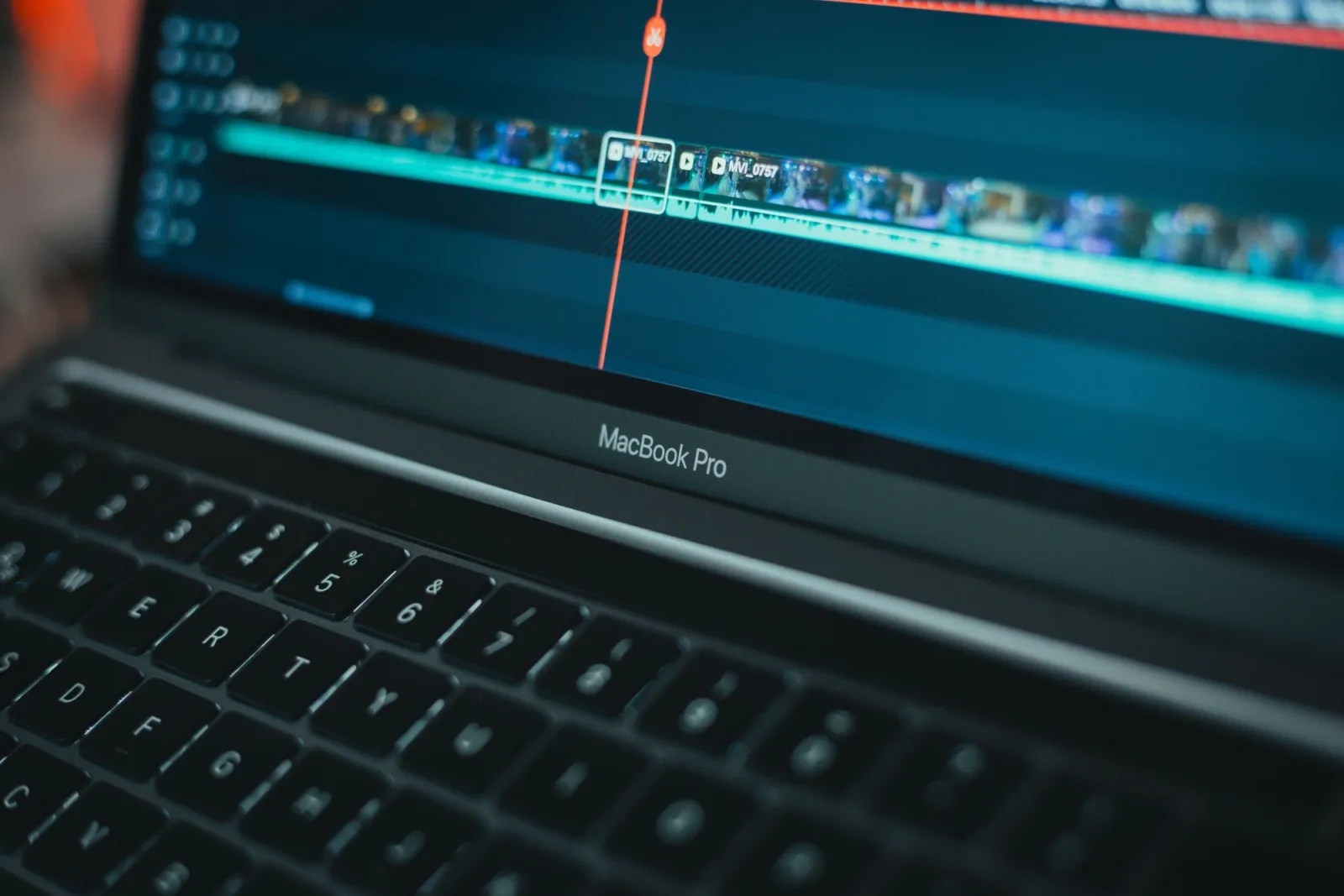
Dieser Finalisierungsschritt ist für alles, was an Kunden geht, nicht optional. Gen-3 Clips erreichen selten genau die richtige Länge, und da kein generiertes Audio vorhanden ist, liegt das Sounddesign vollständig bei dir. Wenn ein Clip beim Export weich aussieht, schärfe ihn mit einem Bildhochskalierer statt blind neu zu rendern. Wenn du Filmmaterial farblich an den Gen-3 Schnitt anpassen musst, führt der AI video colorization Leitfaden durch diesen Stapel.
Kernbotschaft
Runway Gen-3 Alpha ist das stärkste Tool zur „Beschreibung eines Shots und Steuerung der Kamera“, das derzeit für Kreative verfügbar ist, und der Workflow ist unkompliziert: Schreibe einen gerichteten Prompt, der mit Bewegung beginnt, wähle Text-to-video oder Image-to-video, setze Dauer und Seitenverhältnis, stelle eine Kamerabewegung ein, generiere Variationen und finalisiere den stummen Clip in einem Editor mit echtem Audio. Es hält sein Versprechen bei B-Rolls, Konzeptvideos, Produktanimationen und jedem Shot, bei dem die Kamerabewegung wichtiger ist als der Dialog.
Es ersetzt keinen Drehort oder einen Editor, wenn es um Audio, Länge oder framegenaue Genauigkeit geht. Nutze Gen-3, um günstig und schnell zu experimentieren, und finalisiere dann richtig. Und bestätige die aktuellen Kosten für Credits, Auflösungsbegrenzungen und Nutzungsbedingungen vorab auf den eigenen Seiten von Runway, bevor du einem Kunden ein spezifisches Ergebnis anbietest – diese Details ändern sich ohne Vorwarnung.
Bildcredits
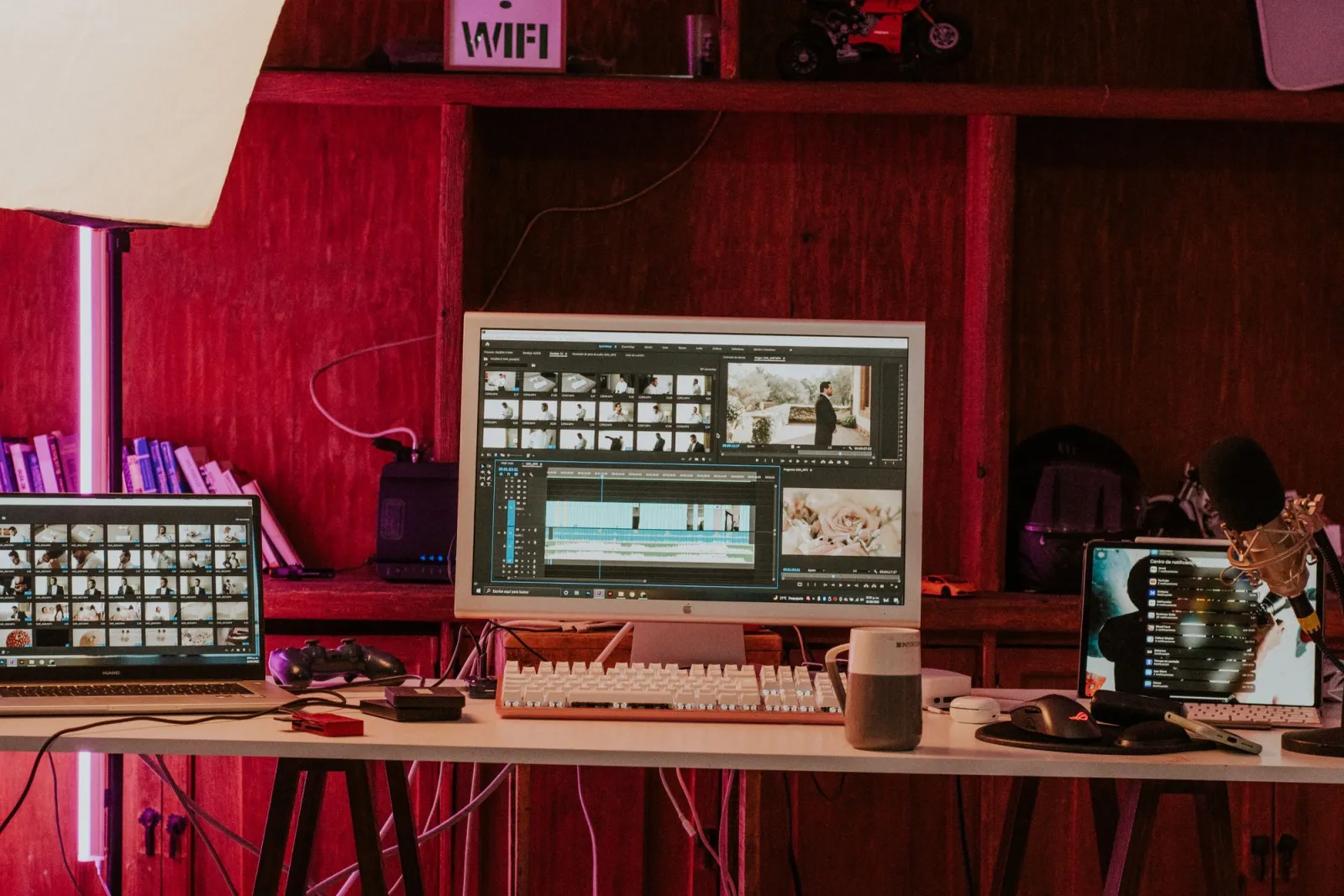
- Professioneller Video-Bearbeitungsarbeitsplatz in einem Studio — Foto von Amar Preciado auf Pexels
- Kameramann, der draußen professionelle Filmgeräte verwendet — Foto von Luke Miller auf Pexels
- Artstudio mit Zeichnungen und Skizzen auf einem Tisch — Foto von Skylar Kang auf Pexels
- MacBook Pro, das eine Videobearbeitungssoftware mit Timeline ausführt — Foto von Moises Caro auf Pexels
Nutze die kostenlosen Werkzeuge, während du der Anleitung folgst.
Weiterlesen

2026-10-07
Hintergrundentferner entfernt Teile des Motivs? So behebst du es
KI-Hintergrundentferner löschen helle Arme und Kleidung, weiße Ständer, Glasreflexe und Schatten. Ich habe an echten Fotos gemessen, warum, und wie du sie zurückholst.

2026-10-07
Vergleich von Stapel-Hintergrundentfernern 2026: E-Commerce
PhotoRoom, remove.bg und Pixelcut im Vergleich für die stapelweise Hintergrundentfernung 2026: Preise, Limits, Kantenqualität und welches Tool zu Ihrem Katalog passt.

2026-10-07
remove.bg schließt am 1. Dezember: Was du stattdessen nutzt
remove.bg schließt am 1. Dezember 2026, ungenutzte Credits verfallen am selben Tag. Was sich ändert, was zuerst zu tun ist und kostenlose Alternativen zu Website und API.