2026-06-27 · Aktualisiert am 2026-06-30
KI Video Effekte: Auto VFX, Farb- & Hintergrund-Tools
Ein umfassender Guide zu AI Video Effects für Editor und Creator: Automatische VFX, Style Transfer, Background Keying, Motion Tracking und generativem Cleanup.
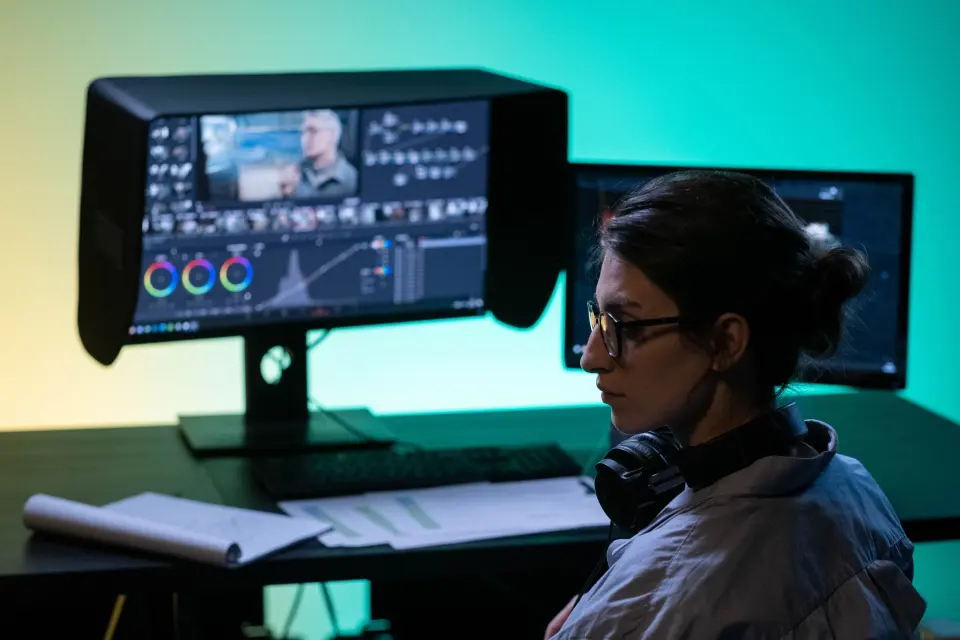
Zuletzt aktualisiert: 30. Juni 2026
KI-Videoeffekte sind am nützlichsten, wenn sie die langsamen, repetitiven Teile eines Schnitts eliminieren: das Rotoscoping eines Motivs von Hand, das Suchen nach einem sauberen Key auf einem geknitterten Green Screen oder das Farbanpassen von vierzig Clips, die über zwei Tage aufgenommen wurden. Das Modell erledigt den mühsamen Teil; Sie behalten die kreativen Entscheidungen.
Dieser Text ist für die Person gedacht, die tatsächlich schneidet – einen YouTube-Editor, einen Social Content Creator oder einen Coloristen in einem kleinen Studio –, nicht für jemanden, der sich abstrakt über die Technologie liest.
Kurze Antwort: Welche KI-Videoeffekte sparen wirklich Bearbeitungszeit?
Verwenden Sie KI für Effekte, die langsam und mechanisch von Hand zu erledigen sind, und behalten Sie bei allem, was die Geschichte verändert, die manuelle Kontrolle.
Die vier Bereiche, in denen man in einer normalen Woche Zeit spart, sind automatische Maskierung und Keying, Style- oder Look-Transfer, Hintergrundaustausch mit Motion Tracking und generative Bereinigung wie Objektentfernung. Jedes davon ersetzt Minuten oder Stunden an Frame-by-Frame-Arbeit.
Eine zuverlässige Reihenfolge sieht so aus:
- Schneiden Sie zuerst die Timeline, damit Sie Effekte nur auf Takes anwenden, die den Schnitt überleben.
- Stabilisieren und Tracken Sie, bevor Sie irgendetwas auf das Filmmaterial kompositieren.
- Keyen oder maskieren Sie das Motiv und überprüfen Sie dann die Kanten anhand eines kontrastreichen Frames.
- Wenden Sie den Look- oder Style-Transfer zuletzt an, damit Farbentscheidungen auf sauberen Platten liegen.
- Rendern Sie ein kurzes Testgebiet, bevor Sie mit dem vollständigen Export beginnen.
Wenn Sie hauptsächlich mit Standbildern, Exports oder Thumbnails arbeiten, die aus Ihrer Timeline gezogen wurden, kombinieren Sie dies mit einem Bildhochskalierer und einem Hintergrundentferner für die Arbeit auf Frame-Ebene.
Was gilt heute als KI-Videoeffekt?
Ein KI-Videoeffekt ist jeder Effekt, bei dem ein Modell eine Entscheidung pro Pixel oder pro Frame trifft, die Sie sonst manuell vornehmen müssten. Die Marketingsprache variiert, aber die zugrunde liegenden Aufgaben sind konsistent.
Die meisten „KI-Effekte“ in aktuellen Editoren fallen in fünf Bereiche:
- Segmentation: Das Modell findet das Motiv und erzeugt eine bewegte Matte ohne keyframe-gezeichnete Formen.
- Tracking: Es folgt Punkten oder Ebenen über Frames hinweg, damit Titel, Unschärfen oder Objekte haften bleiben. Dies ist dasselbe Problem, das die VFX-Welt als match moving bezeichnet.
- Style transfer: Es verschiebt einen Clip in Richtung des Looks einer Referenz oder wendet einen gelernten Grade an.
- Generative fill: Es malt fehlende Pixel nach der Objektentfernung, dem Re-Framing oder Geschwindigkeitsänderungen ein.
- Restoration: Es entrauscht, schärft oder skaliert verfallenes Filmmaterial hoch.
| Effektkategorie | Was die KI tut | Was Sie immer noch entscheiden |
|---|---|---|
| Auto masking | Isoliert das Motiv pro Frame | Wo die Kante weich oder hart sein soll |
| Keying | Zieht eine Matte von Grün oder jedem Hintergrund | Spill Color und Kantenbereinigung |
| Style transfer | Mappt einen Referenz-Look auf den Clip | Wie weit man ihn pushen muss, bevor er bricht |
| Background replace | Kompositiert eine neue Platte hinter dem Motiv | Ob Beleuchtung und Parallaxe übereinstimmen |
| Generative cleanup | Entfernt Objekte und füllt die Lücke | Ob der Füllinhalt in Bewegung glaubwürdig ist |
Das Muster ist bei jedem Tool dasselbe: Das Modell übernimmt die Arbeit, Sie übernehmen das Urteil darüber, ob das Ergebnis echt aussieht.
Wie richten Sie automatische VFX ein, ohne den Shot zu ruinieren?
Automatische VFX versagen auf vorhersagbare Weise, also richten Sie den Shot so ein, dass Sie diese Fehler vermeiden, bevor Sie irgendetwas anklicken.
Auto Masks brechen bei Bewegungsunschärfe, feinem Haar, transparenten Objekten und Frames, in denen das Motiv aus dem Bild geht. Das Tracking driftet, wenn das Filmmaterial weich ist oder das verfolgte Merkmal verdeckt wird. Keines davon ist ein Grund, die Tools zu meiden; es ist ein Grund, ihnen sauberen Input zu liefern.
Tun Sie dies, bevor Sie einen Auto-Effekt ausführen:
- Schneiden Sie auf die genauen Anfangs- und Endpunkte zu, damit das Modell nur Frames verarbeitet, die Sie behalten.
- Stabilisieren Sie zuerst, wenn die Kamera wackelig ist, da eine stabilere Platte viel besser trackt.
- Wählen Sie ein Tracking-Ziel mit echtem Kontrast und Textur, nicht eine flache Oberfläche.
- Führen Sie den Effekt zuerst auf einem harten Frame aus, dem mit der größten Bewegung oder dem geschäftigsten Hintergrund.
- Durchgehen Sie den gesamten Bereich bei voller Auflösung und beobachten Sie die Matte an der Kante, nicht in der Mitte.
Wenn die Auto-Matte an den Rändern flackert (chatters), haben Sie normalerweise zwei Lösungen: die Matte leicht verblassen lassen und zusammenziehen oder den Clip teilen und getrennte Durchläufe für die ruhigen und die chaotischen Abschnitte durchführen. Für tiefere Entscheidungen zur Timeline und zum Codec rund um diese Durchläufe behandeln die Workflow-Hinweise in AI video editing, wo Effekte bei einem echten Schnitt sitzen.
Style Transfer und Farbe: Einen Look über Clips hinweg anpassen
Style Transfer ist der Bereich, in dem KI die meiste unsichtbare Zeit spart, denn das manuelle Farbanpassen über eine Multi-Cam- oder Multi-Day-Aufnahme ist wirklich mühsam.
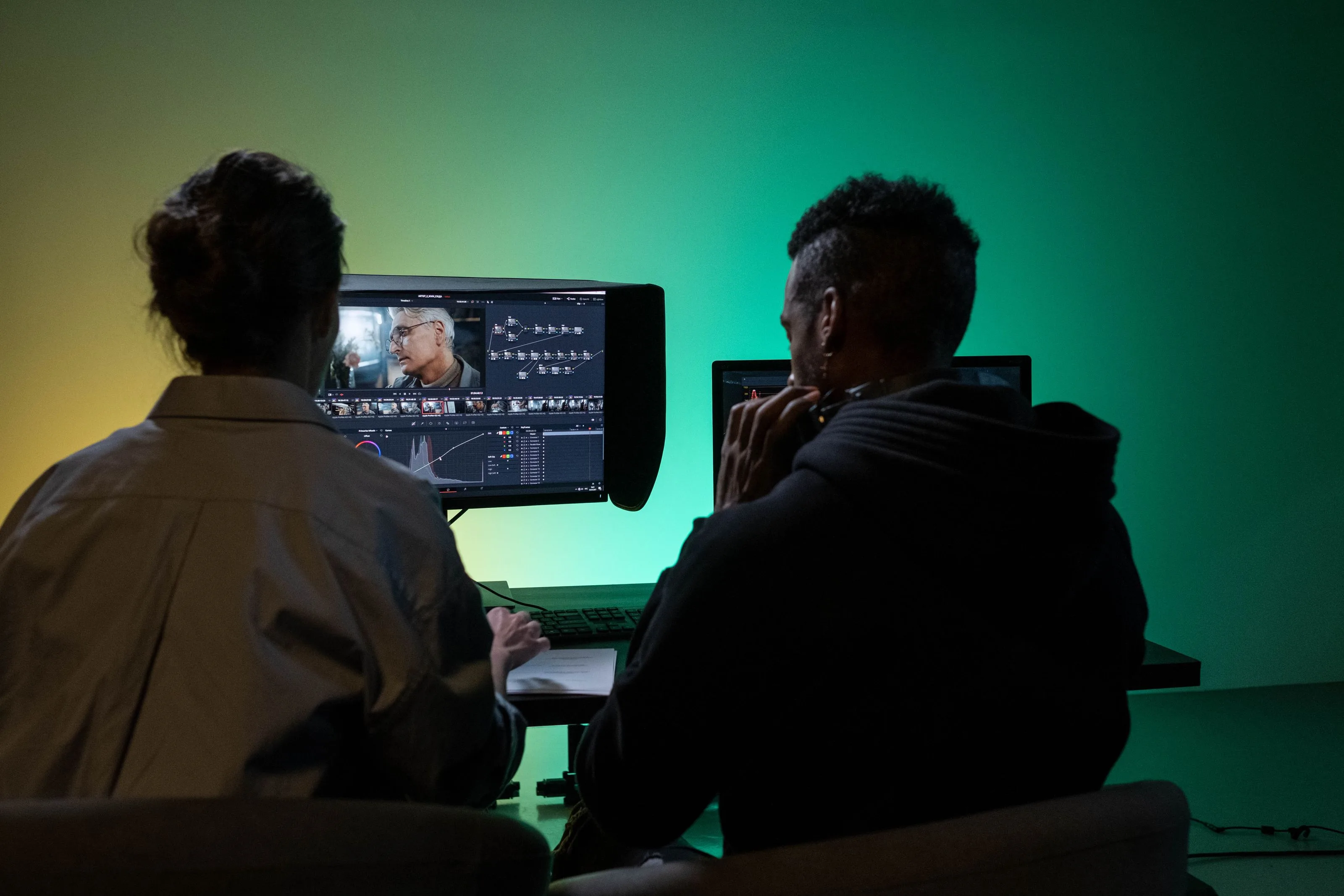
Es gibt zwei verschiedene Dinge, die Leute Style Transfer nennen, und sie verhalten sich unterschiedlich:
- Look matching: Das Modell liest einen Referenzframe und verschiebt Belichtung, Weißabgleich und Kontrast, damit zwei Clips übereinstimmen. Dies ist nahe an traditionellem color grading und neigt dazu, sicher zu sein.
- Stylization: Das Modell malt das Filmmaterial in einen gemalten, Anime- oder Skizzenstil um. Dies ist dramatisch und viel wahrscheinlicher, dass es zwischen den Frames flackert oder verschmiert.
Für Look Matching bearbeiten Sie einen Heldenclip von Hand und lassen Sie dann das Modell den Rest darauf anpassen. Überprüfen Sie immer Hauttöne im Gesicht, denn dort liest sich eine falsche Anpassung als offensichtlich gebrochen.
Bei Stylization achten Sie auf temporäres Flackern (temporal flicker), das Frame-zu-Frame-Wobbeln, bei dem Texturen kriechen. Ein kurzer Clip kann es verbergen; ein dreißigsekündiger Take nicht. Wenn Sie Kriechen sehen, senken Sie die Stärke oder wenden Sie den Style auf eine glattere, weniger detaillierte Version der Platte an.
Wenn Sie Standbilder aus diesen bearbeiteten Clips für Thumbnails oder Cover erstellen, führen Sie diese durch einen Formatkonverter, um das richtige Format zu erhalten, und einen Bildzuschnitt für das Seitenverhältnis jeder Plattform.
Hintergrundaustausch und Motion Tracking, die halten
Hintergrundaustausch ist zwei gestapelte Effekte: eine saubere Matte des Motivs und eine verfolgte Platte dahinter, die sich mit der Kamera bewegt.
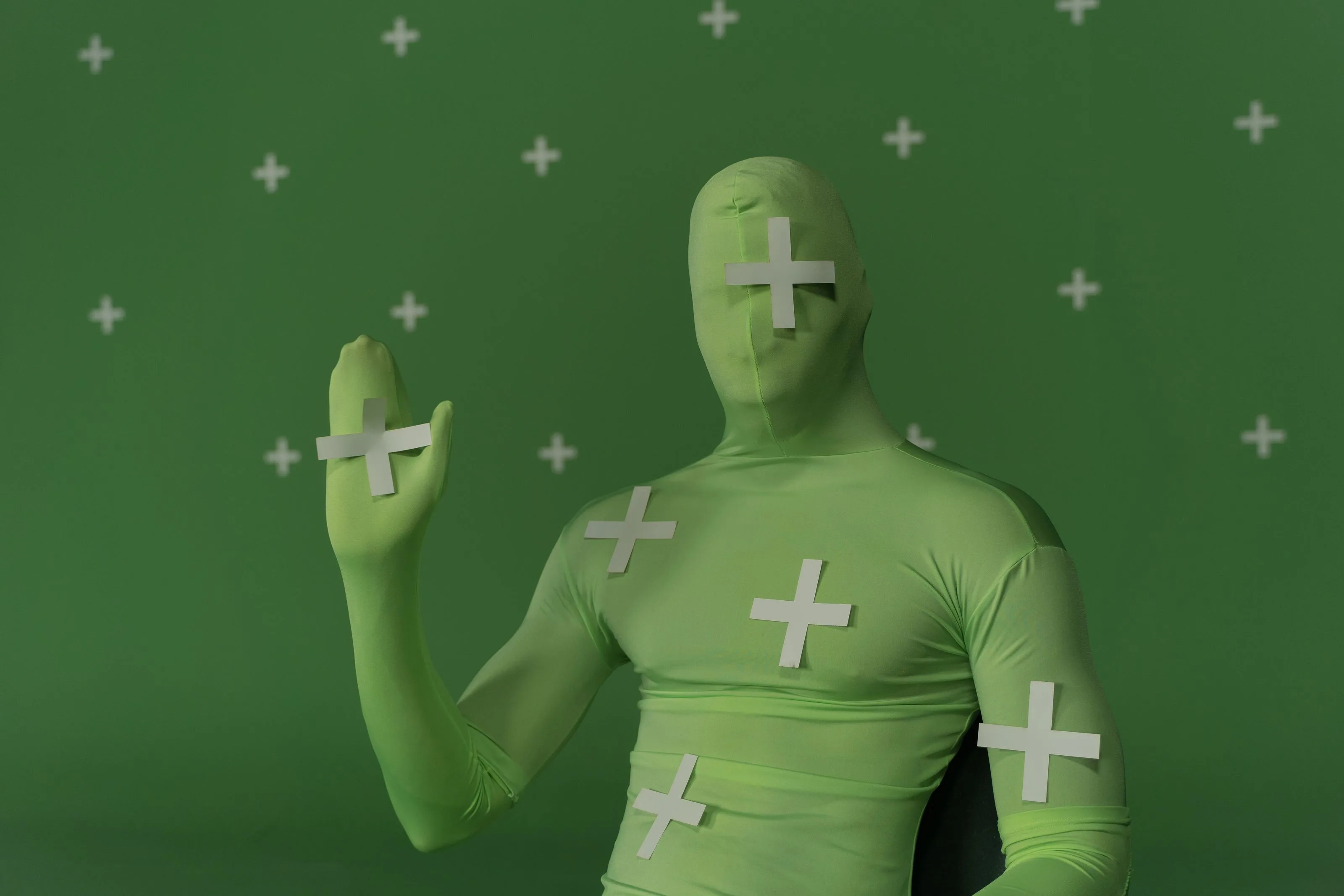
Ein Green Screen liefert immer noch das sauberste Ergebnis, und gute Beleuchtung vor Ort schlägt jede Menge Bereinigung später. Die klassische Technik, chroma key, funktioniert am besten, wenn der Bildschirm gleichmäßig beleuchtet ist und das Motiv weit genug davon entfernt ist, um grünen Spill auf Haaren und Schultern zu vermeiden.
KI-Keyer ziehen jetzt auch nutzbare Mattes aus gewöhnlichen Hintergründen, was hilft, wenn Sie nicht neu drehen können. Der Kompromiss ist die Kantengüte: Ein echter Green Screen liefert eine knackige Kante, während eine KI-Matte auf einem unordentlichen Raum oft Verblassen (feathering) benötigt, um einen Halo zu verbergen.
Verwenden Sie diese Checkliste beim Compositing:
- Bestätigen Sie, dass die Kamerabewegung des Motivs mit der Bewegung des neuen Hintergrunds übereinstimmt.
- Fügen Sie eine Berührung passender Unschärfe oder Körnung hinzu, damit die Platte nicht wie aufgeklebt wirkt.
- Überprüfen Sie die Kontaktpunkte: Füße, Hände, Haare – dort zeigt sich eine schlechte Matte zuerst.
- Färben Sie das Motiv in Richtung des Lichts der neuen Umgebung, nicht des Studio-Lichts.
- Beobachten Sie einen kompletten Durchlauf auf Kanten, die atmen oder bei schneller Bewegung springen.
Für Talking-Head-Clips, bei denen Sie einen Moderator wünschen, ohne eine komplette Aufnahme zu machen, kann ein KI-Avatar einspringen, und dieselbe Keying-Logik gilt für das Platzieren über Ihrem Hintergrund.
Generative Effekte: Footage erweitern, neu beleuchten und bereinigen
Generative Effekte erfinden Pixel, die nie gefilmt wurden: Entfernen eines Boom-Mikrofons, Verlängern eines Frames auf ein höheres Seitenverhältnis oder Füllen der Lücke, nachdem Sie einen Passanten gelöscht haben.
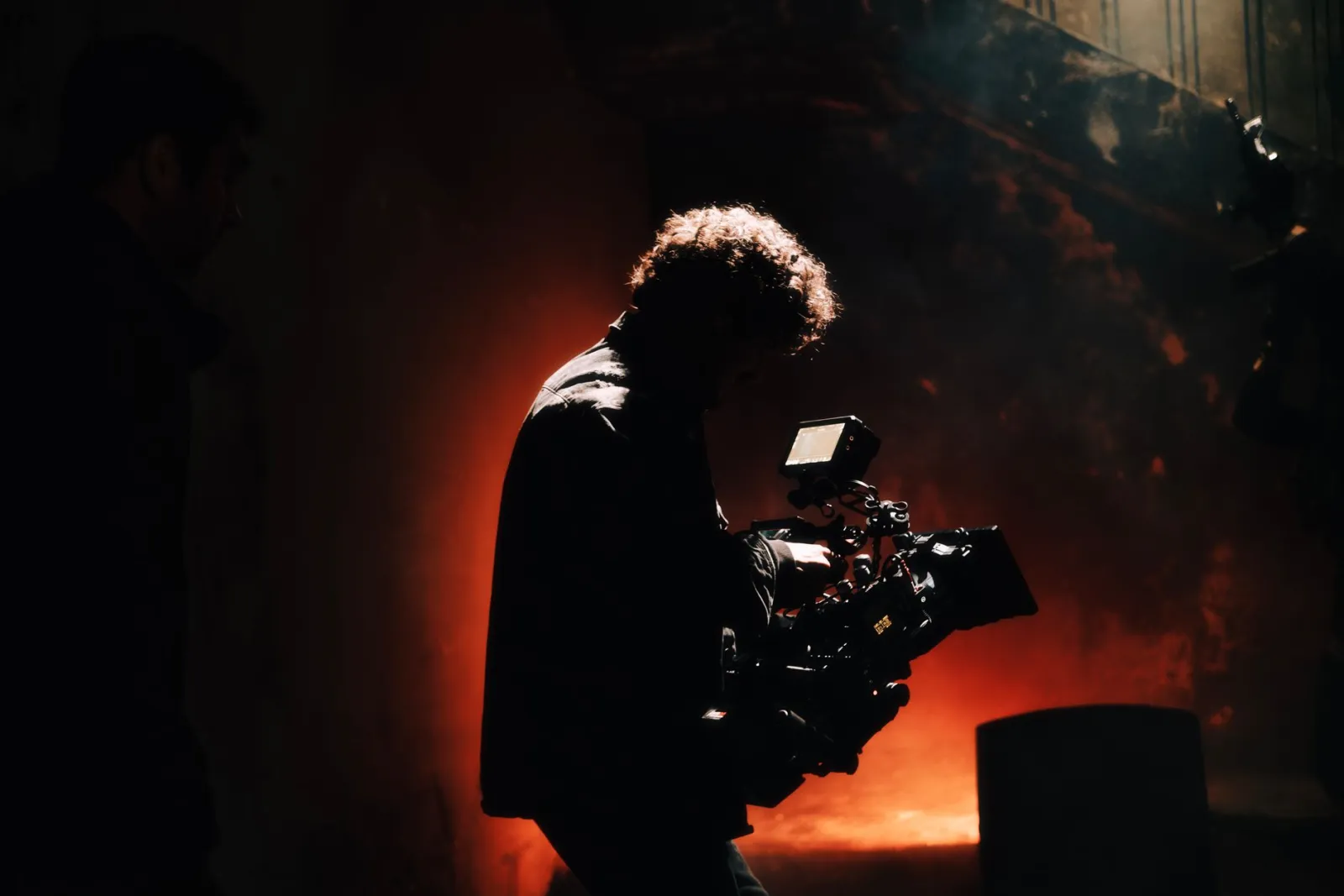
Dies sind die beeindruckendsten und unvorhersehbarsten Effekte. Die Entfernung von Objekten, die auf einem statischen Frame makellos aussehen, kann flimmern, sobald sich die Kamera bewegt, weil das Modell jeden Frame leicht anders füllt. Testen Sie die Entfernung an den geschäftigsten Sekunden, nicht bei einer statischen Aufnahme.
Generative Effekte, die es wert sind, im Einsatz zu bleiben:
- Objekt- und Logoentfernung für Takes, die Sie nicht neu rahmen können.
- Frame Extension, um eine 16:9-Aufnahme in ein vertikales 9:16 ohne hartes Cropping des Motivs zu verwandeln.
- Himmel- und Hintergrundaustausch, wenn das Wetter vor Ort falsch war.
- Relighting, um einen Clip zu korrigieren, der an der Quelle unterbelichtet war.
- Generative B-Roll aus einem Prompt erstellt, um eine Lücke in Ihrem Footage zu füllen.
Wenn Sie diese synthetische B-Roll benötigen, testen Sie die praktischen Grenzen, bevor Sie daraus eine ganze Sequenz bauen. Und wenn Quellclips einfach zu weich oder verrauscht sind, um sie mit Effekten zu retten, restaurieren Sie zuerst die Quelle, da kein Effekt auf matschiges Filmmaterial gut aussieht.
Welche Effekte gehören in Ihre wöchentliche Bearbeitungsroutine?
Nicht jeder Effekt verdient einen Platz in Ihrem normalen Workflow. Diejenigen, die sich ihren Platz verdienen, sind die langweiligen, wiederholbaren Erfolge.
| Workflow-Ziel | Greifen Sie zu | Überspringen Sie, wenn |
|---|---|---|
| Schnellere Motiv-Ausschneidungen | Auto masking | Die Kante ist haarfein und der Shot ist das Hauptmotiv |
| Konsistenter Look | Look matching | Der Grade ist der gesamte kreative Punkt |
| Sauberere Hintergründe | Keying oder Replacement | Ein Neuaufnehmen wäre schneller und sicherer |
| Ablenkungen entfernen | Generative cleanup | Das Objekt bewegt sich in jedem Frame stark |
| Re-Framing für Plattformen | Frame extension | Das Cropping das Motiv ohnehin intakt hält |
Ein Creator, der jede Woche mehrere kurze Clips veröffentlicht, profitiert am meisten von Auto Masking und Re-Framing, da diese bei jedem Upload laufen. Ein narrativer Editor setzt stärker auf Tracking und Cleanup, die seltener erscheinen, aber die meiste Zeit sparen, wenn sie anfallen. Um Standbilder zu animieren oder Bewegung zu grafischen Elementen zwischen diesen Schritten hinzuzufügen, behandelt AI video animation die Seite der Moving Graphics.
Was sollten Sie vor dem Export überprüfen?
Effekte, die im Viewer gut aussehen, können bei voller Auflösung oder auf einem Handyscreen auseinanderfallen, daher ist der letzte Durchgang absichtlich streng.
Führen Sie diese Überprüfung am tatsächlichen Export durch, nicht an der Vorschau:
- Spielen Sie den gesamten Clip zu 100 % ab und beobachten Sie jede Matte an schnellen Bewegungen.
- Bestätigen Sie, dass Style Transfer und Grades zwischen Cuts nicht flackern.
- Verifizieren Sie, dass generative Fills halten, wenn die Kamera sich bewegt, nicht nur bei statischen Aufnahmen.
- Überprüfen Sie, ob getrackte Titel und Objekte niemals von ihrem Anker abgleiten.
- Hören und sehen Sie zusammen; Effekte können synchron verschoben werden, wenn Sie die Clipgeschwindigkeit geändert haben.
- Vergleichen Sie Dateigröße und Qualität mit dem Upload-Limit Ihrer Plattform.
Rendern Sie ein 5- bis 10-sekündiges Testgebiet vor dem vollständigen Export. Ein falscher Parameter, der in einem kurzen Render erwischt wird, kostet Sekunden; derselbe Fehler, der nach einem 4K-Export gefunden wird, kostet die gesamte Rendierzeit erneut. Für mehr über visuelle Effekte als Disziplin und woher diese Techniken stammen, ist der Überblick über visual effects eine solide Referenz, und das Imagic AI FAQ beantwortet häufige Fragen zu den Bild-seitigen Tools, die einen Video-Workflow unterstützen. Wenn Sie ein Stapel von Frames oder Thumbnails auf einmal verarbeiten müssen, übernehmen die Stapelverarbeitung dies ohne Klick pro Datei.
Die Effekte werden immer schneller, aber der Job des Editors hat sich nicht geändert: Füttern Sie das Modell mit saubem Input, beurteilen Sie das Ergebnis mit kritischem Auge und senden Sie nur die Shots, die in Bewegung halten.
Bildnachweise
Artikelbilder stammen von Pexels und werden lokal gespeichert, um dann über den Imagic AI CDN für eine stabile Seitenanzeige bereitgestellt zu werden.
Nutze die kostenlosen Werkzeuge, während du der Anleitung folgst.
Weiterlesen

2026-10-07
Hintergrundentferner entfernt Teile des Motivs? So behebst du es
KI-Hintergrundentferner löschen helle Arme und Kleidung, weiße Ständer, Glasreflexe und Schatten. Ich habe an echten Fotos gemessen, warum, und wie du sie zurückholst.

2026-10-07
Vergleich von Stapel-Hintergrundentfernern 2026: E-Commerce
PhotoRoom, remove.bg und Pixelcut im Vergleich für die stapelweise Hintergrundentfernung 2026: Preise, Limits, Kantenqualität und welches Tool zu Ihrem Katalog passt.

2026-10-07
remove.bg schließt am 1. Dezember: Was du stattdessen nutzt
remove.bg schließt am 1. Dezember 2026, ungenutzte Credits verfallen am selben Tag. Was sich ändert, was zuerst zu tun ist und kostenlose Alternativen zu Website und API.