2026-03-19 · Aktualisiert am 2026-07-26
WebP Konverter: Bilder zu WebP konvertieren (mit realen Größen)
Konvertieren Sie JPEG- und PNG-Bilder zu WebP für kleinere Webdateien. Erfahren Sie mehr über gemessene Größen, den cwebp Befehl, Methoden mit Python und Browsern sowie eine JPEG/PNG Fallback-Strategie.
Zuletzt aktualisiert: 26. Juli 2026
Die Konvertierung von Bildern zu WebP ist einer der schnellsten Gewinne für die Web-Performance – WebP ist für denselben Inhalt ungefähr 25–35% kleiner als JPEG und viel kleiner als PNG, bei ~98% Browser-Unterstützung. Dieser Leitfaden zeigt, wie Sie Bilder nach WebP konvertieren, welche Dateigrößen Sie erwarten können, und wie Sie einen Fallback für die Browser beibehalten, die immer noch auf JPEG angewiesen sind.
Kurzantwort: Wie konvertiert man zu WebP?
Verwenden Sie die cwebp Kommandozeilen-Schnittstelle für Geschwindigkeit und Batch-Verarbeitung, einen Browser-Konverter für Einzelfälle oder Pillow für Skripte. Bei einem typischen Foto reduziert JPEG→WebP bei gleicher Qualität die Datei um etwa 30–45%.
| Quelle | Methode | Ergebnis |
|---|---|---|
| Ein Bild, keine Installation nötig | Formatkonverter | Hochladen, WebP auswählen, herunterladen |
| Ein Ordner von Bildern | cwebp CLI |
Skriptfähig, unbegrenzt |
| Eine Build-Pipeline | Pillow / sharp | Integriert in den Code |
| PNG Grafiken | cwebp -lossless |
Kleineres verlustfreies WebP |
Wie viel spart WebP tatsächlich?
Gemessen an einem 1400×933 Foto, konvertiert bei visuell angepasster Qualität:
| Format | Größe | vs JPEG |
|---|---|---|
| JPEG q85 | 111 KB | Baseline |
| WebP q80 | 60 KB | −46% |
| AVIF q68 | 44 KB | −60% |
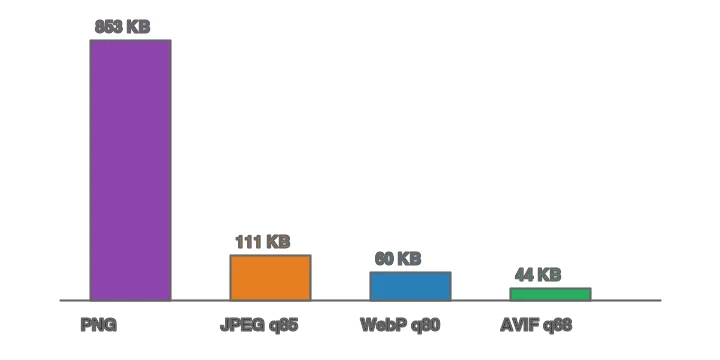
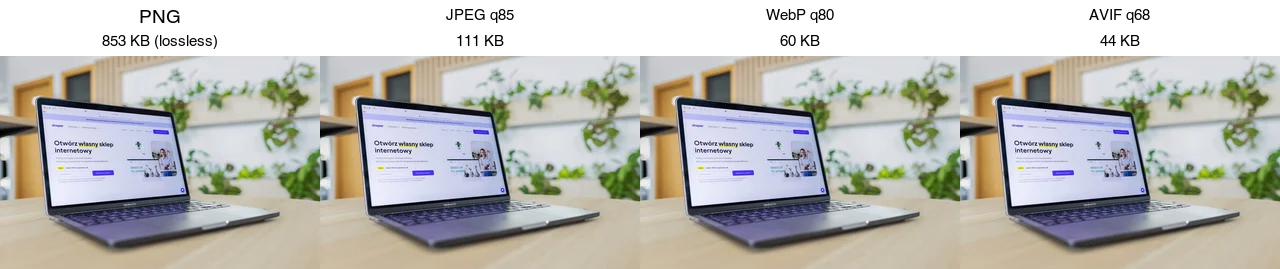
Für PNG Grafiken ist verlustfreies WebP typischerweise 20–30% kleiner als PNG bei identischer Pixelqualität – nützlich für transparente UI-Assets. Die gleiche Quelle über alle vier Formate hinweg macht die Lücke offensichtlich:
Der vollständige Formatvergleich ist in image formats explained zu finden.
Soll man WebP oder AVIF wählen?
Beides ist kleiner als JPEG; AVIF ist 20–30% kleiner als WebP, aber langsamer zu kodieren und hat eine etwas geringere Browser-Unterstützung. Die praktische Antwort für die meisten Websites: Emittieren Sie beides (AVIF und WebP) mit einem JPEG Fallback und lassen Sie das <picture> Element jedem Browser das Beste anbieten, was er unterstützt. Wenn Sie nur eines hinzufügen können, ist WebP die sicherere Wahl, da es schnell kodiert und eine breitere Unterstützung hat. Wenn Sie bereit sind, AVIF hinzuzufügen, sehen Sie den AVIF vs WebP comparison.
Methode 1: Browser-Konverter
Für ein einzelnes Bild verwenden Sie den Formatkonverter: hochladen, WebP auswählen, die Qualität für Fotos auf etwa 80 (oder verlustfrei für Grafiken) einstellen und herunterladen. Für eine Live-Qualitäts-/Größenkontrolle zeigt Squoosh die Ausgabe-Größe an, während Sie den Schieberegler bewegen.
Methode 2: cwebp Kommandozeile
cwebp ist der offizielle WebP Encoder, schnell und skriptfähig.
## Lossy WebP von JPEG/PNG, Qualität 80
cwebp -q 80 input.jpg -o output.webp

## Verlustfreies WebP (am besten für Grafiken, Screenshots, scharfen Text)
cwebp -lossless input.png -o output.webp

## Auf 1600px Breite skalieren bei Konvertierung
cwebp -q 80 -resize 1600 0 input.jpg -o output.webp

## Ein ganzer Ordner, parallelisiert
mkdir -p out
ls *.jpg | xargs -P 4 -I {} cwebp -q 80 {} -o out/{}.webp
Zum Dekodieren verwenden Sie dwebp; ImageMagick's magick kann WebP auch lesen und schreiben, wenn Sie es bereits nutzen. Sehen Sie sich den batch resize guide für das Muster mit parallelen Ordnern an.
Methode 3: Python (Pillow)
Für einen Build-Schritt oder einen Server konvertiert Pillow und lässt Ihnen die programmatische Steuerung der Qualität zu:
from PIL import Image
from pathlib import Path

def to_webp(src: Path, dest: Path, quality: int = 80, lossless: bool = False):
    with Image.open(src) as img:
        img.save(dest, "WebP", quality=quality, lossless=lossless, method=6)

for f in Path("images").glob("*"):
    if f.suffix.lower() in (".jpg", ".jpeg", ".png"):
        to_webp(f, Path("out") / f"{f.stem}.webp", quality=80)
method=6 ist der langsamste und beste Kompressionsaufwand – gut, wenn Sie einmal beim Hochladen kodieren, nicht bei jeder Anfrage. Für verlustfreie Grafiken übergeben Sie lossless=True.
Wie dient man WebP mit einem Fallback?
Die WebP-Unterstützung beträgt ~98%, aber die verbleibenden 2% (altes Safari, einige eingebettete Browser) benötigen einen JPEG/PNG Fallback. Verwenden Sie das <picture> Element:
<picture>
  <source srcset="/img/photo.webp" type="image/webp">
  <img src="/img/photo.jpg" alt="Beschreibung" width="800" height="600" loading="lazy">
</picture>
Der Browser wählt den ersten unterstützten Typ aus. Behalten Sie ein echtes <img> mit einem JPEG src als finalen Fallback bei, damit nichts leer gerendert wird. Wenn Sie auch AVIF erzeugen, fügen Sie es als erstes <source> hinzu – siehe AVIF vs WebP comparison.
Welche Qualitäts- und Methodenwerte sollten Sie verwenden?
Für verlustbehaftete WebP Fotos ist die Qualität 75–80 der Sweet Spot – kleine Dateien ohne sichtbaren Verlust bei normalem Betrachtungsabstand. Unter 70 beginnen glatte Farbverläufe und Hauttöne Artefakte zu zeigen; über 85 verschwenden Sie Bytes, die das Auge nicht sehen kann. Das -m (method) Flag tauscht Kodierzeit gegen kleinere Dateien: -m 0 ist am schnellsten, -m 6 ist am langsamsten, erzeugt aber die kleinsten Ausgaben. Verwenden Sie -m 4 für interaktive Arbeiten und -m 6 für eine einmalige Batch-Kodierung, bei der die Geschwindigkeit keine Rolle spielt.
Für verlustfreie WebP (Grafiken, Screenshots, scharfer Text) liefert -lossless -m 6 das beste Verhältnis; verlustfreies WebP übertrifft PNG bei gleichem Inhalt um etwa 20–30%. Wenn eine Grafik sehr wenige Farben hat, versuchen Sie auch, zuerst die Farbpalette zu reduzieren – weniger Farben komprimieren in jedem verlustfreien Format dramatisch besser. Diese Feinabstimmungsinformationen stimmen mit der allgemeineren Anleitung im image compression deep dive überein.
Wann ist WebP die falsche Wahl?
- E-Mail. Viele E-Mail-Clients ignorieren WebP. Verwenden Sie JPEG/PNG für E-Mails.
- Alte eingebettete Browser (alte Smart TVs, Kioske), die vor der WebP-Unterstützung existierten.
- Partner-/Marktplatz-Feeds, die nur JPEG akzeptieren.
- Wenn die Toolchain es nicht emittieren kann. Wenn Ihr CMS kein
<picture>dienen kann, ist eine JPEG-only Pipeline einfacher als ein Kampf dagegen.
In diesen Fällen behandelt der format guide das richtige Alternative.
Häufige Fehler
- Konvertieren und nicht skalieren. Ein 4000px WebP ist immer noch ein 4000px Download. Zuerst skalieren.
- Verlustbehaftetes WebP für scharfe Grafiken verwenden. Verlustbehaftetes WebP verschmiert dünne Kanten wie JPEG; verwenden Sie
-losslessfür Screenshots und Text. - WebP ohne Fallback dienen. Alte Browser rendern ohne einen JPEG
<img>Fallback nichts. - Vergleich bei gleicher Qualitätszahl. JPEG q85 ≈ WebP q80 ≈ AVIF q68 in wahrgenommener Qualität; vergleichen Sie visuell, nicht nach der Zahl.
- Überkodieren bei jeder Anfrage. Einmal beim Hochladen kodieren; die WebP-Kodierung ist langsamer als JPEG.
Häufig gestellte Fragen
Wie viel spart WebP tatsächlich?
25 bis 35 Prozent kleiner als JPEG bei gleicher Qualität und oft mehr als PNG für Grafiken mit Transparenz. Die Einsparung ist der Grund, es für die Web-Bereitstellung zu konvertieren. Behalten Sie das Original als Master; exportieren Sie WebP für die Bereitstellung.
Soll ich WebP oder AVIF wählen?
WebP als sicherer Standard (universelle Browserunterstützung, einfache Kodierung); AVIF für die kleinsten Dateien auf modernen Browsern (etwa 50 Prozent kleiner als JPEG, aber langsamer zu kodieren und mit Lücken bei älteren Browsern). Versenden Sie AVIF mit einem WebP Fallback über ein <picture> Element.
Was ist die Kommandozeilen-Konvertierung?
cwebp -q 80 input.jpg -o output.webp. Das -q Flag setzt die Qualität (80 ist der Web-Standard). Batch mit einer Shell-Schleife oder ImageMagick. Für verlustfrei verwenden Sie -lossless.
Unterstützt jeder Browser WebP?
Alle aktuellen Browser tun dies. Sehr alte Browser (altes IE) tun das nicht, weshalb Sie WebP mit einem JPEG oder PNG Fallback über ein <picture> Element dienen müssen. Der Fallback deckt die kleine verbleibende Lücke ab.
Wie konvertiere ich in Batch zu WebP?
Verwenden Sie eine Shell-Schleife mit cwebp (for f in *.jpg; do cwebp -q 80 "$f" -o "${f%.jpg}.webp"; done), ImageMagick oder ein Python Skript (Pillow). Die Kommandozeile verarbeitet Tausende ohne Limit pro Datei und ohne Registrierung, weshalb sie der Weg für Kataloge ist. Sehen Sie sich den batch processing guide an.
Wie viel spart WebP?
25 bis 35 Prozent kleiner als JPEG bei gleicher Qualität und oft mehr als PNG für Grafiken mit Transparenz. Die Einsparung ist der Grund, es für die Web-Bereitstellung zu konvertieren. Behalten Sie das Original als Master; exportieren Sie WebP für die Bereitstellung und dienen Sie es mit einem Fallback für ältere Browser.
Ist WebP verlustbehaftet oder verlustfrei?
Beides – WebP unterstützt einen verlustbehafteten Modus (kleiner, für Fotos) und einen verlustfreien Modus (exakte Pixel, für Grafiken und Master). Wählen Sie je nach Inhalt: verlustbehaftet für Fotos, verlustfrei für Grafiken mit scharfen Kanten oder Text, wo Artefakte sichtbar wären. Diese Dualität ist einer der Gründe, warum WebP sowohl JPEG als auch PNG für die Web-Bereitstellung ersetzt.
Was ist das cwebp Kommando?
cwebp -q 80 input.jpg -o output.webp konvertiert ein JPEG zu WebP mit Qualität 80. Das -q Flag setzt die Qualität; fügen Sie -lossless für verlustfreie Ausgabe hinzu und -resize W 0, um auf eine Zielbreite zu skalieren. Batch mit einer Shell-Schleife: for f in *.jpg; do cwebp -q 80 "$f" -o "${f%.jpg}.webp"; done. Es ist der kostenlose, limitfreie Weg für Batches.
Image Credits
- JPEG/WebP Vorher-Nachher-Vergleich und Größenbalkendiagramm – erstellt vom Autor anhand eines E-Commerce-Fotos (Pexels #16675632, Foto von Mikael Blomkvist), um die tatsächlichen gemessenen JPEG-zu-WebP Einsparungen zu zeigen.
Nutze die kostenlosen Werkzeuge, während du der Anleitung folgst.
Weiterlesen

2026-09-10
Bild nach dem Export unscharf? 7 gezielte Lösungen
Prüfe Pixelmaße, Kompression und Änderungen nach dem Upload. Sieben Lösungen für unscharfe Exporte mit Messwerten und einem Vergleich von PNG und JPEG.

2026-08-01
Bildkompression 2026: WebP, AVIF, JPEG XL und JPEG AI im Benchmark
Ich habe WebP, AVIF und JPEG XL mit 4 Fotos getestet. WebP ist 32% kleiner als JPEG, AVIF 65%, JPEG XL 30%. Daten und welches Format 2026.

2026-07-26
Checkliste zur Bildoptimierung: Jeder Schritt für schnelle Web-Bilder
Eine umfassende Bildoptimierungscheckliste: Formatwahl, Skalierung, Kompression, responsive Lieferung, Lazy Loading und CDN-Setup. Nutzen Sie diese vor jeder Veröffentlichung.