2026-03-26 · Aktualisiert am 2026-07-26
Stapelbild-Resizer: Hunderte von Bildern gleichzeitig verkleinern (Kostenlos)
Verkleinern Sie Hunderte von Bildern kostenlos in Stapeln mit einem Browser-Tool, ImageMagick, XnConvert oder einem Python-Skript. Profitieren Sie von realen Byte-Einsparungen und dem sicheren Batch-Workflow.

Zuletzt aktualisiert: 26. Juli 2026
Ein Massen-Image-Resizer verarbeitet ein gesamtes Ordnerverzeichnis von Bildern auf eine Zielgröße in einem Durchgang – der einzige praktikable Weg, um Hunderte von Fotos zu bearbeiten. Der Workflow ist einfach und unabhängig vom verwendeten Tool: Sie zeigen es auf einen Quellordner, legen eine Zielbreite fest, schreiben die Ausgaben in einen separaten Ordner (damit die Originale sicher bleiben) und lassen es laufen. Dieser Leitfaden behandelt kostenlose Tools, die tatsächliche Byte-Einsparung und den sicheren Batch-Workflow.
Kurzantwort: Welchen Massen-Resizer sollten Sie verwenden?
| Situation | Tool | Warum |
|---|---|---|
| Einmalig, wenige Bilder | Bildgrößenänderung | Browser, keine Installation nötig |
| Wiederkehrend, Kommandozeile | ImageMagick mogrify |
Schnell, skriptbar, kein Upload nötig |
| Wiederkehrend, GUI, jedes OS | XnConvert | Visuelle Aktionen, unbegrenzt |
| Automatisierter Pipeline | Python + Pillow | Volle Kontrolle |
Für die vollständige Anleitung inklusive voreingestellter Größen sehen Sie how to batch resize images.
Warum in Massengröße anpassen (Bulk Resizing)?
Ein einzelnes Bild zu skalieren dauert nur wenige Klicks; tausend Bilder von Hand zu skalieren, kostet einen ganzen Tag. Das Massen-Resizing führt dieselbe Operation auf jeder Datei in einem Ordner durch, was der einzig sinnvolle Ansatz für ein Produktshooting, einen Fotoexport oder eine Website-Migration ist. Der Nutzen ist enorm, denn das Skalieren auf die Anzeigegröße ist die größte verfügbare Byte-Einsparung – größer als jede Komprimierungseinstellung.
Wie viel spart Massen-Resizing?
Gemessen an einem Foto entfernt das Skalieren auf die Anzeigegröße die meisten Bytes:
| Größe | Bytes | Vs original |
|---|---|---|
| Original (groß) | ~100% | baseline |
| Nur komprimieren | ~70% | −30% |
| Skalieren + komprimieren | ~15% | −85% |
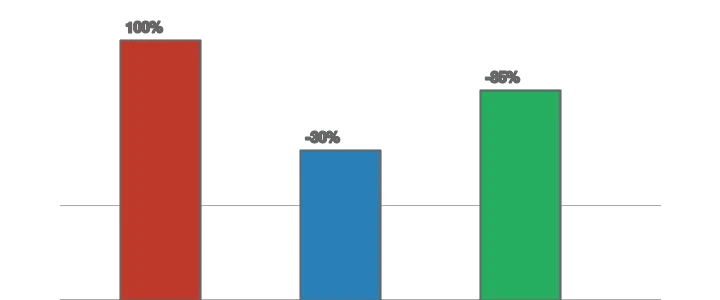
Über einen Ordner mit Hunderten von Bildern ist das der Unterschied zwischen einem multi-gigabyte Bildset und einigen hundert Megabytes. Skalieren Sie immer, bevor Sie komprimieren – siehe how to compress JPEG.
Methode 1: Browser Massen-Resizer
Für eine Handvoll Bilder verwenden Sie die Bildgrößenänderung: Wählen Sie mehrere Dateien aus, legen Sie die Zielbreite fest, behalten Sie das Seitenverhältnis bei und laden Sie den Batch herunter. Ideal für einmalige Aufgaben, bei denen die Installation von Software übertrieben wäre. Browser-Tools messen ihre Arbeit; wechseln Sie daher bei Dutzenden oder Hunderten von Bildern zu einer Desktop- oder Kommandozeilenmethode.
Methode 2: ImageMagick mogrify (Kommandozeile)
ImageMagick ist kostenlos, plattformübergreifend und der schnellste Weg, Tausende von Bildern zu skalieren. Der Schlüsselbefehl ist mogrify, das an Ort und Stelle arbeitet – zeigen Sie es daher immer auf einen Ausgabeordner.
## Skaliert jedes JPG auf 1920px Breite (Seitenverhältnis beibehalten), schreibt nach resized/
mogrify -path resized -resize 1920x *.jpg

## Parallelisiert für Geschwindigkeit bei einem großen Ordner
mkdir -p out
ls *.jpg | xargs -P 4 -I {} convert {} -resize 1920x out/{}
Auf einem modernen Laptop sind tausend typische Fotos in unter einer Minute fertig. Sehen Sie sich how to batch resize für die vollständigen Optionen an.
Methode 3: XnConvert (visuelle Desktop-App)
XnConvert ist ein kostenfreier GUI Batch-Prozessor für Windows, macOS und Linux. Fügen Sie einen Ordner hinzu (kein Zähllimit), fügen Sie eine Resize-Aktion hinzu (nach Pixel, Prozent oder längster Seite), fügen Sie weitere Aktionen hinzu (komprimieren, Format konvertieren, umbenennen), legen Sie einen Ausgabeordner fest und starten Sie. Es protokolliert Ihren Aktionsstapel, sodass ein wiederholter Job nur einen Klick benötigt. Eine gute Zwischenlösung zwischen einem Browser-Tool und einem Skript.
Methode 4: Python (Pillow)
Für einen Build-Schritt oder einen Server bietet Python mit Pillow volle Kontrolle. Dies ist die richtige Wahl, wenn das Massen-Resizing Teil eines größeren Pipelines ist – ein CI Build, der Bilder beim Deploy optimiert, ein Server, der Uploads verarbeitet, oder ein Asset-Generierungs-Schritt – da es sich in Ihren restlichen Code integriert und seine Zielgröße aus einer Konfigurationsdatei oder einer Datenbank lesen kann.
from pathlib import Path
from PIL import Image

input_dir = Path("images")
output_dir = Path("resized")
output_dir.mkdir(exist_ok=True)
target_width = 1920

for img_path in input_dir.glob("*"):
    if img_path.suffix.lower() not in (".jpg", ".jpeg", ".png", ".webp"):
        continue
    with Image.open(img_path) as img:
        if img.width > target_width:
            ratio = target_width / img.width
            img = img.resize((target_width, int(img.height * ratio)), Image.LANCZOS)
        img.save(output_dir / img_path.name)
Verwenden Sie Image.LANCZOS für die Downscaling-Qualität und überspringen Sie Bilder, die bereits kleiner als das Ziel sind, um Unschärfen durch Upscaling zu vermeiden. Für sehr große Ordner verpacken Sie die Schleife in concurrent.futures.ThreadPoolExecutor, um mehrere Bilder parallel zu verarbeiten und die tatsächliche Zeit zu verkürzen.
Wie gehen Sie mit gemischten Ausrichtungen und Größen um?
Ein echter Ordner enthält selten gleichmäßig dimensionierte Bilder – es gibt Porträts, Landschaften und Quadrate gemischt, und ein naives „Skalieren auf 1920px Breite“ lässt Porträts viel kleiner erscheinen als Landschaften.
Der robuste Ansatz ist es, nach der längsten Kante anstatt nach der Breite zu skalieren, damit jedes Bild unabhängig von seiner Ausrichtung die gleiche maximale Dimension hat. In ImageMagick ist das -resize 1920x1920> (das > bedeutet „nur verkleinern und in das Kästchen passen“). In Pillow vergleichen Sie Breite und Höhe und skalieren nach der größeren. Dies erzeugt ein konsistentes Set, bei dem keine einzelne Dimension Ihre Zielgröße überschreitet – was die meisten CMS- und Storefront-Systeme tatsächlich erwarten. Für strikte Gleichmäßigkeit (jede Ausgabe exakt das gleiche Kästchen) sollten Sie zuerst auf das Zielseitenverhältnis zuschneiden und dann skalieren – behandelt in how to batch resize.
Best Practices für Massen-Resizing
- Immer in einen separaten Ausgabeordner schreiben. Skalieren Sie niemals an Ort und Stelle ohne Backup – es überschreibt die Originale irreversibel.
- Seitenverhältnis beibehalten. Skalieren Sie nach einer Dimension; lassen Sie der anderen folgen. Beides zu erzwingen, verzerrt das Bild.
- Zuerst an einem Bild testen. Führen Sie eine einzelne Datei durch, inspizieren Sie sie und skalieren Sie dann den Rest im Batch.
- Nur verkleinern (Downscale). Überspringen Sie Dateien, die bereits bei oder unter der Zielbreite liegen.
- Vor dem Komprimieren skalieren. Skalieren Sie auf die Anzeigegröße und komprimieren Sie dann die Ausgaben.
- Ein Master-Verzeichnis behalten. Speichern Sie Originale in voller Auflösung separat.
Häufige Probleme
| Symptom | Ursache | Behebung |
|---|---|---|
| Ausgabe unscharf | Upskaliert | Dateien bei/unter der Zielbreite überspringen |
| Verzerrt | Exakte Dimensionen erzwungen | Entfernen Sie das !, verwenden Sie -resize WIDTHx |
| Dateien immer noch groß | Skaliert, aber nicht komprimiert | Fügen Sie einen Kompressions-/Qualitätsschritt hinzu |
| Originale überschrieben | mogrify an Ort und Stelle ausgeführt |
Verwenden Sie -path out; aus Backup wiederherstellen |
| Einige Dateien Fehler | Nicht unterstütztes/korruptes Format | Protokollieren und überspringen |
Letzte Pre-Export-Checkliste
- Kopieren Sie die Originale vor dem Skalieren in einen separaten Ordner.
- Wählen Sie für jedes Ziel ein längstes Kantenziel aus.
- Behalten Sie das Seitenverhältnis bei, es sei denn, die Plattform verlangt einen Zuschnitt (Crop).
- Zuerst skalieren, dann komprimieren oder Formate konvertieren.
- Überprüfen Sie vor der Veröffentlichung manuell die kleinsten und größten Quelldateien.
Häufig gestellte Fragen
Gibt es einen kostenlosen Massen-Image-Resizer?
Ja – ImageMagick (Kommandozeile), XnConvert (GUI) und die Bildgrößenänderung (Browser) sind alle kostenlos.
Wie skalieren Sie einen ganzen Ordner auf einmal?
Mit ImageMagick: mogrify -path out -resize 1920x *.jpg. Mit XnConvert: den Ordner hinzufügen, eine Resize-Aktion hinzufügen und starten.
Kann ich Massen-Resizing und Komprimierung in einem Schritt durchführen?
Ja – fügen Sie den Kompressions-/Qualitätsschritt zum selben Batch hinzu. Mit mogrify: mogrify -path out -resize 1920x -quality 80 *.jpg.
Soll ich vor oder nach dem Komprimieren skalieren?
Zuerst skalieren. Das Skalieren auf die Anzeigegröße spart mehr Bytes als jede Qualitätseinstellung.
Wie viele Bilder kann ein Massen-Resizer verarbeiten?
Ein Browser-Tool verarbeitet 50 bis 200 Dateien pro Durchlauf, bevor der Tab zu speicherintensiv wird; ein Kommandozeilen-Tool wie ImageMagick mogrify verarbeitet Tausende ohne diese Obergrenze. Bei großen Katalogen ist die Kommandozeile die sicherere und schnellere Wahl. Testen Sie zuerst an einem Subset von 10 Bildern, damit eine falsche Einstellung aufgefangen wird, bevor sie den gesamten Ordner betrifft.
Behält Massen-Resizing die Qualität?
Ja, wenn man mit einem guten Resampling-Filter (Lanczos) downscale. Qualitätsverlust entsteht durch erneute Komprimierung oder durch Upscaling, nicht durch das Skalieren selbst. Schreiben Sie immer in einen neuen Ordner und behalten Sie die Originale bei, damit jede Größe erneut exportiert werden kann. Skalieren Sie von einem hochqualitativen Master; skalieren Sie niemals ein bereits komprimiertes JPEG und speichern Sie es neu ab, da dies Artefakte verstärkt.
Was ist die schnellste Methode zum Massen-Resizing?
Die Kommandozeile. ImageMagick mogrify skaliert einen ganzen Ordner in einem Befehl und bewältigt Tausende, wo ein Browser-Tool bei etwa 200 Dateien an eine Speichergrenze stößt. Für wiederholbare Jobs speichern Sie den Befehl; für einmalige Ordner ist ein Browser-Tool in Ordnung, aber bei großen Mengen langsamer.
Behandelt Massen-Resizing verschiedene Seitenverhältnisse?
Nur wenn Sie es dazu bringen. Ein Massen-Resize, das nur die Breite festlegt, behält das Seitenverhältnis jedes Bildes bei (gut für gemischte Ordner); eines, das sowohl Breite als auch Höhe festlegt, dehnt Bilder, die nicht übereinstimmen (schlecht). Für einen gemischten Ordner skalieren Sie nach der längsten Kante oder nach der Breite mit automatischer Höhe, damit jedes Bild seine Proportionen behält.
Behält Massen-Resizing EXIF-Metadaten?
Normalerweise ja, es sei denn, Sie entfernen sie explizit. Die meisten Resizer Tools bewahren die EXIF (Kamera, Datum, Einstellungen) standardmäßig bei, was für Archive gut ist, aber zu Gewicht für Webdateien beiträgt. Wenn Sie für das Web skalieren, entfernen Sie die Metadaten im selben Schritt, um Bytes zu sparen – Kameras betten Miniaturbilder, GPS und Einstellungsdaten ein, die der Betrachter nie benötigt. Entfernen Sie nach dem Skalieren, niemals davor, damit Sie alle Informationen des Masters behalten.
Image Credits
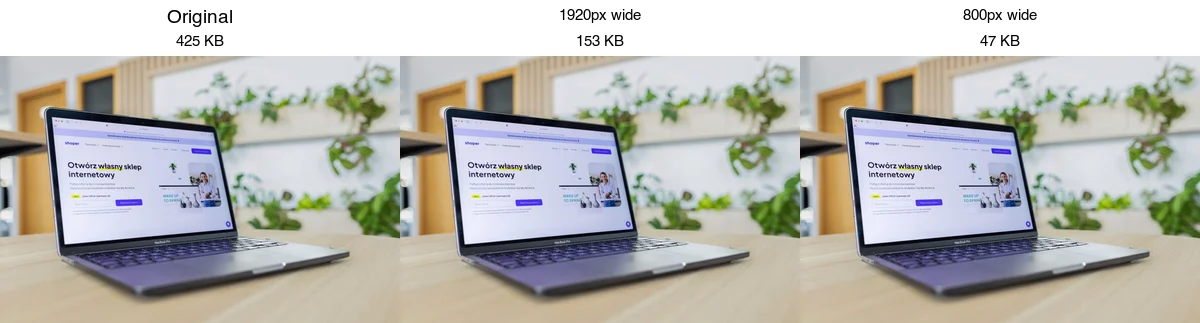
- Der Workflow zum Massen-Resizing, der Vergleich von Resizer-Größen und die Diagramme zu Resize vs. Compress wurden vom Autor anhand eines E-Commerce-Fotos (Pexels #16675632, Foto von Mikael Blomkvist) erstellt, um die tatsächlichen Byte-Einsparungen beim Massen-Resizing zu zeigen.
Nutze die kostenlosen Werkzeuge, während du der Anleitung folgst.
Weiterlesen

2026-07-26
Bildstapel bearbeiten: Vergleich kostenloser Tools und Skripte
Verkleinern Sie Hunderte von Bildern gleichzeitig mit kostenlosen Online-Tools wie ImageMagick, XnConvert und Python-Skripten. Wir zeigen Befehle, voreingestellte Größen und einen praktischen Workflow.

2026-07-26
Wie man ein Bild zu einem Kreis zuschneidet (Profilfotos und Avatare)
Schneiden Sie ein Bild für Avatare und Profilfotos in einen Kreis zu: Die Regel des Quadrats zuerst, das Erstellen eines transparenten PNG Kreises oder eines Kreises auf einem Hintergrund, und wo Kreise verwendet werden.

2026-07-26
Wie Sie Bilder ohne Qualitätsverlust skalieren
Skalieren Sie ein Bild ohne Qualitätsverlust: Behalten Sie das Seitenverhältnis bei, skalieren Sie nur herunter, wählen Sie den richtigen resampling filter und passen Sie die Größe vor der Kompression an, mit realen Maßen.